# การสร้างและปรับแต่งแดชบอร์ด
## รายการแดชบอร์ด
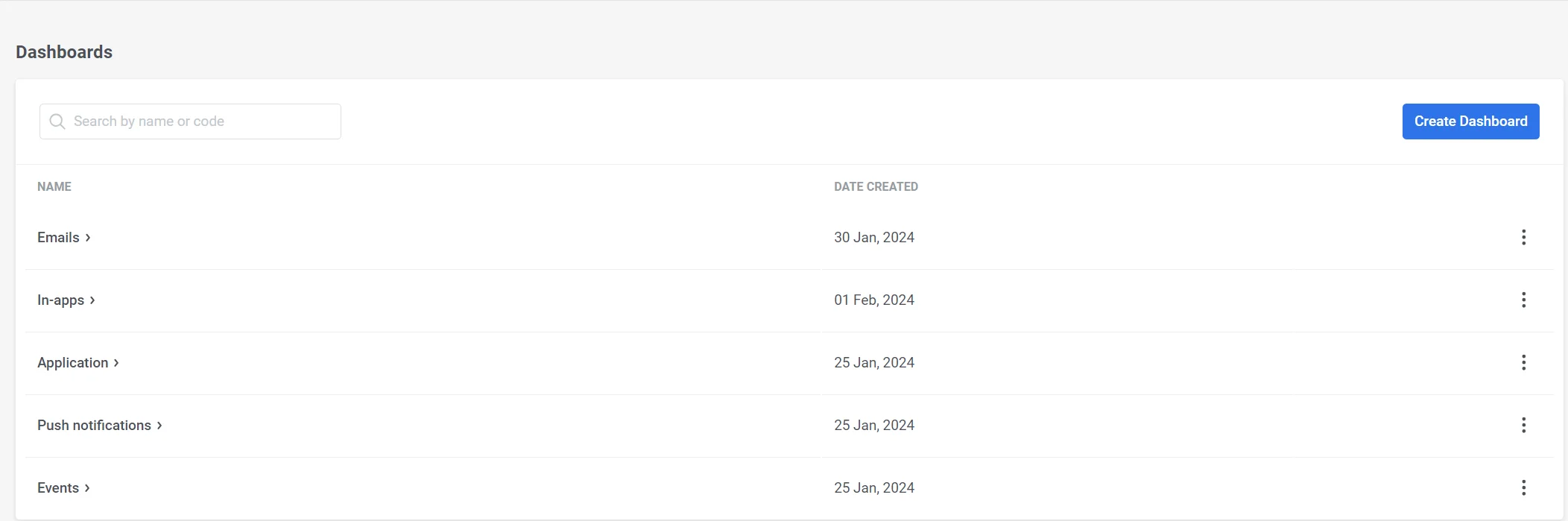
เพื่อให้ได้ข้อมูลเชิงลึกเกี่ยวกับประสิทธิภาพของแอปพลิเคชันและแคมเปญของคุณ ให้ไปที่ **Statistics → Dashboards** ที่นี่คุณจะพบรายการแดชบอร์ดที่มีอยู่และสามารถสร้างแดชบอร์ดแบบกำหนดเองใหม่ได้
รายการจะแสดงชื่อของแดชบอร์ดพร้อมกับวันที่สร้าง ทำให้ง่ายต่อการจัดการและเข้าถึงข้อมูลของคุณ
ในการจัดการแดชบอร์ด เพียงคลิกที่จุดสามจุดถัดจากชื่อแดชบอร์ด และคุณจะสามารถเข้าถึงการดำเนินการต่อไปนี้ได้:
* **Open Dashboard**
* **Rename:** ใช้ตัวเลือกนี้เพื่อแก้ไขชื่อแดชบอร์ดหากจำเป็น ซึ่งจะช่วยให้คุณจัดระเบียบและอัปเดตแดชบอร์ดของคุณอยู่เสมอ
* **Delete:** หากคุณไม่ต้องการแดชบอร์ดอีกต่อไป คุณสามารถใช้ตัวเลือกนี้เพื่อลบออกได้ โปรดทราบว่าการกระทำนี้ไม่สามารถยกเลิกได้
## แดชบอร์ดที่กำหนดค่าไว้ล่วงหน้า
โดยค่าเริ่มต้น Pushwoosh มีแดชบอร์ดที่สร้างไว้ล่วงหน้าหลากหลายรูปแบบซึ่งปรับให้เข้ากับแง่มุมต่างๆ ของแคมเปญของคุณ แดชบอร์ดเหล่านี้รวมถึง:
* Application Dashboard
* Push Notifications Dashboard
* Emails Dashboard
* In-apps Dashboard
* Events Dashboard
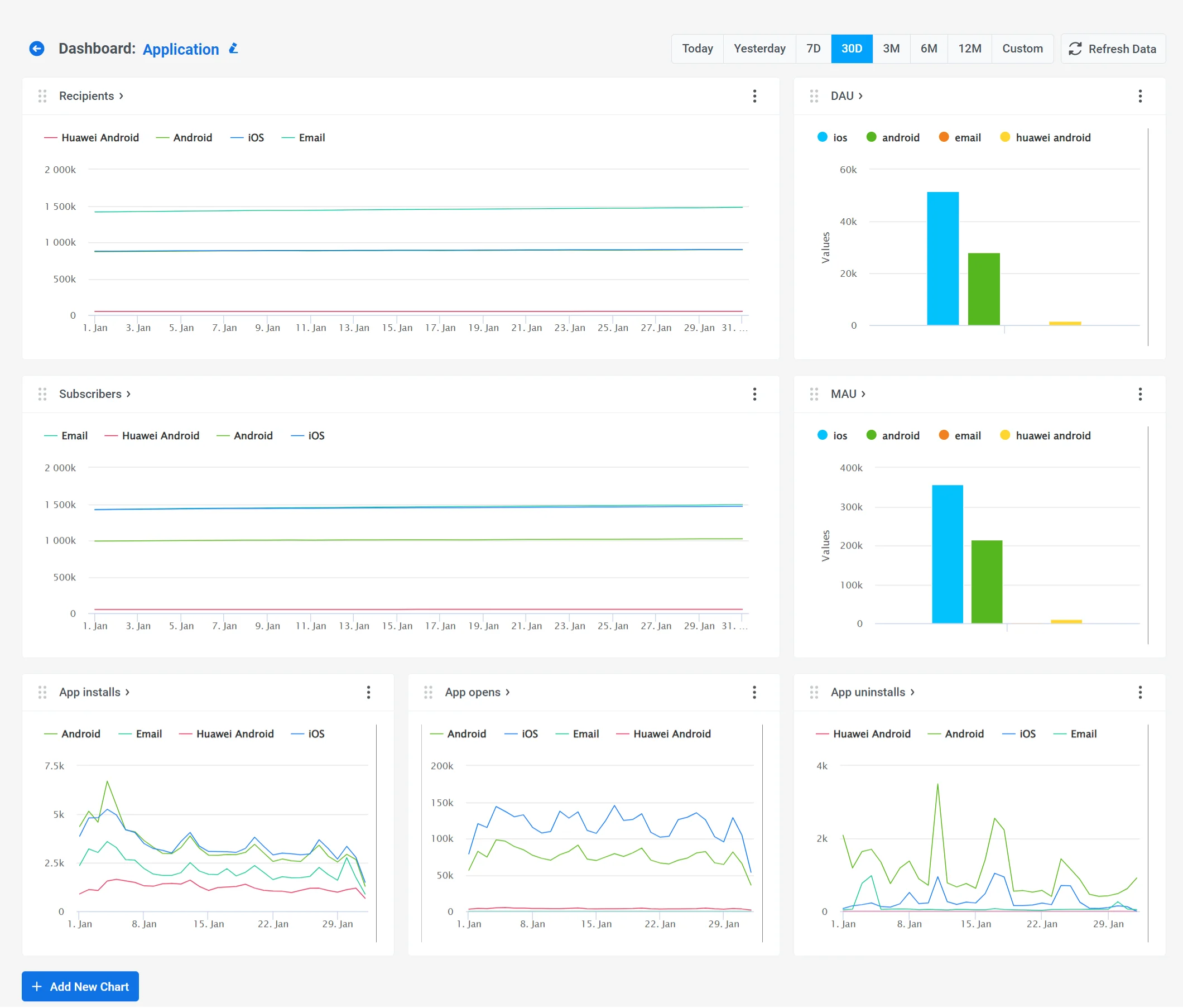
 แดชบอร์ด **Application** ถูกออกแบบมาเพื่อช่วยคุณตรวจสอบประสิทธิภาพของแอปของคุณ
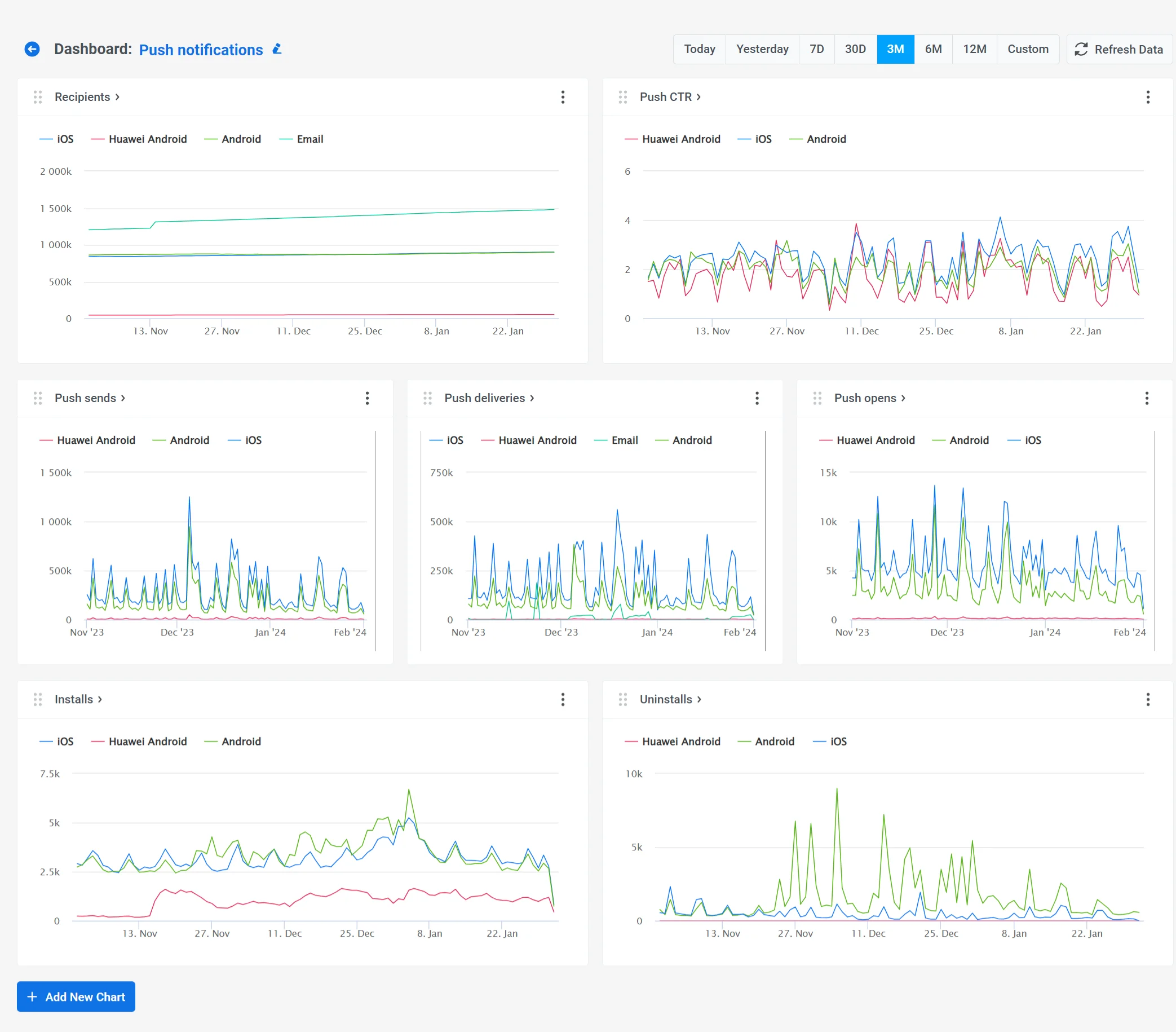
 แดชบอร์ด **Push Notifications** ถูกออกแบบมาเพื่อช่วยคุณติดตามประสิทธิภาพของแคมเปญ push notifications ของคุณ
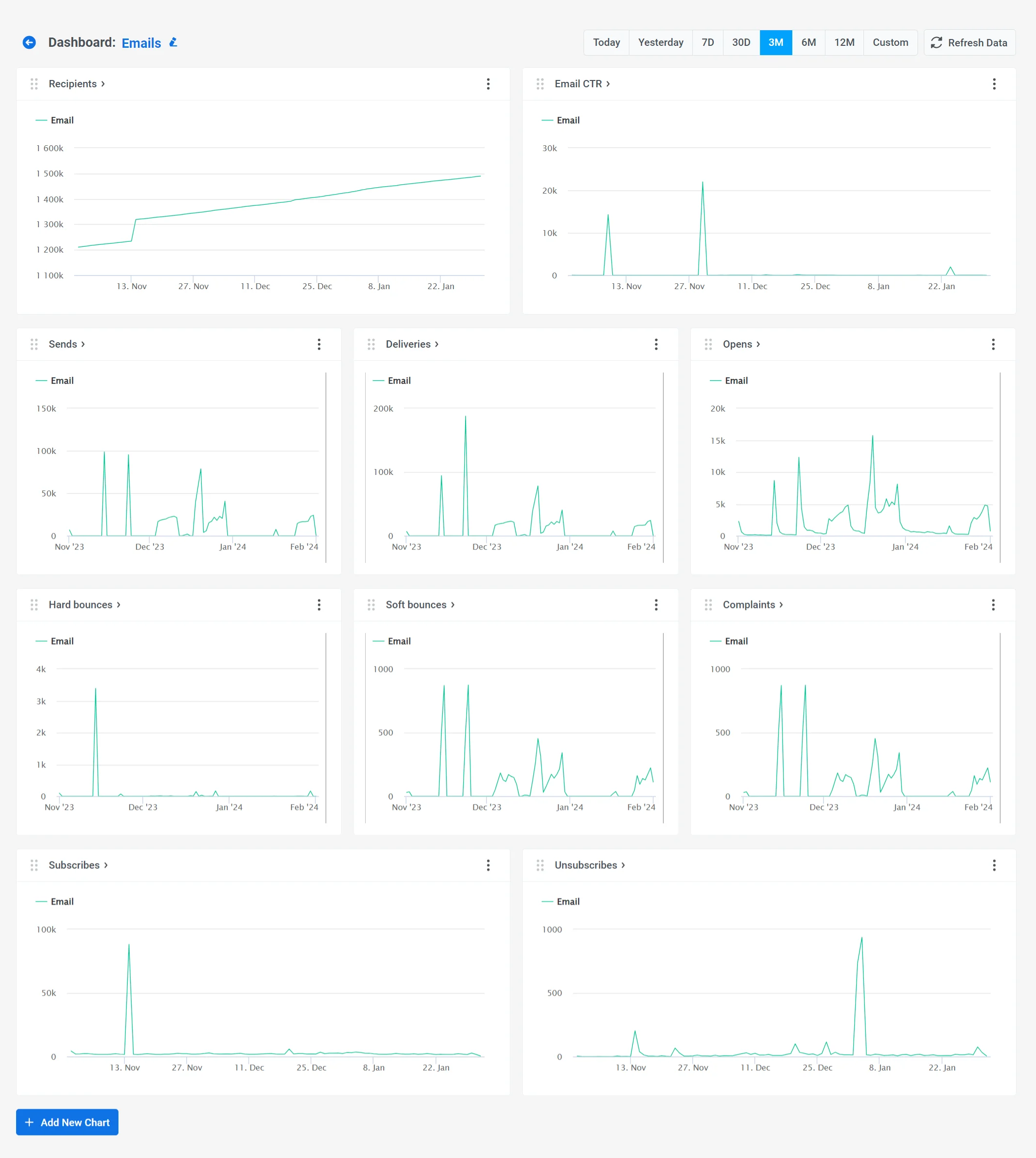
 แดชบอร์ด **Emails** ช่วยให้คุณสามารถวัดประสิทธิภาพของแคมเปญอีเมลได้
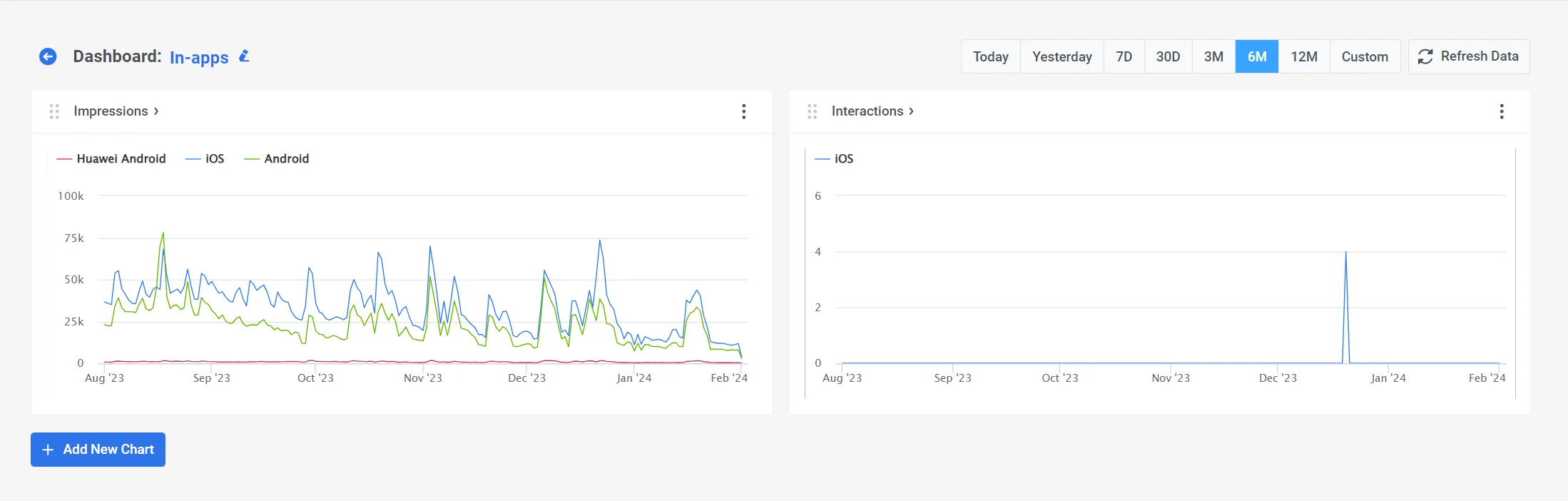
 แดชบอร์ด **In-apps** ให้ข้อมูลเชิงลึกเกี่ยวกับประสิทธิภาพของข้อความในแอป โดยมีตัวชี้วัดเช่น In-App Impressions และ Interactions
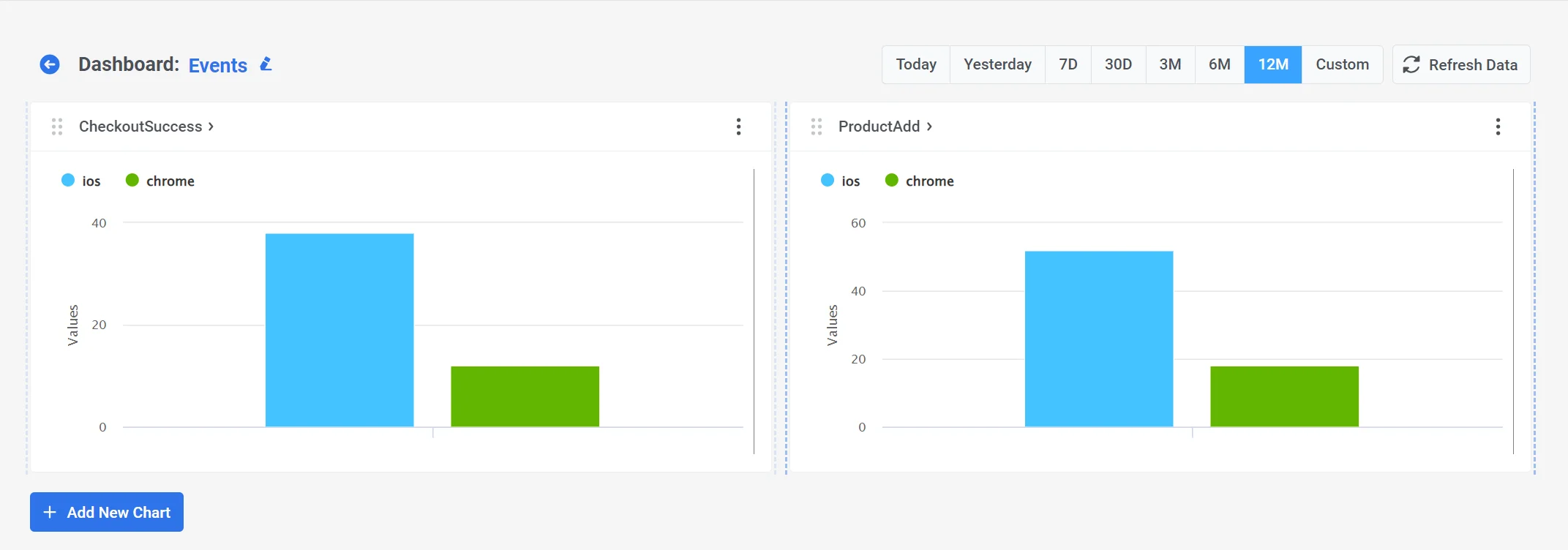
 แดชบอร์ด **Events** ประกอบด้วยสถิติที่เกี่ยวข้องกับ Events ที่ใช้ในแคมเปญของคุณ
 คุณมีความยืดหยุ่นในการปรับแต่งแดชบอร์ดเหล่านี้โดยการเพิ่มแผนภูมิใหม่พร้อมตัวชี้วัดที่คุณต้องการ หรือลบแผนภูมิที่ไม่เกี่ยวข้องกับความต้องการเฉพาะของคุณออกไป
## วิธีสร้างแดชบอร์ดใหม่
ด้วย Pushwoosh Dashboard Builder คุณมีความยืดหยุ่นในการสร้างแดชบอร์ดแบบกำหนดเองที่ปรับให้เข้ากับความต้องการเฉพาะของคุณ แดชบอร์ดเหล่านี้สามารถสร้างขึ้นโดยใช้ข้อมูลต่างๆ เช่น trigger events, communication metrics, audience analytics เป็นต้น
ในการสร้างแดชบอร์ดใหม่ ให้คลิกปุ่ม **Create Dashboard** ที่อยู่เหนือรายการแดชบอร์ดปัจจุบันของคุณ
คุณมีความยืดหยุ่นในการปรับแต่งแดชบอร์ดเหล่านี้โดยการเพิ่มแผนภูมิใหม่พร้อมตัวชี้วัดที่คุณต้องการ หรือลบแผนภูมิที่ไม่เกี่ยวข้องกับความต้องการเฉพาะของคุณออกไป
## วิธีสร้างแดชบอร์ดใหม่
ด้วย Pushwoosh Dashboard Builder คุณมีความยืดหยุ่นในการสร้างแดชบอร์ดแบบกำหนดเองที่ปรับให้เข้ากับความต้องการเฉพาะของคุณ แดชบอร์ดเหล่านี้สามารถสร้างขึ้นโดยใช้ข้อมูลต่างๆ เช่น trigger events, communication metrics, audience analytics เป็นต้น
ในการสร้างแดชบอร์ดใหม่ ให้คลิกปุ่ม **Create Dashboard** ที่อยู่เหนือรายการแดชบอร์ดปัจจุบันของคุณ
 ตั้งชื่อแดชบอร์ดของคุณให้ชัดเจนและสื่อความหมายซึ่งสะท้อนถึงเนื้อหาของมัน ซึ่งจะช่วยให้คุณค้นหาได้ในภายหลัง ไม่ต้องกังวล คุณสามารถเปลี่ยนชื่อแดชบอร์ดได้ในภายหลังหากจำเป็น
จากนั้นคลิก **Create** เพื่อดำเนินการต่อ
ตั้งชื่อแดชบอร์ดของคุณให้ชัดเจนและสื่อความหมายซึ่งสะท้อนถึงเนื้อหาของมัน ซึ่งจะช่วยให้คุณค้นหาได้ในภายหลัง ไม่ต้องกังวล คุณสามารถเปลี่ยนชื่อแดชบอร์ดได้ในภายหลังหากจำเป็น
จากนั้นคลิก **Create** เพื่อดำเนินการต่อ
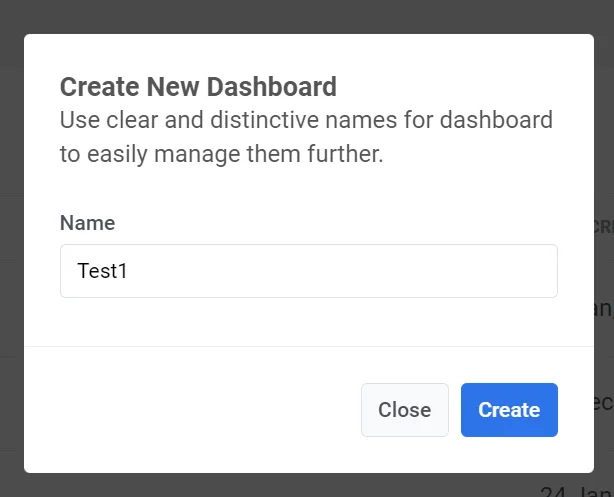 ซึ่งจะเปิด Dashboard Builder ที่คุณสามารถสร้างแดชบอร์ดแบบกำหนดเองซึ่งประกอบด้วยแผนภูมิที่มีตัวชี้วัดที่จำเป็นทั้งหมด
## วิธีแก้ไขแดชบอร์ด
การแก้ไขแดชบอร์ดนั้นง่ายดาย คุณสามารถเพิ่มแผนภูมิใหม่หรือลบแผนภูมิที่มีอยู่ได้อย่างง่ายดาย ในการลบแผนภูมิ ให้คลิกที่จุดสามจุดถัดจากชื่อแผนภูมิและเลือก **Delete**
ซึ่งจะเปิด Dashboard Builder ที่คุณสามารถสร้างแดชบอร์ดแบบกำหนดเองซึ่งประกอบด้วยแผนภูมิที่มีตัวชี้วัดที่จำเป็นทั้งหมด
## วิธีแก้ไขแดชบอร์ด
การแก้ไขแดชบอร์ดนั้นง่ายดาย คุณสามารถเพิ่มแผนภูมิใหม่หรือลบแผนภูมิที่มีอยู่ได้อย่างง่ายดาย ในการลบแผนภูมิ ให้คลิกที่จุดสามจุดถัดจากชื่อแผนภูมิและเลือก **Delete**
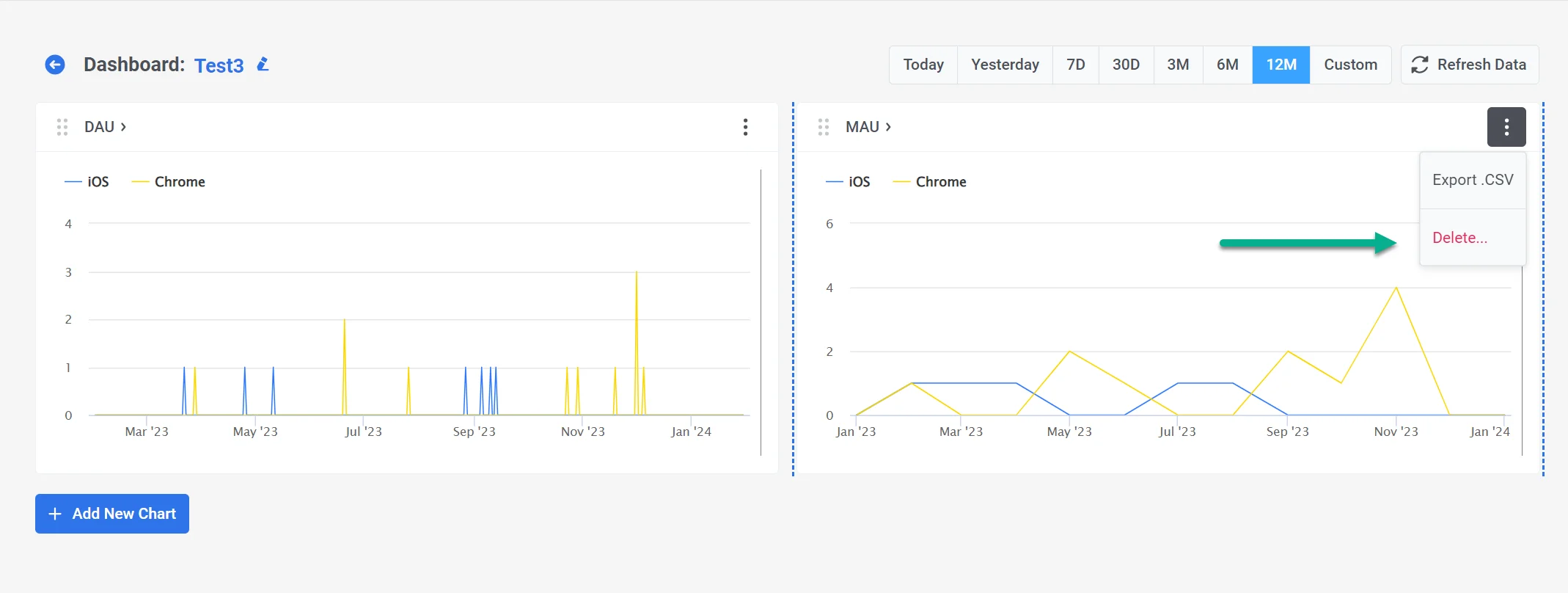 คุณยังสามารถแก้ไขช่วงเวลาที่แสดงในแผนภูมิทั้งหมดบนแดชบอร์ดได้อีกด้วย
นอกจากนี้ แผนภูมิยังเป็นแบบโต้ตอบได้ ช่วยให้คุณสามารถซ่อนข้อมูลสำหรับแพลตฟอร์มหรือตัวชี้วัดเฉพาะได้ ในการทำเช่นนี้ เพียงคลิกที่แพลตฟอร์มหรือตัวชี้วัดที่ด้านบนของแผนภูมิ และข้อมูลนั้นจะถูกซ่อนจากมุมมอง คุณสามารถนำกลับมาแสดงได้อย่างง่ายดายโดยคลิกที่ตัวชี้วัดอีกครั้ง
คุณยังสามารถปรับขนาดของแผนภูมิเพื่อให้มองเห็นได้ดีขึ้น
คุณยังสามารถแก้ไขช่วงเวลาที่แสดงในแผนภูมิทั้งหมดบนแดชบอร์ดได้อีกด้วย
นอกจากนี้ แผนภูมิยังเป็นแบบโต้ตอบได้ ช่วยให้คุณสามารถซ่อนข้อมูลสำหรับแพลตฟอร์มหรือตัวชี้วัดเฉพาะได้ ในการทำเช่นนี้ เพียงคลิกที่แพลตฟอร์มหรือตัวชี้วัดที่ด้านบนของแผนภูมิ และข้อมูลนั้นจะถูกซ่อนจากมุมมอง คุณสามารถนำกลับมาแสดงได้อย่างง่ายดายโดยคลิกที่ตัวชี้วัดอีกครั้ง
คุณยังสามารถปรับขนาดของแผนภูมิเพื่อให้มองเห็นได้ดีขึ้น