# ปรับแต่งการวิเคราะห์ด้วยฟิลเตอร์
## การทำความเข้าใจฟิลเตอร์
ฟิลเตอร์แดชบอร์ดช่วยให้คุณสามารถจำกัดข้อมูลที่คุณเห็นให้แคบลงโดยการระบุเงื่อนไขบางอย่าง ตัวอย่างเช่น
คุณสามารถฟิลเตอร์ตามแพลตฟอร์ม (เช่น iOS หรือ Android) ตามแคมเปญเฉพาะ หรือตามเซกเมนต์ผู้ใช้
ซึ่งจะช่วยให้คุณมุ่งเน้นไปที่ข้อมูลที่สำคัญที่สุดสำหรับคุณ โดยไม่รวมข้อมูลที่ไม่เกี่ยวข้องออกไป
## การใช้ฟิลเตอร์
ในการเพิ่มฟิลเตอร์ ก่อนอื่นให้คลิกที่ **ไอคอนบวก** ในส่วน **ฟิลเตอร์**
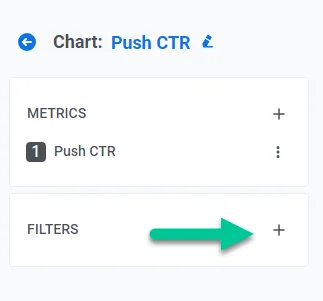 จากนั้น เลือกฟิลเตอร์จากรายการตัวเลือกฟิลเตอร์ ซึ่งรวมถึง:
* **แพลตฟอร์ม:** ฟิลเตอร์ข้อมูลตามแพลตฟอร์มต่างๆ เช่น iOS, Android, Baidu, Huawei เป็นต้น
* **Push:** ฟิลเตอร์เมตริกและอีเวนต์ที่ทำได้ด้วย push notification เฉพาะ
* **อีเมล:** ฟิลเตอร์เมตริกและอีเวนต์ที่ทำได้ด้วยอีเมลเฉพาะ
* **แคมเปญ:** ฟิลเตอร์ข้อมูลตามแคมเปญต่างๆ (journeys)
* **ข้อความแบบรวม:** ฟิลเตอร์ข้อความแบบรวมต่างๆ
* **เซกเมนต์:** ฟิลเตอร์เมตริกจากกลุ่มเมตริกการสื่อสารและอีเวนต์สำหรับผู้ใช้ในเซกเมนต์ที่เลือก
### แพลตฟอร์ม
ฟิลเตอร์นี้ช่วยให้คุณสามารถมุ่งเน้นไปที่ข้อมูลจากแพลตฟอร์มเฉพาะ เช่น iOS, Android, Baidu, Huawei และอื่นๆ
ซึ่งจะช่วยให้คุณเข้าใจเมตริกบนอุปกรณ์และระบบปฏิบัติการต่างๆ ทำให้คุณสามารถ
ปรับกลยุทธ์การสื่อสารของคุณให้เหมาะสมได้
**ใช้ได้กับ:** เมตริกทั้งหมด ยกเว้น DAU, MAU และเมตริกทางการเงิน
### Push
ฟิลเตอร์นี้ช่วยให้คุณสามารถวิเคราะห์ประสิทธิภาพของข้อความ push แต่ละรายการได้ คุณสามารถติดตามเมตริกที่สำคัญ เช่น
อัตราการส่ง, อัตราการเปิด และการโต้ตอบของผู้ใช้สำหรับแต่ละการแจ้งเตือน ซึ่งจะช่วยในการระบุว่า push notification ใด
ที่โดนใจผู้ชมของคุณมากที่สุด ทำให้สามารถส่งข้อความที่ตรงเป้าหมายและมีประสิทธิภาพมากขึ้นในอนาคต
**ใช้ได้กับ:** เมตริกการสื่อสารและอีเวนต์
### อีเมล
ใช้ฟิลเตอร์นี้เพื่อตรวจสอบประสิทธิภาพของแคมเปญอีเมลเฉพาะ ซึ่งจะให้ข้อมูลเชิงลึกเกี่ยวกับอัตราการเปิด,
อัตราการคลิกผ่าน และเมตริก conversion ช่วยให้คุณประเมินความสำเร็จของกลยุทธ์การตลาดผ่านอีเมลของคุณ
คุณยังสามารถเปรียบเทียบแคมเปญอีเมลต่างๆ เพื่อพิจารณาว่าเนื้อหาและหัวข้อใดมีประสิทธิภาพมากที่สุด
**ใช้ได้กับ:** เมตริกการสื่อสาร
### แคมเปญ
ฟิลเตอร์นี้ช่วยให้คุณสามารถวิเคราะห์ข้อมูลสำหรับแคมเปญเฉพาะ ซึ่งอาจรวมถึงการสื่อสารหลายประเภท
(เช่น push notifications, อีเมล, ข้อความในแอป) แคมเปญช่วยให้คุณติดตามการโต้ตอบของผู้ใช้ตลอดลำดับ
ของข้อความที่ออกแบบมาเพื่อเป้าหมายเฉพาะ เช่น การเริ่มต้นใช้งาน, การรักษาลูกค้า หรือการดึงดูดลูกค้ากลับมา
**ใช้ได้กับ:** เมตริกทางการเงิน, เมตริกการสื่อสาร และอีเวนต์
### ข้อความแบบรวม
ฟิลเตอร์นี้ให้มุมมองโดยรวมของประสิทธิภาพการส่งข้อความโดยการรวบรวมสถิติจากการสื่อสารหลายรายการ
ซึ่งแตกต่างจากแคมเปญที่มุ่งเน้นไปที่ลำดับข้อความที่มีโครงสร้าง ข้อความแบบรวมจะให้สรุปภาพรวมระดับสูงของ
การสื่อสารทั้งหมดที่ส่งภายในกรอบเวลาที่เลือก ซึ่งจะช่วยในการประเมินการเข้าถึงและการมีส่วนร่วมโดยรวมของความพยายามในการส่งข้อความ
**ใช้ได้กับ:** เมตริกการสื่อสารและอีเวนต์
### เซกเมนต์
ฟิลเตอร์นี้ช่วยให้คุณสามารถจำกัดข้อมูลให้แคบลงตามเซกเมนต์ผู้ชมที่กำหนดไว้ล่วงหน้า เซกเมนต์เหล่านี้สามารถอิงตามพฤติกรรมของผู้ใช้,
ข้อมูลประชากร หรือแอตทริบิวต์ที่กำหนดเองอื่นๆ การใช้ฟิลเตอร์นี้จะช่วยให้คุณเข้าใจได้ดีขึ้นว่ากลุ่มผู้ใช้ต่างๆ
มีส่วนร่วมกับเนื้อหาของคุณอย่างไร ช่วยให้คุณปรับกลยุทธ์การส่งข้อความของคุณให้ตรงกับความต้องการเฉพาะของแต่ละเซกเมนต์
**ใช้ได้กับ:** เมตริกการสื่อสารและอีเวนต์
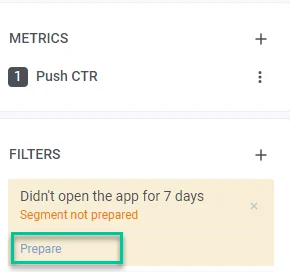
> _ก่อนที่จะสร้างแผนภูมิด้วยฟิลเตอร์ **เซกเมนต์** โปรดตรวจสอบให้แน่ใจว่าคุณได้คำนวณเซกเมนต์ใหม่เพื่อให้ได้ข้อมูลที่เป็นปัจจุบันที่สุด ในการทำเช่นนี้ ให้คลิกที่ **Prepare** โปรดทราบว่าข้อมูลจริงจะไม่สามารถแสดงได้หากเซกเมนต์ที่เลือกยังไม่ได้เตรียมการ_
จากนั้น เลือกฟิลเตอร์จากรายการตัวเลือกฟิลเตอร์ ซึ่งรวมถึง:
* **แพลตฟอร์ม:** ฟิลเตอร์ข้อมูลตามแพลตฟอร์มต่างๆ เช่น iOS, Android, Baidu, Huawei เป็นต้น
* **Push:** ฟิลเตอร์เมตริกและอีเวนต์ที่ทำได้ด้วย push notification เฉพาะ
* **อีเมล:** ฟิลเตอร์เมตริกและอีเวนต์ที่ทำได้ด้วยอีเมลเฉพาะ
* **แคมเปญ:** ฟิลเตอร์ข้อมูลตามแคมเปญต่างๆ (journeys)
* **ข้อความแบบรวม:** ฟิลเตอร์ข้อความแบบรวมต่างๆ
* **เซกเมนต์:** ฟิลเตอร์เมตริกจากกลุ่มเมตริกการสื่อสารและอีเวนต์สำหรับผู้ใช้ในเซกเมนต์ที่เลือก
### แพลตฟอร์ม
ฟิลเตอร์นี้ช่วยให้คุณสามารถมุ่งเน้นไปที่ข้อมูลจากแพลตฟอร์มเฉพาะ เช่น iOS, Android, Baidu, Huawei และอื่นๆ
ซึ่งจะช่วยให้คุณเข้าใจเมตริกบนอุปกรณ์และระบบปฏิบัติการต่างๆ ทำให้คุณสามารถ
ปรับกลยุทธ์การสื่อสารของคุณให้เหมาะสมได้
**ใช้ได้กับ:** เมตริกทั้งหมด ยกเว้น DAU, MAU และเมตริกทางการเงิน
### Push
ฟิลเตอร์นี้ช่วยให้คุณสามารถวิเคราะห์ประสิทธิภาพของข้อความ push แต่ละรายการได้ คุณสามารถติดตามเมตริกที่สำคัญ เช่น
อัตราการส่ง, อัตราการเปิด และการโต้ตอบของผู้ใช้สำหรับแต่ละการแจ้งเตือน ซึ่งจะช่วยในการระบุว่า push notification ใด
ที่โดนใจผู้ชมของคุณมากที่สุด ทำให้สามารถส่งข้อความที่ตรงเป้าหมายและมีประสิทธิภาพมากขึ้นในอนาคต
**ใช้ได้กับ:** เมตริกการสื่อสารและอีเวนต์
### อีเมล
ใช้ฟิลเตอร์นี้เพื่อตรวจสอบประสิทธิภาพของแคมเปญอีเมลเฉพาะ ซึ่งจะให้ข้อมูลเชิงลึกเกี่ยวกับอัตราการเปิด,
อัตราการคลิกผ่าน และเมตริก conversion ช่วยให้คุณประเมินความสำเร็จของกลยุทธ์การตลาดผ่านอีเมลของคุณ
คุณยังสามารถเปรียบเทียบแคมเปญอีเมลต่างๆ เพื่อพิจารณาว่าเนื้อหาและหัวข้อใดมีประสิทธิภาพมากที่สุด
**ใช้ได้กับ:** เมตริกการสื่อสาร
### แคมเปญ
ฟิลเตอร์นี้ช่วยให้คุณสามารถวิเคราะห์ข้อมูลสำหรับแคมเปญเฉพาะ ซึ่งอาจรวมถึงการสื่อสารหลายประเภท
(เช่น push notifications, อีเมล, ข้อความในแอป) แคมเปญช่วยให้คุณติดตามการโต้ตอบของผู้ใช้ตลอดลำดับ
ของข้อความที่ออกแบบมาเพื่อเป้าหมายเฉพาะ เช่น การเริ่มต้นใช้งาน, การรักษาลูกค้า หรือการดึงดูดลูกค้ากลับมา
**ใช้ได้กับ:** เมตริกทางการเงิน, เมตริกการสื่อสาร และอีเวนต์
### ข้อความแบบรวม
ฟิลเตอร์นี้ให้มุมมองโดยรวมของประสิทธิภาพการส่งข้อความโดยการรวบรวมสถิติจากการสื่อสารหลายรายการ
ซึ่งแตกต่างจากแคมเปญที่มุ่งเน้นไปที่ลำดับข้อความที่มีโครงสร้าง ข้อความแบบรวมจะให้สรุปภาพรวมระดับสูงของ
การสื่อสารทั้งหมดที่ส่งภายในกรอบเวลาที่เลือก ซึ่งจะช่วยในการประเมินการเข้าถึงและการมีส่วนร่วมโดยรวมของความพยายามในการส่งข้อความ
**ใช้ได้กับ:** เมตริกการสื่อสารและอีเวนต์
### เซกเมนต์
ฟิลเตอร์นี้ช่วยให้คุณสามารถจำกัดข้อมูลให้แคบลงตามเซกเมนต์ผู้ชมที่กำหนดไว้ล่วงหน้า เซกเมนต์เหล่านี้สามารถอิงตามพฤติกรรมของผู้ใช้,
ข้อมูลประชากร หรือแอตทริบิวต์ที่กำหนดเองอื่นๆ การใช้ฟิลเตอร์นี้จะช่วยให้คุณเข้าใจได้ดีขึ้นว่ากลุ่มผู้ใช้ต่างๆ
มีส่วนร่วมกับเนื้อหาของคุณอย่างไร ช่วยให้คุณปรับกลยุทธ์การส่งข้อความของคุณให้ตรงกับความต้องการเฉพาะของแต่ละเซกเมนต์
**ใช้ได้กับ:** เมตริกการสื่อสารและอีเวนต์
> _ก่อนที่จะสร้างแผนภูมิด้วยฟิลเตอร์ **เซกเมนต์** โปรดตรวจสอบให้แน่ใจว่าคุณได้คำนวณเซกเมนต์ใหม่เพื่อให้ได้ข้อมูลที่เป็นปัจจุบันที่สุด ในการทำเช่นนี้ ให้คลิกที่ **Prepare** โปรดทราบว่าข้อมูลจริงจะไม่สามารถแสดงได้หากเซกเมนต์ที่เลือกยังไม่ได้เตรียมการ_
 ## ตัวอย่างการใช้ฟิลเตอร์
### เปรียบเทียบเมตริกของ journeys ต่างๆ
ด้วยฟิลเตอร์แดชบอร์ด คุณสามารถเปรียบเทียบประสิทธิภาพของ journeys ต่างๆ โดยใช้เมตริกที่หลากหลาย ทั้งโดยรวมและสำหรับข้อความที่เลือก
ตัวอย่างเช่น หากคุณต้องการเปรียบเทียบอัตราการคลิกผ่าน (CTR) ของ push notification ของ journeys สองรายการที่แตกต่างกัน ให้ทำตามขั้นตอนต่อไปนี้:
1. ในส่วน **เมตริก** เลือก **Communication - Push CTR**
2. ในส่วน **ฟิลเตอร์** เลือก **แคมเปญ** เลือก journeys ที่คุณต้องการจากรายการ customer journeys ที่เปิดขึ้นมา คุณสามารถเลือกทั้ง journey หรือข้อความเฉพาะได้
3. คลิก **Apply**
### วัดผลกระทบของแคมเปญของคุณต่ออีเวนต์ที่ผู้ใช้กระตุ้น
เพื่อทำความเข้าใจว่าความพยายามในการสื่อสารของคุณมีความสัมพันธ์กับอีเวนต์เฉพาะที่ถูกกระตุ้นอันเป็นผลมาจากแคมเปญอย่างไร และเพื่อวัดผลกระทบของข้อความของคุณต่อการกระทำของผู้ใช้ ให้ทำตามขั้นตอนต่อไปนี้:
1. ในส่วน **เมตริก** เลือก **Communication - Push sends**
2. เลือกอีเวนต์เป้าหมายใน **Communication - Events**
3. ฟิลเตอร์ข้อมูลตามแคมเปญที่คุณต้องการติดตาม
4. คลิก **Apply**
### เปรียบเทียบเมตริกสำหรับเซกเมนต์ต่างๆ
ฟิลเตอร์แดชบอร์ดช่วยให้คุณสามารถวิเคราะห์ว่าเซกเมนต์ผู้ใช้ต่างๆ ตอบสนองต่อ push notifications ของคุณอย่างไร ข้อมูลเชิงลึกจากการวิเคราะห์นี้ช่วยให้คุณสามารถปรับแต่งกลยุทธ์ของคุณสำหรับกลุ่มเฉพาะได้
ตัวอย่างเช่น เพื่อเปรียบเทียบ CTR ของ push notifications ที่ส่งไปยังผู้ใช้ใหม่กับผู้ใช้ทั้งหมด ให้ทำตามขั้นตอนต่อไปนี้:
1. ในส่วน **เมตริก** เลือก **Communication - Push CTR**
2. ในส่วน **ฟิลเตอร์** เลือก **Push** และเลือกข้อความ push เฉพาะสำหรับการวิเคราะห์
3. ในส่วน **ฟิลเตอร์** เลือก **เซกเมนต์** และเลือกเซกเมนต์ผู้ใช้จากรายการ
4. คลิก **Apply**
## ตัวอย่างการใช้ฟิลเตอร์
### เปรียบเทียบเมตริกของ journeys ต่างๆ
ด้วยฟิลเตอร์แดชบอร์ด คุณสามารถเปรียบเทียบประสิทธิภาพของ journeys ต่างๆ โดยใช้เมตริกที่หลากหลาย ทั้งโดยรวมและสำหรับข้อความที่เลือก
ตัวอย่างเช่น หากคุณต้องการเปรียบเทียบอัตราการคลิกผ่าน (CTR) ของ push notification ของ journeys สองรายการที่แตกต่างกัน ให้ทำตามขั้นตอนต่อไปนี้:
1. ในส่วน **เมตริก** เลือก **Communication - Push CTR**
2. ในส่วน **ฟิลเตอร์** เลือก **แคมเปญ** เลือก journeys ที่คุณต้องการจากรายการ customer journeys ที่เปิดขึ้นมา คุณสามารถเลือกทั้ง journey หรือข้อความเฉพาะได้
3. คลิก **Apply**
### วัดผลกระทบของแคมเปญของคุณต่ออีเวนต์ที่ผู้ใช้กระตุ้น
เพื่อทำความเข้าใจว่าความพยายามในการสื่อสารของคุณมีความสัมพันธ์กับอีเวนต์เฉพาะที่ถูกกระตุ้นอันเป็นผลมาจากแคมเปญอย่างไร และเพื่อวัดผลกระทบของข้อความของคุณต่อการกระทำของผู้ใช้ ให้ทำตามขั้นตอนต่อไปนี้:
1. ในส่วน **เมตริก** เลือก **Communication - Push sends**
2. เลือกอีเวนต์เป้าหมายใน **Communication - Events**
3. ฟิลเตอร์ข้อมูลตามแคมเปญที่คุณต้องการติดตาม
4. คลิก **Apply**
### เปรียบเทียบเมตริกสำหรับเซกเมนต์ต่างๆ
ฟิลเตอร์แดชบอร์ดช่วยให้คุณสามารถวิเคราะห์ว่าเซกเมนต์ผู้ใช้ต่างๆ ตอบสนองต่อ push notifications ของคุณอย่างไร ข้อมูลเชิงลึกจากการวิเคราะห์นี้ช่วยให้คุณสามารถปรับแต่งกลยุทธ์ของคุณสำหรับกลุ่มเฉพาะได้
ตัวอย่างเช่น เพื่อเปรียบเทียบ CTR ของ push notifications ที่ส่งไปยังผู้ใช้ใหม่กับผู้ใช้ทั้งหมด ให้ทำตามขั้นตอนต่อไปนี้:
1. ในส่วน **เมตริก** เลือก **Communication - Push CTR**
2. ในส่วน **ฟิลเตอร์** เลือก **Push** และเลือกข้อความ push เฉพาะสำหรับการวิเคราะห์
3. ในส่วน **ฟิลเตอร์** เลือก **เซกเมนต์** และเลือกเซกเมนต์ผู้ใช้จากรายการ
4. คลิก **Apply**