# การสร้างและจัดการแผนภูมิในแดชบอร์ด
## วิธีสร้างแผนภูมิ
แดชบอร์ดแต่ละอันประกอบด้วยแผนภูมิที่แสดงเมตริกต่างๆ ซึ่งช่วยให้คุณได้รับข้อมูลเชิงลึกที่ครอบคลุมเกี่ยวกับประสิทธิภาพของแคมเปญและแอปพลิเคชันของคุณ แดชบอร์ดสามารถมีแผนภูมิได้สูงสุด 10 แผนภูมิ
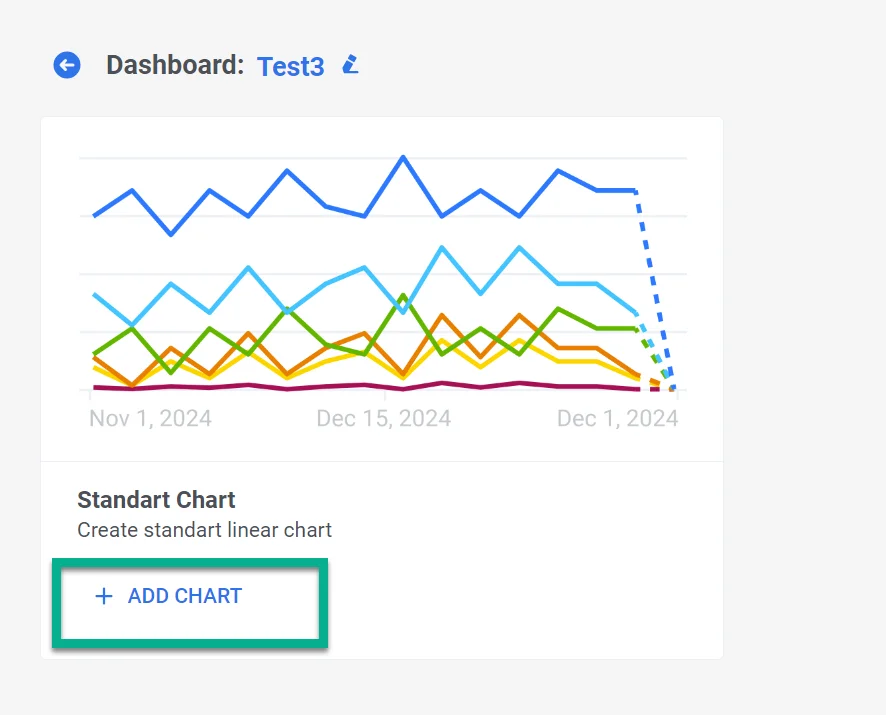
1. หากต้องการเพิ่มแผนภูมิ ให้คลิก **Add Chart** ใน Dashboard Builder
 2. ใน Chart Widget ที่เปิดขึ้นมา ให้ตั้งชื่อแผนภูมิที่ชัดเจนและสื่อความหมายซึ่งแสดงถึงข้อมูลที่อยู่ในนั้นได้อย่างถูกต้อง คุณสามารถแก้ไขชื่อแผนภูมิได้ในภายหลังหากจำเป็น
 ### การเลือกเมตริก
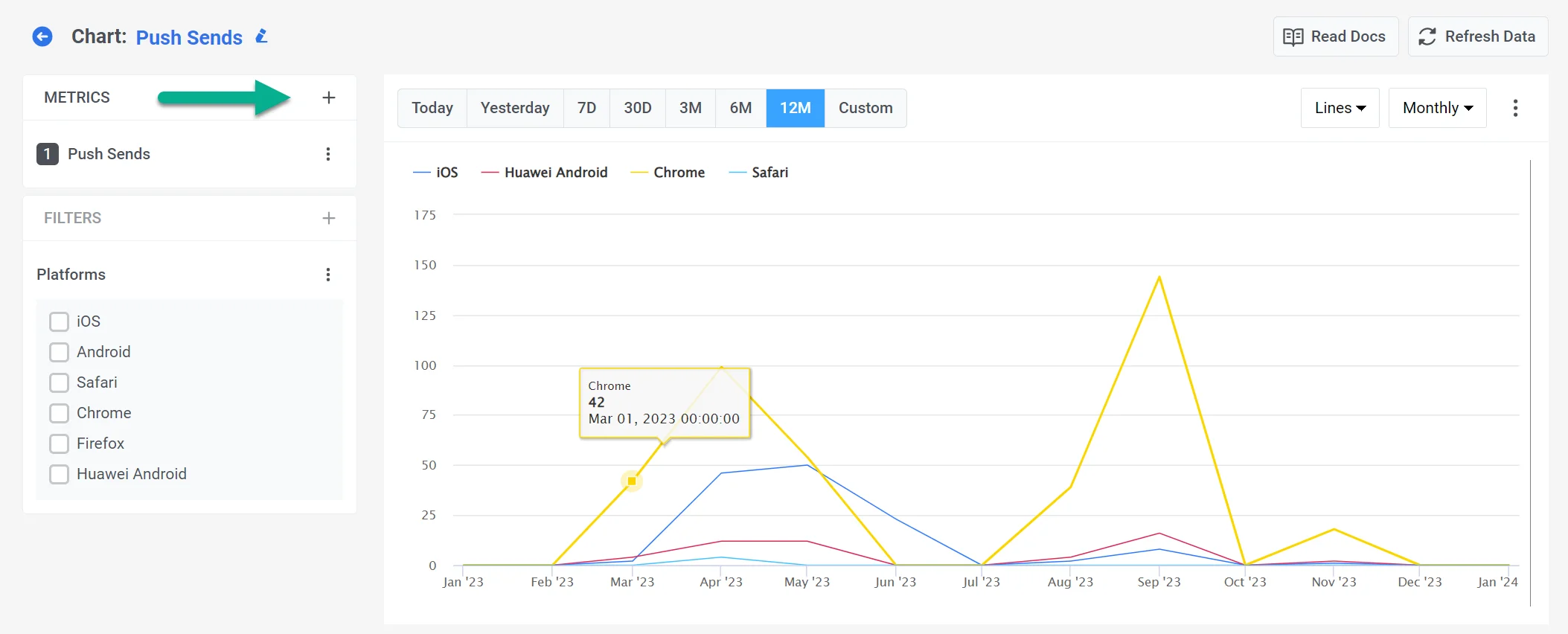
ในส่วน **Metrics** ให้เลือกเมตริกเฉพาะที่คุณต้องการตรวจสอบ คุณสามารถเลือกเมตริกได้สูงสุดห้ารายการเพื่อแสดงในแผนภูมิเดียว ซึ่งช่วยให้สามารถดูจุดข้อมูลหลายจุดพร้อมกันได้อย่างครอบคลุม
### การเลือกเมตริก
ในส่วน **Metrics** ให้เลือกเมตริกเฉพาะที่คุณต้องการตรวจสอบ คุณสามารถเลือกเมตริกได้สูงสุดห้ารายการเพื่อแสดงในแผนภูมิเดียว ซึ่งช่วยให้สามารถดูจุดข้อมูลหลายจุดพร้อมกันได้อย่างครอบคลุม
 เมตริกทั้งหมดที่มีอยู่จะถูกแบ่งออกเป็นกลุ่มต่อไปนี้:
* **Communication Metrics** ที่ให้ข้อมูลเชิงลึกเกี่ยวกับประสิทธิภาพของช่องทางการสื่อสารต่างๆ [เรียนรู้เพิ่มเติม](/th/product/statistics-and-analytics/dashboards/metrics/#communication-metrics)
* **Audience Metrics** ที่ให้ข้อมูลเชิงลึกเกี่ยวกับกลุ่มเป้าหมายของแอปพลิเคชันของคุณ [เรียนรู้เพิ่มเติม](/th/product/statistics-and-analytics/dashboards/metrics/#audience-metrics)
* **Finance Metrics** ที่สะท้อนข้อมูลธุรกรรมของ Stripe (รายได้และการสมัครสมาชิก) ที่มาจากแคมเปญ Pushwoosh ของคุณ [เรียนรู้เพิ่มเติม](/th/product/statistics-and-analytics/dashboards/metrics/#finance-metrics)
* **Events Metrics** ที่ช่วยให้คุณเข้าใจพฤติกรรมของผู้ใช้โดยการตรวจสอบเมตริกที่เกี่ยวข้องกับ event [เรียนรู้เพิ่มเติม](/th/product/statistics-and-analytics/dashboards/metrics/#events)
* **Tags Metrics** ที่ช่วยให้คุณเข้าใจการเข้าถึงและการกระจายของ tag ในกลุ่มผู้ใช้ของคุณ [เรียนรู้เพิ่มเติม](/th/product/statistics-and-analytics/dashboards/metrics/#tags)
คุณสามารถผสมและจับคู่เมตริกจากกลุ่มต่างๆ เพื่อปรับแต่งแผนภูมิให้ตรงกับความต้องการของคุณ
### การแสดงผล
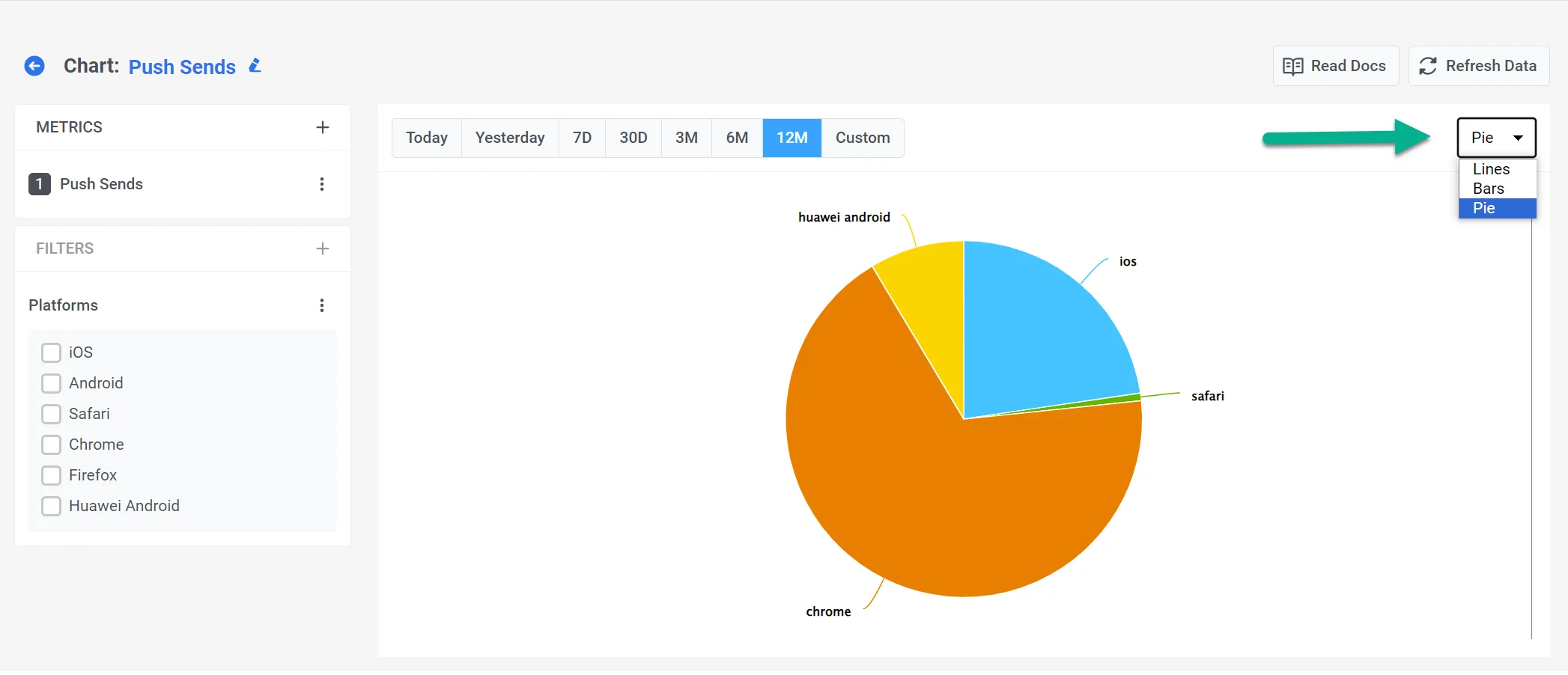
Dashboard Builder รองรับการแสดงผลหลายประเภท ได้แก่:
* **Lines** – เหมาะสำหรับการวิเคราะห์แนวโน้มในช่วงเวลาหนึ่ง
* **Bars** – มีประโยชน์สำหรับการเปรียบเทียบค่าระหว่างหมวดหมู่ต่างๆ
* **Pie** – เหมาะที่สุดสำหรับการแสดงการแบ่งส่วนเป็นเปอร์เซ็นต์
เมตริกทั้งหมดที่มีอยู่จะถูกแบ่งออกเป็นกลุ่มต่อไปนี้:
* **Communication Metrics** ที่ให้ข้อมูลเชิงลึกเกี่ยวกับประสิทธิภาพของช่องทางการสื่อสารต่างๆ [เรียนรู้เพิ่มเติม](/th/product/statistics-and-analytics/dashboards/metrics/#communication-metrics)
* **Audience Metrics** ที่ให้ข้อมูลเชิงลึกเกี่ยวกับกลุ่มเป้าหมายของแอปพลิเคชันของคุณ [เรียนรู้เพิ่มเติม](/th/product/statistics-and-analytics/dashboards/metrics/#audience-metrics)
* **Finance Metrics** ที่สะท้อนข้อมูลธุรกรรมของ Stripe (รายได้และการสมัครสมาชิก) ที่มาจากแคมเปญ Pushwoosh ของคุณ [เรียนรู้เพิ่มเติม](/th/product/statistics-and-analytics/dashboards/metrics/#finance-metrics)
* **Events Metrics** ที่ช่วยให้คุณเข้าใจพฤติกรรมของผู้ใช้โดยการตรวจสอบเมตริกที่เกี่ยวข้องกับ event [เรียนรู้เพิ่มเติม](/th/product/statistics-and-analytics/dashboards/metrics/#events)
* **Tags Metrics** ที่ช่วยให้คุณเข้าใจการเข้าถึงและการกระจายของ tag ในกลุ่มผู้ใช้ของคุณ [เรียนรู้เพิ่มเติม](/th/product/statistics-and-analytics/dashboards/metrics/#tags)
คุณสามารถผสมและจับคู่เมตริกจากกลุ่มต่างๆ เพื่อปรับแต่งแผนภูมิให้ตรงกับความต้องการของคุณ
### การแสดงผล
Dashboard Builder รองรับการแสดงผลหลายประเภท ได้แก่:
* **Lines** – เหมาะสำหรับการวิเคราะห์แนวโน้มในช่วงเวลาหนึ่ง
* **Bars** – มีประโยชน์สำหรับการเปรียบเทียบค่าระหว่างหมวดหมู่ต่างๆ
* **Pie** – เหมาะที่สุดสำหรับการแสดงการแบ่งส่วนเป็นเปอร์เซ็นต์
 ที่ด้านบนของหน้า ให้ระบุช่วงเวลาหรือตั้งค่าช่วงเวลาที่กำหนดเอง คุณยังสามารถระบุช่วงเวลาที่ข้อมูลของคุณจะแสดงได้: รายวัน (Daily) หรือรายชั่วโมง (Hourly) สำหรับช่วงเวลาสูงสุด 30 วัน และรายวัน (Daily) หรือรายเดือน (Monthly) สำหรับช่วงเวลาที่ยาวนานกว่า
สำหรับการวิเคราะห์ข้อมูลในเชิงลึกยิ่งขึ้น โปรดดูที่ส่วน [Filters](/th/product/statistics-and-analytics/dashboards/filters/)
และ [Breakdowns](/th/product/statistics-and-analytics/dashboards/breakdowns/)
## การส่งออกข้อมูล
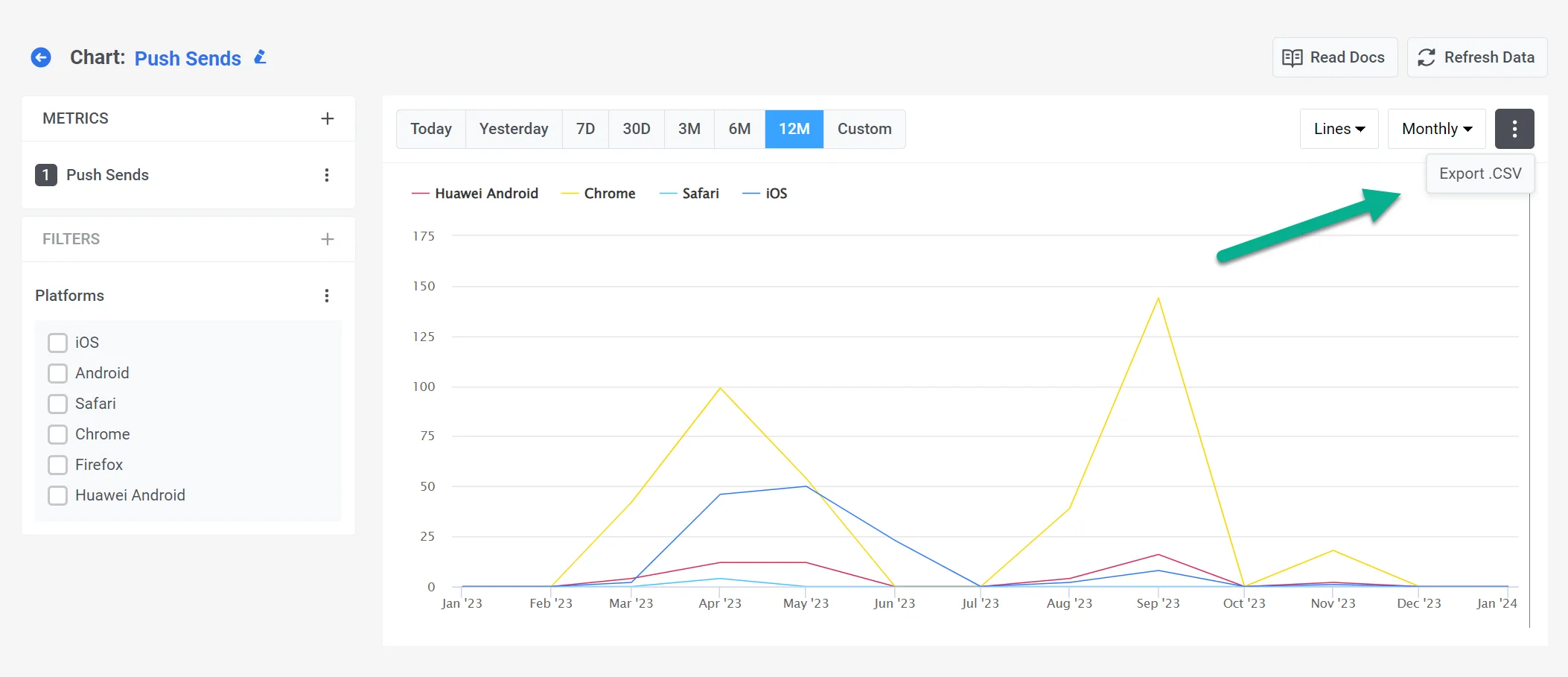
คุณยังสามารถส่งออกแผนภูมิของคุณเป็นไฟล์ CSV ได้อีกด้วย โดยคลิกที่จุดสามจุดที่มุมขวาบนของรายงาน
ที่ด้านบนของหน้า ให้ระบุช่วงเวลาหรือตั้งค่าช่วงเวลาที่กำหนดเอง คุณยังสามารถระบุช่วงเวลาที่ข้อมูลของคุณจะแสดงได้: รายวัน (Daily) หรือรายชั่วโมง (Hourly) สำหรับช่วงเวลาสูงสุด 30 วัน และรายวัน (Daily) หรือรายเดือน (Monthly) สำหรับช่วงเวลาที่ยาวนานกว่า
สำหรับการวิเคราะห์ข้อมูลในเชิงลึกยิ่งขึ้น โปรดดูที่ส่วน [Filters](/th/product/statistics-and-analytics/dashboards/filters/)
และ [Breakdowns](/th/product/statistics-and-analytics/dashboards/breakdowns/)
## การส่งออกข้อมูล
คุณยังสามารถส่งออกแผนภูมิของคุณเป็นไฟล์ CSV ได้อีกด้วย โดยคลิกที่จุดสามจุดที่มุมขวาบนของรายงาน