# ผู้ใช้ (User ID)
User ID คือตัวระบุที่ไม่ซ้ำกันซึ่งกำหนดให้กับผู้ใช้แต่ละรายเพื่อรักษาข้อมูลผู้ใช้ให้สอดคล้องกันในทุกอุปกรณ์ของพวกเขา ซึ่งช่วยให้คุณสามารถมอบประสบการณ์ผู้ใช้ที่ราบรื่นให้กับผู้ชมของคุณในทุกอุปกรณ์
## ผู้ใช้และอุปกรณ์เกี่ยวข้องกันอย่างไร?
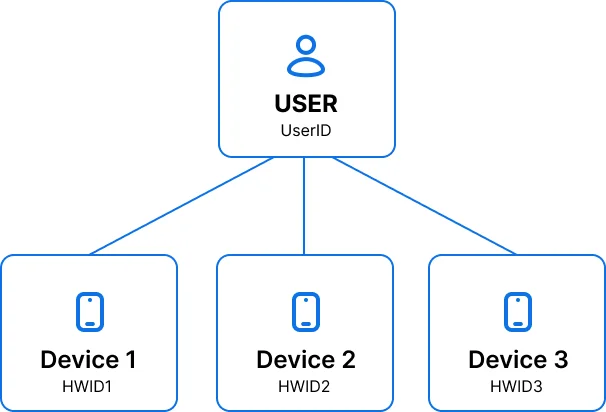
ผู้ใช้แต่ละรายจะได้รับตัวระบุที่ไม่ซ้ำกันเรียกว่า User ID โดย User ID สามารถเชื่อมโยงกับอุปกรณ์ได้หลายเครื่อง ทำให้ธุรกิจสามารถเชื่อมต่อกับผู้ใช้ได้แม้ว่าพวกเขาจะเปลี่ยนอุปกรณ์ก็ตาม สิ่งนี้ช่วยให้มั่นใจได้ว่าข้อความที่กำหนดเป้าหมายจะไปถึงผู้ใช้ที่ต้องการบนอุปกรณ์ใดก็ตามที่พวกเขากำลังใช้งานอยู่
ผู้ใช้ (User ID) ไม่ใช่เอนทิตีที่อยู่ได้ด้วยตัวเอง แต่ต้องอาศัยการมีอยู่ของอุปกรณ์ที่เชื่อมโยงอยู่ หากอุปกรณ์ที่เชื่อมโยงล่าสุดถูกลบออกหรือเชื่อมโยงกับผู้ใช้อื่น ผู้ใช้นั้นจะถูกลบออกจากระบบโดยอัตโนมัติ
ผู้ใช้ (User ID) ยังทำหน้าที่เป็นเอนทิตีที่สามารถจัดกลุ่มอุปกรณ์หลายเครื่องไว้ด้วยกัน โดยแต่ละเครื่องจะมี Hardware ID (HWID) ที่ไม่ซ้ำกัน
 ### ขีดจำกัดอุปกรณ์ต่อผู้ใช้
ผู้ใช้แต่ละรายสามารถมีอุปกรณ์เชื่อมโยงกับ User ID ได้สูงสุด 20 เครื่อง เมื่อมีการลงทะเบียนอุปกรณ์เครื่องที่ 21 ระบบจะลบอุปกรณ์ที่มีอยู่ออกหนึ่งเครื่องโดยอัตโนมัติเพื่อเพิ่มพื้นที่
**วิธีการเลือกอุปกรณ์ที่จะลบ**
1. หากอุปกรณ์ที่เชื่อมโยงทั้งหมดเป็นอุปกรณ์สำหรับอีเมลเท่านั้น อุปกรณ์อีเมลแบบสุ่มจะถูกลบออก
2. มิฉะนั้น ระบบจะค้นหาอุปกรณ์ที่ไม่ใช่อีเมลที่เก่าที่สุดโดยพิจารณาจากเวลาที่เปิดแอปครั้งล่าสุดและลบออก
3. หากไม่มีข้อมูลกิจกรรมเพื่อเปรียบเทียบ (เช่น อุปกรณ์ถูกเพิ่มผ่าน API โดยไม่มีการใช้งานแอปจริง) อุปกรณ์ที่ไม่ใช่อีเมลแบบสุ่มจะถูกลบออก
สิ่งนี้ช่วยให้มั่นใจได้ว่าอุปกรณ์ที่ใช้งานล่าสุดของคุณจะยังคงเชื่อมโยงกับบัญชีของคุณ ในขณะที่อุปกรณ์ที่เก่ากว่าและไม่มีการใช้งานจะถูกล้างข้อมูลโดยอัตโนมัติ
## ประเภทของผู้ใช้
มีผู้ใช้สองประเภท: ผู้ใช้ที่ไม่ระบุตัวตนและผู้ใช้ที่รู้จัก ผู้ใช้ที่ไม่ระบุตัวตนจะมี User ID เท่ากับ HWID ของอุปกรณ์ ซึ่งสามารถแทนที่ด้วย User ID จริงได้ในภายหลัง
ผู้ใช้ที่รู้จักจะมี User ID ที่แตกต่างออกไป คุณสามารถระบุ User ID เมื่อลงทะเบียนอุปกรณ์ใหม่ผ่านการเรียก API [`/registerDevice`](/th/developer/api-reference/device-api/#registerdevice)
## การรับและจัดการ User ID
Pushwoosh มีหลายวิธีในการเข้าถึงและจัดการผู้ใช้:
### การสร้างผู้ใช้
โดยค่าเริ่มต้น เมื่อแอปที่มี Pushwoosh SDK ที่ผสานรวมอยู่เปิดตัวเป็นครั้งแรก แอปจะตั้งค่า HWID ของอุปกรณ์เป็น User ID คุณสามารถเรียกใช้เมธอด [`setUserID`](/th/developer/first-steps/collecting-user-ids/#setuserid-sdk-method) จาก Pushwoosh SDK เมื่อเข้าสู่ระบบเพื่อตั้งค่าใดๆ ที่ต้องการเพื่อเชื่อมโยงอุปกรณ์กับผู้ใช้รายใดรายหนึ่ง เมื่อผู้ใช้ออกจากระบบ คุณสามารถรีเซ็ตค่านี้เป็นค่าเริ่มต้นได้ด้วยการเรียก [`setUserID`](/th/developer/first-steps/collecting-user-ids/#setuserid-sdk-method) อีกครั้ง เช่น กลับไปเป็นค่า HWID เริ่มต้น
### การนำเข้าผู้ใช้
คุณสามารถนำเข้า User ID จากไฟล์ CSV สำหรับกลุ่มผู้ใช้ที่ต้องการได้อย่างง่ายดาย โปรดดูคำแนะนำโดยละเอียดของเราใน [คู่มือ Segments](/th/product/audience-data-and-segmentation/segmentation/create-segments/by-import)
### การส่งออกผู้ใช้
ในการส่งออก User ID คุณสามารถใช้คำขอ API [`/exportSegment`](/th/developer/api-reference/segmentation-filters-api/#exportsegment) ซึ่งมีตัวเลือกในการส่งออกข้อมูลในรูปแบบ CSV หรือ JSON
### การเข้าถึง User ID จากบันทึกอุปกรณ์
User ID ยังสามารถเข้าถึงได้โดยตรงจากบันทึกอุปกรณ์ สำหรับคำแนะนำทีละขั้นตอน โปรดดูบทความ [How to Obtain Console Logs and Device Tokens](https://help.pushwoosh.com/hc/en-us/articles/360000292586-How-to-obtain-console-logs-and-device-token?source=search\&auth\_token=eyJhbGciOiJIUzI1NiJ9.eyJhY2NvdW50X2lkIjoyOTA5MjksInVzZXJfaWQiOjEyNDkzMTI5MDkwMzMzLCJ0aWNrZXRfaWQiOjc4MzMyLCJjaGFubmVsX2lkIjo2MywidHlwZSI6IlNFQVJDSCIsImV4cCI6MTY5MzExNDk5Mn0.SpeS-IJ\_j3mB6Elf2ObMjev2MZSmDOLu4DYQdEcZvS8)
## แท็กผู้ใช้และอุปกรณ์
เช่นเดียวกับอุปกรณ์ ผู้ใช้ (User ID) สามารถมีชุด [tags](/th/product/audience-data-and-segmentation/user-data-tags/) ของตนเองซึ่งจะทำหน้าที่เป็นป้ายกำกับเพื่อจัดหมวดหมู่และระบุผู้ใช้หรืออุปกรณ์ตามลักษณะของพวกเขา
### วิธีสร้างแท็กเฉพาะผู้ใช้
เมื่อคุณตั้งค่าแท็กเฉพาะผู้ใช้ แท็กนั้นจะถูกนำไปใช้กับทั้งผู้ใช้และอุปกรณ์ที่เกี่ยวข้องทั้งหมดโดยอัตโนมัติ ซึ่งหมายความว่าแท็กจะถูกเชื่อมโยงกับโปรไฟล์ของผู้ใช้และจะปรากฏบนอุปกรณ์ทั้งหมดของพวกเขา
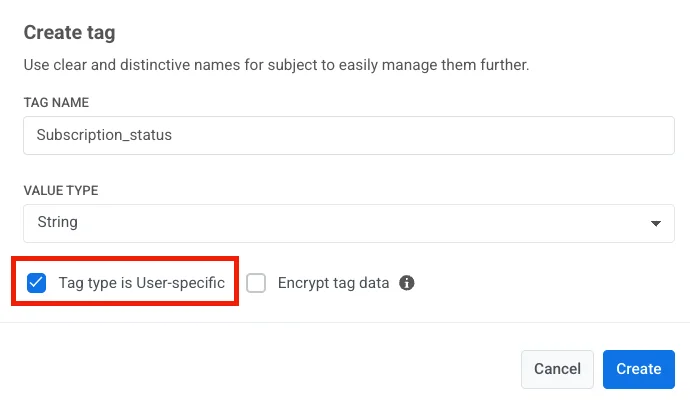
ในการสร้างแท็กเฉพาะผู้ใช้จาก Pushwoosh Control Panel ให้เลือกช่องทำเครื่องหมาย **User-specific** เมื่อเพิ่มแท็กใหม่ หากคุณไม่ทำเครื่องหมายแท็กเป็นแบบเฉพาะผู้ใช้ แท็กนั้นจะถูกเชื่อมโยงกับอุปกรณ์เท่านั้น
### ขีดจำกัดอุปกรณ์ต่อผู้ใช้
ผู้ใช้แต่ละรายสามารถมีอุปกรณ์เชื่อมโยงกับ User ID ได้สูงสุด 20 เครื่อง เมื่อมีการลงทะเบียนอุปกรณ์เครื่องที่ 21 ระบบจะลบอุปกรณ์ที่มีอยู่ออกหนึ่งเครื่องโดยอัตโนมัติเพื่อเพิ่มพื้นที่
**วิธีการเลือกอุปกรณ์ที่จะลบ**
1. หากอุปกรณ์ที่เชื่อมโยงทั้งหมดเป็นอุปกรณ์สำหรับอีเมลเท่านั้น อุปกรณ์อีเมลแบบสุ่มจะถูกลบออก
2. มิฉะนั้น ระบบจะค้นหาอุปกรณ์ที่ไม่ใช่อีเมลที่เก่าที่สุดโดยพิจารณาจากเวลาที่เปิดแอปครั้งล่าสุดและลบออก
3. หากไม่มีข้อมูลกิจกรรมเพื่อเปรียบเทียบ (เช่น อุปกรณ์ถูกเพิ่มผ่าน API โดยไม่มีการใช้งานแอปจริง) อุปกรณ์ที่ไม่ใช่อีเมลแบบสุ่มจะถูกลบออก
สิ่งนี้ช่วยให้มั่นใจได้ว่าอุปกรณ์ที่ใช้งานล่าสุดของคุณจะยังคงเชื่อมโยงกับบัญชีของคุณ ในขณะที่อุปกรณ์ที่เก่ากว่าและไม่มีการใช้งานจะถูกล้างข้อมูลโดยอัตโนมัติ
## ประเภทของผู้ใช้
มีผู้ใช้สองประเภท: ผู้ใช้ที่ไม่ระบุตัวตนและผู้ใช้ที่รู้จัก ผู้ใช้ที่ไม่ระบุตัวตนจะมี User ID เท่ากับ HWID ของอุปกรณ์ ซึ่งสามารถแทนที่ด้วย User ID จริงได้ในภายหลัง
ผู้ใช้ที่รู้จักจะมี User ID ที่แตกต่างออกไป คุณสามารถระบุ User ID เมื่อลงทะเบียนอุปกรณ์ใหม่ผ่านการเรียก API [`/registerDevice`](/th/developer/api-reference/device-api/#registerdevice)
## การรับและจัดการ User ID
Pushwoosh มีหลายวิธีในการเข้าถึงและจัดการผู้ใช้:
### การสร้างผู้ใช้
โดยค่าเริ่มต้น เมื่อแอปที่มี Pushwoosh SDK ที่ผสานรวมอยู่เปิดตัวเป็นครั้งแรก แอปจะตั้งค่า HWID ของอุปกรณ์เป็น User ID คุณสามารถเรียกใช้เมธอด [`setUserID`](/th/developer/first-steps/collecting-user-ids/#setuserid-sdk-method) จาก Pushwoosh SDK เมื่อเข้าสู่ระบบเพื่อตั้งค่าใดๆ ที่ต้องการเพื่อเชื่อมโยงอุปกรณ์กับผู้ใช้รายใดรายหนึ่ง เมื่อผู้ใช้ออกจากระบบ คุณสามารถรีเซ็ตค่านี้เป็นค่าเริ่มต้นได้ด้วยการเรียก [`setUserID`](/th/developer/first-steps/collecting-user-ids/#setuserid-sdk-method) อีกครั้ง เช่น กลับไปเป็นค่า HWID เริ่มต้น
### การนำเข้าผู้ใช้
คุณสามารถนำเข้า User ID จากไฟล์ CSV สำหรับกลุ่มผู้ใช้ที่ต้องการได้อย่างง่ายดาย โปรดดูคำแนะนำโดยละเอียดของเราใน [คู่มือ Segments](/th/product/audience-data-and-segmentation/segmentation/create-segments/by-import)
### การส่งออกผู้ใช้
ในการส่งออก User ID คุณสามารถใช้คำขอ API [`/exportSegment`](/th/developer/api-reference/segmentation-filters-api/#exportsegment) ซึ่งมีตัวเลือกในการส่งออกข้อมูลในรูปแบบ CSV หรือ JSON
### การเข้าถึง User ID จากบันทึกอุปกรณ์
User ID ยังสามารถเข้าถึงได้โดยตรงจากบันทึกอุปกรณ์ สำหรับคำแนะนำทีละขั้นตอน โปรดดูบทความ [How to Obtain Console Logs and Device Tokens](https://help.pushwoosh.com/hc/en-us/articles/360000292586-How-to-obtain-console-logs-and-device-token?source=search\&auth\_token=eyJhbGciOiJIUzI1NiJ9.eyJhY2NvdW50X2lkIjoyOTA5MjksInVzZXJfaWQiOjEyNDkzMTI5MDkwMzMzLCJ0aWNrZXRfaWQiOjc4MzMyLCJjaGFubmVsX2lkIjo2MywidHlwZSI6IlNFQVJDSCIsImV4cCI6MTY5MzExNDk5Mn0.SpeS-IJ\_j3mB6Elf2ObMjev2MZSmDOLu4DYQdEcZvS8)
## แท็กผู้ใช้และอุปกรณ์
เช่นเดียวกับอุปกรณ์ ผู้ใช้ (User ID) สามารถมีชุด [tags](/th/product/audience-data-and-segmentation/user-data-tags/) ของตนเองซึ่งจะทำหน้าที่เป็นป้ายกำกับเพื่อจัดหมวดหมู่และระบุผู้ใช้หรืออุปกรณ์ตามลักษณะของพวกเขา
### วิธีสร้างแท็กเฉพาะผู้ใช้
เมื่อคุณตั้งค่าแท็กเฉพาะผู้ใช้ แท็กนั้นจะถูกนำไปใช้กับทั้งผู้ใช้และอุปกรณ์ที่เกี่ยวข้องทั้งหมดโดยอัตโนมัติ ซึ่งหมายความว่าแท็กจะถูกเชื่อมโยงกับโปรไฟล์ของผู้ใช้และจะปรากฏบนอุปกรณ์ทั้งหมดของพวกเขา
ในการสร้างแท็กเฉพาะผู้ใช้จาก Pushwoosh Control Panel ให้เลือกช่องทำเครื่องหมาย **User-specific** เมื่อเพิ่มแท็กใหม่ หากคุณไม่ทำเครื่องหมายแท็กเป็นแบบเฉพาะผู้ใช้ แท็กนั้นจะถูกเชื่อมโยงกับอุปกรณ์เท่านั้น
 ## การจัดการการเปลี่ยนผ่านของผู้ใช้
ภายใน Pushwoosh การจัดการการเปลี่ยนผ่านของผู้ใช้เกี่ยวข้องกับสองสถานการณ์หลัก:
### การเปลี่ยนจากผู้ใช้ที่ไม่ระบุตัวตนเป็นผู้ใช้ที่รู้จัก
เมื่อผู้ใช้ที่ไม่ระบุตัวตนกลายเป็นผู้ใช้ที่รู้จัก อุปกรณ์ที่พวกเขากำลังใช้จะถูกเชื่อมโยงกับโปรไฟล์ผู้ใช้ใหม่ของพวกเขา ในระหว่างการเปลี่ยนผ่านนี้ คุณลักษณะทั้งหมดของอุปกรณ์จะยังคงอยู่ อย่างไรก็ตาม สิ่งสำคัญที่ต้องทราบคือคุณลักษณะเฉพาะของผู้ใช้ทั้งหมดจะถูกรีเซ็ตเป็นค่าของผู้ใช้ที่รู้จักหรือค่าเริ่มต้นหากไม่มีอยู่
ตัวอย่างเช่น ลองพิจารณาสถานการณ์ที่ผู้ใช้ที่เป็นแขกได้ใช้แอปพลิเคชันติดตามการออกกำลังกายด้วยการตั้งค่าเริ่มต้น เมื่อพวกเขาสร้างบัญชี ข้อมูลอุปกรณ์ของพวกเขาจะยังคงไม่เปลี่ยนแปลง แต่รายละเอียดเฉพาะของผู้ใช้ใดๆ เช่น ชื่อ อีเมล และเป้าหมายที่กำหนดเอง จะถูกรีเซ็ตเป็นค่าของผู้ใช้ที่รู้จัก
### การเปลี่ยนจากผู้ใช้ที่รู้จักคนหนึ่งไปยังอีกคนหนึ่ง
หากผู้ใช้ที่เชื่อมโยงกับอุปกรณ์ถูกเปลี่ยนโดยใช้ [`setUserID`](/th/developer/first-steps/collecting-user-ids/#setuserid-sdk-method) จาก Pushwoosh SDK อุปกรณ์จะถูกเชื่อมโยงกับโปรไฟล์ผู้ใช้ใหม่
> เรียนรู้เพิ่มเติมเกี่ยวกับการตั้งค่า User ID สำหรับ [Android](/th/developer/pushwoosh-sdk/android-sdk/android-faq#how-do-i-set-a-userid) และ [iOS](/th/developer/pushwoosh-sdk/ios-sdk/ios-faq#how-do-i-set-a-userid)
คุณยังสามารถใช้การเรียก API [**`/registerUser`**](/th/developer/api-reference/user-centric-api#registeruser) ได้อีกด้วย
เช่นเดียวกับในสถานการณ์ก่อนหน้านี้ คุณลักษณะของอุปกรณ์จะยังคงเหมือนเดิม ทำให้การเปลี่ยนผ่านเป็นไปอย่างราบรื่น อย่างไรก็ตาม แท็กเฉพาะของผู้ใช้จะถูกกำหนดให้กับค่าของผู้ใช้ใหม่ เพื่อให้แน่ใจว่าแท็กของผู้ใช้สะท้อนโปรไฟล์ของผู้ใช้ใหม่อย่างถูกต้อง
ตัวอย่างเช่น ลองพิจารณาสถานการณ์ในบริการสตรีมมิ่งวิดีโอ หากผู้ใช้ที่ลงทะเบียนแล้วออกจากระบบและผู้ใช้ที่ลงทะเบียนคนอื่นเข้าสู่ระบบบนอุปกรณ์เดียวกัน การตั้งค่าอุปกรณ์ เช่น ภาษาที่ต้องการและการตั้งค่าคุณภาพวิดีโอ จะยังคงอยู่ แต่ข้อมูลเฉพาะของผู้ใช้ใดๆ เช่น ประวัติการรับชมและคำแนะนำ จะถูกเปลี่ยนสำหรับผู้ใช้ใหม่
## เมธอด API สำหรับการจัดการผู้ใช้
Pushwoosh มีเมธอด API หลายอย่างเพื่อจัดการผู้ใช้ภายในแอปพลิเคชันของคุณ คุณจะต้องได้รับความช่วยเหลือจากทีมพัฒนาของคุณเพื่อทำงานกับเมธอดเหล่านี้ สำหรับรายละเอียดเพิ่มเติม โปรดแชร์ [ลิงก์นี้](/th/developer/pushwoosh-knowledge-hub/users-userids/#api-methods-for-managing-users) กับทีมพัฒนาของคุณ
## หากผู้ใช้เชื่อมโยงกับอุปกรณ์หลายเครื่อง อุปกรณ์ใดจะได้รับข้อความระหว่าง Customer Journey?
เมื่อผู้ใช้มีอุปกรณ์หลายเครื่องที่เชื่อมโยงกับบัญชีของพวกเขา วิธีการส่งข้อความข้ามอุปกรณ์จะขึ้นอยู่กับประเภทของ journey:
### Journey ที่มีการเข้าตามกลุ่มเป้าหมายและ Journey ที่มีการเข้าตาม Webhook
โดยค่าเริ่มต้น ใน journey เหล่านี้ ข้อความจะถูกส่งไปยังอุปกรณ์ที่ใช้งานล่าสุดที่เชื่อมโยงกับผู้ใช้ สิ่งนี้ช่วยให้มั่นใจได้ว่าข้อความจะไปถึงผู้ใช้ที่มีแนวโน้มที่จะมีส่วนร่วมกับข้อความมากที่สุด
### Journey ที่มีการเข้าตามทริกเกอร์
โดยค่าเริ่มต้น ข้อความจะถูกส่งไปยังอุปกรณ์ที่การกระทำที่เป็นทริกเกอร์ถูกยิงครั้งล่าสุด สิ่งนี้จะรักษาบริบทและความเกี่ยวข้องโดยการส่งข้อความบนอุปกรณ์ที่เกิดกิจกรรมของผู้ใช้ที่เกี่ยวข้อง
### การส่งไปยังทุกอุปกรณ์
อย่างไรก็ตาม คุณสามารถเลือกที่จะลบล้างการตั้งค่าเริ่มต้นเหล่านี้และส่งข้อความไปยังอุปกรณ์ทั้งหมดที่เชื่อมโยงกับ User ID พร้อมกันได้ สำหรับสิ่งนี้ ในการตั้งค่าข้อความ ให้เลื่อนลงไปที่ **Options** และเปิดใช้งาน **Send to all user devices**
## การจัดการการเปลี่ยนผ่านของผู้ใช้
ภายใน Pushwoosh การจัดการการเปลี่ยนผ่านของผู้ใช้เกี่ยวข้องกับสองสถานการณ์หลัก:
### การเปลี่ยนจากผู้ใช้ที่ไม่ระบุตัวตนเป็นผู้ใช้ที่รู้จัก
เมื่อผู้ใช้ที่ไม่ระบุตัวตนกลายเป็นผู้ใช้ที่รู้จัก อุปกรณ์ที่พวกเขากำลังใช้จะถูกเชื่อมโยงกับโปรไฟล์ผู้ใช้ใหม่ของพวกเขา ในระหว่างการเปลี่ยนผ่านนี้ คุณลักษณะทั้งหมดของอุปกรณ์จะยังคงอยู่ อย่างไรก็ตาม สิ่งสำคัญที่ต้องทราบคือคุณลักษณะเฉพาะของผู้ใช้ทั้งหมดจะถูกรีเซ็ตเป็นค่าของผู้ใช้ที่รู้จักหรือค่าเริ่มต้นหากไม่มีอยู่
ตัวอย่างเช่น ลองพิจารณาสถานการณ์ที่ผู้ใช้ที่เป็นแขกได้ใช้แอปพลิเคชันติดตามการออกกำลังกายด้วยการตั้งค่าเริ่มต้น เมื่อพวกเขาสร้างบัญชี ข้อมูลอุปกรณ์ของพวกเขาจะยังคงไม่เปลี่ยนแปลง แต่รายละเอียดเฉพาะของผู้ใช้ใดๆ เช่น ชื่อ อีเมล และเป้าหมายที่กำหนดเอง จะถูกรีเซ็ตเป็นค่าของผู้ใช้ที่รู้จัก
### การเปลี่ยนจากผู้ใช้ที่รู้จักคนหนึ่งไปยังอีกคนหนึ่ง
หากผู้ใช้ที่เชื่อมโยงกับอุปกรณ์ถูกเปลี่ยนโดยใช้ [`setUserID`](/th/developer/first-steps/collecting-user-ids/#setuserid-sdk-method) จาก Pushwoosh SDK อุปกรณ์จะถูกเชื่อมโยงกับโปรไฟล์ผู้ใช้ใหม่
> เรียนรู้เพิ่มเติมเกี่ยวกับการตั้งค่า User ID สำหรับ [Android](/th/developer/pushwoosh-sdk/android-sdk/android-faq#how-do-i-set-a-userid) และ [iOS](/th/developer/pushwoosh-sdk/ios-sdk/ios-faq#how-do-i-set-a-userid)
คุณยังสามารถใช้การเรียก API [**`/registerUser`**](/th/developer/api-reference/user-centric-api#registeruser) ได้อีกด้วย
เช่นเดียวกับในสถานการณ์ก่อนหน้านี้ คุณลักษณะของอุปกรณ์จะยังคงเหมือนเดิม ทำให้การเปลี่ยนผ่านเป็นไปอย่างราบรื่น อย่างไรก็ตาม แท็กเฉพาะของผู้ใช้จะถูกกำหนดให้กับค่าของผู้ใช้ใหม่ เพื่อให้แน่ใจว่าแท็กของผู้ใช้สะท้อนโปรไฟล์ของผู้ใช้ใหม่อย่างถูกต้อง
ตัวอย่างเช่น ลองพิจารณาสถานการณ์ในบริการสตรีมมิ่งวิดีโอ หากผู้ใช้ที่ลงทะเบียนแล้วออกจากระบบและผู้ใช้ที่ลงทะเบียนคนอื่นเข้าสู่ระบบบนอุปกรณ์เดียวกัน การตั้งค่าอุปกรณ์ เช่น ภาษาที่ต้องการและการตั้งค่าคุณภาพวิดีโอ จะยังคงอยู่ แต่ข้อมูลเฉพาะของผู้ใช้ใดๆ เช่น ประวัติการรับชมและคำแนะนำ จะถูกเปลี่ยนสำหรับผู้ใช้ใหม่
## เมธอด API สำหรับการจัดการผู้ใช้
Pushwoosh มีเมธอด API หลายอย่างเพื่อจัดการผู้ใช้ภายในแอปพลิเคชันของคุณ คุณจะต้องได้รับความช่วยเหลือจากทีมพัฒนาของคุณเพื่อทำงานกับเมธอดเหล่านี้ สำหรับรายละเอียดเพิ่มเติม โปรดแชร์ [ลิงก์นี้](/th/developer/pushwoosh-knowledge-hub/users-userids/#api-methods-for-managing-users) กับทีมพัฒนาของคุณ
## หากผู้ใช้เชื่อมโยงกับอุปกรณ์หลายเครื่อง อุปกรณ์ใดจะได้รับข้อความระหว่าง Customer Journey?
เมื่อผู้ใช้มีอุปกรณ์หลายเครื่องที่เชื่อมโยงกับบัญชีของพวกเขา วิธีการส่งข้อความข้ามอุปกรณ์จะขึ้นอยู่กับประเภทของ journey:
### Journey ที่มีการเข้าตามกลุ่มเป้าหมายและ Journey ที่มีการเข้าตาม Webhook
โดยค่าเริ่มต้น ใน journey เหล่านี้ ข้อความจะถูกส่งไปยังอุปกรณ์ที่ใช้งานล่าสุดที่เชื่อมโยงกับผู้ใช้ สิ่งนี้ช่วยให้มั่นใจได้ว่าข้อความจะไปถึงผู้ใช้ที่มีแนวโน้มที่จะมีส่วนร่วมกับข้อความมากที่สุด
### Journey ที่มีการเข้าตามทริกเกอร์
โดยค่าเริ่มต้น ข้อความจะถูกส่งไปยังอุปกรณ์ที่การกระทำที่เป็นทริกเกอร์ถูกยิงครั้งล่าสุด สิ่งนี้จะรักษาบริบทและความเกี่ยวข้องโดยการส่งข้อความบนอุปกรณ์ที่เกิดกิจกรรมของผู้ใช้ที่เกี่ยวข้อง
### การส่งไปยังทุกอุปกรณ์
อย่างไรก็ตาม คุณสามารถเลือกที่จะลบล้างการตั้งค่าเริ่มต้นเหล่านี้และส่งข้อความไปยังอุปกรณ์ทั้งหมดที่เชื่อมโยงกับ User ID พร้อมกันได้ สำหรับสิ่งนี้ ในการตั้งค่าข้อความ ให้เลื่อนลงไปที่ **Options** และเปิดใช้งาน **Send to all user devices**
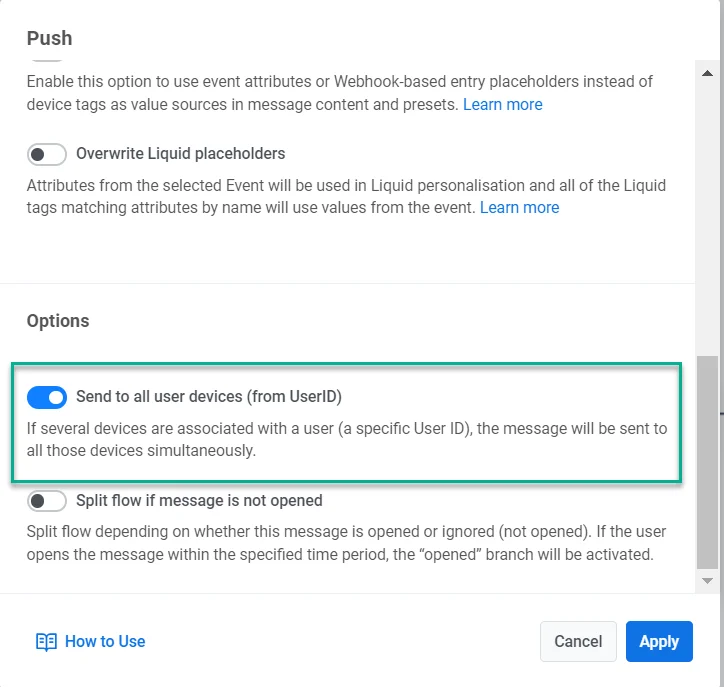 ตัวเลือกนี้อาจมีประโยชน์สำหรับการออกอากาศหรือการแจ้งเตือนเร่งด่วนที่ต้องไปถึงผู้ใช้โดยไม่คำนึงว่าพวกเขากำลังใช้อุปกรณ์ใดอยู่