# ทำงานกับ AI Assistant
ใช้หน้านี้เพื่อเริ่มทำงานกับ AI Assistant และเพื่อตรวจสอบ อนุมัติ หรือย้อนกลับการเปลี่ยนแปลงที่ AI Assistant ทำในบัญชีของคุณ
## เริ่มต้นใช้งาน
### ให้ความยินยอม
หากต้องการให้ AI Assistant ดำเนินการในบัญชีของคุณ ให้ให้ความยินยอมก่อน หากไม่มีความยินยอม AI Assistant ยังคงตอบคำถามและค้นหาเอกสารได้ แต่จะไม่สามารถอ่านข้อมูลบัญชีของคุณหรือทำการเปลี่ยนแปลงได้
1. เข้าสู่ระบบบัญชี Pushwoosh ของคุณ
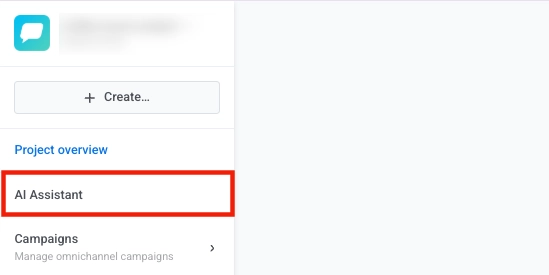
2. คลิกปุ่ม **AI Assistant**
3. ที่ด้านบนของหน้าต่างแชท คลิกไอคอนรูปเฟือง
4. เลือก **Data processing** จากเมนู
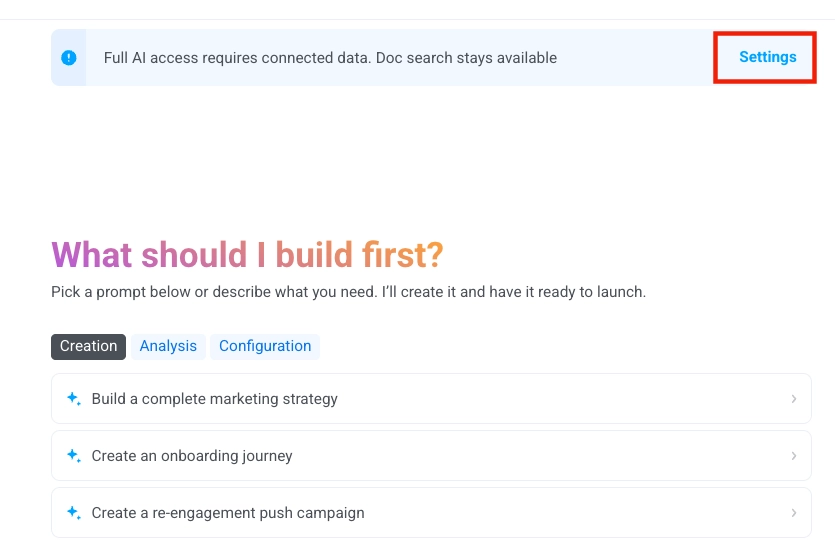
5. ในหน้าต่าง Data processing consent เลือก **Full Automation**
6. คลิก **Apply**

#### โหมด Full Automation และ General Assistant
สิ่งที่ AI Assistant ทำได้ขึ้นอยู่กับว่าคุณให้ความยินยอมแล้วหรือไม่:
| โหมด | สิ่งที่ AI Assistant ทำได้ |
| :---- | :---- |
| **Full Automation** (ให้ความยินยอมแล้ว) | อ่านข้อมูลบัญชีของคุณและทำการเปลี่ยนแปลงในนามของคุณ พรอมต์ การตอบกลับที่สร้างขึ้น และการเรียกใช้เครื่องมือของคุณจะผ่านผู้ประมวลผลย่อย AI ที่ได้รับอนุญาต |
| **General Assistant** (ไม่มีความยินยอม) | ตอบคำถาม อธิบายวิธีการทำงานของฟีเจอร์ ค้นหาเอกสารและแนวทางปฏิบัติที่ดีที่สุดของ Pushwoosh และให้คำแนะนำตามสิ่งที่คุณอธิบาย ไม่สามารถเข้าถึงข้อมูลบัญชีของคุณ สร้างแคมเปญ หรือทำการเปลี่ยนแปลงได้ |
หากต้องการสลับโหมด ให้คลิกไอคอนรูปเฟืองที่ด้านบนของแชท เลือก **Data processing** เลือกโหมด แล้วคลิก **Apply**
### เริ่มการสนทนา
1. คลิกชื่อแชทที่ด้านบนของหน้าต่าง AI Assistant
2. เลือก **New conversation** จากเมนูแบบเลื่อนลง

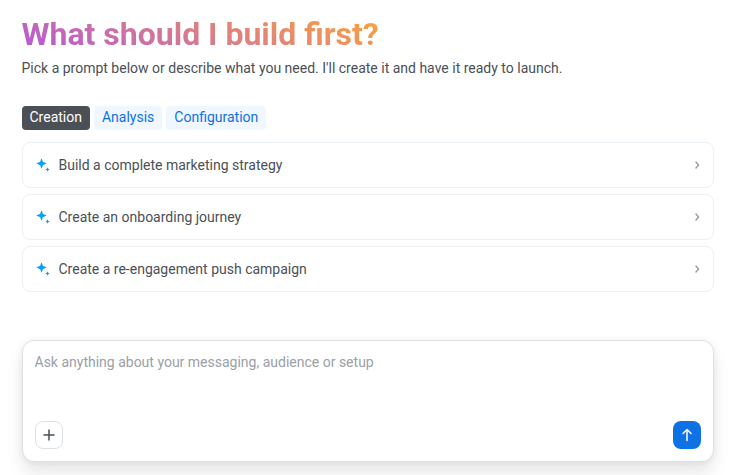
3. เลือกพรอมต์ที่แนะนำ หรือพิมพ์คำขอของคุณเองในช่องป้อนข้อมูลแชท ดูตัวอย่างเพิ่มเติมได้ที่[คลังพรอมต์](/th/product/pushwoosh-ai/ai-assistant-prompt-library/)
## ขณะที่ AI Assistant กำลังทำงาน
##### หยุดการตอบกลับ
หากต้องการหยุด AI Assistant ระหว่างการตอบกลับ ให้คลิก **Stop generation**
##### ดำเนินการคำขอที่ยังไม่เสร็จต่อ
AI Assistant สามารถดำเนินการได้เพียงจำนวนขั้นตอนที่จำกัด (การเรียกใช้เครื่องมือและการตอบกลับ) ต่อคำขอ ดังนั้นคำขอขนาดใหญ่อาจหยุดกลางคัน เมื่อเกิดเหตุการณ์นี้ จะมีแบนเนอร์พร้อมปุ่ม **Continue** ปรากฏขึ้น คลิก **Continue** เพื่อให้ AI Assistant ทำคำขอต่อจากจุดที่หยุด คำขอจะยังไม่เสร็จจนกว่าคุณจะคลิก **Continue** หรือส่งข้อความอื่น
##### เพิ่มพื้นที่ในการสนทนาที่ยาว
ช่องป้อนข้อมูลแชทจะแสดงว่าการสนทนาเต็มแค่ไหน เมื่อใกล้เต็ม ให้คลิก **Compact context** ในช่องป้อนข้อมูลแชท AI Assistant จะสรุปการสนทนาเพื่อเพิ่มพื้นที่สำหรับข้อความใหม่
## อนุมัติการดำเนินการก่อนที่จะทำงาน
AI Assistant จะขอการอนุมัติจากคุณก่อนส่งข้อความหรือเปลี่ยนแปลงบัญชีของคุณ โดยจะแสดงการ์ด Decision ในแชท และจะไม่มีอะไรเปลี่ยนแปลงจนกว่าคุณจะอนุมัติ
##### การดำเนินการที่ต้องได้รับการอนุมัติ
- การส่งข้อความ
- การอัปเดตหรือลบออบเจ็กต์
- การเปลี่ยนแปลงการกำหนดค่า การเรียกเก็บเงิน หรือสิทธิ์การเข้าถึง
- การแก้ไขเทมเพลตอีเมล
- การเปลี่ยนแปลง Frequency capping
- การสร้างออบเจ็กต์ที่มีผลกระทบกว้าง: API token, คำเชิญเข้าบัญชี, ป๊อปอัป, rich media และการผสานรวมกับบุคคลที่สาม
##### การดำเนินการที่ทำงานโดยไม่ต้องได้รับการอนุมัติ
- การสร้างออบเจ็กต์ใหม่ส่วนใหญ่: เซกเมนต์, Journey, แท็ก, Geozone, แคมเปญ, voucher pool, อุปกรณ์ทดสอบ และอื่นๆ เซกเมนต์หรือ Journey ที่สร้างด้วยวิธีนี้จะเริ่มต้นเป็นแบบร่างและไม่ส่งผลต่อผู้ใช้จนกว่าคุณจะเปิดใช้งาน การสร้างอื่นๆ เช่น แท็กหรือ Geozone จะมีผลทันที เนื่องจากเป็นการเพิ่มสิ่งใหม่ ไม่ใช่การเปลี่ยนแปลงหรือลบข้อมูลที่มีอยู่
- การเปิดการลงทะเบียนอุปกรณ์ทดสอบจากแอป ซึ่งจะปิดตัวเองหลังจาก 1 ชั่วโมง
- การดำเนินการใดๆ ในแชทเริ่มต้นใช้งานแบบครั้งเดียว
##### อนุมัติหรือปฏิเสธการดำเนินการ
1. อ่านการ์ด Decision ที่ปรากฏในแชท การ์ดจะแสดงการดำเนินการ เหตุผลที่ AI Assistant ต้องการดำเนินการ และคำเตือนหากการดำเนินการนั้นไม่สามารถย้อนกลับได้ สำหรับการส่งข้อความหรือการเริ่ม Journey การ์ดยังแสดงจำนวนผู้ใช้ที่จะได้รับเมื่อทราบจำนวนแล้ว เมื่อคุณอนุมัติ การดำเนินการจะทำงานทันทีโดยไม่มีการยืนยันครั้งที่สอง
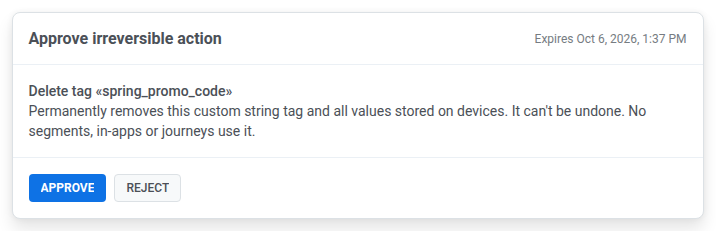
2. คลิก **Approve** เพื่อดำเนินการ หรือ **Reject** เพื่อยกเลิก ไม่ว่ากรณีใด AI Assistant จะรายงานผลลัพธ์ในข้อความเดียวกัน
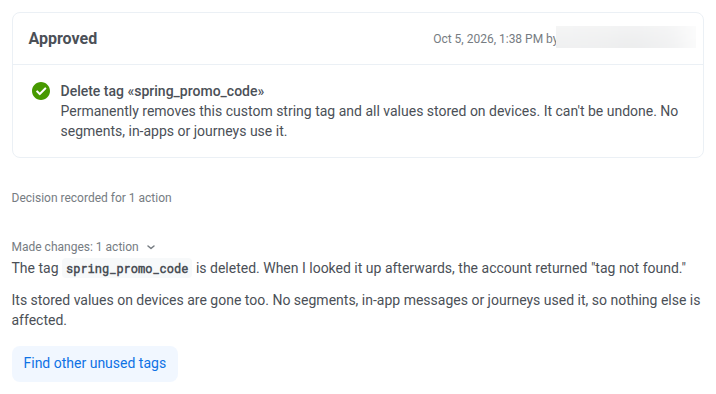
การ์ดที่ไม่ได้รับการตอบกลับจะหมดอายุหลังจาก 24 ชั่วโมง หรือทันทีที่คุณส่งข้อความใหม่ในการสนทนาเดียวกัน เวลาหมดอายุจะแสดงอยู่บนการ์ด
อนุมัติหรือปฏิเสธการ์ดที่รอดำเนินการก่อนส่งข้อความถัดไป การส่งข้อความจะทำให้การ์ดที่รอดำเนินการทั้งหมดในการสนทนาหมดอายุ และ AI Assistant จะต้องเสนอการดำเนินการนั้นอีกครั้ง
### ดูการ์ดที่รอดำเนินการทั้งหมด
แผง **Decisions** จะแสดงรายการการ์ดที่รอดำเนินการจากการสนทนาทั้งหมดในโปรเจกต์ปัจจุบัน วิธีเปิดแผง:
1. คลิกไอคอนรูปเฟืองที่ด้านบนของแชท
2. เลือก **Show proposal cards**
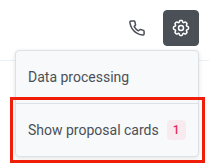
หากไม่มีสิ่งใดรอดำเนินการ แผงจะแสดง "Nothing is waiting for a decision" หากต้องการอนุมัติหรือปฏิเสธการ์ดจากแผง ให้คลิก **Open in chat** บนการ์ดนั้นและตัดสินใจในแชท
## ตรวจสอบสิ่งที่ AI Assistant ทำ
การสนทนาเป็นบันทึกเดียวของสิ่งที่ AI Assistant ทำ ไม่มีบันทึกกิจกรรมแยกต่างหาก สำหรับแต่ละคำขอ การสนทนาจะแสดง:
- จำนวนการดำเนินการ เช่น **Created · 3 actions** หรือ **Failed · 1 action**
- ส่วน **Reasoning**
ก่อนที่คุณจะใช้ผลลัพธ์ ตรวจสอบให้แน่ใจว่าเป็นสิ่งที่คุณขอ หากไม่ใช่ ให้ขอให้ AI Assistant ปรับแก้และเพิ่มรายละเอียดที่คำขอแรกของคุณขาดไป
การลบการสนทนาจะลบบันทึกนี้อย่างถาวร ดังนั้นให้เก็บการสนทนาที่มีการเปลี่ยนแปลงสำคัญไว้
## ย้อนกลับการเปลี่ยนแปลง
หากต้องการย้อนกลับสิ่งที่ AI Assistant ทำ ให้ขอให้ AI Assistant ทำการเปลี่ยนแปลงในทางตรงกันข้าม ตัวอย่างเช่น ขอให้หยุด Journey ที่ AI Assistant กลับมาดำเนินการต่อ หรือลบเซกเมนต์ที่ AI Assistant สร้าง คุณยังสามารถทำการเปลี่ยนแปลงด้วยตัวเองใน Control Panel ได้
การเปลี่ยนแปลงบางอย่างไม่สามารถย้อนกลับได้ เพราะข้อความที่ส่งแล้วและออบเจ็กต์ที่ลบแล้วจะหายไปอย่างถาวร ก่อนลบเซกเมนต์ ให้ตรวจสอบว่าไม่มี Journey ใดใช้เซกเมนต์นั้นอยู่ การลบเซกเมนต์ที่ Journey ใช้อยู่จะไม่แสดงคำเตือน และ Journey จะสูญเสียเซกเมนต์จุดเริ่มต้น
## แนบไฟล์
หากต้องการเพิ่มไฟล์ลงในคำขอ ให้คลิก **+** ในช่องป้อนข้อมูลแชท หรือลากไฟล์มาวางบนช่องป้อนข้อมูลแชท
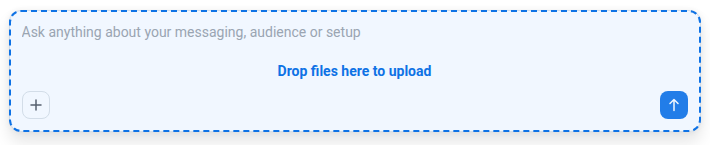
- **รูปแบบ:** `.p12`, `.pem`, `.p8`, `.cer`, `.json`, `.txt`, `.pdf` และ `.csv`
- **ขนาด:** สูงสุด 10 MB ต่อไฟล์
- **จำนวนไฟล์:** คุณสามารถแนบหลายไฟล์พร้อมกันได้
## ถามด้วยเสียง
ถามคำถามสั้นๆ ด้วยเสียงแทนการพิมพ์ เช่น แคมเปญมีประสิทธิภาพเป็นอย่างไร หรือทำไม Journey ถึงหยุดชะงัก
1. คลิกไอคอนโทรศัพท์ที่ด้านบนของหน้าต่างแชทเพื่อเริ่มการโทรด้วยเสียง

2. ถามคำถามของคุณ
3. คลิกไอคอนโทรศัพท์อีกครั้งเพื่อวางสาย
สิ่งที่การโทรเก็บไว้ขึ้นอยู่กับว่าคุณเริ่มการโทรที่ใด:
- **ในการสนทนาที่เปิดอยู่:** การโทรจะดำเนินการสนทนานั้นต่อด้วยบริบทเดิม และคุณสามารถสลับกลับไปพิมพ์ได้ตลอดเวลา
- **ก่อนที่คุณจะเปิดการสนทนา:** การโทรจะเริ่มโดยไม่มีบริบทและไม่บันทึกข้อความถอดเสียง
## จัดการการสนทนา
การสนทนาจะถูกบันทึกโดยอัตโนมัติและยังคงใช้งานได้หลังจากที่คุณโหลดหน้าใหม่หรือสลับแท็บ ใช้เมนูแบบเลื่อนลงของชื่อแชทที่ด้านบนของหน้าต่างเพื่อสลับระหว่างการสนทนาหรือลบการสนทนา
### สลับระหว่างการสนทนา
1. เปิดเมนูแบบเลื่อนลงของชื่อแชท
2. คลิกชื่อการสนทนาที่มีอยู่เพื่อสลับไปที่การสนทนานั้น

ชื่อการสนทนาปัจจุบันจะแสดงอยู่ในแถบหัวข้อของเมนูแบบเลื่อนลง
### เปิดการสนทนาจากการแจ้งเตือน
หากคุณออกจากแท็บขณะที่ AI Assistant ยังทำงานอยู่ คุณจะได้รับ web push notification เมื่อ AI Assistant ทำงานเสร็จหรือถึงขีดจำกัดขั้นตอน คลิกการแจ้งเตือนเพื่อเปิดแชทในการสนทนานั้น
### ลบการสนทนา
1. เปิดเมนูแบบเลื่อนลงของชื่อแชท
2. เลื่อนเมาส์ไปที่การสนทนาที่คุณต้องการลบ
3. คลิก **ไอคอนถังขยะ** เพื่อลบออก