# เนื้อหาแบบไดนามิก
## เนื้อหาแบบไดนามิกคืออะไร
ฟังก์ชันนี้ช่วยให้คุณสามารถปรับแต่งข้อความพุชและอีเมลของคุณได้โดยการแก้ไขเนื้อหาข้อความด้วยค่า Tag ที่สอดคล้องกันที่คุณรวบรวมจากผู้ใช้ของคุณ คุณสามารถระบุชื่อผู้ใช้และใช้ความชอบใดๆ ของพวกเขาในข้อความเพื่อทำให้ข้อความนั้นมีความเกี่ยวข้องกับผู้ใช้แต่ละคน
## กรณีการใช้งาน
ลองนึกภาพตามนี้: แอปพลิเคชันให้คูปองสำหรับร้านอาหารที่ดีที่สุดในเมืองทุกวันศุกร์
เพื่อดึงดูดความสนใจของผู้ใช้และทำให้พวกเขากลับมาที่แอป คุณอาจส่งข้อความพุชพื้นฐานที่ว่า "มีคูปองสำหรับคุณในแอป เปิดเลย!" อย่างไรก็ตาม ข้อความดังกล่าวไม่ได้สื่อถึงข้อมูลเฉพาะสำหรับผู้ใช้ ดังนั้นจึงไม่น่าเป็นไปได้ที่พุชนี้จะถูกเปิดโดยทุกคนที่ได้รับ เพื่อเพิ่มอัตราการเปิดพุชอย่างมีนัยสำคัญ การแจ้งเตือนควรถูกส่งไปยังกลุ่มเป้าหมายที่เหมาะสมพร้อมกับข้อความที่เหมาะสม ในการส่งข้อความที่เกี่ยวข้องมากที่สุด _รวบรวมข้อมูลต่อไปนี้จากผู้ใช้โดยการเรียกใช้_ [`setTags`](/th/developer/api-reference/device-api#settags):
* ชื่อ (ส่งค่า Tag _Alias_ ไปยัง Pushwoosh)
* ร้านอาหารโปรด (ส่งค่า Tag _Restaurant_)
## วิธีปรับแต่งพุชในแบบของคุณ
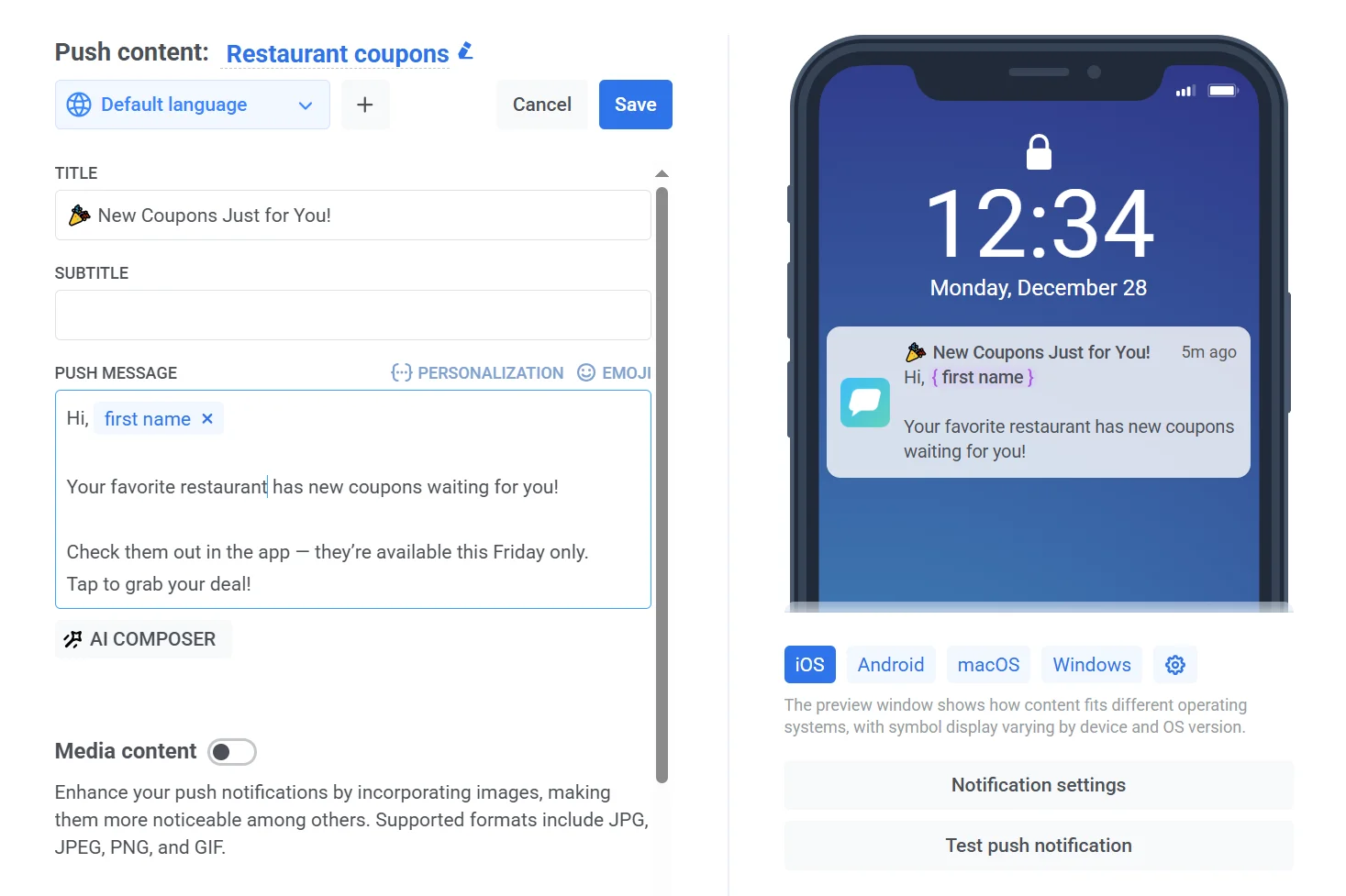
ด้วยข้อมูลเกี่ยวกับผู้ใช้นี้ คุณสามารถปรับแต่งข้อความพุชในแบบของคุณได้โดยใช้เนื้อหาแบบไดนามิก หากต้องการเพิ่มเนื้อหาแบบไดนามิกลงในข้อความของคุณ ให้คลิกปุ่ม **Personalization** ที่ด้านบนขวาของช่องป้อนข้อมูล
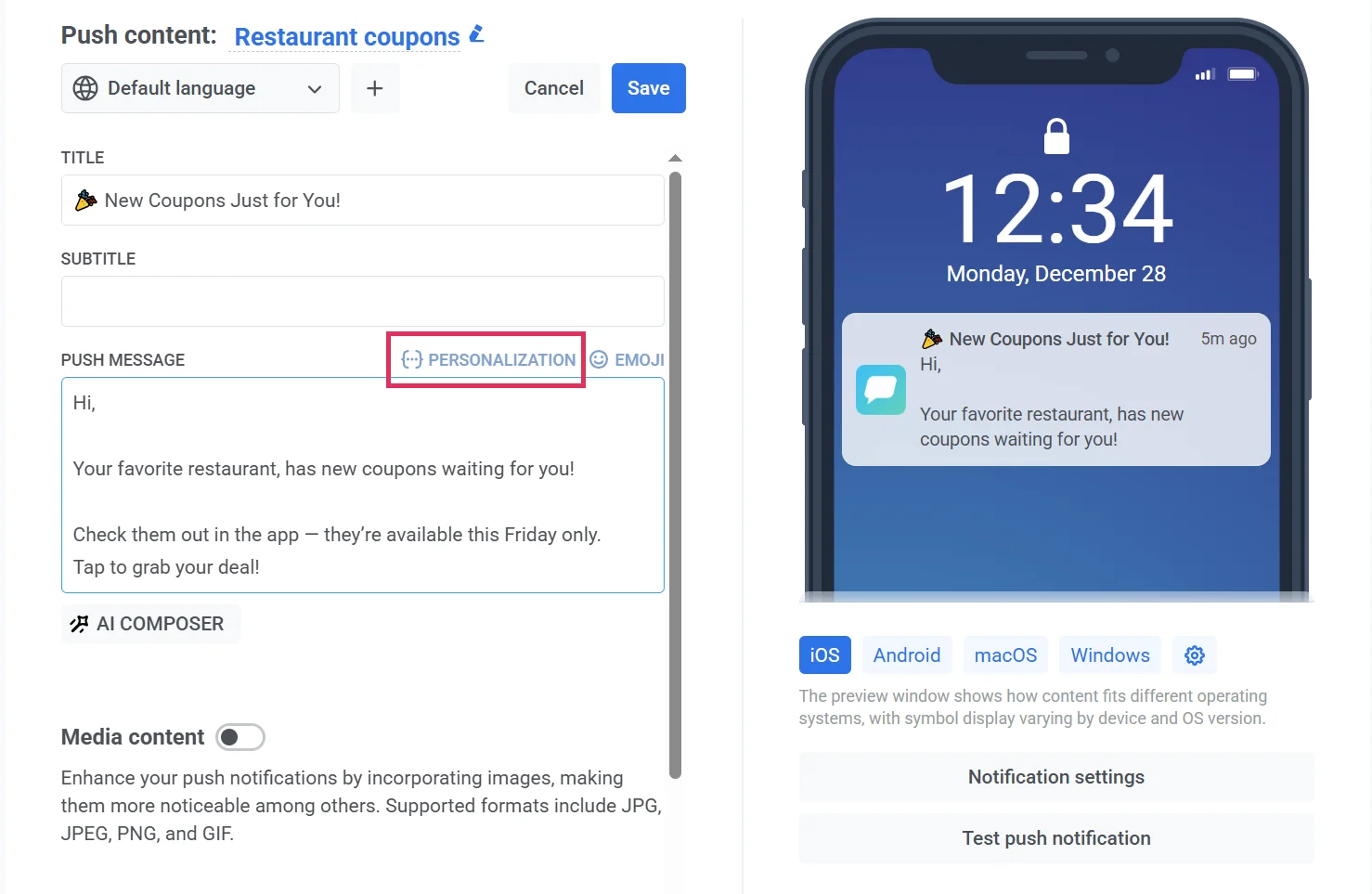 1. เลือก Tag
ขั้นแรก ให้เลือก Tag ที่จะใช้ค่าของมันในข้อความ หากต้องการใช้ ให้คลิก **Insert**
ในกรณีของเราคือ Tag ชื่อเพื่อให้ผู้ใช้แต่ละคนได้รับการแจ้งเตือนพุชที่เป็นส่วนตัว
1. เลือก Tag
ขั้นแรก ให้เลือก Tag ที่จะใช้ค่าของมันในข้อความ หากต้องการใช้ ให้คลิก **Insert**
ในกรณีของเราคือ Tag ชื่อเพื่อให้ผู้ใช้แต่ละคนได้รับการแจ้งเตือนพุชที่เป็นส่วนตัว
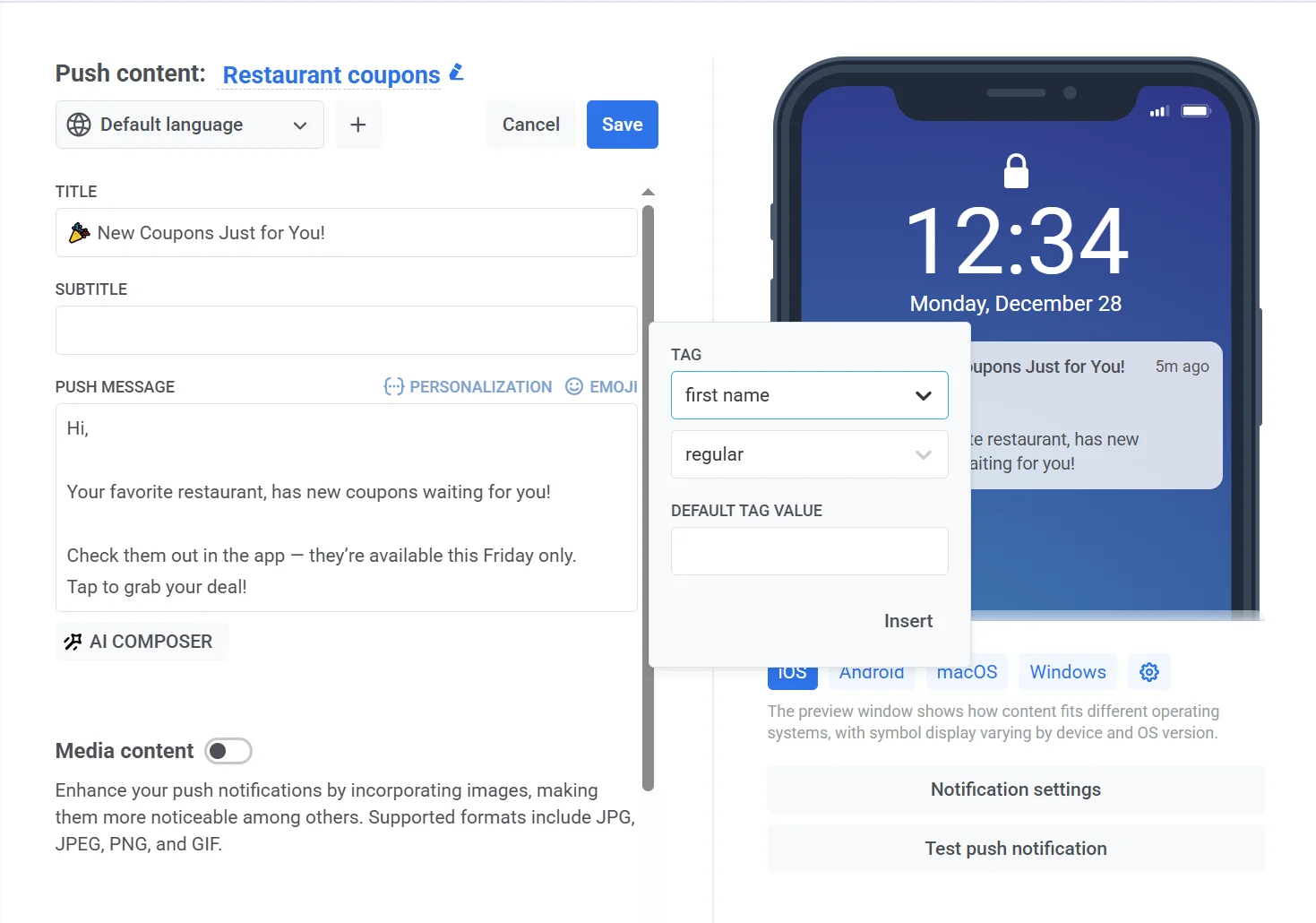 2. เลือกตัวปรับแต่งรูปแบบ
จากนั้น เลือก Format Modifier สำหรับค่า Tag ที่เลือก เนื่องจากเป็นชื่อ ให้ทำให้อักษรตัวแรกของชื่อเป็นตัวพิมพ์ใหญ่ ดังนั้น "alexander" จะกลายเป็น "Alexander":
2. เลือกตัวปรับแต่งรูปแบบ
จากนั้น เลือก Format Modifier สำหรับค่า Tag ที่เลือก เนื่องจากเป็นชื่อ ให้ทำให้อักษรตัวแรกของชื่อเป็นตัวพิมพ์ใหญ่ ดังนั้น "alexander" จะกลายเป็น "Alexander":
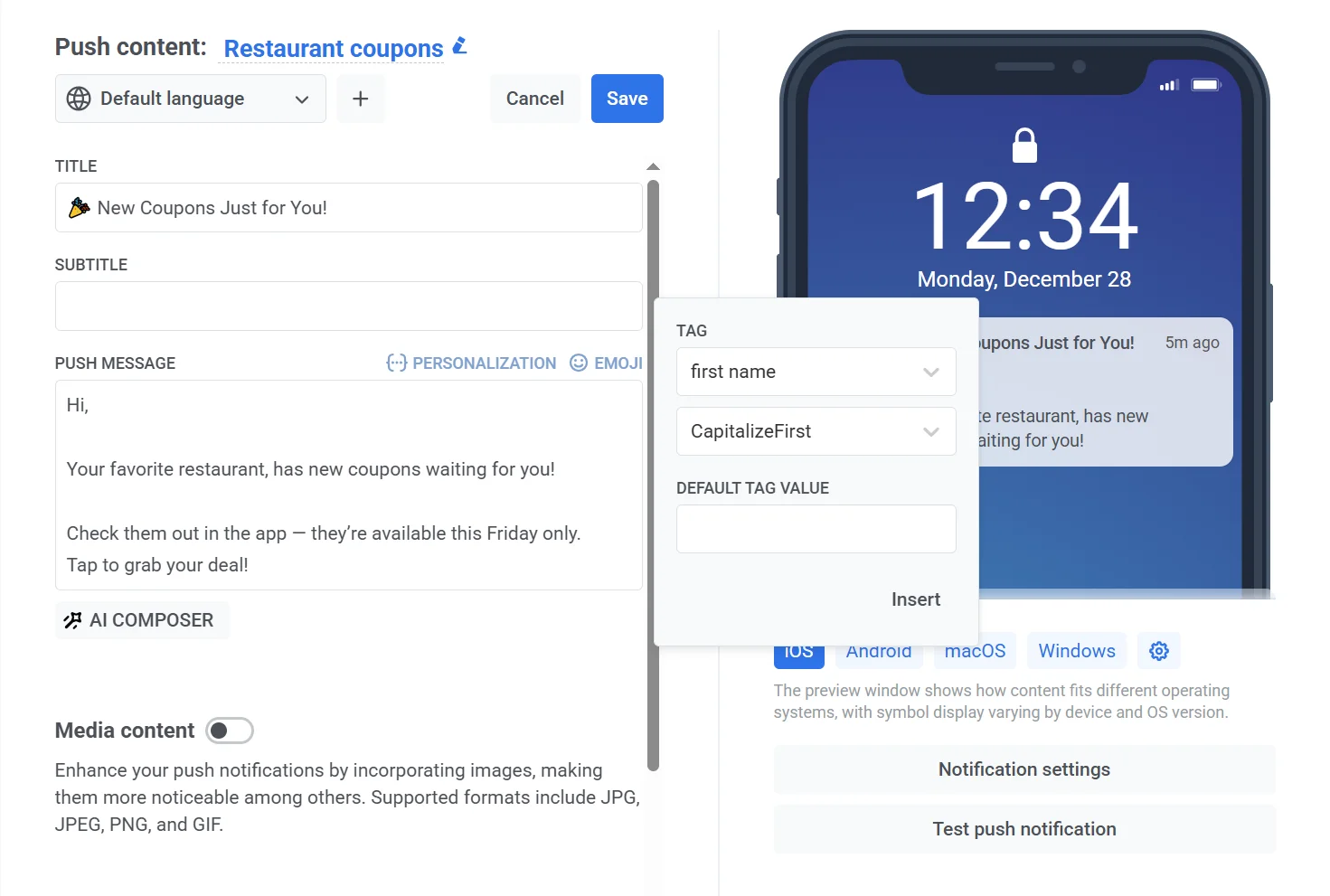 3. ระบุค่าเริ่มต้น
คุณยังสามารถระบุ Default Tag Value ซึ่งจะใช้เป็นค่า Tag ในกรณีที่ผู้ใช้ไม่ได้ระบุด้วยเหตุผลบางอย่าง พิมพ์ค่าเริ่มต้นสำหรับผู้ที่ไม่ได้ให้ข้อมูล เช่น "เพื่อน"
3. ระบุค่าเริ่มต้น
คุณยังสามารถระบุ Default Tag Value ซึ่งจะใช้เป็นค่า Tag ในกรณีที่ผู้ใช้ไม่ได้ระบุด้วยเหตุผลบางอย่าง พิมพ์ค่าเริ่มต้นสำหรับผู้ที่ไม่ได้ให้ข้อมูล เช่น "เพื่อน"
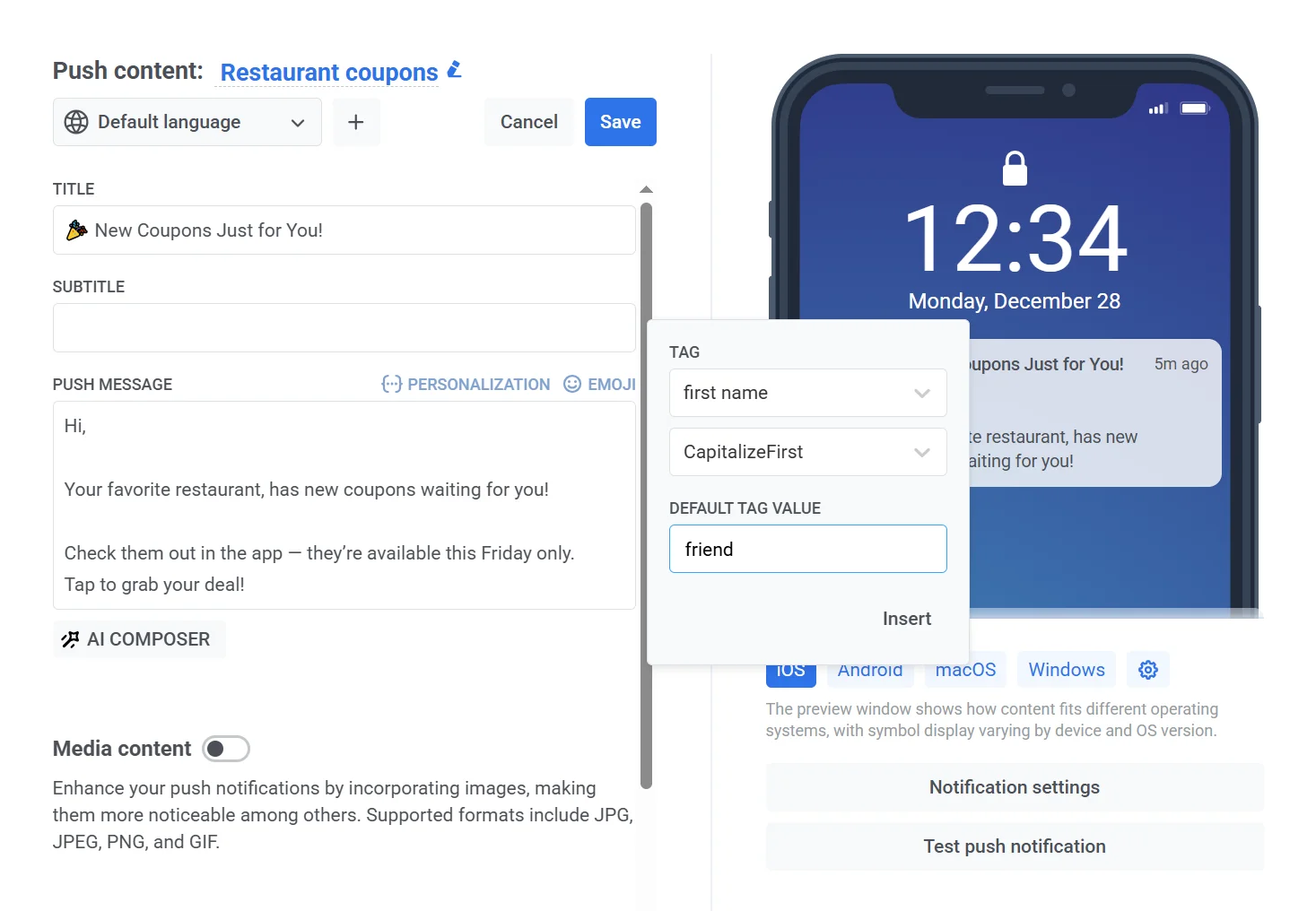 4. สุดท้าย คลิก **Insert**
 ## แทรก User ID
นอกจาก Tag แล้ว คุณยังสามารถแทรก [User ID](/th/product/pushwoosh-knowledge-hub/users-userids/) ลงในเนื้อหาพุชได้ Pushwoosh จะแก้ไขข้อมูลนี้สำหรับผู้รับแต่ละรายในเวลาที่ส่ง ดังนั้นคุณไม่จำเป็นต้องเก็บเป็น Tag
1. คลิก **Personalization** บนฟิลด์ที่คุณต้องการปรับแต่ง (title, message text หรือเนื้อหาพุชอื่นๆ ที่รองรับ)
2. ในรายการ ให้เลือก **User ID** ใช้กล่องค้นหาเพื่อค้นหาอย่างรวดเร็ว
3. เลือกตัวปรับแต่งรูปแบบ และหากจำเป็น ให้เลือกค่าเริ่มต้น (ดูขั้นตอนที่ 3 ใน [วิธีปรับแต่งพุชในแบบของคุณ](#how-to-personalize-a-push))
4. คลิก **Insert**
## คู่มือการปรับแต่งตามช่องทาง
หากคุณต้องการปรับแต่งข้อความในหลายช่องทาง ลองดูคู่มือวิธีการโดยละเอียดสำหรับช่องทางต่างๆ ของเรา:
## แทรก User ID
นอกจาก Tag แล้ว คุณยังสามารถแทรก [User ID](/th/product/pushwoosh-knowledge-hub/users-userids/) ลงในเนื้อหาพุชได้ Pushwoosh จะแก้ไขข้อมูลนี้สำหรับผู้รับแต่ละรายในเวลาที่ส่ง ดังนั้นคุณไม่จำเป็นต้องเก็บเป็น Tag
1. คลิก **Personalization** บนฟิลด์ที่คุณต้องการปรับแต่ง (title, message text หรือเนื้อหาพุชอื่นๆ ที่รองรับ)
2. ในรายการ ให้เลือก **User ID** ใช้กล่องค้นหาเพื่อค้นหาอย่างรวดเร็ว
3. เลือกตัวปรับแต่งรูปแบบ และหากจำเป็น ให้เลือกค่าเริ่มต้น (ดูขั้นตอนที่ 3 ใน [วิธีปรับแต่งพุชในแบบของคุณ](#how-to-personalize-a-push))
4. คลิก **Insert**
## คู่มือการปรับแต่งตามช่องทาง
หากคุณต้องการปรับแต่งข้อความในหลายช่องทาง ลองดูคู่มือวิธีการโดยละเอียดสำหรับช่องทางต่างๆ ของเรา: