# ส่งข้อความ WhatsApp ผ่าน Customer Journey
ส่งข้อความ WhatsApp ผ่าน Pushwoosh Customer Journey คุณสามารถเลือกระหว่างแคมเปญตามกลุ่มเป้าหมาย (audience-based) และแคมเปญตามทริกเกอร์ (trigger-based) ใช้เทมเพลตจากบัญชี Meta ของคุณ หรือสร้างเนื้อหาที่กำหนดเองภายใน Pushwoosh
## ข้อกำหนดเบื้องต้น
ในการส่งข้อความ WhatsApp ตรวจสอบให้แน่ใจว่าได้ปฏิบัติตามข้อกำหนดต่อไปนี้:
* **การกำหนดค่า WhatsApp เสร็จสมบูรณ์**: ตรวจสอบให้แน่ใจว่าบัญชี WhatsApp Business ของคุณได้ผสานรวมกับ Pushwoosh แล้ว [เรียนรู้เพิ่มเติม](/th/product/first-steps/start-with-your-project/configure-platforms/whatsapp-configuration)
* **เพิ่มวิธีการชำระเงินสำหรับ WhatsApp แล้ว**: Meta จะเรียกเก็บเงินสำหรับแต่ละข้อความที่ส่งผ่าน WhatsApp Pushwoosh ไม่ได้จัดการค่าใช้จ่ายเหล่านี้ ดังนั้นโปรดตรวจสอบให้แน่ใจว่า **ข้อมูลการชำระเงิน** ของคุณได้รับการอัปเดตในบัญชี WhatsApp ของคุณแล้ว
* **มีเทมเพลตพร้อมใช้งาน**: ตรวจสอบให้แน่ใจว่าเทมเพลตที่ต้องการได้ถูกสร้างและอนุมัติในบัญชี WhatsApp Manager ของคุณแล้ว [เรียนรู้เพิ่มเติม](https://www.facebook.com/business/help/2055875911147364?id=2129163877102343)
* [อัปโหลดรายชื่อผู้ติดต่อ WhatsApp แล้ว](/th/product/messaging-channels/whatsapp-messages/register-phone-numbers-for-whatsapp#how-to-import-whatsapp-contacts-from-a-csv-file)
## สร้างแคมเปญ WhatsApp ใหม่
ในการสร้างแคมเปญ:
1. ไปที่ **Campaigns > Customer Journey Builder > Create campaign > WhatsApp**
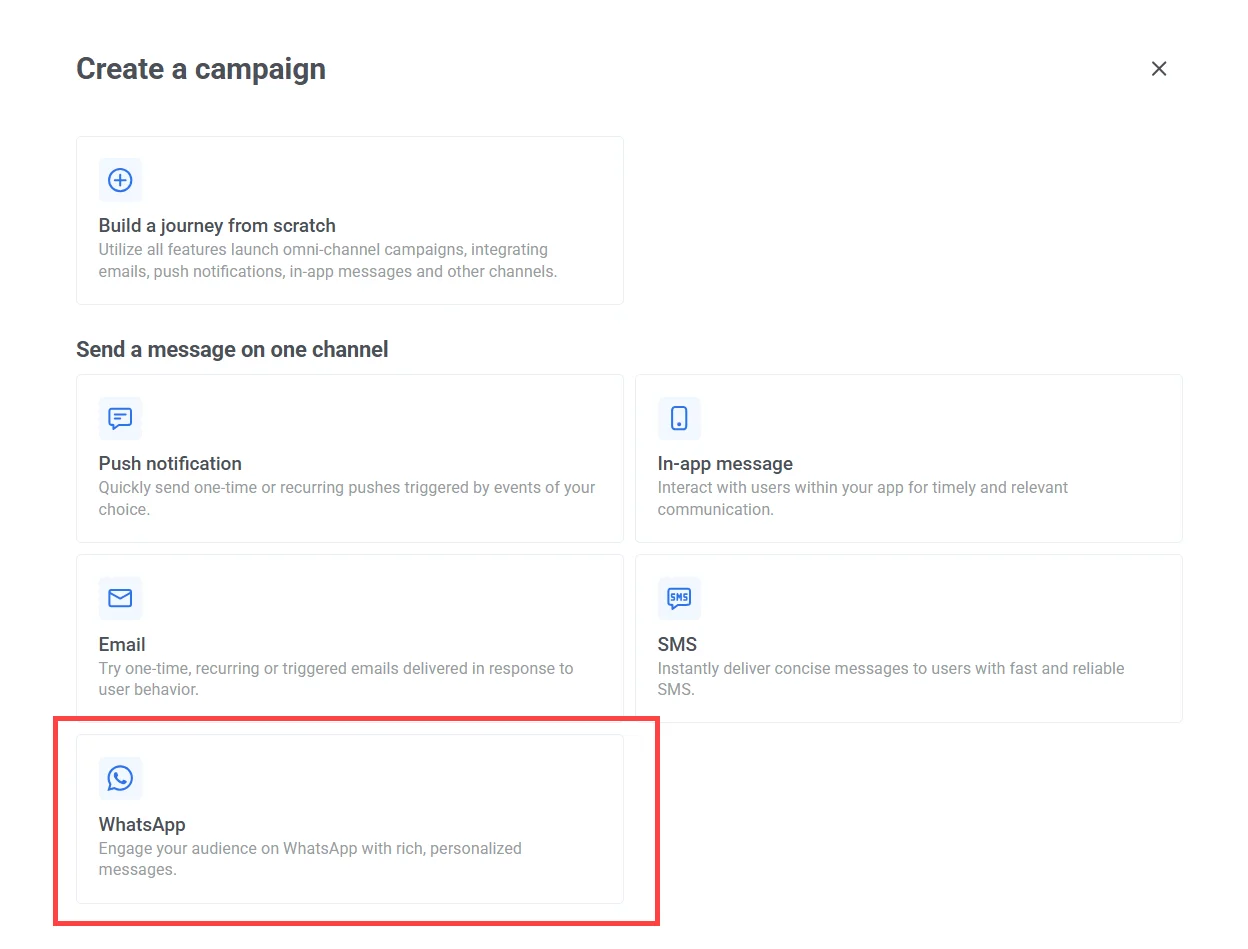
2. บน journey canvas ให้เลือกประเภทการเริ่มต้นที่เหมาะสมตามเป้าหมายแคมเปญของคุณ:
##### การเริ่มต้นตามกลุ่มเป้าหมาย (Audience-based entry)
กำหนดเป้าหมายกลุ่มผู้ใช้ที่กำหนดไว้ล่วงหน้าตามตัวกรอง เช่น สถานที่ กิจกรรมล่าสุด หรือประวัติการซื้อ เหมาะสำหรับแคมเปญที่วางแผนไว้ แคมเปญที่เกิดซ้ำ หรือแคมเปญเพื่อดึงดูดผู้ใช้อีกครั้ง
[เรียนรู้เพิ่มเติม](/th/product/customer-journey/journey-elements/#audience-based-entry)
**ตัวอย่าง:**
* ส่งโปรโมชั่นไปยังผู้ใช้ที่ไม่มีการใช้งานเป็นเวลา 30 วัน
* ประกาศข้อเสนอตามฤดูกาลให้กับลูกค้าประจำ
##### การเริ่มต้นตามทริกเกอร์ (Trigger-based entry)
เริ่มต้น journey เมื่อมีเหตุการณ์เฉพาะเกิดขึ้น เช่น ผู้ใช้ทำการซื้อหรือจองเสร็จสิ้น เหมาะสำหรับข้อความธุรกรรมแบบเรียลไทม์หรือการอัปเดตตามพฤติกรรม
[เรียนรู้เพิ่มเติม](/th/product/customer-journey/journey-elements/#trigger-based-entry)
**ตัวอย่าง:**
* ยืนยันคำสั่งซื้อเมื่อสถานะเปลี่ยนเป็น “พร้อมรับสินค้า”
* ส่งการแจ้งเตือน 24 ชั่วโมงก่อนการนัดหมาย
##### การเริ่มต้นตาม API (API-based entry)
เริ่มต้นแคมเปญโดยโปรแกรมโดยการส่งคำขอ POST จากแบ็กเอนด์หรือระบบภายนอกของคุณ เหมาะสำหรับการส่งข้อความอัตโนมัติตามข้อมูลหรือเหตุการณ์ภายนอก
[เรียนรู้เพิ่มเติม](/th/product/customer-journey/journey-elements/#api-based-entry)
**ตัวอย่าง:**
* แจ้งเตือนผู้ใช้หลังจากการอัปเดต CRM
* ส่งข้อเสนอ WhatsApp หลังจากทำแบบสำรวจเสร็จสิ้น
## ตั้งค่าองค์ประกอบข้อความ WhatsApp
เพิ่มองค์ประกอบข้อความ WhatsApp ลงใน canvas และตั้งชื่อที่ไม่ซ้ำกันเพื่อระบุขั้นตอนของข้อความ
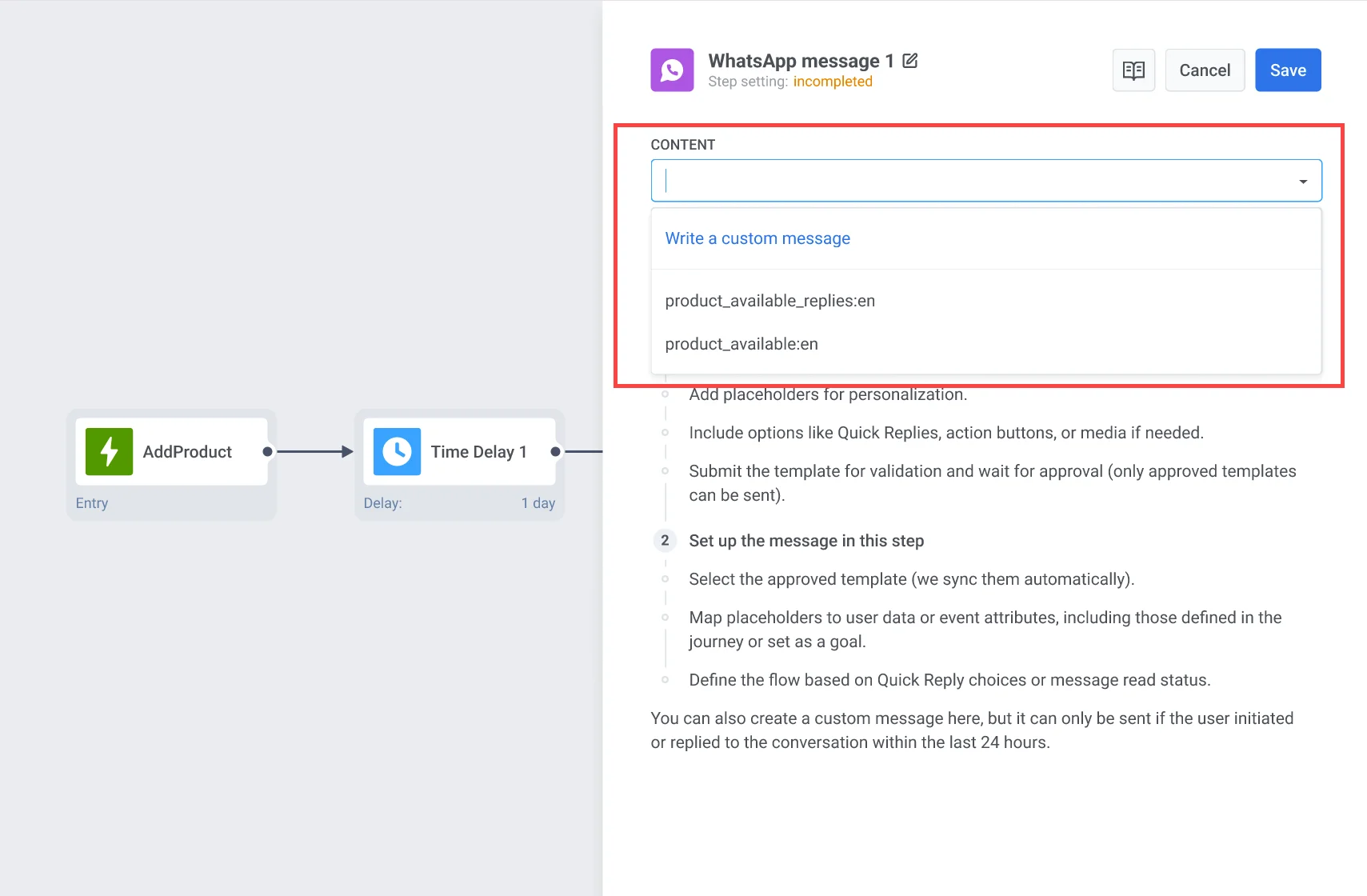
ถัดไป กำหนดค่าเนื้อหา WhatsApp ด้วยหนึ่งในสองวิธีต่อไปนี้:
* เขียนข้อความที่กำหนดเอง
* เลือกเทมเพลตข้อความ WhatsApp ที่ได้รับการอนุมัติล่วงหน้าจากเมนูแบบเลื่อนลง
เทมเพลตจะต้องมีให้บริการในภาษาที่เลือกและได้รับการอนุมัติจาก WhatsApp
เรียนรู้เพิ่มเติมเกี่ยวกับ [การสร้างเทมเพลต](https://www.facebook.com/business/help/2055875911147364?id=2129163877102343) หรือสำรวจตัวเลือกใน [ไลบรารีเทมเพลต](https://www.facebook.com/business/help/722393685250070)
### กำหนดค่าตัวแปรไดนามิก
หลังจากเลือกเทมเพลตแล้ว Pushwoosh จะแสดงตัวอย่างเนื้อหาข้อความ หากเทมเพลตมีตัวยึดตำแหน่ง (placeholder) แต่ละตัวจะแสดงถึงตัวแปรไดนามิกที่ต้องกำหนดค่าก่อนจึงจะสามารถส่งข้อความได้

ในการแทรกตัวแปร:
1. คลิกที่ตัวยึดตำแหน่ง `{}` ในหน้าตัวอย่างข้อความ
2. เลือก **ประเภทตัวแปร (Variable Type)**:
* **คุณสมบัติผู้ใช้ (User property)**: ค่าจากโปรไฟล์ของผู้ใช้ (เช่น `first_name`, `email`)
* **คุณสมบัติเหตุการณ์ (Event property)**: ค่าจากเหตุการณ์ที่ถูกทริกเกอร์ (เช่น `product_name`, `order_status`)
* **ข้อความกำหนดเอง (Custom text)**: ค่าคงที่ที่ป้อนด้วยตนเอง
3. เลือกแท็กที่เกี่ยวข้อง
4. ตั้งค่า **รูปแบบตัวอักษร (Text Case)**:
* **CapitalizeFirst**: ทำให้ตัวอักษรแรกของคำแรกเป็นตัวพิมพ์ใหญ่เท่านั้น (`"john doe"` → `"John doe"`)
* **CapitalizeAllFirst**: ทำให้ตัวอักษรแรกของทุกคำเป็นตัวพิมพ์ใหญ่ (`"john doe"` → `"John Doe"`)
* **UPPERCASE**: ตัวพิมพ์ใหญ่ทั้งหมด (`"john doe"` → `"JOHN DOE"`)
* **lowercase**: ตัวพิมพ์เล็กทั้งหมด (`"JOHN DOE"` → `"john doe"`)
* **regular**: ไม่มีการเปลี่ยนแปลงรูปแบบ
5. (ไม่บังคับ) ป้อน **ข้อความสำรอง (Fallback Text)** ที่จะใช้หากตัวแปรว่างเปล่า
6. คลิก **แทรก (Insert)**
**ตัวอย่างเทมเพลตพร้อมข้อความสำรอง**
```
Hi, {first_name}!
Your {product_name} is now available with a {discount} discount.
```
หาก `first_name` หายไปและข้อความสำรองคือ `"there"`:
```
Hi, there!
Your shoes are now available with a 20% discount.
```
### กำหนดค่า URL การกระทำ
เทมเพลตข้อความ WhatsApp สามารถมีปุ่มการกระทำ (เช่น “ซื้อเลย”) ที่จะเปิด URL เมื่อแตะ ปุ่มเหล่านี้สามารถปรับแต่งให้เป็นส่วนตัวได้โดยใช้ตัวแปรไดนามิกที่แทรกเป็นตัวยึดตำแหน่งใน URL
URL การกระทำจะถูกกำหนดในระหว่างการสร้างเทมเพลตในบัญชี Meta Business ของคุณ หาก URL มีตัวยึดตำแหน่ง (เช่น `{product_id}`) คุณต้องกำหนดค่าให้กับแต่ละตัวยึดตำแหน่งใน Pushwoosh ก่อนที่จะส่งข้อความ

ในการกำหนดค่าให้กับตัวยึดตำแหน่ง:
1. คลิกที่ตัวยึดตำแหน่ง `{}` ใน URL
2. เลือก **ประเภทตัวแปร (Variable Type)** ที่ถูกต้อง (เช่น คุณสมบัติผู้ใช้ หรือ คุณสมบัติเหตุการณ์)
3. เลือกตัวแปรที่เหมาะสม (เช่น `product_id`)
4. (ไม่บังคับ) เพิ่ม **ข้อความสำรอง (fallback text)** ในกรณีที่ตัวแปรหายไป
5. คลิก **แทรก (Insert)** เพื่อนำไปใช้
> **สำคัญ:** ตรวจสอบให้แน่ใจว่าตัวยึดตำแหน่งทั้งหมดใน URL การกระทำได้รับการกำหนดค่าตัวแปรแล้ว ข้อความจะไม่ถูกส่งหากมีตัวยึดตำแหน่งใดๆ ที่ยังไม่ได้กำหนดค่า
### เพิ่มไฟล์แนบสื่อ
เมื่อใช้เทมเพลตที่มีไฟล์สื่อ (รูปภาพ วิดีโอ หรือ PDF) โปรดทราบว่าสื่อไม่ได้ถูกจัดเก็บไว้ในเทมเพลตเอง ไฟล์เหล่านี้จะถูกอัปโหลดเป็นตัวอย่างในระหว่างการส่งเทมเพลตไปยัง Meta เพื่อวัตถุประสงค์ในการตรวจสอบเท่านั้น ในการส่งข้อความในแคมเปญจริงให้สำเร็จ คุณต้องระบุ URL ของไฟล์จริงใน Pushwoosh
ในการเพิ่มสื่อ ให้ป้อน URL ที่ถูกต้องและเข้าถึงได้แบบสาธารณะซึ่งชี้ไปยังไฟล์สื่อจริงในช่อง **รูปภาพ (Image)**
ตัวอย่าง: `https://yourdomain.com/files/offer-banner.jpg`
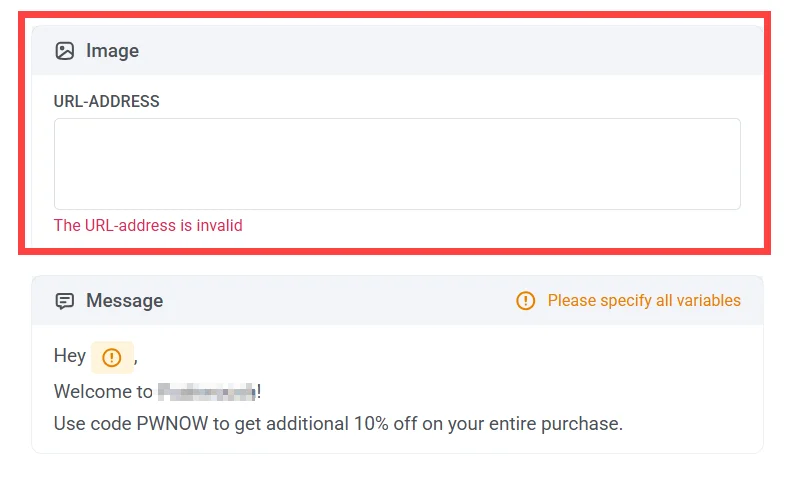
> **สำคัญ:** ข้อความจะไม่ถูกส่งหาก URL ของไฟล์สื่อหายไปหรือไม่สามารถเข้าถึงได้
### เลือกประเภทข้อความ
ในองค์ประกอบ WhatsApp ให้เลือก **ข้อความการตลาด (Marketing message)** หรือ **ข้อความธุรกรรม (Transactional message)**:
* **ข้อความการตลาด (Marketing message)**: สำหรับแคมเปญและโปรโมชั่น เคารพการเลือกไม่รับ, การจำกัดความถี่ และช่วงเวลาห้ามรบกวน ไม่รวม [กลุ่มควบคุมส่วนกลาง (global control group)](/th/product/audience-data-and-segmentation/global-control-group/)
* **ข้อความธุรกรรม (Transactional message)**: สำหรับข้อความการดำเนินงานหรือบริการ กฎและข้อจำกัดไม่มีผล บายพาสการเลือกไม่รับ, การจำกัดความถี่ และช่วงเวลาห้ามรบกวน และจะถูกส่งไปยัง [กลุ่มควบคุมส่วนกลาง (global control group)](/th/product/audience-data-and-segmentation/global-control-group/)
 ### ตั้งค่าการจำกัดความถี่
จำกัดความถี่ที่ผู้ใช้จะได้รับข้อความ WhatsApp โดยใช้ [การจำกัดความถี่ส่วนกลาง](/th/product/messaging-channels/global-frequency-capping/) หรือกำหนดขีดจำกัดเองสำหรับขั้นตอนนี้
[เรียนรู้เพิ่มเติม](/th/product/customer-journey/journey-elements/channels/whatsapp/#set-frequency-capping)
### แยกโฟลว์ตามสถานะการอ่านข้อความ (ไม่บังคับ)
คุณสามารถแยก journey ตามว่าข้อความถูกอ่านหรือไม่ หรือตามการโต้ตอบของผู้ใช้กับปุ่มข้อความ (เช่น การตอบกลับด่วน หรือปุ่มเรียกร้องให้ดำเนินการ)
- ในการแยกตามสถานะการอ่าน ให้เปิดใช้งานตัวเลือก **แยกโฟลว์ตามสถานะการอ่านข้อความ (Split flow based on message read status)** และกำหนดค่าเวลารอ (สูงสุด 7 วัน)

- ในการแยกสาขาตามการโต้ตอบกับการตอบกลับด่วนหรือปุ่ม ให้กำหนดค่า journey ตามนั้น [เรียนรู้เพิ่มเติม](#configure-quick-replies)
### ใช้บัตรกำนัล (Vouchers)
คุณสามารถปรับแต่งข้อความ WhatsApp ให้เป็นส่วนตัวได้โดยการแนบรหัสบัตรกำนัลจาก pool ที่กำหนดไว้ล่วงหน้า ซึ่งมีประโยชน์สำหรับโปรโมชั่น ส่วนลด และสิ่งจูงใจสำหรับลูกค้าประจำ
สำหรับสิ่งนี้ ให้สร้างเทมเพลต WhatsApp ที่มีตัวยึดตำแหน่ง ``{{voucher}}``
ในการรวมบัตรกำนัลในข้อความ WhatsApp ของคุณ:
1. สลับ **บัตรกำนัล (Vouchers)** เป็น ON ในขั้นตอนข้อความ WhatsApp
2. ในช่อง **Voucher Pool** ให้เลือก pool ที่มีรหัสบัตรกำนัลของคุณ ตรวจสอบให้แน่ใจว่าได้เพิ่ม pool ของบัตรกำนัลล่วงหน้าแล้ว เรียนรู้เพิ่มเติม
3. (ไม่บังคับ) ใช้ช่อง **กำหนดแท็ก (Assign Tag)** เพื่อใช้แท็กกับผู้ใช้ที่ได้รับบัตรกำนัล แท็กนี้สามารถใช้สำหรับการแบ่งกลุ่มหรือการรายงาน

> **สำคัญ:** ตรวจสอบให้แน่ใจว่า voucher pool ที่เลือกมีรหัสเพียงพอสำหรับแคมเปญของคุณ หากรหัสใน pool หมด ข้อความจะไม่ถูกส่ง
[เรียนรู้เพิ่มเติมเกี่ยวกับการสร้างและจัดการ voucher pools](/th/product/content/vouchers/)
เมื่อกำหนดค่าองค์ประกอบ WhatsApp เสร็จแล้ว ให้คลิก **บันทึก (Save)** และดำเนินการตั้งค่า journey ของคุณต่อไป [เรียนรู้เพิ่มเติม](/th/product/customer-journey/journey-elements/)
## กำหนดค่าการตอบกลับด่วน (Quick replies)
การตอบกลับด่วนใน WhatsApp ช่วยให้คุณสามารถเสนอตัวเลือกการตอบกลับที่กำหนดไว้ล่วงหน้าแก่ผู้ใช้ได้ ด้วย Pushwoosh Customer Journey Builder คุณสามารถตั้งค่าให้การตอบกลับด่วนแต่ละรายการนำไปสู่โฟลว์ journey ของผู้ใช้ที่แยกจากกัน เพื่อให้การติดตามผลเป็นแบบส่วนตัว
แนวทางนี้ช่วยปรับปรุงประสบการณ์ของผู้ใช้โดยการเสนอตัวเลือกที่ชัดเจนและเรียบง่ายซึ่งตรงกับระดับความสนใจของผู้ใช้แต่ละคน ทำให้การโต้ตอบเป็นไปอย่างราบรื่นและเป็นส่วนตัว

ในการตั้งค่าการตอบกลับด่วนในโฟลว์ข้อความ WhatsApp ของคุณ:
1. ในบัญชี Meta ของคุณ ให้เลือกเทมเพลต WhatsApp ที่มีอยู่หรือ [สร้างเทมเพลตใหม่](https://www.facebook.com/business/help/2055875911147364?id=2129163877102343) ที่มีปุ่มตอบกลับด่วน
ตัวอย่างเช่น หากข้อความของคุณคือ: ***"คุณสนใจที่จะเรียนรู้เพิ่มเติมเกี่ยวกับข้อเสนอใหม่ของเราหรือไม่"*** คุณสามารถกำหนดค่าตัวเลือกการตอบกลับด่วนได้ดังนี้:
* ***"ใช่ ฉันสนใจ"***
* ***"ไม่ ขอบคุณ"***
* ***"บอกฉันเพิ่มเติม"***
2. ถัดไป หลังจากเพิ่มและ [กำหนดค่าองค์ประกอบ WhatsApp](#set-up-a-whatsapp-message-element) ด้วยเทมเพลตที่ได้รับการอนุมัติล่วงหน้าจาก Meta แล้ว ให้ตั้งค่าเส้นทาง journey ที่ไม่ซ้ำกันสำหรับแต่ละตัวเลือกการตอบกลับด่วน
ตัวอย่างเช่น:
* หากผู้ใช้เลือก ***"ใช่ ฉันสนใจ"*** พวกเขาจะได้รับข้อความติดตามผลพร้อมรายละเอียดเกี่ยวกับข้อเสนอพิเศษหรือโปรโมชั่น
* หากผู้ใช้เลือก ***"ไม่ ขอบคุณ"*** journey จะสิ้นสุดลงสำหรับพวกเขา
* หากผู้ใช้เลือก ***"บอกฉันเพิ่มเติม"*** พวกเขาจะได้รับข้อความพร้อมข้อมูลผลิตภัณฑ์เพิ่มเติม
* หากผู้ใช้ไม่ตอบกลับภายในกรอบเวลาที่กำหนด (เช่น 24 ชั่วโมง) ให้ตั้งค่าเส้นทางเพิ่มเติมเพื่อส่งข้อความเตือนความจำหรือสิ้นสุด journey

> **สำคัญ:** ตรวจสอบให้แน่ใจว่าได้กำหนดค่าขั้นตอนที่เหลือทั้งหมดของ journey ของคุณก่อนที่จะเปิดตัวแคมเปญ [เรียนรู้เพิ่มเติม](/th/product/customer-journey/journey-elements/)
### ตั้งค่าการจำกัดความถี่
จำกัดความถี่ที่ผู้ใช้จะได้รับข้อความ WhatsApp โดยใช้ [การจำกัดความถี่ส่วนกลาง](/th/product/messaging-channels/global-frequency-capping/) หรือกำหนดขีดจำกัดเองสำหรับขั้นตอนนี้
[เรียนรู้เพิ่มเติม](/th/product/customer-journey/journey-elements/channels/whatsapp/#set-frequency-capping)
### แยกโฟลว์ตามสถานะการอ่านข้อความ (ไม่บังคับ)
คุณสามารถแยก journey ตามว่าข้อความถูกอ่านหรือไม่ หรือตามการโต้ตอบของผู้ใช้กับปุ่มข้อความ (เช่น การตอบกลับด่วน หรือปุ่มเรียกร้องให้ดำเนินการ)
- ในการแยกตามสถานะการอ่าน ให้เปิดใช้งานตัวเลือก **แยกโฟลว์ตามสถานะการอ่านข้อความ (Split flow based on message read status)** และกำหนดค่าเวลารอ (สูงสุด 7 วัน)

- ในการแยกสาขาตามการโต้ตอบกับการตอบกลับด่วนหรือปุ่ม ให้กำหนดค่า journey ตามนั้น [เรียนรู้เพิ่มเติม](#configure-quick-replies)
### ใช้บัตรกำนัล (Vouchers)
คุณสามารถปรับแต่งข้อความ WhatsApp ให้เป็นส่วนตัวได้โดยการแนบรหัสบัตรกำนัลจาก pool ที่กำหนดไว้ล่วงหน้า ซึ่งมีประโยชน์สำหรับโปรโมชั่น ส่วนลด และสิ่งจูงใจสำหรับลูกค้าประจำ
สำหรับสิ่งนี้ ให้สร้างเทมเพลต WhatsApp ที่มีตัวยึดตำแหน่ง ``{{voucher}}``
ในการรวมบัตรกำนัลในข้อความ WhatsApp ของคุณ:
1. สลับ **บัตรกำนัล (Vouchers)** เป็น ON ในขั้นตอนข้อความ WhatsApp
2. ในช่อง **Voucher Pool** ให้เลือก pool ที่มีรหัสบัตรกำนัลของคุณ ตรวจสอบให้แน่ใจว่าได้เพิ่ม pool ของบัตรกำนัลล่วงหน้าแล้ว เรียนรู้เพิ่มเติม
3. (ไม่บังคับ) ใช้ช่อง **กำหนดแท็ก (Assign Tag)** เพื่อใช้แท็กกับผู้ใช้ที่ได้รับบัตรกำนัล แท็กนี้สามารถใช้สำหรับการแบ่งกลุ่มหรือการรายงาน

> **สำคัญ:** ตรวจสอบให้แน่ใจว่า voucher pool ที่เลือกมีรหัสเพียงพอสำหรับแคมเปญของคุณ หากรหัสใน pool หมด ข้อความจะไม่ถูกส่ง
[เรียนรู้เพิ่มเติมเกี่ยวกับการสร้างและจัดการ voucher pools](/th/product/content/vouchers/)
เมื่อกำหนดค่าองค์ประกอบ WhatsApp เสร็จแล้ว ให้คลิก **บันทึก (Save)** และดำเนินการตั้งค่า journey ของคุณต่อไป [เรียนรู้เพิ่มเติม](/th/product/customer-journey/journey-elements/)
## กำหนดค่าการตอบกลับด่วน (Quick replies)
การตอบกลับด่วนใน WhatsApp ช่วยให้คุณสามารถเสนอตัวเลือกการตอบกลับที่กำหนดไว้ล่วงหน้าแก่ผู้ใช้ได้ ด้วย Pushwoosh Customer Journey Builder คุณสามารถตั้งค่าให้การตอบกลับด่วนแต่ละรายการนำไปสู่โฟลว์ journey ของผู้ใช้ที่แยกจากกัน เพื่อให้การติดตามผลเป็นแบบส่วนตัว
แนวทางนี้ช่วยปรับปรุงประสบการณ์ของผู้ใช้โดยการเสนอตัวเลือกที่ชัดเจนและเรียบง่ายซึ่งตรงกับระดับความสนใจของผู้ใช้แต่ละคน ทำให้การโต้ตอบเป็นไปอย่างราบรื่นและเป็นส่วนตัว

ในการตั้งค่าการตอบกลับด่วนในโฟลว์ข้อความ WhatsApp ของคุณ:
1. ในบัญชี Meta ของคุณ ให้เลือกเทมเพลต WhatsApp ที่มีอยู่หรือ [สร้างเทมเพลตใหม่](https://www.facebook.com/business/help/2055875911147364?id=2129163877102343) ที่มีปุ่มตอบกลับด่วน
ตัวอย่างเช่น หากข้อความของคุณคือ: ***"คุณสนใจที่จะเรียนรู้เพิ่มเติมเกี่ยวกับข้อเสนอใหม่ของเราหรือไม่"*** คุณสามารถกำหนดค่าตัวเลือกการตอบกลับด่วนได้ดังนี้:
* ***"ใช่ ฉันสนใจ"***
* ***"ไม่ ขอบคุณ"***
* ***"บอกฉันเพิ่มเติม"***
2. ถัดไป หลังจากเพิ่มและ [กำหนดค่าองค์ประกอบ WhatsApp](#set-up-a-whatsapp-message-element) ด้วยเทมเพลตที่ได้รับการอนุมัติล่วงหน้าจาก Meta แล้ว ให้ตั้งค่าเส้นทาง journey ที่ไม่ซ้ำกันสำหรับแต่ละตัวเลือกการตอบกลับด่วน
ตัวอย่างเช่น:
* หากผู้ใช้เลือก ***"ใช่ ฉันสนใจ"*** พวกเขาจะได้รับข้อความติดตามผลพร้อมรายละเอียดเกี่ยวกับข้อเสนอพิเศษหรือโปรโมชั่น
* หากผู้ใช้เลือก ***"ไม่ ขอบคุณ"*** journey จะสิ้นสุดลงสำหรับพวกเขา
* หากผู้ใช้เลือก ***"บอกฉันเพิ่มเติม"*** พวกเขาจะได้รับข้อความพร้อมข้อมูลผลิตภัณฑ์เพิ่มเติม
* หากผู้ใช้ไม่ตอบกลับภายในกรอบเวลาที่กำหนด (เช่น 24 ชั่วโมง) ให้ตั้งค่าเส้นทางเพิ่มเติมเพื่อส่งข้อความเตือนความจำหรือสิ้นสุด journey

> **สำคัญ:** ตรวจสอบให้แน่ใจว่าได้กำหนดค่าขั้นตอนที่เหลือทั้งหมดของ journey ของคุณก่อนที่จะเปิดตัวแคมเปญ [เรียนรู้เพิ่มเติม](/th/product/customer-journey/journey-elements/)