# ส่งรหัสโปรโมชันผ่าน WhatsApp
ใน Pushwoosh คุณสามารถส่งรหัสโปรโมชันโดยใช้เทมเพลตข้อความ WhatsApp ที่มีตัวยึดตำแหน่งได้ ตัวยึดตำแหน่งเหล่านี้สามารถเติมด้วยรหัสคูปองได้ทั้งแบบไดนามิก (ตาม [ข้อมูลผู้ใช้หรือเหตุการณ์](/th/product/audience-data-and-segmentation/)) หรือแบบคงที่ (ด้วยค่าที่กำหนดไว้)
เรียนรู้วิธีกำหนดค่าเทมเพลตดังกล่าวและแทรกตัวแปรที่ถูกต้องเพื่อส่งรหัสโปรโมชันผ่าน WhatsApp
## ก่อนที่คุณจะเริ่ม
ก่อนที่คุณจะส่งรหัสโปรโมชันผ่าน WhatsApp ผ่าน Pushwoosh ตรวจสอบให้แน่ใจว่าคุณมี:
* **เชื่อมต่อบัญชี WhatsApp Business ของคุณกับ Pushwoosh:** [เรียนรู้วิธีกำหนดค่าการผสานรวม WhatsApp](/th/product/first-steps/start-with-your-project/configure-platforms/whatsapp-configuration)
* **เพิ่มวิธีการชำระเงินใน WhatsApp:** Meta กำหนดให้มีวิธีการชำระเงินที่ใช้งานได้สำหรับการส่งข้อความ WhatsApp
* **นำเข้ารายชื่อติดต่อ WhatsApp ของคุณไปยัง Pushwoosh:** [ดูคำแนะนำ](/th/product/messaging-channels/whatsapp-messages/register-phone-numbers-for-whatsapp#how-to-import-whatsapp-contacts-from-a-csv-file)
## สร้างเทมเพลตใน WhatsApp Manager
ขั้นแรก [สร้างเทมเพลตข้อความ WhatsApp](https://www.facebook.com/business/help/2055875911147364?id=2129163877102343) และส่งให้ Meta เพื่อขออนุมัติ
**ตัวอย่างข้อความเทมเพลต**
*สวัสดี รหัสโปรโมชันของคุณ `{{coupon code}}` พร้อมใช้งานแล้ว ใช้รหัสที่หน้าชำระเงินและรับส่วนลดของคุณ!*

เมื่อสร้างเทมเพลตข้อความใน Meta คุณสามารถเพิ่มปุ่ม **Copy offer code** ที่ช่วยให้ผู้ใช้สามารถคัดลอกรหัสโปรโมชันได้ด้วยการแตะเพียงครั้งเดียว
วิธีกำหนดค่า:
1. ในตัวแก้ไขเทมเพลตของ Meta ให้เปิดส่วน **Buttons**
2. คลิก **Add button → Copy offer code**
3. ในช่อง **Offer code** ให้ป้อนค่าคงที่ตัวอย่าง (เช่น `WINTER20`) ค่านี้จำเป็นสำหรับการตรวจสอบเทมเพลตของ Meta เท่านั้น
ในระหว่างการทำงานของ Journey นั้น Pushwoosh จะแทนที่ค่าตัวอย่างนี้ด้วยรหัสโปรโมชันจริงโดยอัตโนมัติ ไม่ว่าจะเป็นแบบไดนามิก (จาก event หรือคุณสมบัติผู้ใช้) หรือแบบคงที่ (จากข้อความที่กำหนดเอง)

## สร้างแคมเปญ WhatsApp ใน Pushwoosh
1. ไปที่ **Customer Journey Builder**
2. คลิก **Create Campaign** และเลือก **WhatsApp** เป็นช่องทาง
3. เลือกประเภทแคมเปญ (เช่น แคมเปญแบบครั้งเดียวหรือแบบทริกเกอร์)
4. บน Journey canvas เพิ่มและกำหนดค่า [Entry element](/th/product/customer-journey/journey-elements/entry-elements/)
## ตั้งค่า WhatsApp element
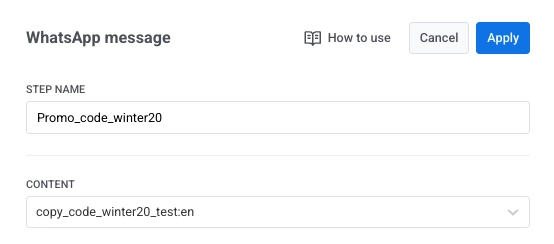
ใน **WhatsApp message** element ให้กำหนดชื่อขั้นตอนที่ชัดเจน (เช่น `Promo_code_winter2025`)
ใต้ **Content** เลือกเทมเพลต Meta ที่ได้รับอนุมัติที่คุณต้องการใช้
### กำหนดค่าตัวยึดตำแหน่ง
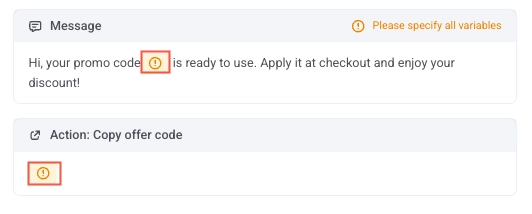
เมื่อคุณเลือกเทมเพลต ตัวยึดตำแหน่งทั้งหมดที่กำหนดไว้ในนั้นจะปรากฏในช่อง **Message** และ **Action** ของ WhatsApp element
คลิกที่ตัวยึดตำแหน่งเพื่อเปิดแผงการกำหนดค่า ซึ่งคุณสามารถเลือกประเภทตัวแปรได้ การตั้งค่านี้จะกำหนดว่าค่าของตัวยึดตำแหน่งจะถูกเติมอย่างไร ไม่ว่าจะเป็นแบบไดนามิก (จาก event หรือคุณสมบัติผู้ใช้) หรือแบบคงที่ (เป็นข้อความที่กำหนดเอง)
#### กำหนดค่าตัวยึดตำแหน่งโดยใช้ Event property (แนะนำสำหรับรหัสไดนามิก)
ใช้ตัวเลือกนี้เมื่อรหัสโปรโมชันหรือคูปองถูกส่งผ่านแบบไดนามิกผ่าน [event](/th/product/audience-data-and-segmentation/events/) ที่ส่งจากระบบของคุณ เช่น event ที่ถูกทริกเกอร์หลังจากการกระทำของผู้ใช้
ในการแทรกรหัสโปรโมชันแบบไดนามิกลงในเทมเพลตข้อความ WhatsApp ของคุณ:
1. คลิกที่ตัวยึดตำแหน่งตัวแปร (เช่น `{{coupon code}}`) ในการกำหนดค่าข้อความ
2. ในเมนู **Variable type** แบบดรอปดาวน์ เลือก **Event property**
3. ใต้ **Event** เลือก event ที่ส่งรหัสโปรโมชัน คุณสามารถเลือก event ใดก็ได้ที่ใช้ใน Journey แต่ต้องแน่ใจว่า event นี้มี attribute ของรหัสโปรโมชัน (เช่น `coupon_code`)
4. ในช่อง **Attribute** เลือก attribute ที่มีรหัสโปรโมชัน (เช่น `coupon_code`)
5. ในช่อง **Fallback text** ป้อนค่าเริ่มต้น (เช่น `DISCOUNT10`)
Pushwoosh จะดึงค่าของ attribute ที่เลือกจาก event และแทรกลงในเทมเพลตข้อความ
##### กรณีการใช้งานตัวอย่าง: การให้รางวัลการซื้อที่มีมูลค่าสูง
ส่งข้อเสนอรางวัลให้กับผู้ใช้ที่ทำการซื้อเสร็จสิ้นมูลค่ามากกว่า $100 เมื่อมีการซื้อที่เข้าเกณฑ์ แบ็กเอนด์ของคุณจะส่ง event `high_value_purchase_completed` ไปยัง Pushwoosh event ควรมีทั้งมูลค่าการสั่งซื้อและรหัสโปรโมชันส่วนบุคคลสำหรับการซื้อครั้งต่อไปของผู้ใช้
ตัวอย่าง event:
```json
{
"request": {
"application": "YOUR_APP_CODE",
"userId": "user987",
"event": "high_value_purchase_completed",
"attributes": {
"order_value": 125.50,
"coupon_code": "THANKYOU20-FT9R"
}
}
}
```
ในเทมเพลตข้อความ WhatsApp ของคุณ กำหนดค่าตัวยึดตำแหน่งดังนี้:
* **Variable type:** Event property
* **Event:** high_value_purchase_completed
* **Attribute:** promo_code
* **Fallback text (optional):** SHOPMORE10
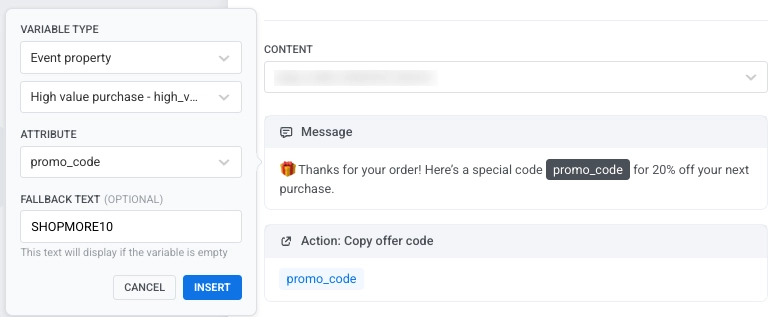
Pushwoosh ได้รับ event และทริกเกอร์ Journey ที่เกี่ยวข้องและแทรกค่าของ attribute `promo_code` ลงในข้อความเมื่อได้รับ event
> **ตัวอย่างข้อความ**
>
> 🎁 ขอบคุณสำหรับการสั่งซื้อของคุณ! นี่คือรหัสพิเศษ **THANKYOU20-FT9R** สำหรับส่วนลด 20% ในการซื้อครั้งต่อไปของคุณ
การตั้งค่าที่ขับเคลื่อนด้วย event นี้จะให้รางวัลแก่ลูกค้าที่มีมูลค่าสูงโดยอัตโนมัติทันทีหลังจากการชำระเงิน ซึ่งเป็นการกระตุ้นให้เกิดการซื้อซ้ำด้วยข้อเสนอส่วนบุคคล
#### กำหนดค่าตัวยึดตำแหน่งโดยใช้คุณสมบัติผู้ใช้
ใช้ตัวเลือกนี้หากรหัสโปรโมชันหรือรหัสอ้างอิงถูกเก็บไว้ในโปรไฟล์ของผู้ใช้ใน Pushwoosh แล้ว เช่น รหัสอ้างอิงที่ไม่ซ้ำกัน รหัสสะสมคะแนน หรือรหัสเฉพาะภูมิภาคที่กำหนดให้กับผู้ใช้ล่วงหน้า [เรียนรู้เพิ่มเติมเกี่ยวกับ tags](/th/product/audience-data-and-segmentation/user-data-tags/)
ในเทมเพลตข้อความ WhatsApp ของคุณ:
1. คลิกที่ตัวยึดตำแหน่งตัวแปร (เช่น `{{coupon code}}`)
2. ตั้งค่า **Variable type** เป็น **User property**
3. ในช่อง **Property name** ป้อนคีย์ที่เก็บรหัส (เช่น `coupon_code` หรือ `Referral code`)
4. เพิ่มค่า **Fallback text** เพื่อแสดงหากคุณสมบัตินั้นหายไปสำหรับผู้ใช้
Pushwoosh จะดึงค่าของคุณสมบัติผู้ใช้นี้โดยอัตโนมัติและแทรกลงในข้อความ WhatsApp เมื่อถูกส่ง
##### กรณีการใช้งานตัวอย่าง: การส่งรหัสอ้างอิงส่วนบุคคล
ส่งรหัสอ้างอิงส่วนบุคคลให้กับผู้ใช้แต่ละคนที่เก็บไว้ในโปรไฟล์ Pushwoosh ของพวกเขา สิ่งนี้มีประโยชน์เมื่อผู้ใช้ทุกคนมีรหัสที่ไม่ซ้ำกันที่กำหนดไว้ล่วงหน้า เช่น สำหรับโปรแกรมการอ้างอิง การสะสมคะแนน หรือการเป็นสมาชิก เมื่อแคมเปญทำงาน Pushwoosh จะดึงรหัสจากโปรไฟล์ของผู้ใช้แต่ละคนโดยอัตโนมัติและแทรกลงในข้อความ WhatsApp ทำให้ผู้ใช้สามารถแบ่งปันรหัสส่วนตัวของตนกับผู้อื่นเพื่อเชิญชวนหรือรับรางวัล
ในเทมเพลตข้อความ WhatsApp ของคุณ กำหนดค่าตัวยึดตำแหน่งดังนี้:
* **Variable type:** User property
* **Property name:** Referral code
* **Fallback text (optional):** JOIN2025
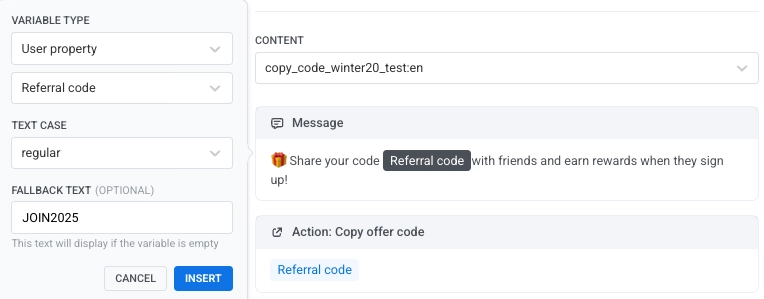
เมื่อข้อความถูกส่ง Pushwoosh จะแทนที่ตัวยึดตำแหน่งด้วยรหัสอ้างอิงส่วนบุคคลของผู้ใช้ที่เก็บไว้ในโปรไฟล์ของพวกเขา
> **ตัวอย่างข้อความ**
>
> 🎁 แบ่งปันรหัสของคุณ **REF-A8F7Z** กับเพื่อน ๆ และรับรางวัลเมื่อพวกเขาสมัคร!
#### กำหนดค่าตัวยึดตำแหน่งโดยใช้ Custom text (สำหรับรหัสคงที่)
ใช้ **Custom text** เมื่อคุณต้องการส่งรหัสโปรโมชันเดียวกันไปยังผู้ใช้ทุกคนในแคมเปญของคุณ ตัวเลือกนี้ดีที่สุดสำหรับโปรโมชันขนาดใหญ่หรือข้อเสนอที่มีเวลาจำกัดซึ่งไม่ต้องการการปรับให้เป็นส่วนตัว
วิธีกำหนดค่า:
* ตั้งค่า **Variable type** เป็น **Custom text**
* ป้อนรหัสโปรโมชันคงที่
ผู้ใช้ทุกคนจะได้รับรหัสโปรโมชันเดียวกันเมื่อข้อความถูกส่ง
##### กรณีการใช้งานตัวอย่าง: การส่งรหัสโปรโมชันเดียวกันไปยังผู้ใช้ทุกคน
ส่งรหัสโปรโมชันเดียวกันให้กับผู้ใช้ทุกคนสำหรับลดราคาสินค้าฤดูหนาวตามฤดูกาล เนื่องจากรหัสเหมือนกันสำหรับทุกคน ให้ใช้ตัวเลือก **Custom text** เพื่อแทรกค่าคงที่ลงในเทมเพลตข้อความ WhatsApp โดยตรง
ในเทมเพลตข้อความ WhatsApp ของคุณ กำหนดค่าตัวยึดตำแหน่งดังนี้:
* **Variable type:** Custom text
* **Value:** WINTER20
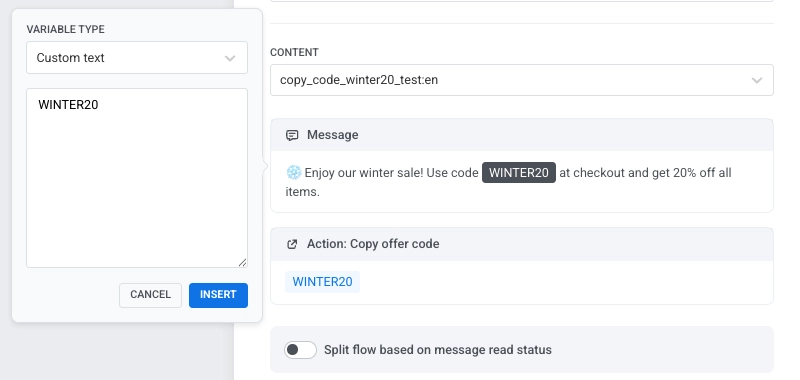
เมื่อข้อความถูกส่ง ผู้ใช้ทุกคนจะได้รับรหัสโปรโมชันเดียวกัน
> **ตัวอย่างข้อความ**
>
> ❄️ เพลิดเพลินกับการลดราคาฤดูหนาวของเรา! ใช้รหัส **WINTER20** ที่หน้าชำระเงินและรับส่วนลด 20% สำหรับสินค้าทุกรายการ
### ตั้งค่าการจำกัดความถี่
เพื่อจำกัดความถี่ที่ผู้ใช้จะได้รับข้อความ WhatsApp นี้ ให้ใช้ [frequency capping](/th/product/messaging-channels/global-frequency-capping/) ในการตั้งค่าการส่งของ element คุณสามารถใช้ขีดจำกัดส่วนกลาง ส่งโดยไม่มีการจำกัด หรือตั้งค่าขีดจำกัดที่กำหนดเองได้ [เรียนรู้เพิ่มเติม](/th/product/customer-journey/journey-elements/channels/whatsapp/#set-frequency-capping)
### แยกโฟลว์ตามสถานะการอ่าน (ทางเลือก)
คุณสามารถแยกสาขา Journey ตามว่าผู้ใช้อ่านข้อความ WhatsApp หรือไม่ เปิดใช้งาน **Split flow based on message read status** ใน WhatsApp element และตั้งเวลาการรอ (สูงสุด 7 วัน)
หลังจากระยะเวลารอ:
* **Read path:** ส่งข้อความติดตาม โปรโมชัน หรือเชื่อมต่อกับ **Exit**
* **Unread path:** ส่งข้อความเตือนความจำหรือลองส่งอีกครั้ง จากนั้นเชื่อมต่อกับ **Exit**
การตั้งค่านี้ช่วยให้สามารถมีส่วนร่วมกับผู้ใช้ที่ยังไม่ได้อ่านข้อความของคุณอีกครั้ง และดำเนินโฟลว์ต่อไปสำหรับผู้ที่อ่านแล้ว
หลังจากที่คุณกำหนดค่า WhatsApp element เสร็จแล้ว คลิก **Apply** เพื่อบันทึกการเปลี่ยนแปลงของคุณ
### กำหนดค่า Journey ให้เสร็จสิ้นและเพิ่มเป้าหมาย conversion
ดำเนินการตั้งค่า Journey ให้เสร็จสมบูรณ์โดยกำหนด **conversion goals** เพิ่ม **Exit** elements และกำหนดค่าตรรกะการติดตามผลเพิ่มเติมใดๆ
ตรวจสอบแต่ละขั้นตอนเพื่อให้แน่ใจว่ามีการใช้เทมเพลตข้อความ ประเภทตัวแปร และเงื่อนไขทริกเกอร์ที่ถูกต้องก่อนที่จะเปิดใช้งานแคมเปญ