# ส่งข้อความ WhatsApp แบบครั้งเดียว
หากต้องการส่งข้อความ WhatsApp แบบครั้งเดียวใน Pushwoosh ให้ไปที่ส่วน **Campaigns** เลือก **One-time messages** และคลิก **Send message** > **WhatsApp**
## เลือกเนื้อหา WhatsApp
ในขั้นตอน **Content** ให้เลือก [เทมเพลต WhatsApp](https://www.facebook.com/business/help/2055875911147364?id=2129163877102343) ที่ได้รับอนุมัติจากเมนูแบบเลื่อนลง ตัวอย่างทางด้านขวาจะแสดงส่วนหัวและข้อความเนื้อหาของเทมเพลต
 ### กำหนดค่าตัวแปรเทมเพลต
หากเทมเพลตที่เลือกมีตัวยึดตำแหน่งในส่วนหัว เนื้อหา หรือ URL ของปุ่ม ให้กำหนดค่าสำหรับแต่ละรายการก่อนที่คุณจะดำเนินการต่อได้
### กำหนดค่าตัวแปรเทมเพลต
หากเทมเพลตที่เลือกมีตัวยึดตำแหน่งในส่วนหัว เนื้อหา หรือ URL ของปุ่ม ให้กำหนดค่าสำหรับแต่ละรายการก่อนที่คุณจะดำเนินการต่อได้
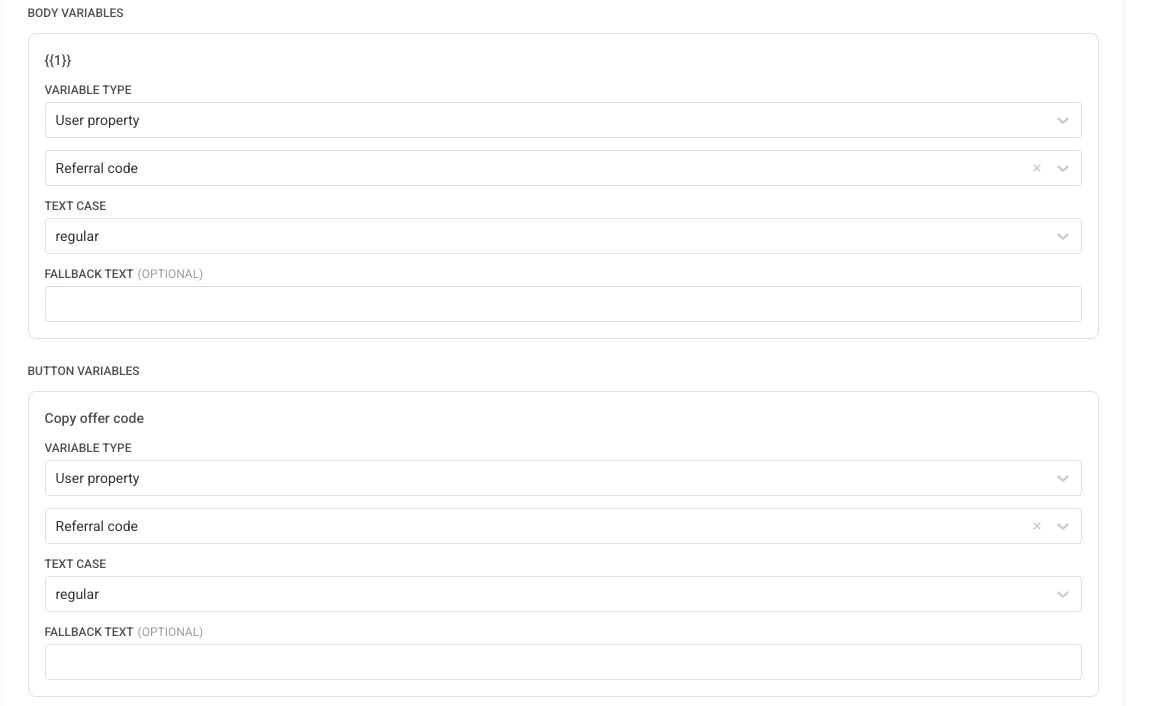 สำหรับตัวยึดตำแหน่งแต่ละรายการ ให้เลือก **Variable Type**:
* **Tag**: ค่าจากแท็กผู้ใช้ (เช่น `first_name`) เลือกแท็ก ตัวปรับเปลี่ยนตัวพิมพ์ (**CapitalizeFirst**, **CapitalizeAllFirst**, **UPPERCASE**, **lowercase** หรือ **regular**) และข้อความสำรอง (fallback text) ที่เป็นตัวเลือกซึ่งจะใช้เมื่อแท็กว่างเปล่า
* **Custom text**: ค่าคงที่ที่ป้อนด้วยตนเอง
### เลือกประเภทข้อความ
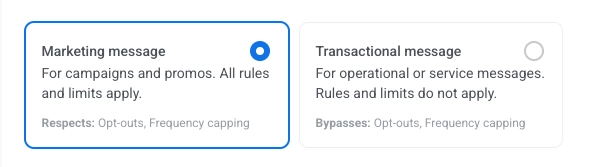
เลือกวิธีจัดการข้อความ WhatsApp นี้สำหรับกฎการสมัครสมาชิกและการส่ง:
* **Marketing message**: เคารพการเลือกไม่รับของผู้ใช้และ frequency capping ไม่ส่งไปยังผู้ใช้ใน [global control group](/th/product/audience-data-and-segmentation/global-control-group/)
* **Transactional message**: ส่งไปยังผู้ใช้ทุกคนโดยไม่คำนึงถึงสถานะการสมัครสมาชิก ข้ามการเลือกไม่รับและ frequency capping ส่งไปยังผู้ใช้ใน control group
สำหรับตัวยึดตำแหน่งแต่ละรายการ ให้เลือก **Variable Type**:
* **Tag**: ค่าจากแท็กผู้ใช้ (เช่น `first_name`) เลือกแท็ก ตัวปรับเปลี่ยนตัวพิมพ์ (**CapitalizeFirst**, **CapitalizeAllFirst**, **UPPERCASE**, **lowercase** หรือ **regular**) และข้อความสำรอง (fallback text) ที่เป็นตัวเลือกซึ่งจะใช้เมื่อแท็กว่างเปล่า
* **Custom text**: ค่าคงที่ที่ป้อนด้วยตนเอง
### เลือกประเภทข้อความ
เลือกวิธีจัดการข้อความ WhatsApp นี้สำหรับกฎการสมัครสมาชิกและการส่ง:
* **Marketing message**: เคารพการเลือกไม่รับของผู้ใช้และ frequency capping ไม่ส่งไปยังผู้ใช้ใน [global control group](/th/product/audience-data-and-segmentation/global-control-group/)
* **Transactional message**: ส่งไปยังผู้ใช้ทุกคนโดยไม่คำนึงถึงสถานะการสมัครสมาชิก ข้ามการเลือกไม่รับและ frequency capping ส่งไปยังผู้ใช้ใน control group
 [เรียนรู้ว่าประเภทข้อความส่งผลต่อการส่งอย่างไร](/th/product/messaging-channels/marketing-vs-transactional/)
## เลือกกลุ่มเป้าหมายสำหรับแคมเปญ WhatsApp ของคุณ
ในขั้นตอน **Audience** ให้กำหนดว่าใครจะได้รับข้อความ WhatsApp ของคุณ
[เรียนรู้ว่าประเภทข้อความส่งผลต่อการส่งอย่างไร](/th/product/messaging-channels/marketing-vs-transactional/)
## เลือกกลุ่มเป้าหมายสำหรับแคมเปญ WhatsApp ของคุณ
ในขั้นตอน **Audience** ให้กำหนดว่าใครจะได้รับข้อความ WhatsApp ของคุณ
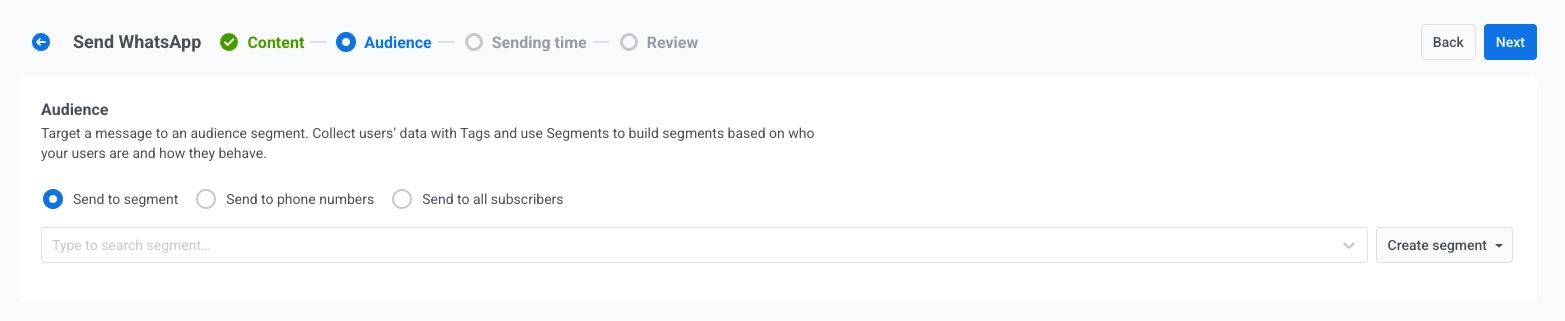 ### ส่งไปยัง segment
กำหนดเป้าหมายไปยัง [segment](/th/product/audience-data-and-segmentation/segmentation/) ที่กำหนดไว้ล่วงหน้าของกลุ่มเป้าหมายของคุณตามแท็ก, event หรือพฤติกรรม เลือก segment จากเมนูแบบเลื่อนลง หรือคลิก **Create segment** เพื่อ [สร้าง](/th/product/audience-data-and-segmentation/segmentation/create-segments/) หรือ [นำเข้า](/th/product/audience-data-and-segmentation/segmentation/create-segments/by-import/#how-to-import-a-segment) segment
### ส่งไปยังรายชื่อหมายเลขโทรศัพท์
ส่งข้อความไปยังรายชื่อหมายเลขโทรศัพท์ที่ระบุซึ่งป้อนโดยตรงในฟอร์ม หมายเลขโทรศัพท์ที่ยังไม่มีในโปรเจกต์ของคุณจะถูกลงทะเบียนเป็นอุปกรณ์ WhatsApp โดยอัตโนมัติและรวมอยู่ในการส่ง
### ส่งไปยังผู้ติดตามทั้งหมด
กำหนดเป้าหมายไปยังกลุ่มเป้าหมายทั้งหมดของคุณที่สามารถเข้าถึงได้ผ่าน WhatsApp
เมื่อคุณตั้งค่ากลุ่มเป้าหมายแล้ว ให้คลิก **Next** เพื่อไปยังขั้นตอนการตั้งเวลา
## ตั้งเวลาส่งข้อความ WhatsApp
เลือกเวลาที่จะส่งข้อความ WhatsApp ของคุณ
### ส่งทันที
ส่งข้อความทันทีที่ตั้งค่าแคมเปญเสร็จสิ้น เหมาะสำหรับข้อความด่วนหรือข้อความที่ต้องคำนึงถึงเวลา
### เวลาที่เลือก
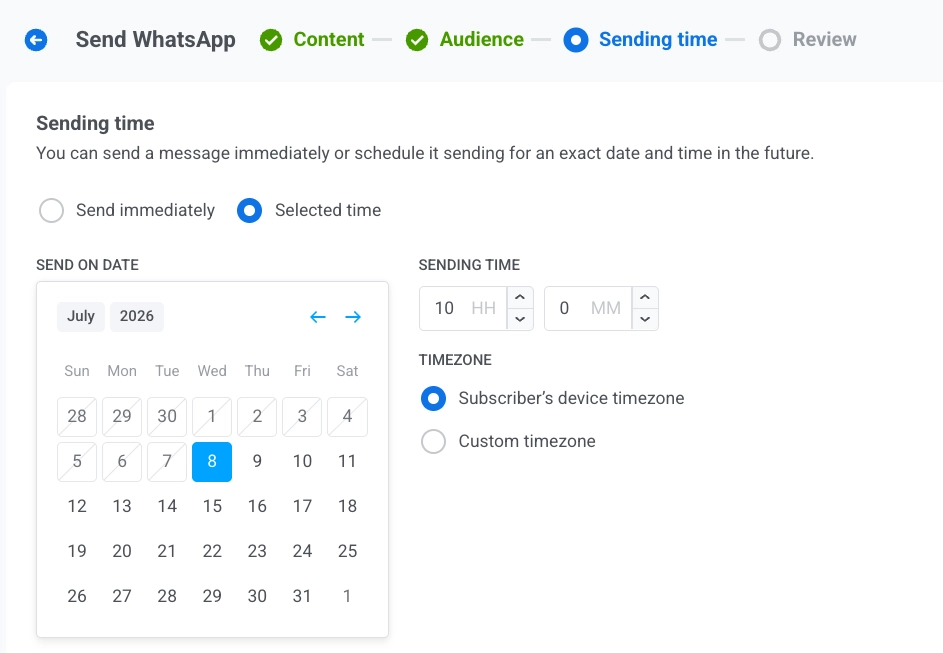
ตั้งเวลาส่งข้อความ WhatsApp ของคุณสำหรับวันและเวลาที่ระบุ
* **ตั้งค่าวันและเวลา**: ใช้ปฏิทินเพื่อเลือกวันที่ จากนั้นระบุเวลาเป็นชั่วโมงและนาที (รูปแบบ 24 ชั่วโมง)
* **เลือกเขตเวลา**:
* **เขตเวลาของอุปกรณ์ผู้รับ**: ข้อความจะถูกส่งตามเวลาท้องถิ่นที่ระบุสำหรับผู้รับแต่ละราย
* **เขตเวลาที่กำหนดเอง**: ข้อความจะถูกส่งในเวลาเดียวกันสำหรับผู้รับทุกคน ซึ่งมีประโยชน์สำหรับการกำหนดเป้าหมายไปยังภูมิภาคใดภูมิภาคหนึ่งโดยเฉพาะ
### ส่งไปยัง segment
กำหนดเป้าหมายไปยัง [segment](/th/product/audience-data-and-segmentation/segmentation/) ที่กำหนดไว้ล่วงหน้าของกลุ่มเป้าหมายของคุณตามแท็ก, event หรือพฤติกรรม เลือก segment จากเมนูแบบเลื่อนลง หรือคลิก **Create segment** เพื่อ [สร้าง](/th/product/audience-data-and-segmentation/segmentation/create-segments/) หรือ [นำเข้า](/th/product/audience-data-and-segmentation/segmentation/create-segments/by-import/#how-to-import-a-segment) segment
### ส่งไปยังรายชื่อหมายเลขโทรศัพท์
ส่งข้อความไปยังรายชื่อหมายเลขโทรศัพท์ที่ระบุซึ่งป้อนโดยตรงในฟอร์ม หมายเลขโทรศัพท์ที่ยังไม่มีในโปรเจกต์ของคุณจะถูกลงทะเบียนเป็นอุปกรณ์ WhatsApp โดยอัตโนมัติและรวมอยู่ในการส่ง
### ส่งไปยังผู้ติดตามทั้งหมด
กำหนดเป้าหมายไปยังกลุ่มเป้าหมายทั้งหมดของคุณที่สามารถเข้าถึงได้ผ่าน WhatsApp
เมื่อคุณตั้งค่ากลุ่มเป้าหมายแล้ว ให้คลิก **Next** เพื่อไปยังขั้นตอนการตั้งเวลา
## ตั้งเวลาส่งข้อความ WhatsApp
เลือกเวลาที่จะส่งข้อความ WhatsApp ของคุณ
### ส่งทันที
ส่งข้อความทันทีที่ตั้งค่าแคมเปญเสร็จสิ้น เหมาะสำหรับข้อความด่วนหรือข้อความที่ต้องคำนึงถึงเวลา
### เวลาที่เลือก
ตั้งเวลาส่งข้อความ WhatsApp ของคุณสำหรับวันและเวลาที่ระบุ
* **ตั้งค่าวันและเวลา**: ใช้ปฏิทินเพื่อเลือกวันที่ จากนั้นระบุเวลาเป็นชั่วโมงและนาที (รูปแบบ 24 ชั่วโมง)
* **เลือกเขตเวลา**:
* **เขตเวลาของอุปกรณ์ผู้รับ**: ข้อความจะถูกส่งตามเวลาท้องถิ่นที่ระบุสำหรับผู้รับแต่ละราย
* **เขตเวลาที่กำหนดเอง**: ข้อความจะถูกส่งในเวลาเดียวกันสำหรับผู้รับทุกคน ซึ่งมีประโยชน์สำหรับการกำหนดเป้าหมายไปยังภูมิภาคใดภูมิภาคหนึ่งโดยเฉพาะ
 ### กำหนดค่าการตั้งค่าการส่งข้อความ
#### ตั้งค่า Frequency capping
ใช้ [**Frequency capping**](/th/product/messaging-channels/global-frequency-capping/#enable-global-frequency-capping) เพื่อจำกัดความถี่ที่ผู้ใช้จะได้รับข้อความ WhatsApp เพื่อป้องกันการส่งข้อความมากเกินไปและลดการเลือกไม่รับ เลือกหนึ่งในตัวเลือกต่อไปนี้:
* **ใช้การตั้งค่า Frequency capping ส่วนกลาง**
ใช้ขีดจำกัดทั่วทั้งโปรเจกต์ที่กำหนดค่าไว้ใน [การตั้งค่า Frequency capping ส่วนกลาง](/th/product/messaging-channels/global-frequency-capping/#enable-global-frequency-capping) ของคุณ ตัวอย่างเช่น หากขีดจำกัดส่วนกลางคือ 3 ข้อความใน 9 วัน ข้อความเพิ่มเติมที่เกินขีดจำกัดนี้จะถูกข้ามไป
### กำหนดค่าการตั้งค่าการส่งข้อความ
#### ตั้งค่า Frequency capping
ใช้ [**Frequency capping**](/th/product/messaging-channels/global-frequency-capping/#enable-global-frequency-capping) เพื่อจำกัดความถี่ที่ผู้ใช้จะได้รับข้อความ WhatsApp เพื่อป้องกันการส่งข้อความมากเกินไปและลดการเลือกไม่รับ เลือกหนึ่งในตัวเลือกต่อไปนี้:
* **ใช้การตั้งค่า Frequency capping ส่วนกลาง**
ใช้ขีดจำกัดทั่วทั้งโปรเจกต์ที่กำหนดค่าไว้ใน [การตั้งค่า Frequency capping ส่วนกลาง](/th/product/messaging-channels/global-frequency-capping/#enable-global-frequency-capping) ของคุณ ตัวอย่างเช่น หากขีดจำกัดส่วนกลางคือ 3 ข้อความใน 9 วัน ข้อความเพิ่มเติมที่เกินขีดจำกัดนี้จะถูกข้ามไป
 * **ไม่สนใจ Frequency capping ส่วนกลาง**
ผู้ใช้จะได้รับข้อความนี้แม้ว่าจะเกินขีดจำกัดข้อความของช่องทางแล้วก็ตาม โปรดใช้ด้วยความระมัดระวังเพื่อหลีกเลี่ยงการส่งข้อความมากเกินไป
* **ไม่สนใจ Frequency capping ส่วนกลาง**
ผู้ใช้จะได้รับข้อความนี้แม้ว่าจะเกินขีดจำกัดข้อความของช่องทางแล้วก็ตาม โปรดใช้ด้วยความระมัดระวังเพื่อหลีกเลี่ยงการส่งข้อความมากเกินไป
 * **ใช้ Frequency capping ที่กำหนดเอง**
ตั้งค่าขีดจำกัดข้อความที่กำหนดเองสำหรับข้อความนี้ หากผู้ใช้เกินขีดจำกัดที่กำหนดเองนี้ ข้อความจะถูกข้ามไป
* **ใช้ Frequency capping ที่กำหนดเอง**
ตั้งค่าขีดจำกัดข้อความที่กำหนดเองสำหรับข้อความนี้ หากผู้ใช้เกินขีดจำกัดที่กำหนดเองนี้ ข้อความจะถูกข้ามไป
 #### ตั้งค่าขีดจำกัดอัตราการส่ง (Send rate)
การตั้งค่า **Send rate** จะควบคุมความเร็วในการส่งข้อความไปยังกลุ่มเป้าหมายของคุณ การปรับอัตราการส่งช่วยให้คุณจัดการความเร็วในการส่ง ป้องกันการทำงานหนักเกินไปของแบ็กเอนด์ และปรับปรุงความสามารถในการส่งโดยรวม
เลือกหนึ่งในตัวเลือกต่อไปนี้:
* **ใช้การตั้งค่าอัตราการส่งส่วนกลาง**
ใช้ขีดจำกัดอัตราการส่งที่กำหนดค่าไว้ในการตั้งค่าการส่งข้อความของโปรเจกต์ของคุณ หากไม่มีการตั้งค่าขีดจำกัด ข้อความทั้งหมดจะถูกส่งทันที [เรียนรู้เพิ่มเติมเกี่ยวกับขีดจำกัดอัตราการส่งส่วนกลาง](/th/product/messaging-channels/global-frequency-capping/#set-send-rate-limits)
#### ตั้งค่าขีดจำกัดอัตราการส่ง (Send rate)
การตั้งค่า **Send rate** จะควบคุมความเร็วในการส่งข้อความไปยังกลุ่มเป้าหมายของคุณ การปรับอัตราการส่งช่วยให้คุณจัดการความเร็วในการส่ง ป้องกันการทำงานหนักเกินไปของแบ็กเอนด์ และปรับปรุงความสามารถในการส่งโดยรวม
เลือกหนึ่งในตัวเลือกต่อไปนี้:
* **ใช้การตั้งค่าอัตราการส่งส่วนกลาง**
ใช้ขีดจำกัดอัตราการส่งที่กำหนดค่าไว้ในการตั้งค่าการส่งข้อความของโปรเจกต์ของคุณ หากไม่มีการตั้งค่าขีดจำกัด ข้อความทั้งหมดจะถูกส่งทันที [เรียนรู้เพิ่มเติมเกี่ยวกับขีดจำกัดอัตราการส่งส่วนกลาง](/th/product/messaging-channels/global-frequency-capping/#set-send-rate-limits)
 * **ส่งข้อความโดยไม่มีอัตราการส่ง**
ส่งข้อความให้เร็วที่สุดเท่าที่จะทำได้ โดยไม่สนใจขีดจำกัดอัตราการส่งส่วนกลางใดๆ โปรดใช้ด้วยความระมัดระวังเพื่อหลีกเลี่ยงการส่งที่พุ่งสูงขึ้นอย่างรวดเร็ว
* **ส่งข้อความโดยไม่มีอัตราการส่ง**
ส่งข้อความให้เร็วที่สุดเท่าที่จะทำได้ โดยไม่สนใจขีดจำกัดอัตราการส่งส่วนกลางใดๆ โปรดใช้ด้วยความระมัดระวังเพื่อหลีกเลี่ยงการส่งที่พุ่งสูงขึ้นอย่างรวดเร็ว
 * **ใช้อัตราการส่งที่กำหนดเอง**
แทนที่อัตราการส่งส่วนกลางสำหรับข้อความนี้เท่านั้น ระบุจำนวนข้อความที่ส่งต่อนาทีเพื่อควบคุมความเร็วในการส่งได้อย่างเต็มที่
* **ใช้อัตราการส่งที่กำหนดเอง**
แทนที่อัตราการส่งส่วนกลางสำหรับข้อความนี้เท่านั้น ระบุจำนวนข้อความที่ส่งต่อนาทีเพื่อควบคุมความเร็วในการส่งได้อย่างเต็มที่
 เมื่อคุณกำหนดค่าตัวเลือกต่างๆ แล้ว ให้คลิก **Next** เพื่อไปยังขั้นตอนการยืนยัน
## ตรวจสอบและส่ง
ใน **Review** ให้ตรวจสอบตัวอย่างและสรุปเนื้อหา กลุ่มเป้าหมาย และกำหนดการ อัปเดตสิ่งที่ยังต้องเปลี่ยนแปลงก่อนที่คุณจะส่ง
เมื่อคุณกำหนดค่าตัวเลือกต่างๆ แล้ว ให้คลิก **Next** เพื่อไปยังขั้นตอนการยืนยัน
## ตรวจสอบและส่ง
ใน **Review** ให้ตรวจสอบตัวอย่างและสรุปเนื้อหา กลุ่มเป้าหมาย และกำหนดการ อัปเดตสิ่งที่ยังต้องเปลี่ยนแปลงก่อนที่คุณจะส่ง
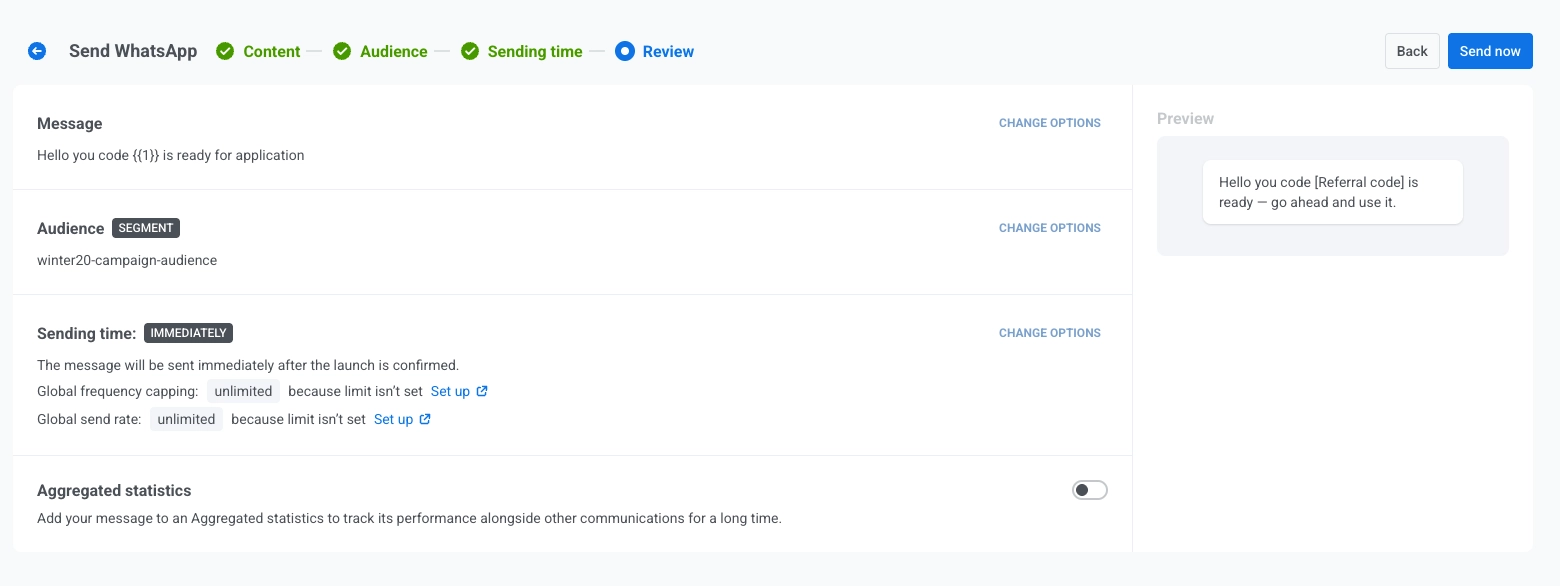 เมื่อตรวจสอบทุกอย่างเรียบร้อยแล้ว ให้คลิก **Schedule** เพื่อตั้งค่าการส่งในภายหลัง หรือ **Send Now** เพื่อส่งทันที ขึ้นอยู่กับตัวเลือกการตั้งเวลาที่คุณเลือก
## ยกเลิกหรือแก้ไขข้อความ WhatsApp ที่ตั้งเวลาไว้
สำหรับข้อความ WhatsApp ที่ตั้งเวลาไว้และยังไม่ได้ส่ง (สถานะ **PENDING**) คุณสามารถเปลี่ยนแปลงหรือยกเลิกได้ เปิดรายชื่อข้อความใน **Campaigns** → **One-time messages** จากนั้นเปิดเมนูการดำเนินการ (⋮) สำหรับข้อความ:
* **Edit message**: เปิดฟอร์ม WhatsApp พร้อมข้อมูลข้อความที่โหลดไว้ คุณสามารถอัปเดตเนื้อหา กลุ่มเป้าหมาย กำหนดการ และการตั้งค่าการส่งได้
* **Delete message**: ยกเลิกการส่งตามกำหนดเวลาและเปลี่ยนสถานะเป็น **Canceled**
## สถานการณ์ตัวอย่าง
สมมติว่าคุณเปิดร้านค้าอีคอมเมิร์ซและต้องการส่งการแจ้งเตือนลดราคากระหน่ำ (flash-sale) ผ่าน WhatsApp ไปยังลูกค้าที่ซื้อสินค้าในช่วง 90 วันที่ผ่านมา โดยตั้งเวลาไว้สำหรับเช้าวันที่เริ่มการลดราคา
**1.** ไปที่ **Campaigns** เลือก **One-time messages** คลิก **Send message** และเลือก **WhatsApp**
**2.** ในขั้นตอน **Content** ให้เลือกเทมเพลต **Flash Sale Alert** และกรอกข้อมูลในตัวยึดตำแหน่ง ตัวอย่างเช่น จับคู่ตัวแปร `{{1}}` ของเนื้อหากับแท็ก `discount` พร้อมค่าสำรอง `50%`
คงประเภทข้อความเป็น **Marketing** เพื่อให้เคารพการเลือกไม่รับและ frequency capping
**3.** ในขั้นตอน **Audience** ให้เลือก **Send to segment** และเลือก **Recent buyers (90 days)**
**4.** ในขั้นตอน **Schedule** ให้เลือก **Selected time** ตั้งค่าวันและเวลาเป็นเวลาเริ่มต้นของการลดราคา และเลือก **Subscriber's device timezone** เพื่อให้ลูกค้าแต่ละรายได้รับข้อความในเวลาท้องถิ่นเดียวกัน
**5.** ใน **Review** ให้ตรวจสอบตัวอย่างและสรุปกลุ่มเป้าหมายและกำหนดการ จากนั้นคลิก **Schedule** เพื่อสิ้นสุดแคมเปญ
เมื่อตรวจสอบทุกอย่างเรียบร้อยแล้ว ให้คลิก **Schedule** เพื่อตั้งค่าการส่งในภายหลัง หรือ **Send Now** เพื่อส่งทันที ขึ้นอยู่กับตัวเลือกการตั้งเวลาที่คุณเลือก
## ยกเลิกหรือแก้ไขข้อความ WhatsApp ที่ตั้งเวลาไว้
สำหรับข้อความ WhatsApp ที่ตั้งเวลาไว้และยังไม่ได้ส่ง (สถานะ **PENDING**) คุณสามารถเปลี่ยนแปลงหรือยกเลิกได้ เปิดรายชื่อข้อความใน **Campaigns** → **One-time messages** จากนั้นเปิดเมนูการดำเนินการ (⋮) สำหรับข้อความ:
* **Edit message**: เปิดฟอร์ม WhatsApp พร้อมข้อมูลข้อความที่โหลดไว้ คุณสามารถอัปเดตเนื้อหา กลุ่มเป้าหมาย กำหนดการ และการตั้งค่าการส่งได้
* **Delete message**: ยกเลิกการส่งตามกำหนดเวลาและเปลี่ยนสถานะเป็น **Canceled**
## สถานการณ์ตัวอย่าง
สมมติว่าคุณเปิดร้านค้าอีคอมเมิร์ซและต้องการส่งการแจ้งเตือนลดราคากระหน่ำ (flash-sale) ผ่าน WhatsApp ไปยังลูกค้าที่ซื้อสินค้าในช่วง 90 วันที่ผ่านมา โดยตั้งเวลาไว้สำหรับเช้าวันที่เริ่มการลดราคา
**1.** ไปที่ **Campaigns** เลือก **One-time messages** คลิก **Send message** และเลือก **WhatsApp**
**2.** ในขั้นตอน **Content** ให้เลือกเทมเพลต **Flash Sale Alert** และกรอกข้อมูลในตัวยึดตำแหน่ง ตัวอย่างเช่น จับคู่ตัวแปร `{{1}}` ของเนื้อหากับแท็ก `discount` พร้อมค่าสำรอง `50%`
คงประเภทข้อความเป็น **Marketing** เพื่อให้เคารพการเลือกไม่รับและ frequency capping
**3.** ในขั้นตอน **Audience** ให้เลือก **Send to segment** และเลือก **Recent buyers (90 days)**
**4.** ในขั้นตอน **Schedule** ให้เลือก **Selected time** ตั้งค่าวันและเวลาเป็นเวลาเริ่มต้นของการลดราคา และเลือก **Subscriber's device timezone** เพื่อให้ลูกค้าแต่ละรายได้รับข้อความในเวลาท้องถิ่นเดียวกัน
**5.** ใน **Review** ให้ตรวจสอบตัวอย่างและสรุปกลุ่มเป้าหมายและกำหนดการ จากนั้นคลิก **Schedule** เพื่อสิ้นสุดแคมเปญ