
# ส่งข้อความแคตตาล็อกผ่าน WhatsApp

WhatsApp ช่วยให้คุณสามารถส่งแคตตาล็อกสินค้าโดยตรงไปยังผู้ใช้เป็นส่วนหนึ่งของแคมเปญของคุณ ซึ่งทำได้ผ่านประเภทข้อความ **Catalog** ที่รองรับใน WhatsApp Business Platform ของ Meta Pushwoosh ผสานรวมกับฟังก์ชันนี้ ทำให้คุณสามารถทริกเกอร์ข้อความแคตตาล็อกได้จาก [Customer Journeys](/th/product/customer-journey/pushwoosh-journey-overview/)

## ก่อนที่คุณจะเริ่ม

ในการส่งข้อความแคตตาล็อกผ่าน WhatsApp โปรดตรวจสอบให้แน่ใจว่าคุณได้ทำตามขั้นตอนต่อไปนี้เรียบร้อยแล้ว:
* **ผสานรวม WhatsApp กับ Pushwoosh:** บัญชี WhatsApp Business ของคุณควรเชื่อมต่อและกำหนดค่าใน Pushwoosh แล้ว [อ่านวิธีตั้งค่าได้ที่นี่](/th/product/first-steps/start-with-your-project/configure-platforms/whatsapp-configuration/)
* **เพิ่มวิธีการชำระเงินของ WhatsApp:** Meta ต้องการวิธีการชำระเงินที่ถูกต้องสำหรับการส่งข้อความ ตรวจสอบให้แน่ใจว่าข้อมูลการชำระเงินของคุณเป็นปัจจุบันในบัญชี WhatsApp ของคุณ
* **นำเข้ารายชื่อผู้ใช้:** อัปโหลดรายชื่อผู้ติดต่อ WhatsApp ของคุณไปยัง Pushwoosh [เรียนรู้วิธีนำเข้ารายชื่อติดต่อ](/th/product/messaging-channels/whatsapp-messages/register-phone-numbers-for-whatsapp#how-to-import-whatsapp-contacts-from-a-csv-file)

## ประเภทของข้อความแคตตาล็อก

Pushwoosh รองรับข้อความแคตตาล็อก WhatsApp สองประเภท:

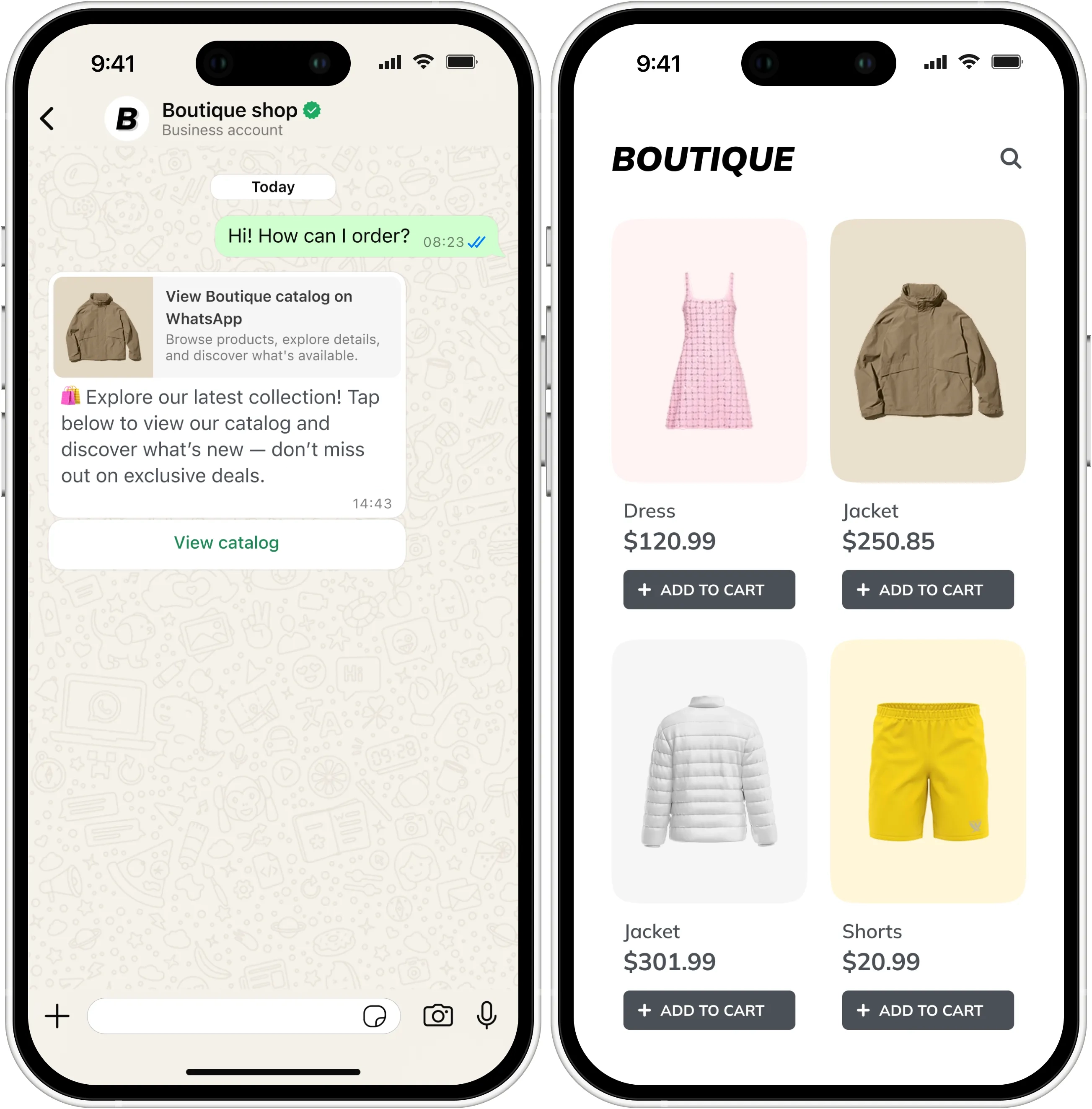
- **ข้อความแคตตาล็อกพื้นฐาน**: ข้อความแคตตาล็อกแบบง่ายที่มีปุ่ม **View Catalog** เมื่อแตะ ผู้ใช้สามารถเรียกดูแคตตาล็อกที่เชื่อมต่อทั้งหมดของคุณใน WhatsApp ได้ [เรียนรู้เพิ่มเติมเกี่ยวกับข้อความแคตตาล็อก](https://developers.facebook.com/documentation/business-messaging/whatsapp/templates/marketing-templates/catalog-templates)

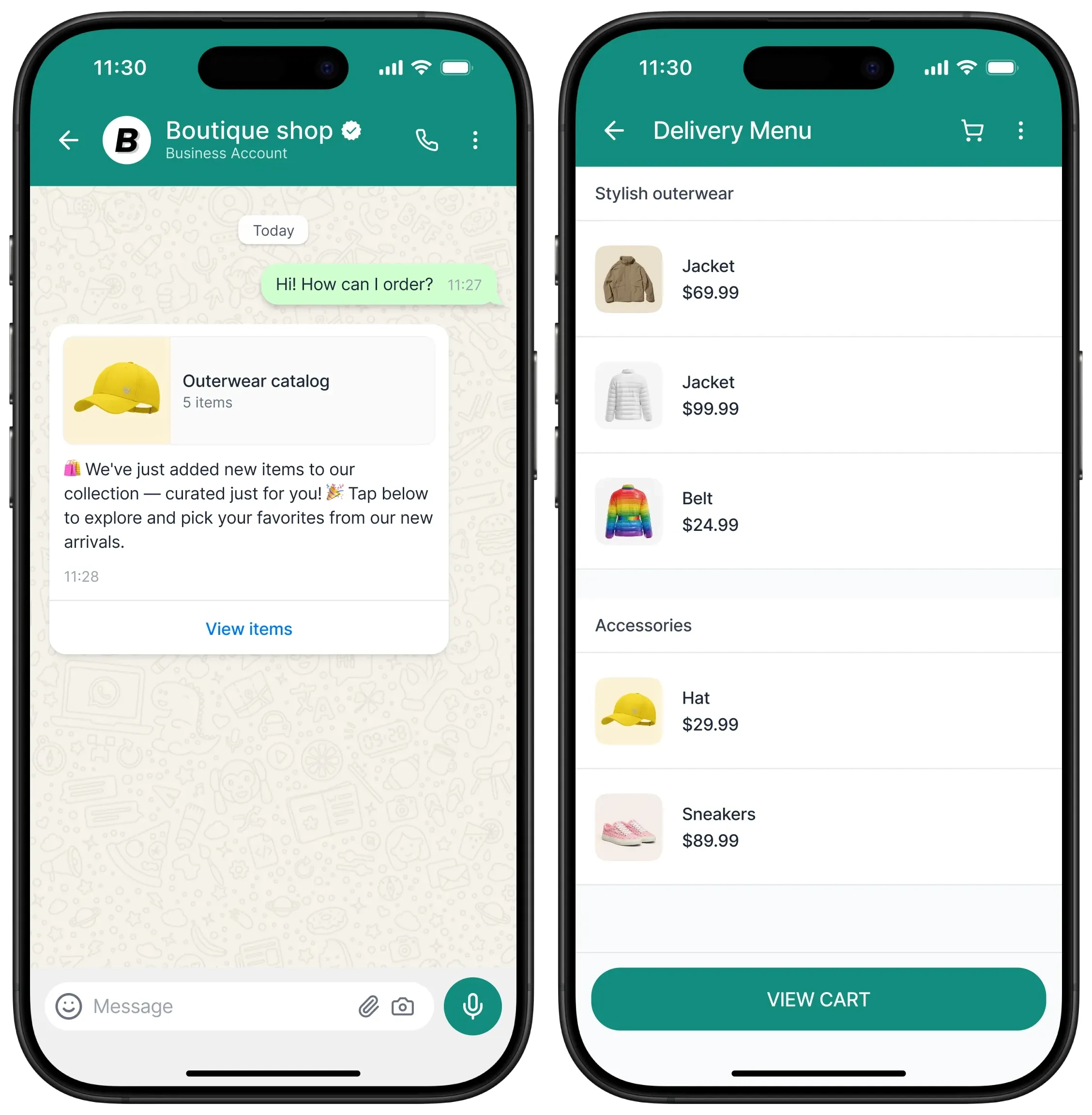
- **ข้อความแคตตาล็อกหลายผลิตภัณฑ์**: รูปแบบข้อความที่ให้คุณเลือกผลิตภัณฑ์ที่จะแสดงในข้อความ โดยจัดกลุ่มเป็นส่วนๆ ผู้ใช้สามารถดูรายละเอียดสินค้าและทำการเลือกได้โดยตรงภายใน WhatsApp [เรียนรู้เพิ่มเติมเกี่ยวกับข้อความหลายผลิตภัณฑ์](https://developers.facebook.com/documentation/business-messaging/whatsapp/templates/marketing-templates/mpm-templates)

## สร้างแคตตาล็อกใน Meta Commerce Manager

ข้อความแคตตาล็อกช่วยให้คุณสามารถเชื่อมต่อบัญชี WhatsApp Business ของคุณกับแคตตาล็อกสินค้าที่สร้างและจัดการใน Meta Commerce Manager

เมื่อเชื่อมต่อแล้ว คุณสามารถส่งข้อความพร้อมปุ่ม **View Catalog** ที่ให้ผู้ใช้เรียกดูแคตตาล็อกสินค้าของคุณได้ เมื่อลูกค้าแตะปุ่ม **View Catalog** แคตตาล็อกสินค้าของคุณจะปรากฏขึ้นภายใน WhatsApp

ข้อความประเภทนี้เหมาะที่สุดสำหรับ:

* โปรโมตคอลเลกชันสินค้า

* เปิดใช้งานการช็อปปิ้งโดยตรงจาก WhatsApp

* เพิ่มยอดขายผ่านประสบการณ์การเรียกดูที่ปรับให้เหมาะกับแต่ละบุคคล

เรียนรู้เพิ่มเติมเกี่ยวกับ [การสร้างแคตตาล็อกสินค้าใน Meta Commerce Manager](https://www.facebook.com/business/help/1275400645914358?id=725943027795860)

## เชื่อมโยงแคตตาล็อกของคุณกับบัญชี WhatsApp Business

คุณต้องเชื่อมโยงแคตตาล็อกสินค้าของคุณกับบัญชี WhatsApp Business ของคุณ สำหรับคำแนะนำ โปรดดู [เอกสารของ Meta WhatsApp Business](https://www.facebook.com/business/help/158662536425974)

<Aside type="note">
  สามารถเชื่อมโยงแคตตาล็อกได้เพียงหนึ่งรายการกับบัญชี WhatsApp Business ในแต่ละครั้ง
</Aside>

## สร้างเทมเพลตข้อความแคตตาล็อกใน WhatsApp Manager

1. ใน **WhatsApp Manager** เริ่มสร้างเทมเพลตใหม่

2. เลือก **Category → Marketing** จากนั้นเลือก **Catalog**

![หน้าจอการเลือกเทมเพลต WhatsApp แสดงหมวดหมู่ Marketing และรูปแบบข้อความ Catalog](/whatsapp-messages-send-catalog-1.webp)

3. ป้อนชื่อเทมเพลตและภาษา

4. จากนั้นระบุรูปแบบแคตตาล็อก เลือก:
   * `Catalog message` (สำหรับข้อความแคตตาล็อกพื้นฐาน)
   * `Multi-product message` (สำหรับการเลือกผลิตภัณฑ์)

![อินเทอร์เฟซการสร้างเทมเพลต WhatsApp แสดงตัวเลือกรูปแบบแคตตาล็อก](/whatsapp-messages-send-catalog-8.webp)


หากแคตตาล็อกของคุณเชื่อมต่ออยู่แล้ว จะปรากฏในส่วน **Catalog setup** คลิก **Manage catalog connection** เพื่อดูหรืออัปเดตแคตตาล็อกที่เชื่อมโยง

5. เขียนเนื้อหาข้อความของคุณ (เช่น *"🛍️ สำรวจคอลเลกชันล่าสุดของเรา! แตะด้านล่างเพื่อดูแคตตาล็อกและค้นพบสินค้าใหม่ๆ — อย่าพลาดข้อเสนอสุดพิเศษ"*)

![เครื่องมือแก้ไขเทมเพลตแสดงช่องเนื้อหาข้อความและส่วนการตั้งค่าแคตตาล็อก](/whatsapp-messages-send-catalog-2.webp)


6. ส่งเทมเพลตเพื่อขออนุมัติ

<Aside type="note">
  เทมเพลตแคตตาล็อกไม่รองรับตัวยึดตำแหน่งที่กำหนดเองหรือการอัปโหลดสื่อ ข้อมูลผลิตภัณฑ์และรูปภาพจะถูกดึงมาจากแคตตาล็อกที่เชื่อมต่อของคุณโดยอัตโนมัติ
</Aside>

<LinkCard title="เรียนรู้เพิ่มเติมเกี่ยวกับการสร้างเทมเพลต WhatsApp" href="https://www.facebook.com/business/help/2055875911147364?id=2129163877102343" />

## ส่งข้อความแคตตาล็อกด้วย Pushwoosh

### เริ่มสร้าง Customer Journey

1. ไปที่ **Customer Journey Builder**

2. คลิก **Create Campaign** และเลือก **WhatsApp** เป็นช่องทาง

3. เลือกประเภทแคมเปญ เช่น **Triggered campaign**

4. บน Journey canvas:

   * เพิ่ม [Entry element](/th/product/customer-journey/journey-elements/entry-elements/) (ตัวอย่างเช่น ตาม event หรือ audience)

   * เพิ่ม [WhatsApp element](/th/product/customer-journey/journey-elements/channels/whatsapp/) เพื่อส่งข้อความ

### กำหนดค่าองค์ประกอบข้อความ WhatsApp

#### ข้อความแคตตาล็อกพื้นฐาน

ใน **WhatsApp element**:

1. ตั้งชื่อขั้นตอนที่ชัดเจน (ตัวอย่างเช่น `Catalog promo message`)
2. เลือก **catalog template** ที่ได้รับอนุมัติของคุณ
3. คลิก **Apply** เพื่อบันทึกการเปลี่ยนแปลงของคุณ
4. คุณสามารถเปิดใช้งาน **Split flow based on message read status** เพื่อกำหนดการดำเนินการติดตามผลที่แตกต่างกันได้

![แผงการกำหนดค่าองค์ประกอบ WhatsApp ของ Pushwoosh พร้อมเทมเพลตแคตตาล็อกที่เลือก](/whatsapp-messages-send-catalog-3.webp)

#### ข้อความแคตตาล็อกหลายผลิตภัณฑ์

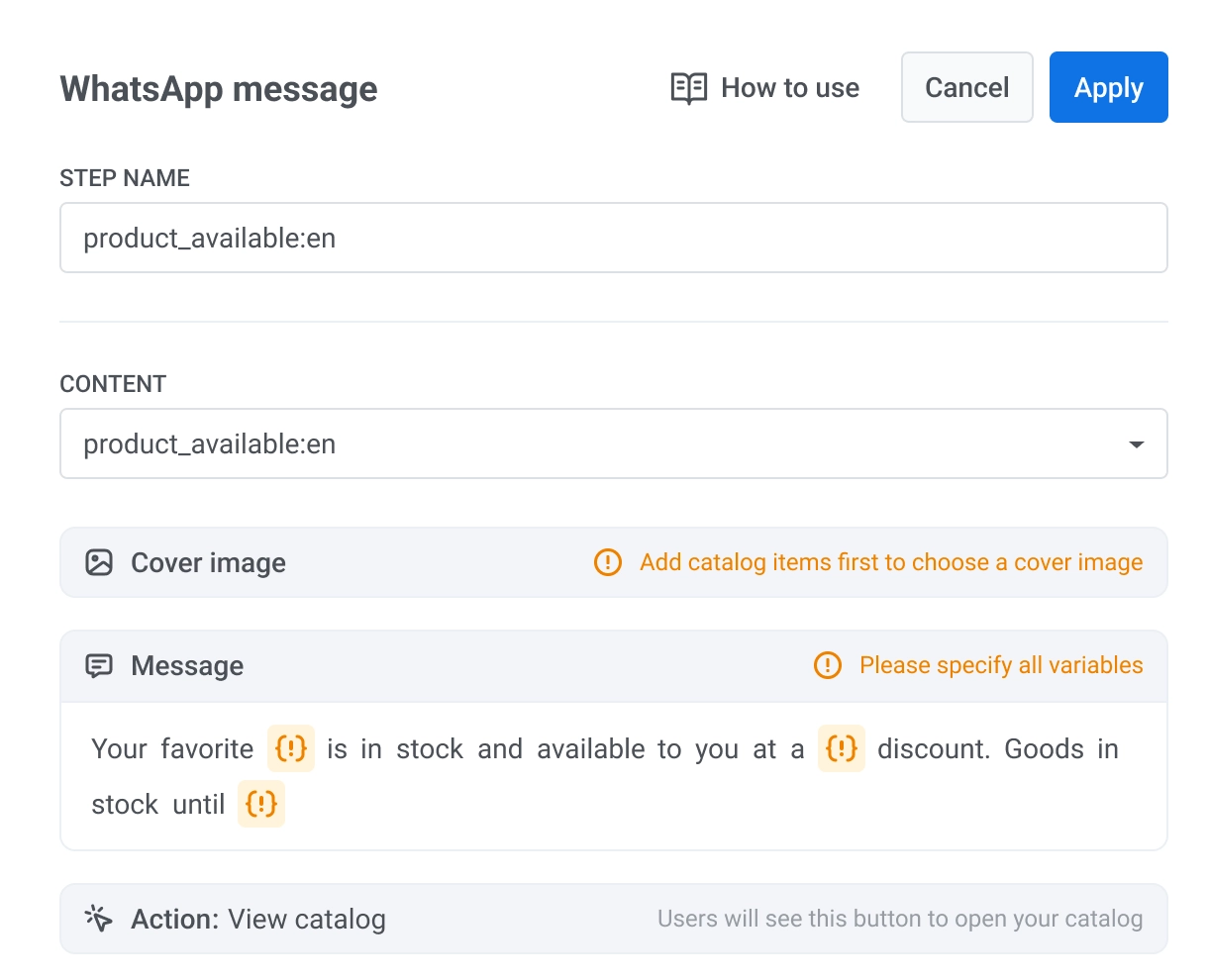
1. ใน **WhatsApp element** เลือกเทมเพลต MPM ที่ได้รับอนุมัติของคุณ

<img src="/whatsapp-messages-send-catalog-5.webp" alt="แผงการกำหนดค่าองค์ประกอบ WhatsApp แสดงการเลือกเทมเพลต MPM" width="600" />

2. เลือกภาพหน้าปก

![อินเทอร์เฟซการเลือกภาพหน้าปกในการกำหนดค่าองค์ประกอบ WhatsApp](/whatsapp-messages-send-catalog-6.webp)

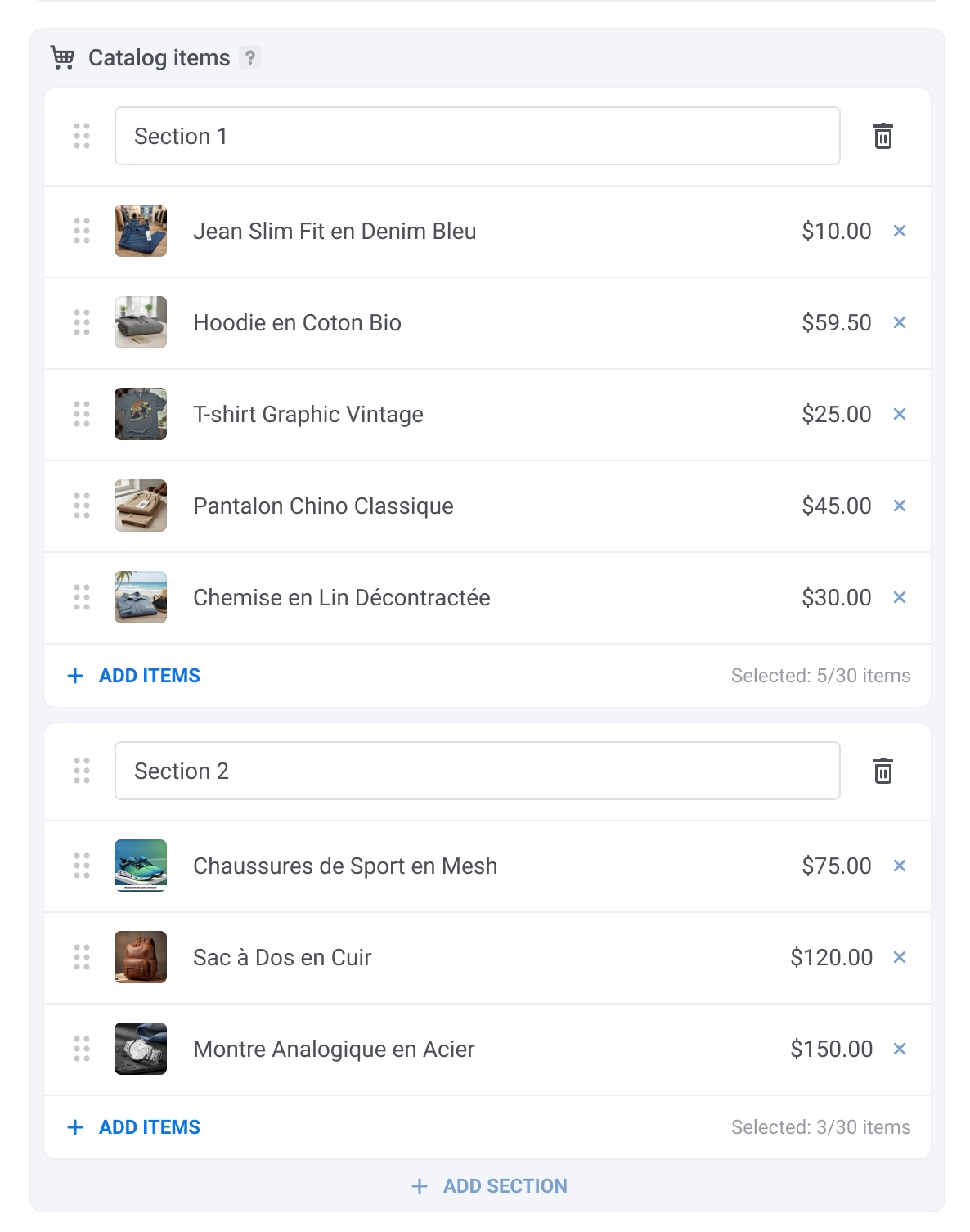
3. กำหนดค่าส่วนแคตตาล็อก สำหรับสิ่งนี้ ให้ตั้งชื่อแต่ละส่วนและเลือกได้สูงสุด 30 รายการต่อส่วน ในการเลือกรายการ ให้คลิก **Add item** และเลือกรายการที่คุณต้องการแสดง
<Aside type="note">
คุณสามารถสร้างได้สูงสุด 10 ส่วน โดยแต่ละส่วนมีได้สูงสุด 30 รายการ
</Aside> 

<img src="/whatsapp-messages-send-catalog-7.webp" alt="อินเทอร์เฟซการกำหนดค่าส่วนแคตตาล็อกแสดงชื่อส่วนและการเลือกรายการสินค้า" width="600" />

<Aside type="tip" title="การจำกัดความถี่ (Frequency capping)">
เพื่อจำกัดความถี่ที่ผู้ใช้จะได้รับข้อความ WhatsApp นี้ ให้ใช้ [frequency capping](/th/product/messaging-channels/global-frequency-capping/) ในการตั้งค่าการส่งขององค์ประกอบ คุณสามารถใช้ขีดจำกัดส่วนกลาง ส่งโดยไม่มีการจำกัด หรือตั้งค่าขีดจำกัดที่กำหนดเองได้ [เรียนรู้เพิ่มเติม](/th/product/customer-journey/journey-elements/channels/whatsapp/#set-frequency-capping)
</Aside>

### กำหนดค่าส่วนที่เหลือของ Journey
เพิ่ม [Exit element](/th/product/customer-journey/journey-elements/flow-controls/exit/) หรือเชื่อมต่อกับ [Journey elements อื่นๆ](/th/product/customer-journey/journey-elements/) เพื่อสิ้นสุดการกำหนดค่า Customer Journey ของคุณ

<Aside type="tip">
ตรวจสอบให้แน่ใจว่าคุณได้ตรวจสอบ flow และกำหนดค่าขั้นตอนเพิ่มเติมที่จำเป็นก่อนที่จะเปิดตัวแคมเปญของคุณ
</Aside>

## ตัวอย่างข้อความ

นี่คือลักษณะที่ข้อความแคตตาล็อกปรากฏต่อผู้รับ:

<Tabs>
<TabItem label="ข้อความแคตตาล็อกพื้นฐาน">
<p align="center">
  <img src="/whatsapp-messages-send-catalog-4.webp" alt="ข้อความแคตตาล็อกพื้นฐานของ WhatsApp ที่ผู้รับเห็น แสดงปุ่ม View Catalog" width="400" />
</p>
</TabItem>
<TabItem label="ข้อความแคตตาล็อกหลายผลิตภัณฑ์">
<p align="center">
  <img src="/whatsapp-messages-send-catalog-10.webp" alt="ข้อความแคตตาล็อกหลายผลิตภัณฑ์ของ WhatsApp ที่ผู้รับเห็น แสดงภาพหน้าปกและส่วนของผลิตภัณฑ์" width="400" />
</p>
</TabItem>
</Tabs>
