# วิธีส่งข้อความ WhatsApp
ก่อนที่คุณจะส่งข้อความ WhatsApp ตรวจสอบให้แน่ใจว่าคุณได้ [กำหนดค่า WhatsApp](/th/product/first-steps/start-with-your-project/configure-platforms/whatsapp-configuration/) และ [อัปโหลดรายชื่อผู้ติดต่อ](/th/product/messaging-channels/whatsapp-messages/register-phone-numbers-for-whatsapp/) แล้ว
Pushwoosh มีสองวิธีในการส่งข้อความ WhatsApp:
#### ข้อความ WhatsApp แบบครั้งเดียว
ส่งข้อความ WhatsApp เดียวไปยังเซกเมนต์ รายชื่อหมายเลขโทรศัพท์ หรือผู้ติดตามทั้งหมด กำหนดเวลาส่งทันทีหรือในวันที่และเวลาที่ระบุ
#### องค์ประกอบ WhatsApp ใน Customer Journey
เพิ่มขั้นตอน WhatsApp ใน Journey และรวมเข้ากับ push, email, in-app หรือ SMS ทริกเกอร์การจัดส่งตาม audience หรือ events
#### กรณีการใช้งาน Journey แบบพิเศษ
## ส่งข้อความรูปแบบอิสระและดูการสนทนา WhatsApp ของคุณ
หากต้องการส่งข้อความรูปแบบอิสระและดูการสนทนา WhatsApp ของคุณ ให้ไปที่ส่วน **WhatsApp Messages** ใน Pushwoosh
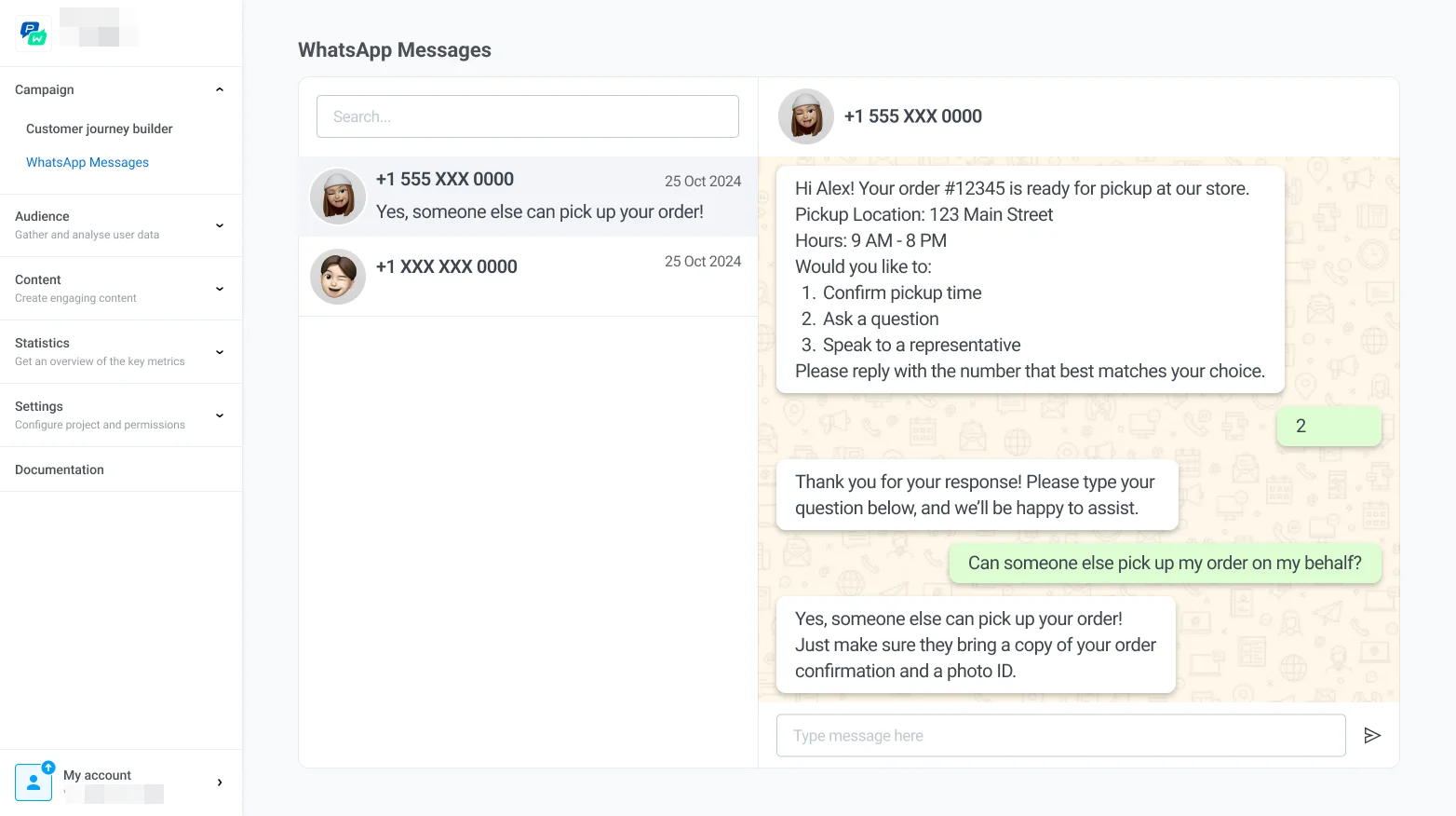
ที่นี่ คุณสามารถ:
* **ดูการสนทนาทั้งหมดที่ใช้งานอยู่และที่ผ่านมา** กับลูกค้าเพื่อตรวจสอบประวัติข้อความและรายละเอียดการมีส่วนร่วม
* **ส่งข้อความโดยตรง** ถึงลูกค้าโดยพิมพ์ข้อความของคุณแล้วคลิก **Send**