# ลงทะเบียนหมายเลขโทรศัพท์สำหรับ WhatsApp
เพื่อให้ลูกค้าได้รับข้อความ WhatsApp พวกเขาจะต้องมีหมายเลขโทรศัพท์ที่ถูกต้องและลงทะเบียนเป็นผู้สมัครสมาชิกแพลตฟอร์ม WhatsApp ใน Pushwoosh
นอกจากนี้ WhatsApp กำหนดให้ธุรกิจต้องได้รับความยินยอม (opt-in) จากลูกค้าก่อนที่จะส่งข้อความถึงพวกเขา สำหรับแนวทางในการขอความยินยอม โปรดดูที่ [แนวทางปฏิบัติที่ดีที่สุดสำหรับการ Opt-In ของ WhatsApp](https://business.whatsapp.com/policy#best_practices)
## วิธีการลงทะเบียนผู้สมัครสมาชิก WhatsApp
มีสามวิธีหลักในการลงทะเบียนหมายเลขโทรศัพท์เป็นผู้สมัครสมาชิก WhatsApp:
* การใช้ Pushwoosh SDK [เรียนรู้เพิ่มเติม](/th/developer/first-steps/subscribe-users#register-a-whatsapp-number)
* การใช้ Pushwoosh API [เรียนรู้เพิ่มเติม](/th/developer/first-steps/subscribe-users#whatsapp)
* การนำเข้ารายชื่อติดต่อ WhatsApp จากไฟล์ CSV
## วิธีนำเข้ารายชื่อติดต่อ WhatsApp จากไฟล์ CSV
ในการนำเข้ารายชื่อติดต่อ WhatsApp ให้อัปโหลดไฟล์ CSV ที่มีรายชื่อติดต่อ หมายเลขที่นำเข้าจะถูกลงทะเบียนเป็นผู้สมัครสมาชิก WhatsApp ซึ่งจะช่วยให้สามารถส่งข้อความส่วนบุคคลและแบ่งกลุ่มเป้าหมายได้
### เตรียมไฟล์ CSV ของคุณ
#### กฎการจัดรูปแบบ CSV
##### โครงสร้างทั่วไป
- แถวแรกต้องมีส่วนหัวของคอลัมน์ที่อธิบายข้อมูลในแต่ละคอลัมน์
- แต่ละแถวถัดไปจะแสดงรายชื่อติดต่อหนึ่งราย โดยมีค่าที่สอดคล้องกับส่วนหัว
- ค่าต่างๆ ต้องคั่นด้วยเครื่องหมายจุลภาค
- บันทึกไฟล์ด้วยการเข้ารหัส UTF-8 เพื่อให้แน่ใจว่าอักขระจะแสดงอย่างถูกต้อง
- ขนาดไฟล์สูงสุดที่อนุญาตคือ 100 MB
##### คอลัมน์ที่จำเป็น
- **Phone Number** – ต้องอยู่ในรูปแบบ [**E.164**](https://en.wikipedia.org/wiki/e.164) รวมถึงเครื่องหมาย `+` และรหัสประเทศ
- **User ID** – ตัวระบุที่ไม่ซ้ำกันสำหรับผู้ใช้ (เช่น ชื่อหรืออีเมล)
##### คอลัมน์ที่ไม่บังคับ
การเพิ่มคอลัมน์ที่ไม่บังคับจะช่วยให้สามารถแบ่งกลุ่มและปรับแต่งแคมเปญ WhatsApp ของคุณได้ขั้นสูงยิ่งขึ้น
- **Name** – ชื่อจริงหรือชื่อเต็มของผู้ใช้
- **Location** – ระบุเมือง รัฐ หรือประเทศของผู้ใช้ มีประโยชน์สำหรับการส่งโปรโมชั่นตามสถานที่ (เช่น *รับส่วนลด 20% ที่ร้านของเราในลอสแอนเจลิสวันนี้!*)
- **Birthday** – ช่วยให้สามารถส่งข้อความวันเกิดพร้อมส่วนลดพิเศษได้ (เช่น *สุขสันต์วันเกิด ซาร่า! นี่คือส่วนลด 10% สำหรับคุณโดยเฉพาะ!*) สามารถกระตุ้นแคมเปญวันเกิดอัตโนมัติได้
- **Language** – จัดเก็บภาษาที่ผู้ใช้ต้องการ (เช่น อังกฤษ สเปน ฝรั่งเศส) ช่วยส่งข้อความในภาษาของผู้รับเพื่อการมีส่วนร่วมที่ดีขึ้น
- **Customer Type** – ระบุว่าผู้ใช้เป็น **ลูกค้าใหม่, VIP หรือไม่มีการใช้งาน** ช่วยให้สามารถส่งข้อความที่ตรงเป้าหมายได้ (เช่น *ข้อเสนอสุดพิเศษสำหรับ VIP เฉพาะคุณเท่านั้น!*)
- **Custom Tags** – ข้อมูลเพิ่มเติมใดๆ ที่เกี่ยวข้องกับแคมเปญของคุณ (เช่น ความชอบของผู้ใช้ ประวัติการซื้อ) ข้อมูลเหล่านี้สามารถจับคู่กับแท็กของระบบและใช้สำหรับการแบ่งกลุ่มใน Pushwoosh
##### ตัวอย่างไฟล์ CSV
นี่คือตัวอย่างไฟล์ CSV ที่จัดรูปแบบอย่างถูกต้อง:
```csv
Phone Number,User ID,Name,Location
+1XXXXXXXXXX,john.doe@email.com,John Doe,New York
+1XXXXXXXXXX,jane.smith@email.com,Jane Smith,Los Angeles
```
### อัปโหลดไฟล์ CSV
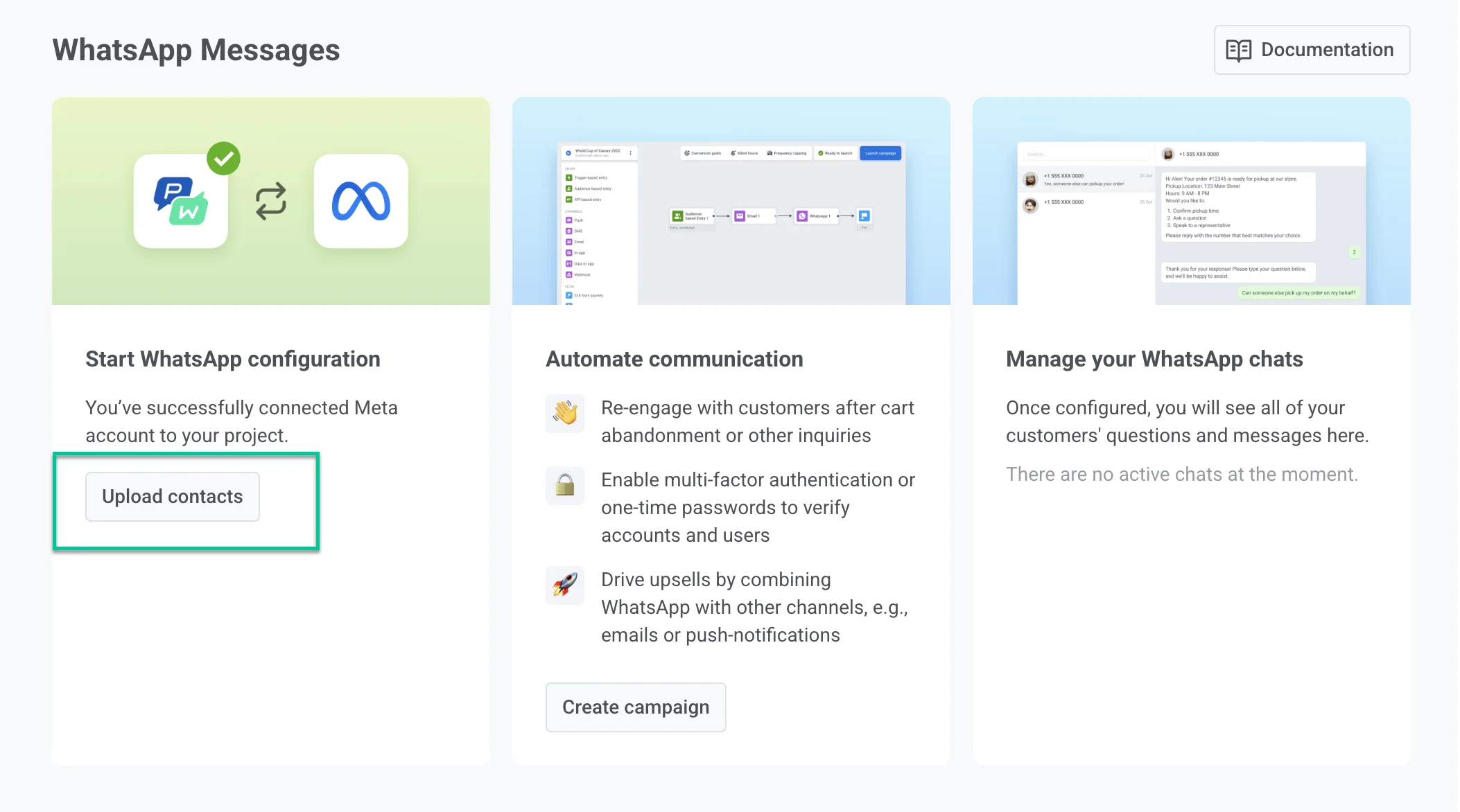
1. ไปที่ **Campaigns** > **WhatsApp messages** > **Upload contacts**
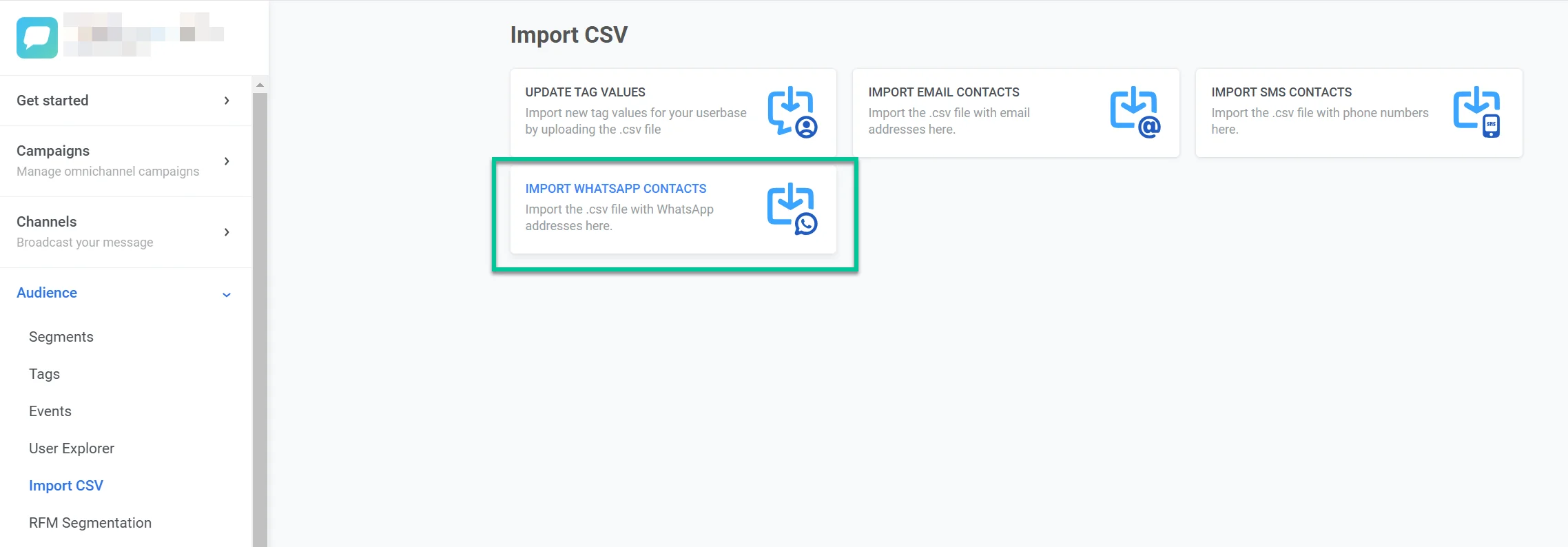
หรือไปที่ **Audience > Import CSV > Import WhatsApp contacts > Upload CSV**
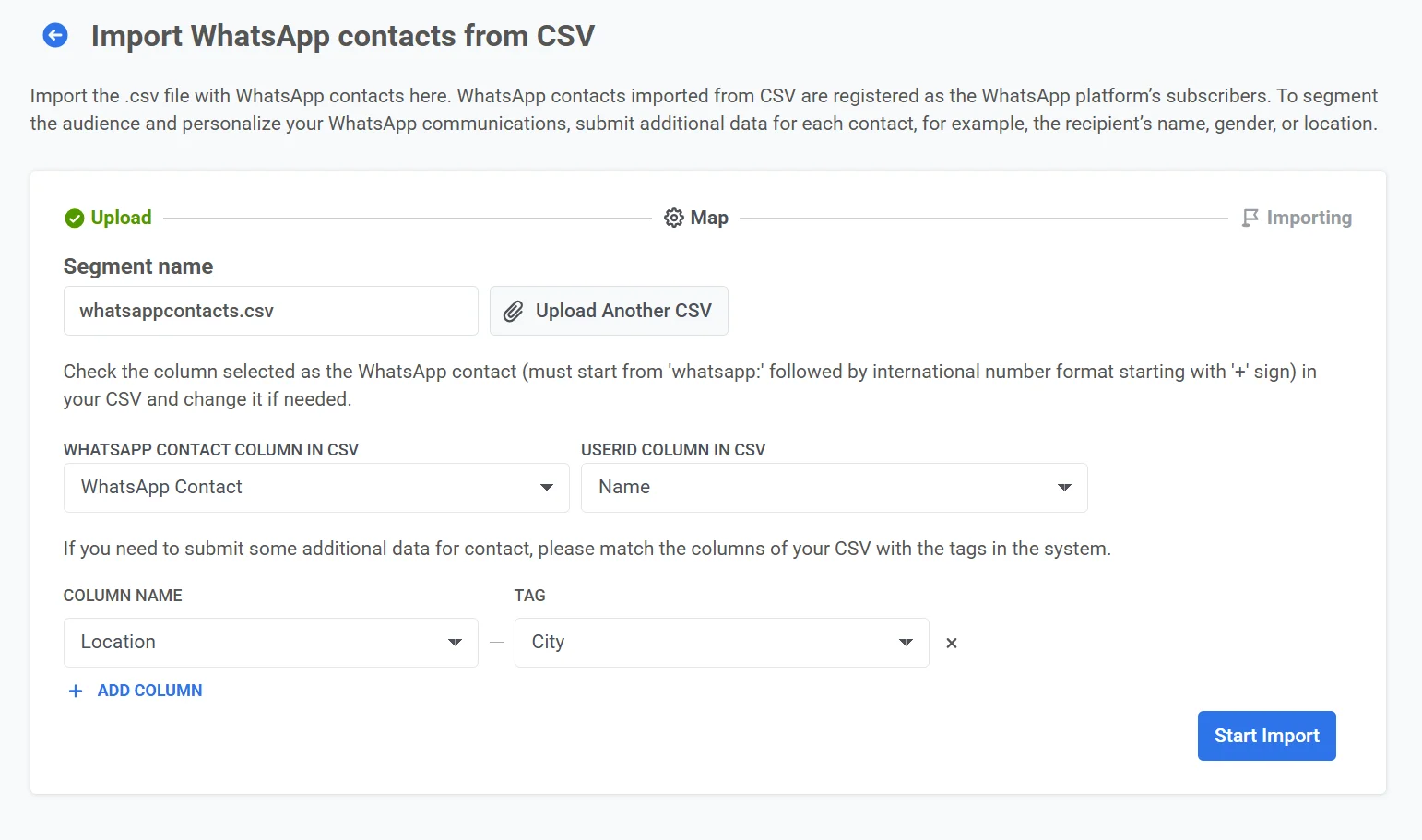
 2. เลือกไฟล์ CSV ของคุณจากคอมพิวเตอร์
3. จับคู่คอลัมน์:
* **WhatsApp Contact Column in CSV:** เลือกคอลัมน์ที่มีหมายเลขโทรศัพท์ที่จัดรูปแบบเป็น `whatsapp:+`
* **User ID Column in CSV:** เลือกคอลัมน์ที่มีตัวระบุผู้ใช้ที่ไม่ซ้ำกัน (เช่น อีเมลหรือชื่อ)
4. เพิ่มข้อมูลเพิ่มเติม (ไม่บังคับ)
หากคุณต้องการรวมรายละเอียดเพิ่มเติมสำหรับการแบ่งกลุ่ม:
* เลือก **Column Name** จาก CSV ของคุณ
* กำหนด **Tag** เพื่อเชื่อมโยงกับข้อมูลผู้ใช้ในระบบ
* คลิก **\+ Add Column** เพื่อรวมคุณลักษณะเพิ่มเติม
4\. คลิก **Start Import** เพื่อเริ่มประมวลผลไฟล์
2. เลือกไฟล์ CSV ของคุณจากคอมพิวเตอร์
3. จับคู่คอลัมน์:
* **WhatsApp Contact Column in CSV:** เลือกคอลัมน์ที่มีหมายเลขโทรศัพท์ที่จัดรูปแบบเป็น `whatsapp:+`
* **User ID Column in CSV:** เลือกคอลัมน์ที่มีตัวระบุผู้ใช้ที่ไม่ซ้ำกัน (เช่น อีเมลหรือชื่อ)
4. เพิ่มข้อมูลเพิ่มเติม (ไม่บังคับ)
หากคุณต้องการรวมรายละเอียดเพิ่มเติมสำหรับการแบ่งกลุ่ม:
* เลือก **Column Name** จาก CSV ของคุณ
* กำหนด **Tag** เพื่อเชื่อมโยงกับข้อมูลผู้ใช้ในระบบ
* คลิก **\+ Add Column** เพื่อรวมคุณลักษณะเพิ่มเติม
4\. คลิก **Start Import** เพื่อเริ่มประมวลผลไฟล์
 เมื่อการนำเข้า CSV เสร็จสมบูรณ์ รายชื่อติดต่อจะปรากฏเป็นเซกเมนต์ใหม่ใน [รายการเซกเมนต์](/th/product/audience-data-and-segmentation/segmentation/) และจะพร้อมใช้งานใน [User explorer](/th/product/audience-data-and-segmentation/user-explorer/) ด้วย
จากนั้นคุณสามารถใช้ข้อมูลนี้เพื่อสร้างแคมเปญ WhatsApp ที่แบ่งกลุ่มและเป็นส่วนตัวได้
เมื่อการนำเข้า CSV เสร็จสมบูรณ์ รายชื่อติดต่อจะปรากฏเป็นเซกเมนต์ใหม่ใน [รายการเซกเมนต์](/th/product/audience-data-and-segmentation/segmentation/) และจะพร้อมใช้งานใน [User explorer](/th/product/audience-data-and-segmentation/user-explorer/) ด้วย
จากนั้นคุณสามารถใช้ข้อมูลนี้เพื่อสร้างแคมเปญ WhatsApp ที่แบ่งกลุ่มและเป็นส่วนตัวได้