# ทำความเข้าใจเกี่ยวกับ Web popups
Web popups คือข้อความบนเว็บไซต์ที่ปรากฏขึ้นมาทับหน้าเว็บของคุณ คุณสามารถใช้เพื่อโปรโมชั่น คำแนะนำในการเริ่มต้นใช้งาน และเป้าหมายอื่นๆ ในขณะที่ผู้เข้าชมกำลังดูเว็บไซต์ของคุณ
## เมื่อใดที่ควรใช้ Web popups
กรณีการใช้งานทั่วไป:
* **โปรโมชั่นและการขาย:** ส่วนลด คูปอง หรือข้อเสนอตามฤดูกาลบน URL ของหน้าการเรียกดูหรือหน้าหมวดหมู่ โดยที่ข้อความนั้นเหมาะสมกับสิ่งที่ผู้เข้าชมกำลังทำอยู่บนหน้านั้น
* **ข้อเสนอต้อนรับหรือการซื้อครั้งแรก:** **ผู้เข้าชมใหม่** (หรือกลุ่มเป้าหมายในวงกว้าง) บนหน้าแรก ขั้นตอนการสมัคร หรือเส้นทางหน้า Landing Page ที่กำหนด
* **การประกาศผลิตภัณฑ์หรือฟีเจอร์:** ดึงดูดความสนใจในส่วนต่างๆ ของเว็บไซต์ที่ข่าวสารนั้นมีความเกี่ยวข้อง (เช่น พื้นที่ผลิตภัณฑ์หรือหน้าบันทึกการเปลี่ยนแปลง)
* **การเก็บข้อมูลผู้มีโอกาสเป็นลูกค้า (Lead capture):** ชี้ไปยังแบบฟอร์ม การสาธิต หรือการดาวน์โหลดบนหน้าที่ตรงกับข้อเสนออยู่แล้ว (ราคา แหล่งข้อมูล การติดต่อ)
* **การเริ่มต้นใช้งานหรือคำแนะนำ:** เคล็ดลับสั้นๆ บนหน้าที่คุณกำหนดเป้าหมายในการตั้งค่ากลุ่มเป้าหมายของแคมเปญ เช่น หน้า ราคา ความช่วยเหลือ หรือการตั้งค่าบัญชี
## เริ่มต้นทำงานกับ Web popups
ก่อนที่คุณจะสามารถแสดง Web popups บนเว็บไซต์ของคุณได้ ให้ทำตามขั้นตอนต่อไปนี้:
1. **ผสานรวม Web Push SDK และเปิดใช้งาน Web popups**
ทีมพัฒนาของคุณต้องเพิ่ม Web Push SDK ลงในเว็บไซต์ของคุณและเปิดใช้งาน Web popups ในการตั้งค่า SDK
[เรียนรู้เพิ่มเติม](/th/developer/pushwoosh-sdk/web-push-notifications/web-push-sdk-30/#initialize-the-sdk)
2. **สร้างเนื้อหา Web popup**
เปิด **Content → Web popup content** และคลิก **Create web popup content** เพื่อออกแบบ Web popup คุณจะเลือกเนื้อหานี้เมื่อคุณกำหนดค่าแคมเปญ
[เรียนรู้เพิ่มเติม](/th/product/content/web-popups-content/)
3. **สร้างแคมเปญ Web popup**
ไปที่ **Campaigns → Web popups** คลิก **Create campaign** และกำหนดค่าเนื้อหา กลุ่มเป้าหมาย และการตั้งค่าการแสดงผล
[เรียนรู้เพิ่มเติม](/th/product/messaging-channels/web-popups/create-web-popups-campaigns/)
## ดูและจัดการแคมเปญ
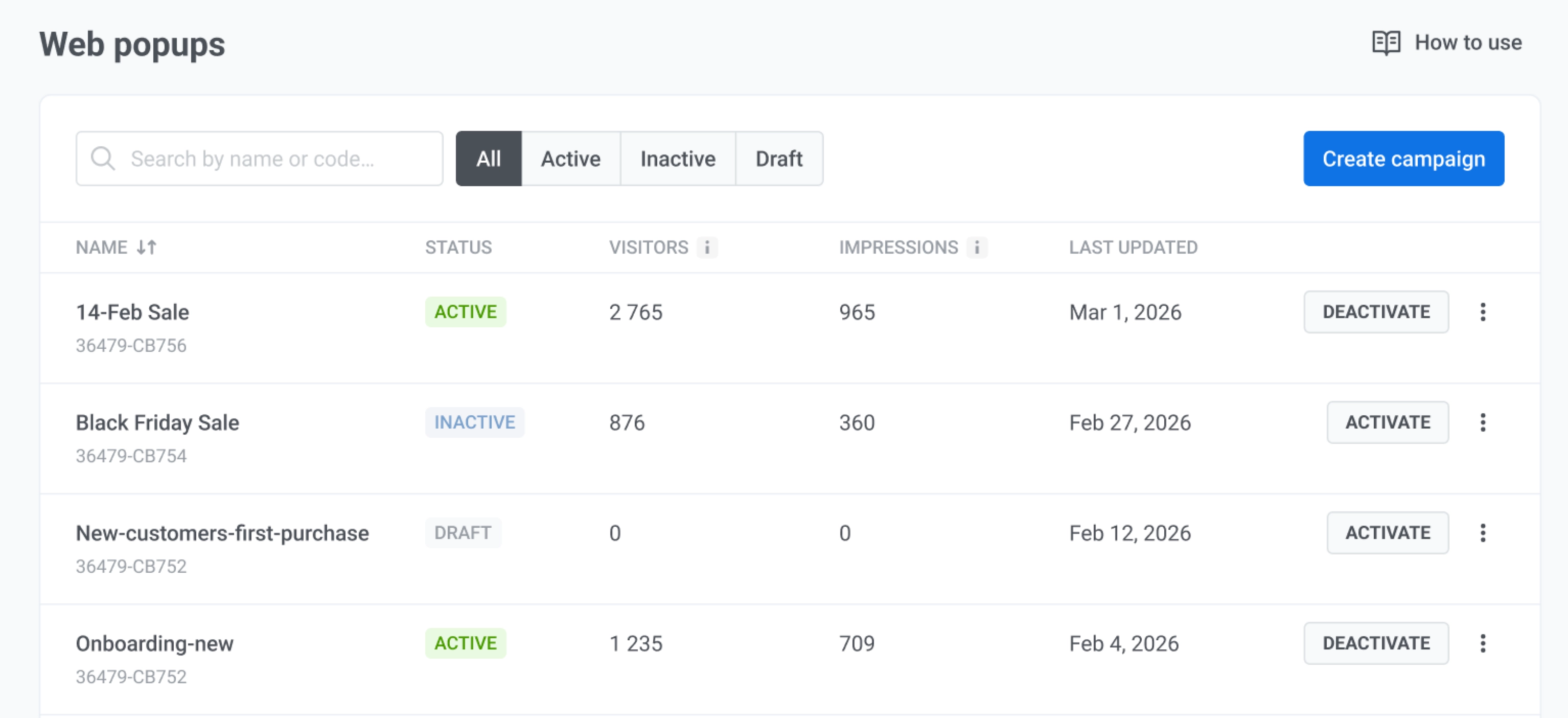
ไปที่ **Campaigns → Web popups** เพื่อจัดการแคมเปญ Web popup ทั้งหมดในที่เดียว ใช้ **Create campaign** เพื่อเริ่มวิซาร์ดใหม่
ค้นหาตามชื่อแคมเปญหรือรหัส หรือกรองรายการตาม **All**, **Draft**, **Active**, หรือ **Inactive**
 ### ตรวจสอบแคมเปญของคุณ
ในตาราง คุณสามารถตรวจสอบประสิทธิภาพของแต่ละแคมเปญ Web popup ได้ ตรวจสอบ **Status** เพื่อดูว่าแคมเปญกำลังทำงานอยู่หรือไม่
คอลัมน์ต่างๆ จะรายงานข้อมูลต่อไปนี้:
* **Visitors:** จำนวนผู้เข้าชมที่เกี่ยวข้องกับแคมเปญ
* **Impressions:** จำนวนครั้งที่ Web popup ถูกแสดง
### ดำเนินการกับแคมเปญ
ในแต่ละแถว คุณสามารถเปิดหรือปิดใช้งานแคมเปญ หรือเปิดเมนูเพื่อดำเนินการอื่นๆ
คลิกที่จุดสามจุดบนแถวเพื่อเปิดเมนูการดำเนินการ
* เลือก **Edit campaign** เพื่อเปลี่ยนเนื้อหา กลุ่มเป้าหมาย หรือการตั้งค่าการแสดงผล
* เลือก **Duplicate campaign** เพื่อคัดลอกการตั้งค่าเพื่อใช้เป็นจุดเริ่มต้น
* เลือก **Delete campaign** เพื่อลบแคมเปญ การกระทำนี้ไม่สามารถยกเลิกได้
### ตรวจสอบแคมเปญของคุณ
ในตาราง คุณสามารถตรวจสอบประสิทธิภาพของแต่ละแคมเปญ Web popup ได้ ตรวจสอบ **Status** เพื่อดูว่าแคมเปญกำลังทำงานอยู่หรือไม่
คอลัมน์ต่างๆ จะรายงานข้อมูลต่อไปนี้:
* **Visitors:** จำนวนผู้เข้าชมที่เกี่ยวข้องกับแคมเปญ
* **Impressions:** จำนวนครั้งที่ Web popup ถูกแสดง
### ดำเนินการกับแคมเปญ
ในแต่ละแถว คุณสามารถเปิดหรือปิดใช้งานแคมเปญ หรือเปิดเมนูเพื่อดำเนินการอื่นๆ
คลิกที่จุดสามจุดบนแถวเพื่อเปิดเมนูการดำเนินการ
* เลือก **Edit campaign** เพื่อเปลี่ยนเนื้อหา กลุ่มเป้าหมาย หรือการตั้งค่าการแสดงผล
* เลือก **Duplicate campaign** เพื่อคัดลอกการตั้งค่าเพื่อใช้เป็นจุดเริ่มต้น
* เลือก **Delete campaign** เพื่อลบแคมเปญ การกระทำนี้ไม่สามารถยกเลิกได้