# สร้างแคมเปญ Web popup
แคมเปญ Web popup ช่วยให้คุณสามารถวางเนื้อหา Web popup ที่คุณสร้างขึ้นบนเว็บไซต์ของคุณ และควบคุมได้อย่างแม่นยำว่าจะให้ปรากฏเมื่อใดและใครจะเห็น
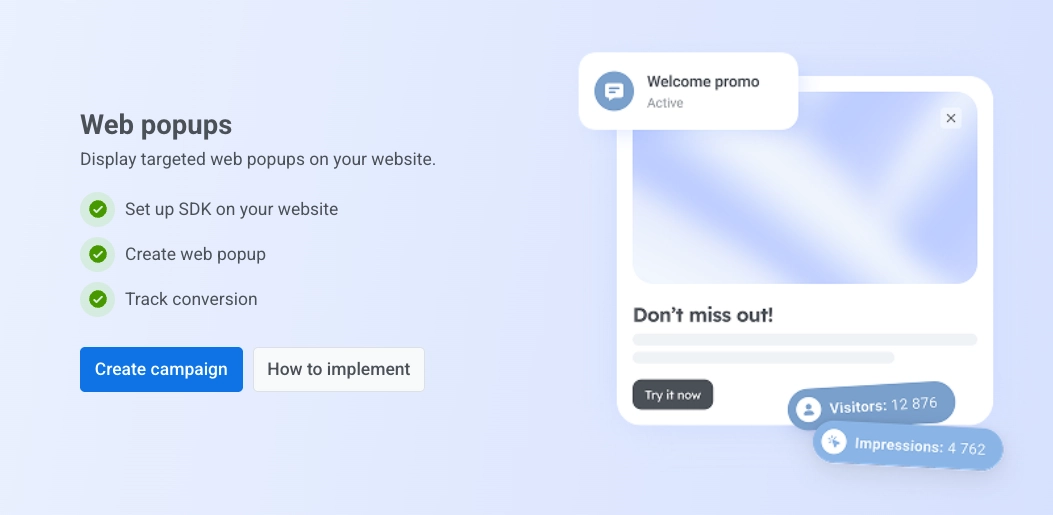
## เริ่มแคมเปญใหม่
1. ไปที่ **Campaigns → Web popups**
2. คลิก **Create campaign**
 ### เลือกเนื้อหา Web popup
เลือก Web popup ที่แคมเปญนี้จะแสดง เลือกรายการที่มีอยู่จากรายการ หรือคลิก **Create new** เพื่อเปิดตัวแก้ไข (ดู [เนื้อหา Web popup](/th/product/content/web-popups-content/)) กลับมาที่แท็บนี้เมื่อเนื้อหาของคุณพร้อมแล้วและเลือกจากรายการ
### เลือกเนื้อหา Web popup
เลือก Web popup ที่แคมเปญนี้จะแสดง เลือกรายการที่มีอยู่จากรายการ หรือคลิก **Create new** เพื่อเปิดตัวแก้ไข (ดู [เนื้อหา Web popup](/th/product/content/web-popups-content/)) กลับมาที่แท็บนี้เมื่อเนื้อหาของคุณพร้อมแล้วและเลือกจากรายการ
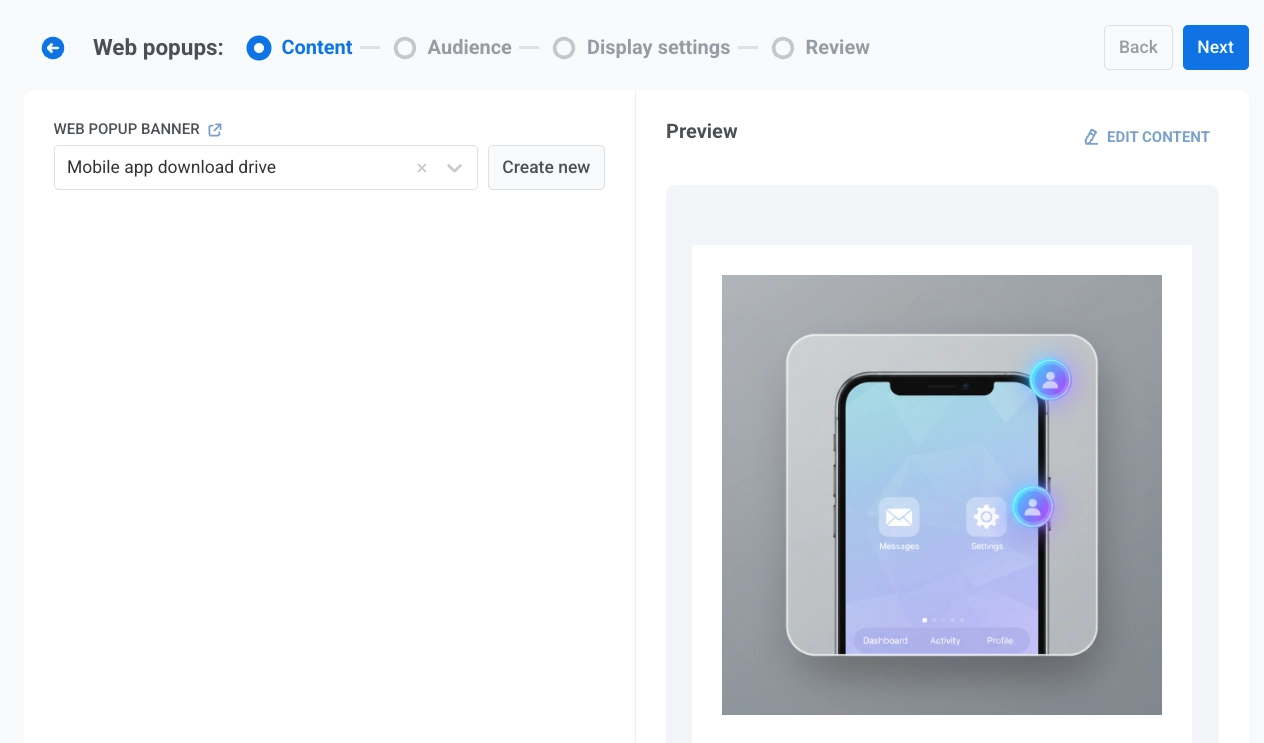 คลิก **Next** เมื่อเลือกเนื้อหาที่ถูกต้องแล้ว
### กำหนดผู้ชม
เลือกผู้ที่ควรเห็นป๊อปอัป
- **All users:** แสดงป๊อปอัปให้ทุกคนโดยไม่มีตัวกรอง
คลิก **Next** เมื่อเลือกเนื้อหาที่ถูกต้องแล้ว
### กำหนดผู้ชม
เลือกผู้ที่ควรเห็นป๊อปอัป
- **All users:** แสดงป๊อปอัปให้ทุกคนโดยไม่มีตัวกรอง
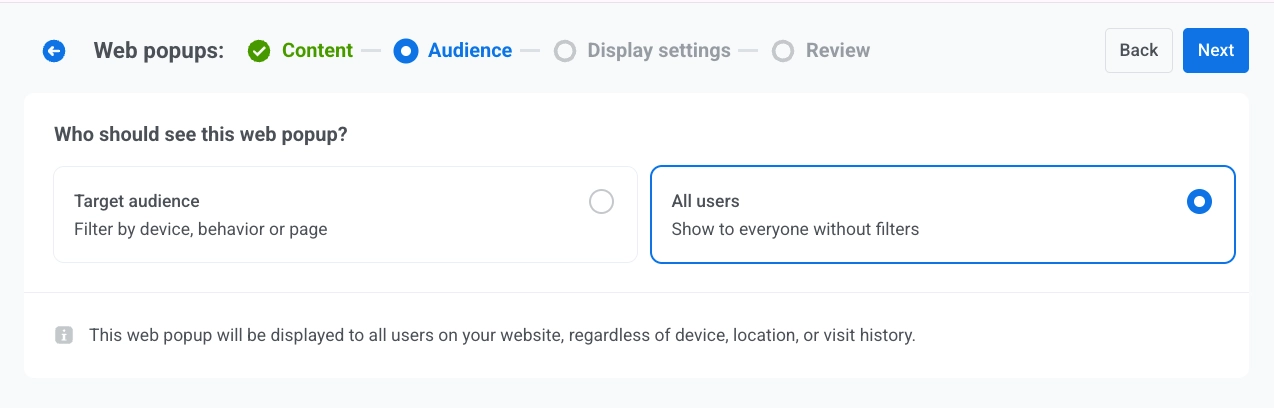 - **Target audience:** แสดงป๊อปอัปเฉพาะผู้ใช้ที่ตรงกับ segment หรือเงื่อนไขที่กำหนดเอง จะมีสองตัวเลือกย่อยปรากฏขึ้น:
- **Use existing segment:** เลือก [segment](/th/product/audience-data-and-segmentation/segmentation/) ที่บันทึกไว้จากรายการ หากต้องการสร้างใหม่โดยไม่ต้องออกจากตัวช่วยสร้าง ให้คลิก **Create segment**
- **Use custom conditions:** สร้างผู้ชมในหน้าโดยเพิ่มตัวกรองตาม [**Tag**](/th/product/audience-data-and-segmentation/user-data-tags/tags/), [**Event**](/th/product/audience-data-and-segmentation/events/), [**Segment**](/th/product/audience-data-and-segmentation/segmentation/), หรือ [**User ID**](/th/product/pushwoosh-knowledge-hub/users-userids/)
- **Target audience:** แสดงป๊อปอัปเฉพาะผู้ใช้ที่ตรงกับ segment หรือเงื่อนไขที่กำหนดเอง จะมีสองตัวเลือกย่อยปรากฏขึ้น:
- **Use existing segment:** เลือก [segment](/th/product/audience-data-and-segmentation/segmentation/) ที่บันทึกไว้จากรายการ หากต้องการสร้างใหม่โดยไม่ต้องออกจากตัวช่วยสร้าง ให้คลิก **Create segment**
- **Use custom conditions:** สร้างผู้ชมในหน้าโดยเพิ่มตัวกรองตาม [**Tag**](/th/product/audience-data-and-segmentation/user-data-tags/tags/), [**Event**](/th/product/audience-data-and-segmentation/events/), [**Segment**](/th/product/audience-data-and-segmentation/segmentation/), หรือ [**User ID**](/th/product/pushwoosh-knowledge-hub/users-userids/)
 เมื่อเสร็จแล้ว คลิก **Next**
### กำหนดค่าการตั้งค่าการแสดงผล
ตั้งค่าว่าจะแสดง Web popup นี้เมื่อใด บ่อยแค่ไหน และที่ไหน
#### การหน่วงเวลาแสดงผล
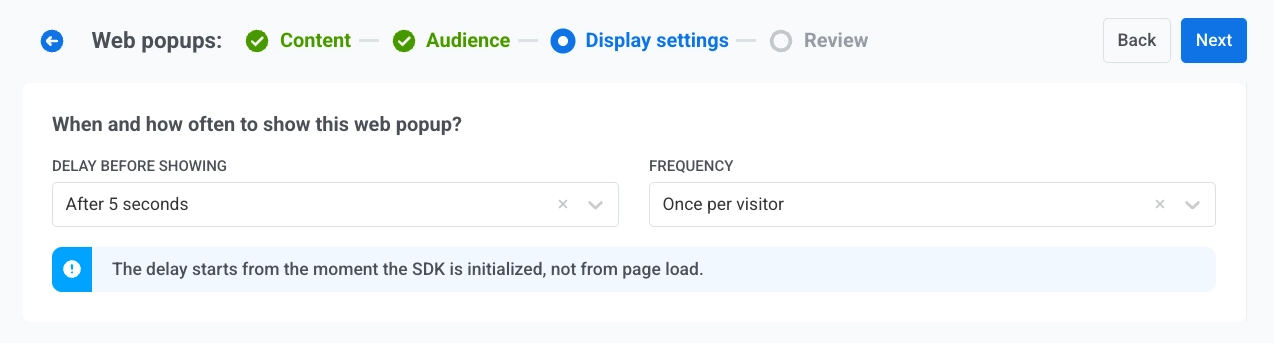
เลือกเวลาที่ Web popup อาจปรากฏขึ้นครั้งแรกหลังจากที่หน้าเว็บโหลด
* **Immediately**
* **After 3 seconds**
* **After 5 seconds**
* **After 10 seconds**
#### ความถี่
ใต้ **FREQUENCY** เลือกความถี่ที่ผู้เข้าชมสามารถเห็น Web popup นี้:
* **Once per visitor:** ผู้เข้าชมจะเห็นป๊อปอัปสูงสุดหนึ่งครั้งในเบราว์เซอร์นั้น แม้จะอยู่ในแท็บใหม่ก็ตาม
* **Once per session:** ผู้เข้าชมจะเห็นป๊อปอัปหนึ่งครั้งต่อเซสชันการท่องเว็บ หากพวกเขาปิดแท็บและกลับมาก่อนที่เซสชันจะสิ้นสุด ป๊อปอัปจะไม่ปรากฏขึ้นอีก
* **Every visit:** ป๊อปอัปจะปรากฏทุกครั้งที่ผู้เข้าชมโหลดหน้าที่ตรงกัน
เมื่อเสร็จแล้ว คลิก **Next**
### กำหนดค่าการตั้งค่าการแสดงผล
ตั้งค่าว่าจะแสดง Web popup นี้เมื่อใด บ่อยแค่ไหน และที่ไหน
#### การหน่วงเวลาแสดงผล
เลือกเวลาที่ Web popup อาจปรากฏขึ้นครั้งแรกหลังจากที่หน้าเว็บโหลด
* **Immediately**
* **After 3 seconds**
* **After 5 seconds**
* **After 10 seconds**
#### ความถี่
ใต้ **FREQUENCY** เลือกความถี่ที่ผู้เข้าชมสามารถเห็น Web popup นี้:
* **Once per visitor:** ผู้เข้าชมจะเห็นป๊อปอัปสูงสุดหนึ่งครั้งในเบราว์เซอร์นั้น แม้จะอยู่ในแท็บใหม่ก็ตาม
* **Once per session:** ผู้เข้าชมจะเห็นป๊อปอัปหนึ่งครั้งต่อเซสชันการท่องเว็บ หากพวกเขาปิดแท็บและกลับมาก่อนที่เซสชันจะสิ้นสุด ป๊อปอัปจะไม่ปรากฏขึ้นอีก
* **Every visit:** ป๊อปอัปจะปรากฏทุกครั้งที่ผู้เข้าชมโหลดหน้าที่ตรงกัน
 #### อุปกรณ์
ควบคุมสภาพแวดล้อมที่ Web popup จะปรากฏ
เลือก:
- **All devices**
- **Desktop**
- **Mobile**
#### อุปกรณ์
ควบคุมสภาพแวดล้อมที่ Web popup จะปรากฏ
เลือก:
- **All devices**
- **Desktop**
- **Mobile**
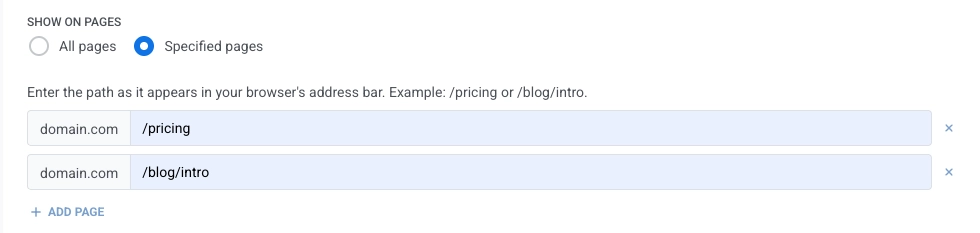
 #### แสดงบนหน้าเว็บ
ควบคุม URL ที่จะทริกเกอร์ Web popup
* **All pages:** แสดงป๊อปอัปในทุกหน้าของเว็บไซต์
* **Specified pages:** ป้อนแต่ละพาธตามที่ปรากฏหลังโดเมนของคุณ เช่น `/pricing` หรือ `/blog/intro` แต่ละพาธต้องตรงกันทุกประการ คลิก **+ Add page** เพื่อเพิ่มแถว หรือ × เพื่อลบออก
#### แสดงบนหน้าเว็บ
ควบคุม URL ที่จะทริกเกอร์ Web popup
* **All pages:** แสดงป๊อปอัปในทุกหน้าของเว็บไซต์
* **Specified pages:** ป้อนแต่ละพาธตามที่ปรากฏหลังโดเมนของคุณ เช่น `/pricing` หรือ `/blog/intro` แต่ละพาธต้องตรงกันทุกประการ คลิก **+ Add page** เพื่อเพิ่มแถว หรือ × เพื่อลบออก
 คลิก **Next** เพื่อดำเนินการต่อ
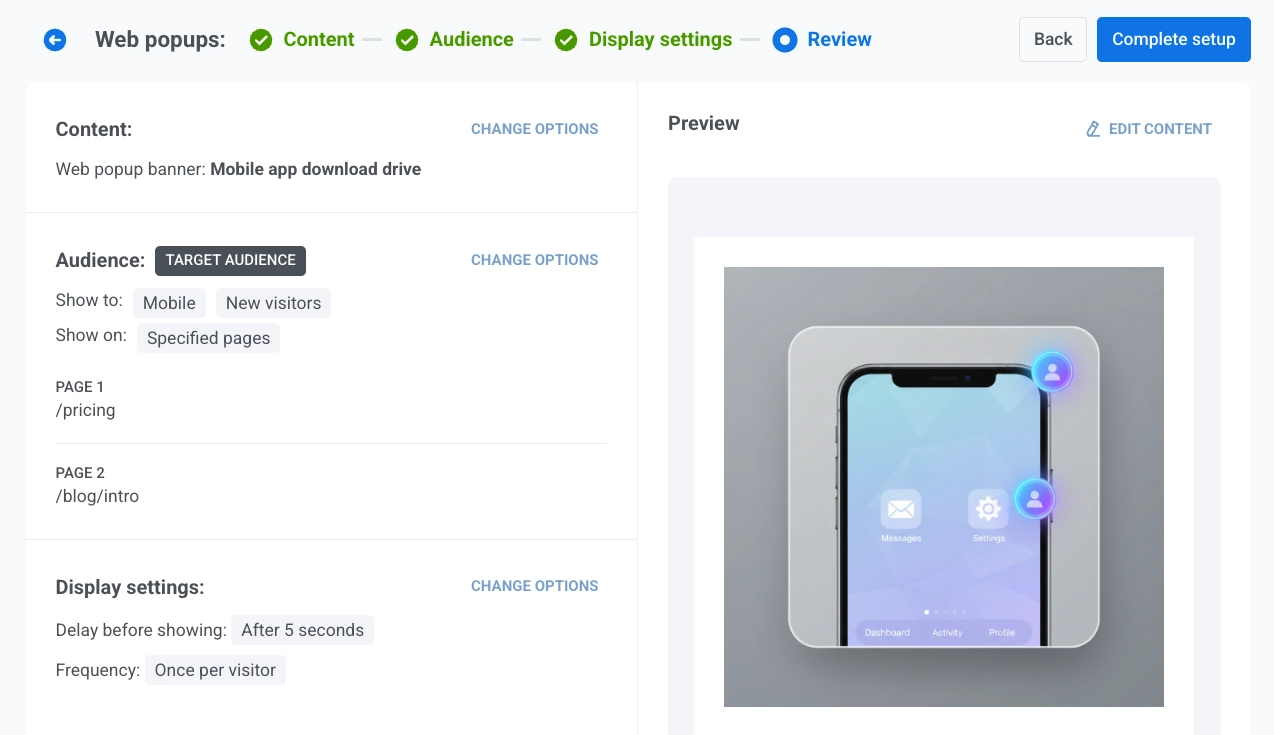
## ตรวจสอบแคมเปญ
หน้าจอ **Review** สรุป:
* **Content:** แบนเนอร์หรือเทมเพลต Web popup ใดที่แนบอยู่
* **Audience:** **All users** หรือ **Target audience** พร้อมชื่อ segment ที่เลือกหรือเงื่อนไขที่กำหนดเอง
* **Display settings:** อุปกรณ์, หน้าที่ Web popup แสดง, การหน่วงเวลา, และความถี่
ใช้ **CHANGE OPTIONS** ในบล็อกใดก็ได้เพื่อย้อนกลับไปแก้ไขส่วนนั้น
พื้นที่ **Preview** จะแสดงว่า Web popup มีลักษณะอย่างไรบน viewport ตัวอย่าง ใช้ **EDIT CONTENT** หากคุณต้องการปรับแก้เนื้อหาต้นฉบับ
คลิก **Next** เพื่อดำเนินการต่อ
## ตรวจสอบแคมเปญ
หน้าจอ **Review** สรุป:
* **Content:** แบนเนอร์หรือเทมเพลต Web popup ใดที่แนบอยู่
* **Audience:** **All users** หรือ **Target audience** พร้อมชื่อ segment ที่เลือกหรือเงื่อนไขที่กำหนดเอง
* **Display settings:** อุปกรณ์, หน้าที่ Web popup แสดง, การหน่วงเวลา, และความถี่
ใช้ **CHANGE OPTIONS** ในบล็อกใดก็ได้เพื่อย้อนกลับไปแก้ไขส่วนนั้น
พื้นที่ **Preview** จะแสดงว่า Web popup มีลักษณะอย่างไรบน viewport ตัวอย่าง ใช้ **EDIT CONTENT** หากคุณต้องการปรับแก้เนื้อหาต้นฉบับ
 เมื่อทุกอย่างดูถูกต้องแล้ว คลิก **Complete setup**
จากนั้นเลือกตัวเลือกจากเมนู:
* **Launch campaign** เปิดใช้งาน Web popup
* **Save as draft** บันทึกแคมเปญโดยไม่เปิดใช้งาน เมื่อคุณพร้อมที่จะเปิดใช้งาน ให้ไปที่ **Campaigns → Web popups** ค้นหาฉบับร่างในตาราง และคลิก **Activate** ในแถวของมัน ใช้ **Edit campaign** ในเมนูการดำเนินการของแถวก่อน หากคุณยังต้องการเปลี่ยนแปลงการตั้งค่า
หากต้องการค้นหา กรอง และจัดการแคมเปญจากรายการ โปรดดูที่ [ดูและจัดการแคมเปญ](/th/product/messaging-channels/web-popups/#view-and-manage-campaigns)
เมื่อทุกอย่างดูถูกต้องแล้ว คลิก **Complete setup**
จากนั้นเลือกตัวเลือกจากเมนู:
* **Launch campaign** เปิดใช้งาน Web popup
* **Save as draft** บันทึกแคมเปญโดยไม่เปิดใช้งาน เมื่อคุณพร้อมที่จะเปิดใช้งาน ให้ไปที่ **Campaigns → Web popups** ค้นหาฉบับร่างในตาราง และคลิก **Activate** ในแถวของมัน ใช้ **Edit campaign** ในเมนูการดำเนินการของแถวก่อน หากคุณยังต้องการเปลี่ยนแปลงการตั้งค่า
หากต้องการค้นหา กรอง และจัดการแคมเปญจากรายการ โปรดดูที่ [ดูและจัดการแคมเปญ](/th/product/messaging-channels/web-popups/#view-and-manage-campaigns)