# สร้างแคมเปญ Wallet Pass
แคมเปญ Wallet Pass ช่วยให้คุณสามารถออกแบบเทมเพลตพาส Apple Wallet หรือ Google Wallet เพียงเทมเพลตเดียว ออกพาสให้กับผู้ใช้หลายคน และจัดการการอัปเดตจากส่วนกลาง
คุณสามารถเลือกได้ว่าฟิลด์ใดเป็น [**Shared**](#set-shared-and-personal-fields) (ซิงค์การเปลี่ยนแปลงไปยังอุปกรณ์ของผู้ใช้ทั้งหมดพร้อมกัน) และฟิลด์ใดเป็น [**Personal**](#set-shared-and-personal-fields) (เก็บค่าที่ไม่ซ้ำกัน เช่น ชื่อ บาร์โค้ด หรือยอดคงเหลือสำหรับผู้ใช้แต่ละคน)
## สิ่งที่คุณสามารถทำได้ด้วยแคมเปญ Wallet Pass
* ออกแบบพาสเดียวในแคมเปญ แทนที่จะต้องตั้งค่าพาสแต่ละใบด้วยตนเองในตัวสร้างพาสของ [Apple Wallet](/th/product/messaging-channels/wallet-passes/apple-wallet/pass-builder/) หรือ [Google Wallet](/th/product/messaging-channels/wallet-passes/google-wallet/pass-builder/)
* เลือกว่าฟิลด์ใดจะอัปเดตทุกที่ (shared) และฟิลด์ใดจะคงอยู่ตามพาสแต่ละใบ (personal)
* ดูว่าการแก้ไขฟิลด์จะส่งผลกระทบต่อพาสที่ออกไปแล้วกี่ใบก่อนที่คุณจะบันทึก
* แทนที่ฟิลด์ที่แชร์ในพาสใบเดียว แล้วคืนการควบคุมกลับไปยังแคมเปญในภายหลัง
* แนบพาสที่ออกนอกแคมเปญเพื่อให้เริ่มติดตามฟิลด์ที่แชร์ของแคมเปญนั้น
* ติดตามการแก้ไขแคมเปญและสถานะการจัดส่งของการอัปเดตแต่ละครั้ง
## ข้อกำหนดเบื้องต้น
แคมเปญใช้การตั้งค่าครั้งเดียวเช่นเดียวกับพาสแบบสแตนด์อโลน:
**Apple Wallet:**
* เป็นสมาชิก [Apple Developer Program](https://developer.apple.com/programs/) ที่ยังใช้งานอยู่
* เชื่อมต่อ [แพลตฟอร์ม iOS](/th/developer/first-steps/connect-messaging-services/ios-configuration/) กับแอปพลิเคชัน
* อัปโหลด [ใบรับรองการลงนามพาส](/th/developer/first-steps/connect-messaging-services/ios-configuration/ios-wallet-pass-configuration/) ไปยัง Pushwoosh
**Google Wallet:**
* มีบัญชีผู้ออกบัตร [Google Pay & Wallet Console](https://pay.google.com/business/console) ที่ยังใช้งานอยู่
* [กำหนดค่า Google Wallet](/th/developer/first-steps/connect-messaging-services/android-configuration/android-google-wallet-configuration/) สำหรับแอปพลิเคชัน (Issuer ID และคีย์บัญชีบริการ Google Cloud)
## สร้างแคมเปญ
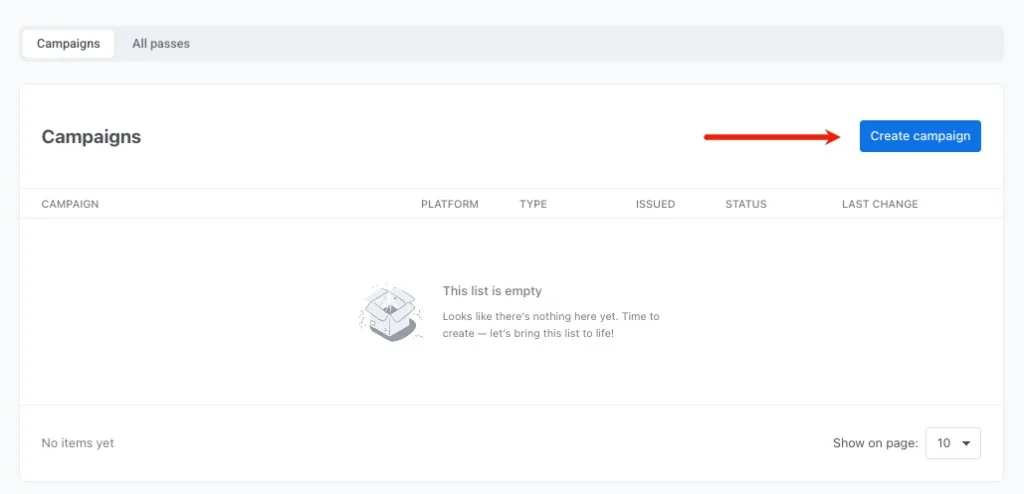
ในการเริ่มสร้างแคมเปญ ให้ไปที่ **Campaigns → Wallet Passes → Campaigns** และคลิก **Create campaign**
 ### ตั้งค่ารายละเอียดแคมเปญและแพลตฟอร์ม
* **Platform:** เลือก **Apple Wallet** หรือ **Google Wallet** ที่ด้านบนของหน้า การเลือกนี้จะเป็นการถาวรสำหรับแคมเปญ
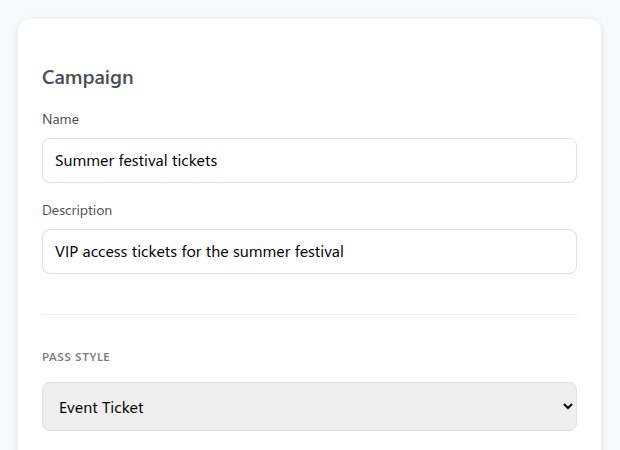
* **Campaign:** ป้อน **Name** และ **Description** (ไม่บังคับ) สำหรับการอ้างอิงภายในของคุณ ทั้งสองอย่างนี้จะไม่ปรากฏบนพาส
* **Pass format:** ภายใต้ **Pass Style** (Apple) หรือ **Pass Type** (Google) ให้เลือกเลย์เอาต์สำหรับพาสของคุณ:
* **Apple Wallet:** Boarding Pass, Coupon, Event Ticket, Store Card, Generic ดู [Choose a pass style](/th/product/messaging-channels/wallet-passes/apple-wallet/pass-builder/#choose-a-pass-style)
* **Google Wallet:** Generic, Offer, Loyalty card, Event ticket, Gift card, Flight, Transit ไม่สามารถเปลี่ยนแปลงได้หลังจากการสร้าง ดู [Choose a pass type](/th/product/messaging-channels/wallet-passes/google-wallet/pass-builder/#choose-a-pass-type)
### ตั้งค่ารายละเอียดแคมเปญและแพลตฟอร์ม
* **Platform:** เลือก **Apple Wallet** หรือ **Google Wallet** ที่ด้านบนของหน้า การเลือกนี้จะเป็นการถาวรสำหรับแคมเปญ
* **Campaign:** ป้อน **Name** และ **Description** (ไม่บังคับ) สำหรับการอ้างอิงภายในของคุณ ทั้งสองอย่างนี้จะไม่ปรากฏบนพาส
* **Pass format:** ภายใต้ **Pass Style** (Apple) หรือ **Pass Type** (Google) ให้เลือกเลย์เอาต์สำหรับพาสของคุณ:
* **Apple Wallet:** Boarding Pass, Coupon, Event Ticket, Store Card, Generic ดู [Choose a pass style](/th/product/messaging-channels/wallet-passes/apple-wallet/pass-builder/#choose-a-pass-style)
* **Google Wallet:** Generic, Offer, Loyalty card, Event ticket, Gift card, Flight, Transit ไม่สามารถเปลี่ยนแปลงได้หลังจากการสร้าง ดู [Choose a pass type](/th/product/messaging-channels/wallet-passes/google-wallet/pass-builder/#choose-a-pass-type)
 ### กำหนดค่าการออกแบบพาสและการสร้างแบรนด์
กำหนดค่าส่วนมาตรฐานของพาส:
* **Basic Information, Colors, และ Barcode:** ตั้งค่าชื่อพาส สีพื้นหลังและสีข้อความ และประเภทบาร์โค้ด สำหรับคำแนะนำโดยละเอียดในแต่ละส่วน ดู [Design passes in the Apple Wallet pass builder](/th/product/messaging-channels/wallet-passes/apple-wallet/pass-builder/) หรือ [Design Google Wallet passes in the pass builder](/th/product/messaging-channels/wallet-passes/google-wallet/pass-builder/)
* **Pass fields:** เพิ่มฟิลด์ที่ควรปรากฏบนการ์ด (ดู [Apple Wallet pass fields](/th/product/messaging-channels/wallet-passes/apple-wallet/pass-builder/#fill-in-pass-fields) หรือ [Google Wallet fields and details](/th/product/messaging-channels/wallet-passes/google-wallet/pass-builder/#fill-in-pass-fields))
* **Expiration:** ตั้งค่าวันที่ที่เกี่ยวข้องและกฎการหมดอายุ (ดู [Apple Wallet expiration](/th/product/messaging-channels/wallet-passes/apple-wallet/pass-builder/#set-expiration-and-status) หรือ [Google Wallet expiration](/th/product/messaging-channels/wallet-passes/google-wallet/pass-builder/#expiration))
* **Locations:** ตั้งค่าความเกี่ยวข้องตามตำแหน่ง (ดู [Apple Wallet locations](/th/product/messaging-channels/wallet-passes/apple-wallet/pass-builder/#location-based-relevance-optional) หรือ [Google Wallet locations](/th/product/messaging-channels/wallet-passes/google-wallet/pass-builder/#add-locations-optional))
### ตั้งค่าฟิลด์ที่แชร์และฟิลด์ส่วนตัว
ในส่วน **Shared and personal fields** ให้กำหนดค่าว่าฟิลด์ใดจะอัปเดตทั่วโลกในทุกพาส และฟิลด์ใดจะเก็บค่าที่ไม่ซ้ำกันสำหรับผู้ใช้แต่ละคน สิ่งนี้จะควบคุมสิ่งที่จะเกิดขึ้นเมื่อคุณแก้ไขแคมเปญในภายหลัง: ฟิลด์ที่แชร์จะอัปเดตในทุกพาสที่ออกไปแล้ว ในขณะที่ฟิลด์ส่วนตัวจะยังคงไม่เปลี่ยนแปลง
เปิดสวิตช์ **Personal** สำหรับฟิลด์ใดๆ ที่ควรเก็บค่าที่ไม่ซ้ำกันสำหรับผู้ใช้แต่ละคน
### กำหนดค่าการออกแบบพาสและการสร้างแบรนด์
กำหนดค่าส่วนมาตรฐานของพาส:
* **Basic Information, Colors, และ Barcode:** ตั้งค่าชื่อพาส สีพื้นหลังและสีข้อความ และประเภทบาร์โค้ด สำหรับคำแนะนำโดยละเอียดในแต่ละส่วน ดู [Design passes in the Apple Wallet pass builder](/th/product/messaging-channels/wallet-passes/apple-wallet/pass-builder/) หรือ [Design Google Wallet passes in the pass builder](/th/product/messaging-channels/wallet-passes/google-wallet/pass-builder/)
* **Pass fields:** เพิ่มฟิลด์ที่ควรปรากฏบนการ์ด (ดู [Apple Wallet pass fields](/th/product/messaging-channels/wallet-passes/apple-wallet/pass-builder/#fill-in-pass-fields) หรือ [Google Wallet fields and details](/th/product/messaging-channels/wallet-passes/google-wallet/pass-builder/#fill-in-pass-fields))
* **Expiration:** ตั้งค่าวันที่ที่เกี่ยวข้องและกฎการหมดอายุ (ดู [Apple Wallet expiration](/th/product/messaging-channels/wallet-passes/apple-wallet/pass-builder/#set-expiration-and-status) หรือ [Google Wallet expiration](/th/product/messaging-channels/wallet-passes/google-wallet/pass-builder/#expiration))
* **Locations:** ตั้งค่าความเกี่ยวข้องตามตำแหน่ง (ดู [Apple Wallet locations](/th/product/messaging-channels/wallet-passes/apple-wallet/pass-builder/#location-based-relevance-optional) หรือ [Google Wallet locations](/th/product/messaging-channels/wallet-passes/google-wallet/pass-builder/#add-locations-optional))
### ตั้งค่าฟิลด์ที่แชร์และฟิลด์ส่วนตัว
ในส่วน **Shared and personal fields** ให้กำหนดค่าว่าฟิลด์ใดจะอัปเดตทั่วโลกในทุกพาส และฟิลด์ใดจะเก็บค่าที่ไม่ซ้ำกันสำหรับผู้ใช้แต่ละคน สิ่งนี้จะควบคุมสิ่งที่จะเกิดขึ้นเมื่อคุณแก้ไขแคมเปญในภายหลัง: ฟิลด์ที่แชร์จะอัปเดตในทุกพาสที่ออกไปแล้ว ในขณะที่ฟิลด์ส่วนตัวจะยังคงไม่เปลี่ยนแปลง
เปิดสวิตช์ **Personal** สำหรับฟิลด์ใดๆ ที่ควรเก็บค่าที่ไม่ซ้ำกันสำหรับผู้ใช้แต่ละคน
 | ประเภทฟิลด์ | พฤติกรรม | ตัวอย่าง |
| :--- | :--- | :--- |
| **Shared** | ขับเคลื่อนโดยแคมเปญ การอัปเดตฟิลด์นี้จะซิงค์ค่าใหม่ไปยังทุกพาสบนอุปกรณ์ของผู้ใช้ | วันที่จัดงาน, หมายเลขประตู, ที่อยู่ร้านค้า, เปอร์เซ็นต์ส่วนลด |
| **Personal** | ไม่ซ้ำกันสำหรับผู้ใช้แต่ละคน แคมเปญจะไม่เขียนทับค่าเหล่านี้เมื่อมีการอัปเดต | ชื่อผู้ใช้, หมายเลขที่นั่ง, รหัสสมาชิก, ยอดคะแนนสะสม |
ค่าของฟิลด์ส่วนตัวสามารถรวมตัวยึดตำแหน่งแท็ก `{tag}` หรือ `{tag|format|fallback}` (ตัวอย่างเช่น `{Seat}`) ได้ Pushwoosh จะเติมค่าจาก [แท็ก](/th/product/audience-data-and-segmentation/user-data-tags/tags/) ของผู้รับเมื่อให้บริการพาส หากผู้รับไม่มีค่าสำหรับแท็กนั้น Pushwoosh จะใช้ค่าสำรองจากตัวยึดตำแหน่ง หรือปล่อยให้ฟิลด์ว่างไว้เมื่อตัวยึดตำแหน่งไม่มีค่าสำรอง
* **แค่แท็กอย่างเดียว ไม่มีอย่างอื่น เช่น `{Seat}`:** ฟิลด์จะไม่ปรากฏในกล่องโต้ตอบ **Issue pass**
* **แท็กผสมกับข้อความอื่น เช่น `Seat {Seat}` หรือไม่มีแท็กเลย:** ฟิลด์จะปรากฏเป็นอินพุตที่แก้ไขได้ในกล่องโต้ตอบ **Issue pass** โดยมีค่าเริ่มต้นนั้นๆ แท็กใดๆ ที่อยู่ภายในจะยังคงถูกแทนที่ตามผู้รับแต่ละคนเมื่อ Pushwoosh ให้บริการพาส
### อัปโหลดรูปภาพแคมเปญ
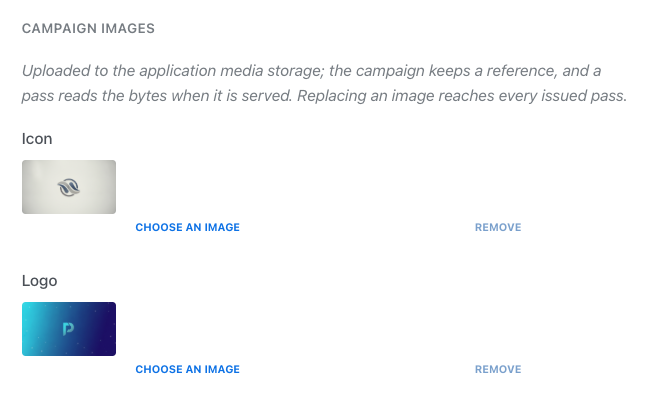
1. ในส่วน **Campaign images** คลิก **Choose an image** ข้างช่องรูปภาพ
2. เลือกรูปภาพที่มีอยู่จาก [Media Store](/th/product/content/media-store/) ของคุณ หรือลากและวางไฟล์ใหม่เพื่ออัปโหลด
3. ทำซ้ำสำหรับช่องรูปภาพที่มีอยู่ทั้งหมด:
* **Apple Wallet:** Icon, Logo, Background, Footer, Strip, และ Thumbnail (ดู [Apple Wallet images](/th/product/messaging-channels/wallet-passes/apple-wallet/pass-builder/#images))
* **Google Wallet:** Logo และ Hero image
| ประเภทฟิลด์ | พฤติกรรม | ตัวอย่าง |
| :--- | :--- | :--- |
| **Shared** | ขับเคลื่อนโดยแคมเปญ การอัปเดตฟิลด์นี้จะซิงค์ค่าใหม่ไปยังทุกพาสบนอุปกรณ์ของผู้ใช้ | วันที่จัดงาน, หมายเลขประตู, ที่อยู่ร้านค้า, เปอร์เซ็นต์ส่วนลด |
| **Personal** | ไม่ซ้ำกันสำหรับผู้ใช้แต่ละคน แคมเปญจะไม่เขียนทับค่าเหล่านี้เมื่อมีการอัปเดต | ชื่อผู้ใช้, หมายเลขที่นั่ง, รหัสสมาชิก, ยอดคะแนนสะสม |
ค่าของฟิลด์ส่วนตัวสามารถรวมตัวยึดตำแหน่งแท็ก `{tag}` หรือ `{tag|format|fallback}` (ตัวอย่างเช่น `{Seat}`) ได้ Pushwoosh จะเติมค่าจาก [แท็ก](/th/product/audience-data-and-segmentation/user-data-tags/tags/) ของผู้รับเมื่อให้บริการพาส หากผู้รับไม่มีค่าสำหรับแท็กนั้น Pushwoosh จะใช้ค่าสำรองจากตัวยึดตำแหน่ง หรือปล่อยให้ฟิลด์ว่างไว้เมื่อตัวยึดตำแหน่งไม่มีค่าสำรอง
* **แค่แท็กอย่างเดียว ไม่มีอย่างอื่น เช่น `{Seat}`:** ฟิลด์จะไม่ปรากฏในกล่องโต้ตอบ **Issue pass**
* **แท็กผสมกับข้อความอื่น เช่น `Seat {Seat}` หรือไม่มีแท็กเลย:** ฟิลด์จะปรากฏเป็นอินพุตที่แก้ไขได้ในกล่องโต้ตอบ **Issue pass** โดยมีค่าเริ่มต้นนั้นๆ แท็กใดๆ ที่อยู่ภายในจะยังคงถูกแทนที่ตามผู้รับแต่ละคนเมื่อ Pushwoosh ให้บริการพาส
### อัปโหลดรูปภาพแคมเปญ
1. ในส่วน **Campaign images** คลิก **Choose an image** ข้างช่องรูปภาพ
2. เลือกรูปภาพที่มีอยู่จาก [Media Store](/th/product/content/media-store/) ของคุณ หรือลากและวางไฟล์ใหม่เพื่ออัปโหลด
3. ทำซ้ำสำหรับช่องรูปภาพที่มีอยู่ทั้งหมด:
* **Apple Wallet:** Icon, Logo, Background, Footer, Strip, และ Thumbnail (ดู [Apple Wallet images](/th/product/messaging-channels/wallet-passes/apple-wallet/pass-builder/#images))
* **Google Wallet:** Logo และ Hero image
 ### ดูตัวอย่างและสร้างแคมเปญ
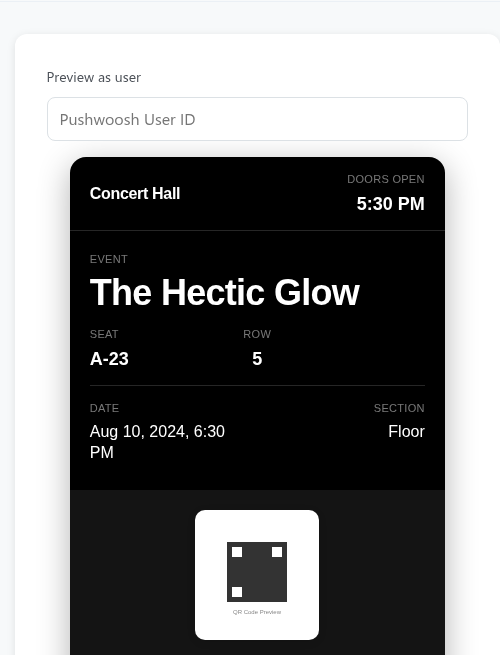
1. ตรวจสอบแผง **Preview as user** ทางด้านขวาเพื่อดูว่าการ์ดมีลักษณะอย่างไร คุณสามารถป้อน User ID ทดสอบเพื่อดูตัวอย่างฟิลด์ส่วนตัวได้
### ดูตัวอย่างและสร้างแคมเปญ
1. ตรวจสอบแผง **Preview as user** ทางด้านขวาเพื่อดูว่าการ์ดมีลักษณะอย่างไร คุณสามารถป้อน User ID ทดสอบเพื่อดูตัวอย่างฟิลด์ส่วนตัวได้
 2. คลิก **Create campaign** ที่ด้านล่างของหน้า
Pushwoosh จะสร้างแคมเปญในสถานะ **Draft** และเปิดพื้นที่ทำงานของแคมเปญ ซึ่งมีแท็บ **Design**, **Passes**, และ **History**
## ออกพาสให้กับผู้ใช้
### ออกพาสจากแคมเปญ
1. บนแท็บ **Passes** คลิก **Issue pass**
2. ป้อน [User ID](/th/product/pushwoosh-knowledge-hub/users-userids/) ของผู้รับใน Pushwoosh
2. คลิก **Create campaign** ที่ด้านล่างของหน้า
Pushwoosh จะสร้างแคมเปญในสถานะ **Draft** และเปิดพื้นที่ทำงานของแคมเปญ ซึ่งมีแท็บ **Design**, **Passes**, และ **History**
## ออกพาสให้กับผู้ใช้
### ออกพาสจากแคมเปญ
1. บนแท็บ **Passes** คลิก **Issue pass**
2. ป้อน [User ID](/th/product/pushwoosh-knowledge-hub/users-userids/) ของผู้รับใน Pushwoosh
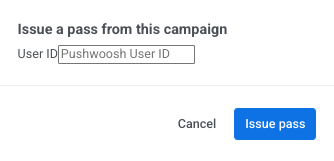 3. คลิก **Issue pass** เพื่อยืนยัน
ขึ้นอยู่กับว่าคุณกำหนดค่า **Personal fields** อย่างไร กล่องโต้ตอบจะจัดการกับฟิลด์เหล่านั้นดังนี้:
* **Editable fields:** ปรากฏพร้อมค่าเริ่มต้นที่คุณสามารถเปลี่ยนแปลงได้สำหรับผู้ใช้รายนี้
* **Tag placeholders (เช่น `{Seat}`):** ไม่ปรากฏในกล่องโต้ตอบ Pushwoosh จะเติมค่าจากแท็กของผู้ใช้โดยอัตโนมัติ
คุณยังสามารถแก้ไขฟิลด์ส่วนตัวใดๆ ในพาสแต่ละใบได้ตลอดเวลาหลังจากการออกพาส
Pushwoosh จะสร้างพาสจากการออกแบบปัจจุบันของแคมเปญและแสดงรายการไว้ใน [แท็บ **Passes**](#passes-tab) และในตาราง **All passes** ของแอปพลิเคชัน ([Apple Wallet](/th/product/messaging-channels/wallet-passes/apple-wallet/#view-and-manage-existing-passes) หรือ [Google Wallet](/th/product/messaging-channels/wallet-passes/google-wallet/#view-and-manage-existing-passes))
### แนบพาสที่มีอยู่กับแคมเปญ
คุณสามารถแนบพาสแบบสแตนด์อโลน (ที่สร้างนอกแคมเปญใดๆ) กับแคมเปญเพื่อให้เริ่มรับการอัปเดตที่แชร์ได้
1. บนแท็บ **Passes** คลิก **Attach passes**
2. ค้นหาพาสด้วย User ID, หมายเลขซีเรียล หรือบาร์โค้ด
3. เลือกพาสและยืนยัน
เมื่อแนบแล้ว:
* **Shared fields** จะเริ่มติดตามแคมเปญและอัปเดตทุกครั้งที่คุณเปลี่ยนเทมเพลตพาส
* **Personal values** ที่มีอยู่แล้วในพาส (เช่น รายละเอียดผู้ใช้หรือยอดคงเหลือที่ไม่ซ้ำกัน) จะถูกเก็บรักษาไว้
## จัดการแคมเปญที่มีอยู่
การเปิดแคมเปญที่สร้างขึ้นจาก **Campaigns → Wallet Passes → Campaigns** จะแสดงสถานะ, ตัวนับการแก้ไข, ตัวอย่างพาสสด และแท็บหลักสามแท็บ: **Design**, **Passes**, และ **History**
3. คลิก **Issue pass** เพื่อยืนยัน
ขึ้นอยู่กับว่าคุณกำหนดค่า **Personal fields** อย่างไร กล่องโต้ตอบจะจัดการกับฟิลด์เหล่านั้นดังนี้:
* **Editable fields:** ปรากฏพร้อมค่าเริ่มต้นที่คุณสามารถเปลี่ยนแปลงได้สำหรับผู้ใช้รายนี้
* **Tag placeholders (เช่น `{Seat}`):** ไม่ปรากฏในกล่องโต้ตอบ Pushwoosh จะเติมค่าจากแท็กของผู้ใช้โดยอัตโนมัติ
คุณยังสามารถแก้ไขฟิลด์ส่วนตัวใดๆ ในพาสแต่ละใบได้ตลอดเวลาหลังจากการออกพาส
Pushwoosh จะสร้างพาสจากการออกแบบปัจจุบันของแคมเปญและแสดงรายการไว้ใน [แท็บ **Passes**](#passes-tab) และในตาราง **All passes** ของแอปพลิเคชัน ([Apple Wallet](/th/product/messaging-channels/wallet-passes/apple-wallet/#view-and-manage-existing-passes) หรือ [Google Wallet](/th/product/messaging-channels/wallet-passes/google-wallet/#view-and-manage-existing-passes))
### แนบพาสที่มีอยู่กับแคมเปญ
คุณสามารถแนบพาสแบบสแตนด์อโลน (ที่สร้างนอกแคมเปญใดๆ) กับแคมเปญเพื่อให้เริ่มรับการอัปเดตที่แชร์ได้
1. บนแท็บ **Passes** คลิก **Attach passes**
2. ค้นหาพาสด้วย User ID, หมายเลขซีเรียล หรือบาร์โค้ด
3. เลือกพาสและยืนยัน
เมื่อแนบแล้ว:
* **Shared fields** จะเริ่มติดตามแคมเปญและอัปเดตทุกครั้งที่คุณเปลี่ยนเทมเพลตพาส
* **Personal values** ที่มีอยู่แล้วในพาส (เช่น รายละเอียดผู้ใช้หรือยอดคงเหลือที่ไม่ซ้ำกัน) จะถูกเก็บรักษาไว้
## จัดการแคมเปญที่มีอยู่
การเปิดแคมเปญที่สร้างขึ้นจาก **Campaigns → Wallet Passes → Campaigns** จะแสดงสถานะ, ตัวนับการแก้ไข, ตัวอย่างพาสสด และแท็บหลักสามแท็บ: **Design**, **Passes**, และ **History**
 ### เปลี่ยนสถานะแคมเปญ
ใช้สถานะเพื่อติดตามว่าแต่ละแคมเปญอยู่ในขั้นตอนใด: ยังอยู่ระหว่างการออกแบบ, กำลังออกพาสอย่างต่อเนื่อง หรือเสร็จสิ้นและถูกเก็บถาวรแล้ว
หากต้องการเปลี่ยนสถานะ ให้เลือกตัวเลือกจากเมนู **Status** ในส่วนหัวของแคมเปญ การเปลี่ยนแปลงจะถูกบันทึกทันทีโดยไม่มีขั้นตอนการยืนยันแยกต่างหาก:
* **Draft** หรือ **Active:** อนุญาตให้คุณออกพาสใหม่, แนบพาสที่มีอยู่ และพุชการอัปเดตการออกแบบ
* **Archived:** หยุดการออกพาสใหม่ คุณไม่สามารถออกหรือแนบพาสในขณะที่แคมเปญถูกเก็บถาวร แต่พาสที่ออกไปก่อนหน้านี้จะยังคงทำงานและรับการอัปเดตที่แชร์ต่อไป
### แท็บ Design
บนแท็บ **Design** คุณสามารถอัปเดตเทมเพลตพาส, เปลี่ยนสี, แก้ไขฟิลด์ที่แชร์และฟิลด์ส่วนตัว หรืออัปโหลดรูปภาพแคมเปญใหม่
#### อัปเดตการออกแบบและพุชการเปลี่ยนแปลงไปยังพาส
เมื่อคุณแก้ไขฟิลด์ที่แชร์หรือเปลี่ยนรูปภาพแคมเปญและคลิก **Save changes** Pushwoosh จะแสดงกล่องโต้ตอบยืนยันที่แสดงจำนวนพาสที่ออกไปแล้วที่จะได้รับการอัปเดต
* **หากไม่มีพาสใดมีการแทนที่:** คลิก **Update** เพื่อพุชการเปลี่ยนแปลงไปยังทุกพาสที่ออกไปแล้ว
* **หากบางพาสมีการแทนที่:** เลือกว่าจะอัปเดตเฉพาะพาสมาตรฐาน (โดยคงการแทนที่ของผู้ใช้ไว้) หรือเขียนทับทุกพาส
การยืนยันการอัปเดตจะเพิ่มตัวนับการแก้ไขของแคมเปญ (ตัวอย่างเช่น เป็น **Revision 2**) และซิงค์การเปลี่ยนแปลงไปยังอุปกรณ์ของผู้ใช้โดยอัตโนมัติ
#### แทนที่ฟิลด์ที่แชร์ในพาสแต่ละใบ
หากคุณต้องการปรับแต่งฟิลด์ที่แชร์สำหรับผู้ใช้รายใดรายหนึ่ง ให้แก้ไขฟิลด์นั้นโดยตรงบนพาสของแต่ละบุคคล (จากแท็บ **Passes** หรือ **All passes**):
* **สร้างการแทนที่:** การบันทึกค่าที่กำหนดเองบนพาสแต่ละใบจะแยกฟิลด์นั้นออกจากการอัปเดตทั่วทั้งแคมเปญ การอัปเดตแคมเปญในอนาคตจะข้ามพาสนี้สำหรับฟิลด์นั้นๆ
* **ลบการแทนที่:** หากต้องการคืนการควบคุมของแคมเปญ ให้แก้ไขพาสและคลิก **Use the campaign value** ข้างฟิลด์ที่ถูกแทนที่
### เปลี่ยนสถานะแคมเปญ
ใช้สถานะเพื่อติดตามว่าแต่ละแคมเปญอยู่ในขั้นตอนใด: ยังอยู่ระหว่างการออกแบบ, กำลังออกพาสอย่างต่อเนื่อง หรือเสร็จสิ้นและถูกเก็บถาวรแล้ว
หากต้องการเปลี่ยนสถานะ ให้เลือกตัวเลือกจากเมนู **Status** ในส่วนหัวของแคมเปญ การเปลี่ยนแปลงจะถูกบันทึกทันทีโดยไม่มีขั้นตอนการยืนยันแยกต่างหาก:
* **Draft** หรือ **Active:** อนุญาตให้คุณออกพาสใหม่, แนบพาสที่มีอยู่ และพุชการอัปเดตการออกแบบ
* **Archived:** หยุดการออกพาสใหม่ คุณไม่สามารถออกหรือแนบพาสในขณะที่แคมเปญถูกเก็บถาวร แต่พาสที่ออกไปก่อนหน้านี้จะยังคงทำงานและรับการอัปเดตที่แชร์ต่อไป
### แท็บ Design
บนแท็บ **Design** คุณสามารถอัปเดตเทมเพลตพาส, เปลี่ยนสี, แก้ไขฟิลด์ที่แชร์และฟิลด์ส่วนตัว หรืออัปโหลดรูปภาพแคมเปญใหม่
#### อัปเดตการออกแบบและพุชการเปลี่ยนแปลงไปยังพาส
เมื่อคุณแก้ไขฟิลด์ที่แชร์หรือเปลี่ยนรูปภาพแคมเปญและคลิก **Save changes** Pushwoosh จะแสดงกล่องโต้ตอบยืนยันที่แสดงจำนวนพาสที่ออกไปแล้วที่จะได้รับการอัปเดต
* **หากไม่มีพาสใดมีการแทนที่:** คลิก **Update** เพื่อพุชการเปลี่ยนแปลงไปยังทุกพาสที่ออกไปแล้ว
* **หากบางพาสมีการแทนที่:** เลือกว่าจะอัปเดตเฉพาะพาสมาตรฐาน (โดยคงการแทนที่ของผู้ใช้ไว้) หรือเขียนทับทุกพาส
การยืนยันการอัปเดตจะเพิ่มตัวนับการแก้ไขของแคมเปญ (ตัวอย่างเช่น เป็น **Revision 2**) และซิงค์การเปลี่ยนแปลงไปยังอุปกรณ์ของผู้ใช้โดยอัตโนมัติ
#### แทนที่ฟิลด์ที่แชร์ในพาสแต่ละใบ
หากคุณต้องการปรับแต่งฟิลด์ที่แชร์สำหรับผู้ใช้รายใดรายหนึ่ง ให้แก้ไขฟิลด์นั้นโดยตรงบนพาสของแต่ละบุคคล (จากแท็บ **Passes** หรือ **All passes**):
* **สร้างการแทนที่:** การบันทึกค่าที่กำหนดเองบนพาสแต่ละใบจะแยกฟิลด์นั้นออกจากการอัปเดตทั่วทั้งแคมเปญ การอัปเดตแคมเปญในอนาคตจะข้ามพาสนี้สำหรับฟิลด์นั้นๆ
* **ลบการแทนที่:** หากต้องการคืนการควบคุมของแคมเปญ ให้แก้ไขพาสและคลิก **Use the campaign value** ข้างฟิลด์ที่ถูกแทนที่
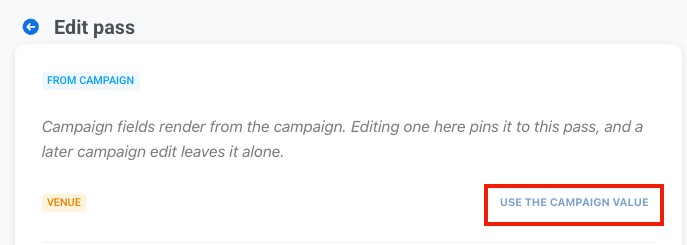 คุณสามารถติดตามว่าพาสใดมีค่าที่กำหนดเองได้บน [แท็บ **Passes**](#passes-tab) ใต้คอลัมน์ **Overrides**
### แท็บ Passes
แท็บ **Passes** จะแสดงรายการพาสทุกใบที่ออกโดยแคมเปญ รวมถึงหมายเลขซีเรียล, User ID ของผู้รับ, การแทนที่ที่ใช้งานอยู่, การแก้ไขปัจจุบัน และวันที่อัปเดตล่าสุด
คุณสามารถติดตามว่าพาสใดมีค่าที่กำหนดเองได้บน [แท็บ **Passes**](#passes-tab) ใต้คอลัมน์ **Overrides**
### แท็บ Passes
แท็บ **Passes** จะแสดงรายการพาสทุกใบที่ออกโดยแคมเปญ รวมถึงหมายเลขซีเรียล, User ID ของผู้รับ, การแทนที่ที่ใช้งานอยู่, การแก้ไขปัจจุบัน และวันที่อัปเดตล่าสุด
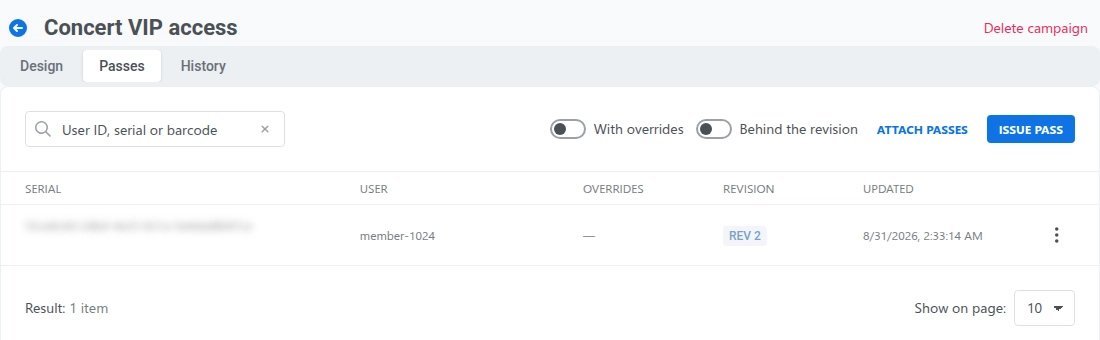 ใช้ตัวกรองตารางเพื่อค้นหาพาสที่ต้องการ:
* **With overrides:** แสดงพาสที่มีฟิลด์ที่แก้ไขเองอย่างน้อยหนึ่งฟิลด์
* **Behind the revision:** แสดงพาสที่ยังไม่ได้รับการอัปเดตแคมเปญล่าสุด
หากต้องการออกพาสใหม่หรือแนบพาสที่มีอยู่ ดู [Issue passes to users](#issue-passes-to-users)
### แท็บ History
แท็บ **History** จะแสดงรายการการแก้ไขทั้งหมดของแคมเปญตามลำดับเวลา โดยแสดงว่าฟิลด์ใดถูกแก้ไขในแต่ละเวอร์ชัน
ใช้ตัวกรองตารางเพื่อค้นหาพาสที่ต้องการ:
* **With overrides:** แสดงพาสที่มีฟิลด์ที่แก้ไขเองอย่างน้อยหนึ่งฟิลด์
* **Behind the revision:** แสดงพาสที่ยังไม่ได้รับการอัปเดตแคมเปญล่าสุด
หากต้องการออกพาสใหม่หรือแนบพาสที่มีอยู่ ดู [Issue passes to users](#issue-passes-to-users)
### แท็บ History
แท็บ **History** จะแสดงรายการการแก้ไขทั้งหมดของแคมเปญตามลำดับเวลา โดยแสดงว่าฟิลด์ใดถูกแก้ไขในแต่ละเวอร์ชัน
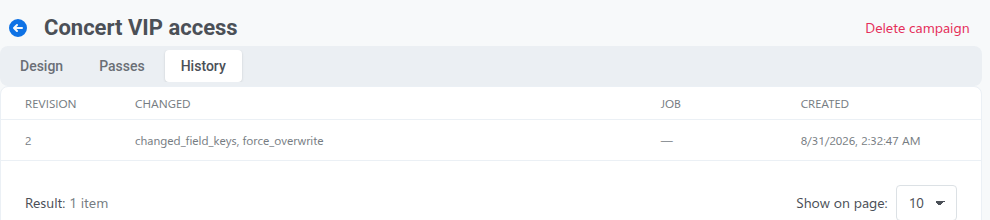 สถานะการจัดส่งของการอัปเดตล่าสุดจะปรากฏใต้แท็บ:
* **Cancel:** หยุดส่งการอัปเดตไปยังพาสที่ยังไม่ได้รับ พาสเหล่านี้จะยังคงอยู่ในการแก้ไขก่อนหน้า
* **Retry failed:** พยายามส่งอีกครั้งสำหรับพาสที่อัปเดตไม่สำเร็จ (ถูกทำเครื่องหมายว่าล้มเหลวหลังจากการพยายาม 5 ครั้ง)
เมื่อการแก้ไขใหม่ถูกบันทึกแล้ว การอัปเดตเก่าจะไม่สามารถลองใหม่หรือยกเลิกได้อีกต่อไป
## ลบแคมเปญ
เปิดแคมเปญและคลิก **Delete campaign** ที่ด้านบนขวาของหน้า
สถานะการจัดส่งของการอัปเดตล่าสุดจะปรากฏใต้แท็บ:
* **Cancel:** หยุดส่งการอัปเดตไปยังพาสที่ยังไม่ได้รับ พาสเหล่านี้จะยังคงอยู่ในการแก้ไขก่อนหน้า
* **Retry failed:** พยายามส่งอีกครั้งสำหรับพาสที่อัปเดตไม่สำเร็จ (ถูกทำเครื่องหมายว่าล้มเหลวหลังจากการพยายาม 5 ครั้ง)
เมื่อการแก้ไขใหม่ถูกบันทึกแล้ว การอัปเดตเก่าจะไม่สามารถลองใหม่หรือยกเลิกได้อีกต่อไป
## ลบแคมเปญ
เปิดแคมเปญและคลิก **Delete campaign** ที่ด้านบนขวาของหน้า
 การลบแคมเปญจะไม่ลบหรือทำให้พาสที่ออกไปแล้วใช้งานไม่ได้ พาสที่ออกไปแล้วจะยังคงเนื้อหาและรูปภาพปัจจุบันไว้ แต่จะหยุดรับการอัปเดตที่แชร์ การเปลี่ยนแปลงใดๆ ในอนาคตจะต้องทำบนพาสแต่ละใบแยกกัน