# ส่งข้อความ Viber
คู่มือนี้จะแนะนำวิธีการส่งข้อความ Viber ใน Pushwoosh ผ่าน Customer Journey หรือ API
## ส่งข้อความ Viber ผ่าน Customer Journey
Pushwoosh ช่วยให้คุณสามารถผสานรวมการส่งข้อความ Viber เข้ากับ [Customer Journeys](/th/product/customer-journey/pushwoosh-journey-overview/) ได้ ทำตามขั้นตอนเหล่านี้เพื่อกำหนดค่า:
1. ไปที่ **Campaigns > Customer Journey Builder** ในแถบด้านข้างหลัก
2. คลิก **Build a journey from scratch**
3. เพิ่มองค์ประกอบ **Entry** เพื่อกำหนดว่าใครจะเข้าสู่ Journey [เรียนรู้วิธีกำหนดค่าองค์ประกอบ Entry](/th/product/customer-journey/journey-elements/entry-elements/)
4. เพิ่ม [องค์ประกอบ **Viber**](/th/product/customer-journey/journey-elements/channels/viber/) และเชื่อมต่อกับส่วนที่เหลือของโฟลว์ของคุณ (เช่น ทริกเกอร์เริ่มต้นและขั้นตอนถัดไป)
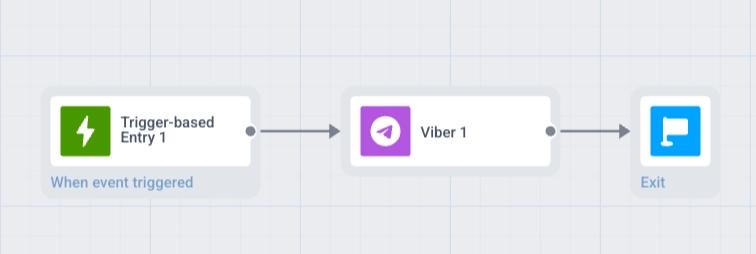 5. คลิกองค์ประกอบ **Viber** เพื่อเปิดแผงการตั้งค่า เลือกเนื้อหาแบบ **Template** หรือ **Freeform** ตั้งค่า **Message type** กำหนดค่า **Frequency capping** และเพิ่ม **Vouchers** (ไม่บังคับ) [เรียนรู้เพิ่มเติมเกี่ยวกับองค์ประกอบ Viber](/th/product/customer-journey/journey-elements/channels/viber/)
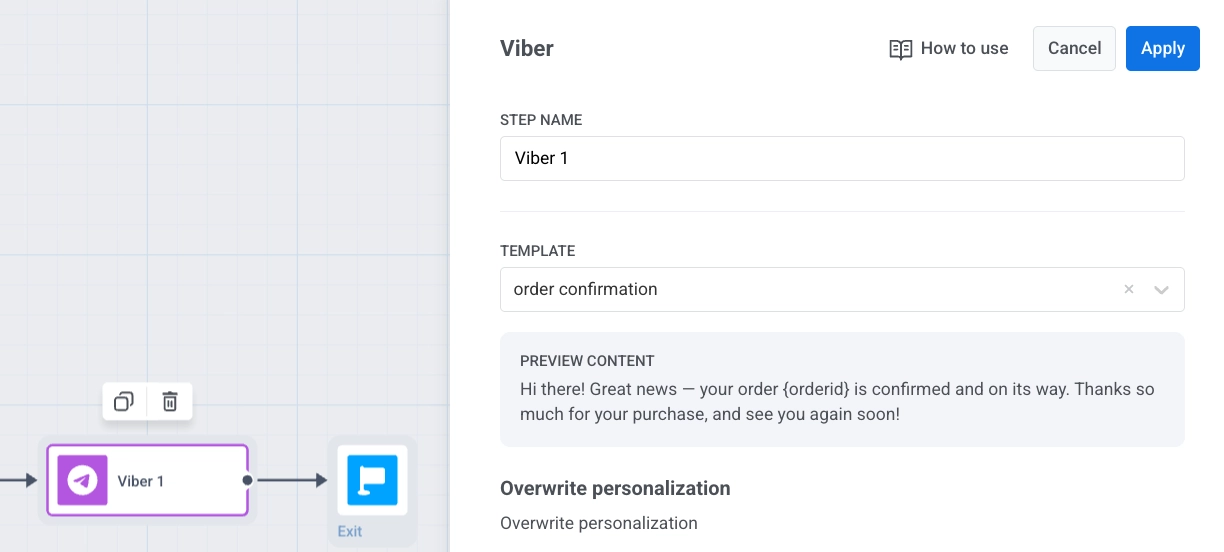 6. คลิก **Save** เพื่อบันทึกการตั้งค่าองค์ประกอบ
7. ตั้งค่า Journey ให้เสร็จสมบูรณ์และเพิ่มองค์ประกอบทางออก เมื่อคุณพร้อมแล้ว คลิก **Launch journey** เพื่อเปิดใช้งาน
## ส่งข้อความ Viber ผ่าน API
ส่งข้อความ Viber โดยใช้เมธอด [`Notify`](/th/developer/api-reference/messaging-api-v2/notify/) ใน [Messaging API v2](/th/developer/api-reference/messaging-api-v2/)
6. คลิก **Save** เพื่อบันทึกการตั้งค่าองค์ประกอบ
7. ตั้งค่า Journey ให้เสร็จสมบูรณ์และเพิ่มองค์ประกอบทางออก เมื่อคุณพร้อมแล้ว คลิก **Launch journey** เพื่อเปิดใช้งาน
## ส่งข้อความ Viber ผ่าน API
ส่งข้อความ Viber โดยใช้เมธอด [`Notify`](/th/developer/api-reference/messaging-api-v2/notify/) ใน [Messaging API v2](/th/developer/api-reference/messaging-api-v2/)