# การตั้งเวลาส่งพุช
## ตั้งเวลาผ่านแบบฟอร์มพุชครั้งเดียว
หากต้องการส่งพุชครั้งเดียวใน Pushwoosh ให้ไปที่ส่วน **Campaigns** เลือก **One-time messages** และคลิก **Send message** → **One-time push**
 ### เลือกหรือสร้างเนื้อหาข้อความพุช
ในการเริ่มต้น ให้สร้างเนื้อหาใหม่หรือเลือกเนื้อหาที่มีอยู่สำหรับพุชของคุณ หากคุณต้องการใช้ push preset ที่สร้างไว้ล่วงหน้า ให้เลือกจากเมนูตัวเลือกที่มีอยู่
### เลือกหรือสร้างเนื้อหาข้อความพุช
ในการเริ่มต้น ให้สร้างเนื้อหาใหม่หรือเลือกเนื้อหาที่มีอยู่สำหรับพุชของคุณ หากคุณต้องการใช้ push preset ที่สร้างไว้ล่วงหน้า ให้เลือกจากเมนูตัวเลือกที่มีอยู่
 หากต้องการสร้างข้อความใหม่ ให้คลิก **Create new** และ[ทำตามคู่มือนี้](/th/product/content/push-presets)เพื่อตั้งค่า push preset ใหม่
หากคุณต้องการแก้ไข preset ที่มีอยู่ ให้คลิก **Edit Content** เพื่อแก้ไขข้อความ
ตัวอย่างของพุชจะแสดงทางด้านขวา เพื่อให้เห็นว่าผู้ใช้จะเห็นข้อความอย่างไร
เมื่อคุณพอใจกับเนื้อหาและรูปลักษณ์แล้ว ให้คลิก **Next** เพื่อไปยังขั้นตอนการตั้งค่า Audience
### เลือกกลุ่มเป้าหมายสำหรับพุช
ถัดไป เลือกกลุ่มเป้าหมายสำหรับพุชของคุณ คุณสามารถส่งพุชไปยังผู้ใช้ทั้งหมดหรือกำหนดเป้าหมายไปยังเซกเมนต์ที่เฉพาะเจาะจงตามพฤติกรรมหรือข้อมูลประชากรของผู้ใช้
#### ส่งไปยังเซกเมนต์
เลือกตัวเลือกนี้เพื่อกำหนดเป้าหมายไปยังเซกเมนต์ผู้ชมที่เฉพาะเจาะจง เลือกเซกเมนต์ที่สร้างไว้ล่วงหน้าจากเมนู หรือสร้างเซกเมนต์ใหม่โดยคลิก **Create Segment** สำหรับรายละเอียดเพิ่มเติม โปรดดูที่[คู่มือการสร้างเซกเมนต์](/th/product/audience-data-and-segmentation/segmentation/create-segments)
หากต้องการสร้างข้อความใหม่ ให้คลิก **Create new** และ[ทำตามคู่มือนี้](/th/product/content/push-presets)เพื่อตั้งค่า push preset ใหม่
หากคุณต้องการแก้ไข preset ที่มีอยู่ ให้คลิก **Edit Content** เพื่อแก้ไขข้อความ
ตัวอย่างของพุชจะแสดงทางด้านขวา เพื่อให้เห็นว่าผู้ใช้จะเห็นข้อความอย่างไร
เมื่อคุณพอใจกับเนื้อหาและรูปลักษณ์แล้ว ให้คลิก **Next** เพื่อไปยังขั้นตอนการตั้งค่า Audience
### เลือกกลุ่มเป้าหมายสำหรับพุช
ถัดไป เลือกกลุ่มเป้าหมายสำหรับพุชของคุณ คุณสามารถส่งพุชไปยังผู้ใช้ทั้งหมดหรือกำหนดเป้าหมายไปยังเซกเมนต์ที่เฉพาะเจาะจงตามพฤติกรรมหรือข้อมูลประชากรของผู้ใช้
#### ส่งไปยังเซกเมนต์
เลือกตัวเลือกนี้เพื่อกำหนดเป้าหมายไปยังเซกเมนต์ผู้ชมที่เฉพาะเจาะจง เลือกเซกเมนต์ที่สร้างไว้ล่วงหน้าจากเมนู หรือสร้างเซกเมนต์ใหม่โดยคลิก **Create Segment** สำหรับรายละเอียดเพิ่มเติม โปรดดูที่[คู่มือการสร้างเซกเมนต์](/th/product/audience-data-and-segmentation/segmentation/create-segments)
 #### ส่งไปยังผู้ใช้ทั้งหมด
เลือกตัวเลือกนี้เพื่อส่งพุชไปยังผู้ติดตามทั้งหมดของคุณ เหมาะสำหรับการประกาศทั่วไปหรือโปรโมชันที่ใช้กับฐานผู้ใช้ทั้งหมดของคุณ
#### ส่งไปยังผู้ใช้ทั้งหมด
เลือกตัวเลือกนี้เพื่อส่งพุชไปยังผู้ติดตามทั้งหมดของคุณ เหมาะสำหรับการประกาศทั่วไปหรือโปรโมชันที่ใช้กับฐานผู้ใช้ทั้งหมดของคุณ
 #### กำหนดแพลตฟอร์มเป้าหมาย
เลือกแพลตฟอร์มที่คุณต้องการให้ส่งพุชไปถึง แพลตฟอร์มที่ใช้ได้ ได้แก่:
* iOS
* Android
* Safari
* Chrome
* Firefox
การเลือกแพลตฟอร์มเป้าหมายช่วยให้แน่ใจว่าข้อความของคุณจะไปถึงผู้ใช้บนอุปกรณ์ที่เหมาะสม เฉพาะผู้ใช้บนแพลตฟอร์มที่เลือกเท่านั้นที่จะได้รับพุช
#### กำหนดแพลตฟอร์มเป้าหมาย
เลือกแพลตฟอร์มที่คุณต้องการให้ส่งพุชไปถึง แพลตฟอร์มที่ใช้ได้ ได้แก่:
* iOS
* Android
* Safari
* Chrome
* Firefox
การเลือกแพลตฟอร์มเป้าหมายช่วยให้แน่ใจว่าข้อความของคุณจะไปถึงผู้ใช้บนอุปกรณ์ที่เหมาะสม เฉพาะผู้ใช้บนแพลตฟอร์มที่เลือกเท่านั้นที่จะได้รับพุช
 เมื่อคุณกำหนดค่ากลุ่มเป้าหมายและเลือกแพลตฟอร์มเป้าหมายแล้ว ให้คลิก **Next** เพื่อดำเนินการตั้งค่าพุชของคุณต่อไป
### ตั้งเวลาส่งพุช
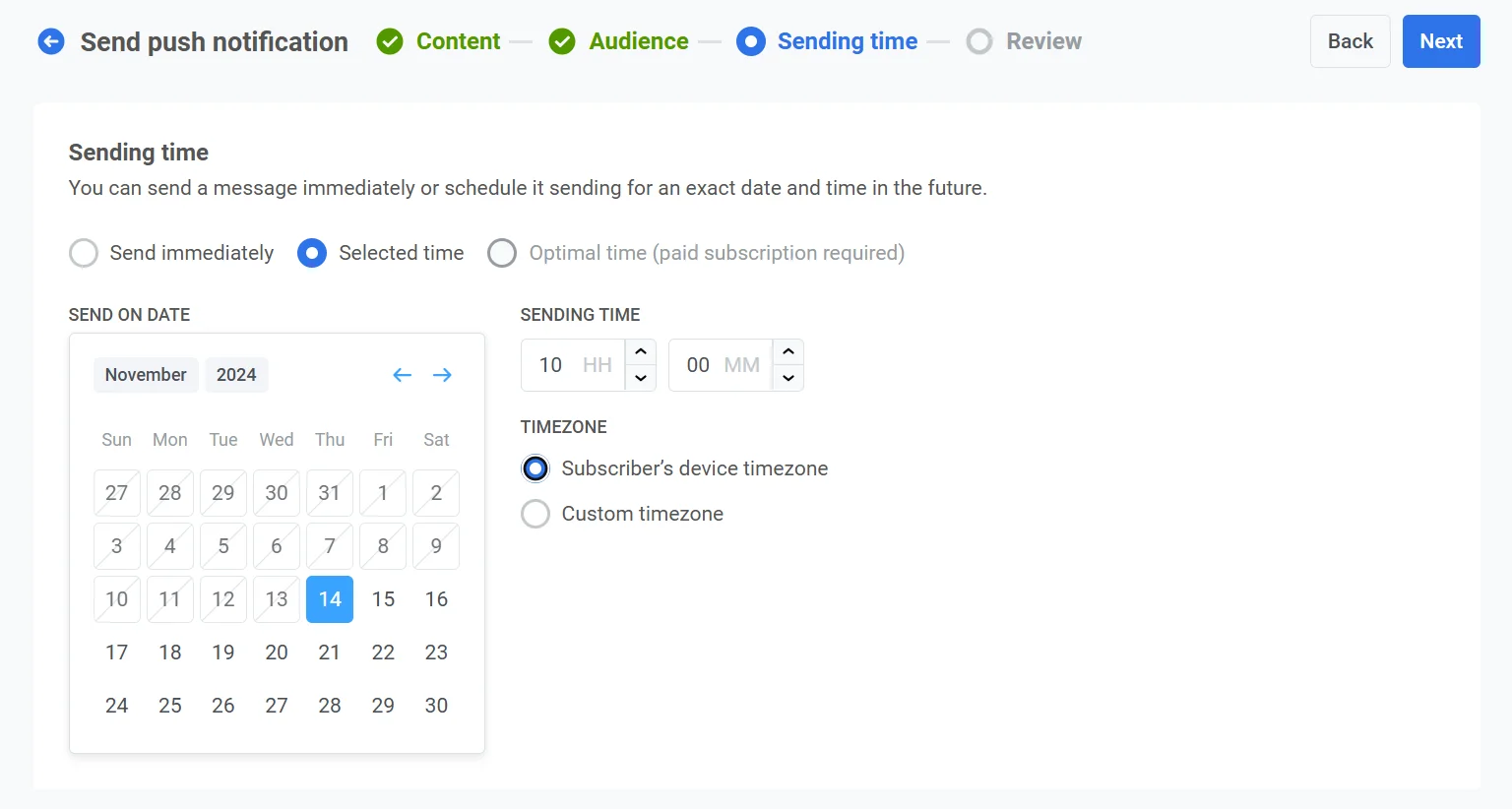
ถัดไป เลือก **Selected time** เพื่อตั้งเวลาส่งพุชของคุณสำหรับวันที่และเวลาที่กำหนด
1. ใช้ปฏิทินเพื่อเลือกวันที่ที่แน่นอนสำหรับพุชของคุณ
2. ตั้งเวลาเป็นชั่วโมงและนาที (โดยใช้รูปแบบ 24 ชั่วโมง) สำหรับเวลาที่ควรส่งพุช
3. เลือกเขตเวลาที่เหมาะสม:
* **Subscriber’s device timezone:** พุชจะถูกส่งตามเวลาท้องถิ่นของผู้รับ เพื่อให้แน่ใจว่าการจัดส่งจะเกิดขึ้นในเวลาที่กำหนดในเขตเวลาของพวกเขา
* **Custom timezone:** เลือกเขตเวลาที่เฉพาะเจาะจงเพื่อตั้งเวลาพุชสำหรับผู้รับทุกคน ซึ่งมีประโยชน์สำหรับการกำหนดเป้าหมายผู้ใช้ในภูมิภาคที่เฉพาะเจาะจง
เมื่อคุณกำหนดค่ากลุ่มเป้าหมายและเลือกแพลตฟอร์มเป้าหมายแล้ว ให้คลิก **Next** เพื่อดำเนินการตั้งค่าพุชของคุณต่อไป
### ตั้งเวลาส่งพุช
ถัดไป เลือก **Selected time** เพื่อตั้งเวลาส่งพุชของคุณสำหรับวันที่และเวลาที่กำหนด
1. ใช้ปฏิทินเพื่อเลือกวันที่ที่แน่นอนสำหรับพุชของคุณ
2. ตั้งเวลาเป็นชั่วโมงและนาที (โดยใช้รูปแบบ 24 ชั่วโมง) สำหรับเวลาที่ควรส่งพุช
3. เลือกเขตเวลาที่เหมาะสม:
* **Subscriber’s device timezone:** พุชจะถูกส่งตามเวลาท้องถิ่นของผู้รับ เพื่อให้แน่ใจว่าการจัดส่งจะเกิดขึ้นในเวลาที่กำหนดในเขตเวลาของพวกเขา
* **Custom timezone:** เลือกเขตเวลาที่เฉพาะเจาะจงเพื่อตั้งเวลาพุชสำหรับผู้รับทุกคน ซึ่งมีประโยชน์สำหรับการกำหนดเป้าหมายผู้ใช้ในภูมิภาคที่เฉพาะเจาะจง
 ### ตรวจสอบและแก้ไขเนื้อหาของคุณ
ก่อนที่จะสิ้นสุดขั้นตอน โปรดตรวจสอบเนื้อหา การกระทำเมื่อคลิก กลุ่มเป้าหมาย แพลตฟอร์ม และตัวเลือกการตั้งเวลาเพื่อให้แน่ใจว่าทุกอย่างได้รับการกำหนดค่าอย่างถูกต้อง คุณยังจะเห็นตัวอย่างพุชของคุณในแต่ละภาษาที่เลือก คุณสามารถปรับการตั้งค่าใดๆ ได้ตามต้องการ
### ตรวจสอบและแก้ไขเนื้อหาของคุณ
ก่อนที่จะสิ้นสุดขั้นตอน โปรดตรวจสอบเนื้อหา การกระทำเมื่อคลิก กลุ่มเป้าหมาย แพลตฟอร์ม และตัวเลือกการตั้งเวลาเพื่อให้แน่ใจว่าทุกอย่างได้รับการกำหนดค่าอย่างถูกต้อง คุณยังจะเห็นตัวอย่างพุชของคุณในแต่ละภาษาที่เลือก คุณสามารถปรับการตั้งค่าใดๆ ได้ตามต้องการ
 คุณสามารถเลือกที่จะเชื่อมโยงพุชของคุณกับ **Aggregated Campaign** ซึ่งจะช่วยให้คุณสามารถเชื่อมโยงข้อความนี้กับแคมเปญขนาดใหญ่ที่กำลังดำเนินอยู่ และติดตามประสิทธิภาพของมันไปพร้อมกับพุชอื่นๆ ที่เกี่ยวข้องเมื่อเวลาผ่านไป
 เมื่อทุกอย่างได้รับการยืนยันแล้ว ให้คลิก **Schedule push** เพื่อตั้งค่าการส่งในภายหลัง หรือคลิก **Send now** เพื่อส่งทันที
#### ยกเลิกหรือแก้ไขข้อความที่ตั้งเวลาไว้
สำหรับข้อความที่ตั้งเวลาไว้และยังไม่ได้ส่ง (สถานะ **PENDING**) คุณสามารถเปลี่ยนแปลงหรือยกเลิกได้ เปิดเมนูการกระทำ (⋮) สำหรับข้อความในรายการ one-time messages:
* **Delete message:** ยกเลิกการส่งที่ตั้งเวลาไว้และเปลี่ยนสถานะเป็น **Canceled**
เมื่อทุกอย่างได้รับการยืนยันแล้ว ให้คลิก **Schedule push** เพื่อตั้งค่าการส่งในภายหลัง หรือคลิก **Send now** เพื่อส่งทันที
#### ยกเลิกหรือแก้ไขข้อความที่ตั้งเวลาไว้
สำหรับข้อความที่ตั้งเวลาไว้และยังไม่ได้ส่ง (สถานะ **PENDING**) คุณสามารถเปลี่ยนแปลงหรือยกเลิกได้ เปิดเมนูการกระทำ (⋮) สำหรับข้อความในรายการ one-time messages:
* **Delete message:** ยกเลิกการส่งที่ตั้งเวลาไว้และเปลี่ยนสถานะเป็น **Canceled**
 * **Edit message:** เปิดแบบฟอร์มพุชครั้งเดียวพร้อมข้อมูลข้อความ คุณสามารถเปลี่ยนเนื้อหาหรือกลุ่มเป้าหมายได้ (เวลาส่งที่ตั้งไว้ไม่สามารถเปลี่ยนแปลงได้)
 ## ตั้งเวลาส่งพุชด้วย Customer Journey Builder
กระบวนการนี้เหมือนกันสำหรับแคมเปญพุชทั้งบนมือถือและเว็บ คู่มือนี้จะอธิบายวิธีการตั้งเวลาส่งพุชสำหรับวันที่และเวลาที่กำหนด
การตั้งค่าการตั้งเวลาอาจแตกต่างกันไป ขึ้นอยู่กับว่าพุชนั้นเริ่มต้นโฟลว์การสื่อสารใหม่หรือดำเนินต่อจากโฟลว์ที่มีอยู่
### หากพุชเริ่มต้นโฟลว์การสื่อสาร
เมื่อคุณตั้งค่า [โฟลว์พุชพื้นฐาน](/th/product/messaging-channels/push-notifications/send-push-notifications/one-time-push-via-customer-journey/) แล้ว คุณสามารถเพิ่มการตั้งเวลาใน Entry element ได้
ในองค์ประกอบ [**Audience-based entry**](/th/product/customer-journey/journey-elements/entry-elements/audience-based-entry/#entry-schedule) ให้ตั้งค่า **Entry schedule** เป็น **One-time entry** จากนั้นเลือก **Schedule for a specific day** ตั้งค่าวันที่ เวลา และเขตเวลา
## ตั้งเวลาส่งพุชด้วย Customer Journey Builder
กระบวนการนี้เหมือนกันสำหรับแคมเปญพุชทั้งบนมือถือและเว็บ คู่มือนี้จะอธิบายวิธีการตั้งเวลาส่งพุชสำหรับวันที่และเวลาที่กำหนด
การตั้งค่าการตั้งเวลาอาจแตกต่างกันไป ขึ้นอยู่กับว่าพุชนั้นเริ่มต้นโฟลว์การสื่อสารใหม่หรือดำเนินต่อจากโฟลว์ที่มีอยู่
### หากพุชเริ่มต้นโฟลว์การสื่อสาร
เมื่อคุณตั้งค่า [โฟลว์พุชพื้นฐาน](/th/product/messaging-channels/push-notifications/send-push-notifications/one-time-push-via-customer-journey/) แล้ว คุณสามารถเพิ่มการตั้งเวลาใน Entry element ได้
ในองค์ประกอบ [**Audience-based entry**](/th/product/customer-journey/journey-elements/entry-elements/audience-based-entry/#entry-schedule) ให้ตั้งค่า **Entry schedule** เป็น **One-time entry** จากนั้นเลือก **Schedule for a specific day** ตั้งค่าวันที่ เวลา และเขตเวลา
 เลือกเขตเวลา มีสองตัวเลือก:
1. **Subscriber's device timezone (ค่าเริ่มต้น):** ผู้ใช้จะเข้าสู่ Journey ตามเขตเวลาของอุปกรณ์ หากไม่มีข้อมูลเขตเวลา จะมีการใช้ค่าสำรอง คลิก **Change fallback** เพื่อเปลี่ยนแปลง
2. **Specific timezone:** เลือกเขตเวลาจากเมนูเพื่อกำหนดเวลาเข้าที่แน่นอน
เมื่อตั้งค่าการตั้งเวลาเสร็จแล้ว ให้คลิก **Apply**
### หากพุชดำเนินต่อจากโฟลว์การสื่อสารที่มีอยู่
แทรกองค์ประกอบ [**Time Delay**](/th/product/customer-journey/journey-elements/flow-controls/time-delay/) ระหว่างองค์ประกอบการสื่อสารก่อนหน้าและพุชที่คุณต้องการตั้งเวลา:
ดับเบิลคลิกที่องค์ประกอบ **Time Delay** ในช่อง **Time Delay Option** ให้เลือก **Specific time**:
เลือกเขตเวลา มีสองตัวเลือก:
1. **Subscriber's device timezone (ค่าเริ่มต้น):** ผู้ใช้จะเข้าสู่ Journey ตามเขตเวลาของอุปกรณ์ หากไม่มีข้อมูลเขตเวลา จะมีการใช้ค่าสำรอง คลิก **Change fallback** เพื่อเปลี่ยนแปลง
2. **Specific timezone:** เลือกเขตเวลาจากเมนูเพื่อกำหนดเวลาเข้าที่แน่นอน
เมื่อตั้งค่าการตั้งเวลาเสร็จแล้ว ให้คลิก **Apply**
### หากพุชดำเนินต่อจากโฟลว์การสื่อสารที่มีอยู่
แทรกองค์ประกอบ [**Time Delay**](/th/product/customer-journey/journey-elements/flow-controls/time-delay/) ระหว่างองค์ประกอบการสื่อสารก่อนหน้าและพุชที่คุณต้องการตั้งเวลา:
ดับเบิลคลิกที่องค์ประกอบ **Time Delay** ในช่อง **Time Delay Option** ให้เลือก **Specific time**:
 หรือ **Date**:
