# พุชครั้งเดียว
## วิธีส่งการแจ้งเตือนพุชโดยใช้ฟอร์มพุชครั้งเดียว
หากต้องการส่งการแจ้งเตือนพุชครั้งเดียวใน Pushwoosh ให้ไปที่ส่วน **Campaigns** เลือก **One-time messages** และคลิก **Send message** → **One-time push**
 ### เลือกหรือสร้างเนื้อหาข้อความพุช
ในการเริ่มต้น ให้สร้างเนื้อหาใหม่หรือเลือกเนื้อหาที่มีอยู่สำหรับการแจ้งเตือนพุชของคุณ หากคุณต้องการใช้ push preset ที่สร้างไว้ล่วงหน้า ให้เลือกจากเมนูแบบเลื่อนลงของตัวเลือกที่มีอยู่
### เลือกหรือสร้างเนื้อหาข้อความพุช
ในการเริ่มต้น ให้สร้างเนื้อหาใหม่หรือเลือกเนื้อหาที่มีอยู่สำหรับการแจ้งเตือนพุชของคุณ หากคุณต้องการใช้ push preset ที่สร้างไว้ล่วงหน้า ให้เลือกจากเมนูแบบเลื่อนลงของตัวเลือกที่มีอยู่
 หากต้องการสร้างข้อความใหม่ ให้คลิก **Create new** และ [ทำตามคู่มือนี้](/th/product/content/push-presets) เพื่อตั้งค่า push preset ใหม่
หากคุณต้องการแก้ไข preset ที่มีอยู่ ให้คลิก **Edit Content** เพื่อแก้ไขข้อความ
ตัวอย่างของการแจ้งเตือนจะแสดงทางด้านขวา แสดงให้เห็นว่าผู้ใช้จะเห็นอย่างไร
### เลือกประเภทข้อความ
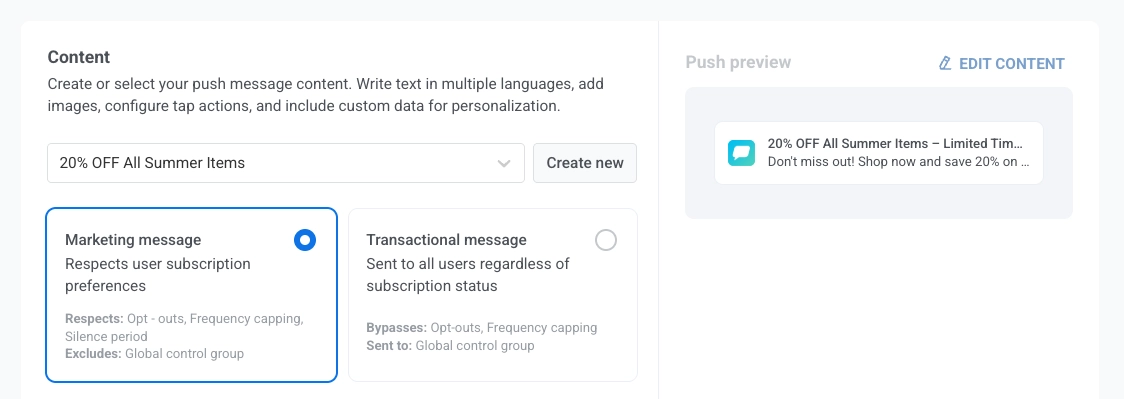
ในขั้นตอน **Content** ให้เลือก **Marketing message** หรือ **Transactional message**:
* **Marketing message:** เคารพการตั้งค่าการสมัครรับข้อมูล การเลือกไม่รับ การจำกัดความถี่ (frequency capping) และช่วงเวลาห้ามรบกวน (silence period) ไม่ส่งไปยัง [กลุ่มควบคุมส่วนกลาง (global control group)](/th/product/audience-data-and-segmentation/global-control-group/)
* **Transactional message:** ส่งไปยังผู้ใช้ทุกคนโดยไม่คำนึงถึงสถานะการสมัครรับข้อมูล ส่งไปยังกลุ่มควบคุม
หากต้องการสร้างข้อความใหม่ ให้คลิก **Create new** และ [ทำตามคู่มือนี้](/th/product/content/push-presets) เพื่อตั้งค่า push preset ใหม่
หากคุณต้องการแก้ไข preset ที่มีอยู่ ให้คลิก **Edit Content** เพื่อแก้ไขข้อความ
ตัวอย่างของการแจ้งเตือนจะแสดงทางด้านขวา แสดงให้เห็นว่าผู้ใช้จะเห็นอย่างไร
### เลือกประเภทข้อความ
ในขั้นตอน **Content** ให้เลือก **Marketing message** หรือ **Transactional message**:
* **Marketing message:** เคารพการตั้งค่าการสมัครรับข้อมูล การเลือกไม่รับ การจำกัดความถี่ (frequency capping) และช่วงเวลาห้ามรบกวน (silence period) ไม่ส่งไปยัง [กลุ่มควบคุมส่วนกลาง (global control group)](/th/product/audience-data-and-segmentation/global-control-group/)
* **Transactional message:** ส่งไปยังผู้ใช้ทุกคนโดยไม่คำนึงถึงสถานะการสมัครรับข้อมูล ส่งไปยังกลุ่มควบคุม
 [เรียนรู้ว่าประเภทข้อความส่งผลต่อการจัดส่งอย่างไร](/th/product/messaging-channels/marketing-vs-transactional/)
### กำหนดสิ่งที่จะเกิดขึ้นเมื่อมีการคลิกพุช
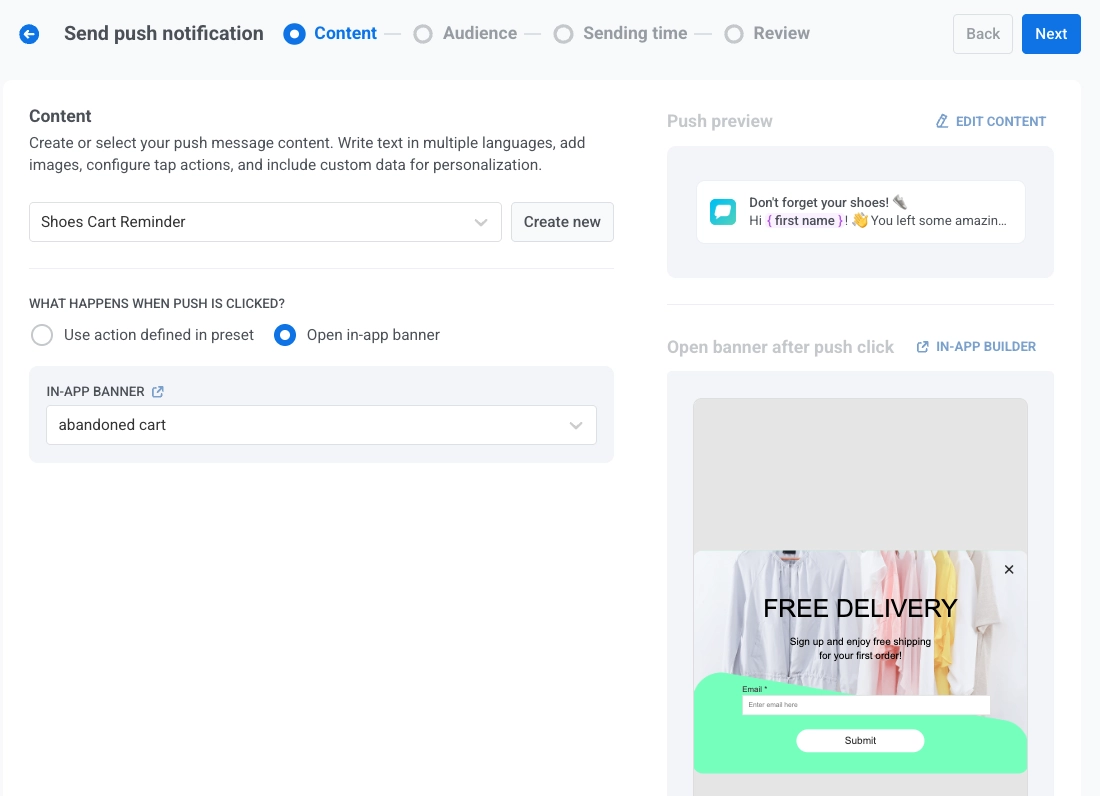
หลังจากเลือกหรือสร้างเนื้อหาสำหรับการแจ้งเตือนพุชของคุณแล้ว ให้กำหนดค่าสิ่งที่จะเกิดขึ้นเมื่อผู้ใช้แตะการแจ้งเตือนโดยใช้สวิตช์ **Show in-app banner when message is clicked**
โดยค่าเริ่มต้น สวิตช์จะปิดอยู่ และ [การกระทำที่กำหนดค่าไว้ใน push preset](/th/product/content/push-presets/#define-the-next-step-for-users-who-click-on-the-notification) จะถูกดำเนินการเมื่อผู้ใช้แตะการแจ้งเตือนพุช ใช้พฤติกรรมเริ่มต้นนี้เมื่อ push preset ของคุณมีการกระทำเมื่อคลิกที่กำหนดไว้อย่างดีแล้ว
หากต้องการแสดงแบนเนอร์ในแอปแทน ให้เปิดสวิตช์ **Show in-app banner when message is clicked** จากนั้นเลือกข้อความในแอปที่จะแสดงจากเมนูแบบเลื่อนลง **in-app banner** ซึ่งมีประโยชน์สำหรับการให้ข้อมูลเพิ่มเติม โปรโมชัน หรือแบบฟอร์มโดยตรงภายในแอป ตัวอย่างสดของแบนเนอร์ที่เลือกจะปรากฏทางด้านขวา
[เรียนรู้ว่าประเภทข้อความส่งผลต่อการจัดส่งอย่างไร](/th/product/messaging-channels/marketing-vs-transactional/)
### กำหนดสิ่งที่จะเกิดขึ้นเมื่อมีการคลิกพุช
หลังจากเลือกหรือสร้างเนื้อหาสำหรับการแจ้งเตือนพุชของคุณแล้ว ให้กำหนดค่าสิ่งที่จะเกิดขึ้นเมื่อผู้ใช้แตะการแจ้งเตือนโดยใช้สวิตช์ **Show in-app banner when message is clicked**
โดยค่าเริ่มต้น สวิตช์จะปิดอยู่ และ [การกระทำที่กำหนดค่าไว้ใน push preset](/th/product/content/push-presets/#define-the-next-step-for-users-who-click-on-the-notification) จะถูกดำเนินการเมื่อผู้ใช้แตะการแจ้งเตือนพุช ใช้พฤติกรรมเริ่มต้นนี้เมื่อ push preset ของคุณมีการกระทำเมื่อคลิกที่กำหนดไว้อย่างดีแล้ว
หากต้องการแสดงแบนเนอร์ในแอปแทน ให้เปิดสวิตช์ **Show in-app banner when message is clicked** จากนั้นเลือกข้อความในแอปที่จะแสดงจากเมนูแบบเลื่อนลง **in-app banner** ซึ่งมีประโยชน์สำหรับการให้ข้อมูลเพิ่มเติม โปรโมชัน หรือแบบฟอร์มโดยตรงภายในแอป ตัวอย่างสดของแบนเนอร์ที่เลือกจะปรากฏทางด้านขวา
 ##### ทำความเข้าใจพฤติกรรมภาษาสำหรับข้อความพุชและในแอป
การแจ้งเตือนพุชและข้อความในแอปสามารถรองรับชุดภาษาที่แตกต่างกันได้ ภาษาที่แสดงให้ผู้ใช้เห็นขึ้นอยู่กับความพร้อมใช้งานของภาษานั้นในแต่ละประเภทเนื้อหาและภาษาของอุปกรณ์ของผู้ใช้
##### ตัวอย่าง
คุณส่งการแจ้งเตือนพุชโดยใช้ preset ที่รองรับภาษาอังกฤษ (ค่าเริ่มต้น), สเปน และเยอรมัน
แบนเนอร์ในแอปที่เชื่อมโยงรองรับเฉพาะภาษาอังกฤษและฝรั่งเศส
ภาษาของอุปกรณ์ของผู้ใช้ตั้งค่าเป็นภาษาเยอรมัน
* **การแจ้งเตือนพุช** จะแสดงเป็นภาษาเยอรมัน เนื่องจากรองรับบนอุปกรณ์ของผู้ใช้
* **แบนเนอร์ในแอป** จะกลับไปใช้ภาษาอังกฤษ เนื่องจากภาษาเยอรมันไม่มีอยู่ในการตั้งค่าภาษาของแบนเนอร์
### บันทึกข้อความไปยัง Inbox
คุณสามารถบันทึกการแจ้งเตือนพุชไปยัง inbox ของแอปได้ ทำให้ผู้ใช้สามารถเข้าถึงและตรวจสอบข้อความสำคัญได้ตามความสะดวก [เรียนรู้เพิ่มเติมเกี่ยวกับ Message Inbox](/th/product/messaging-channels/message-inbox/mobile-message-inbox)
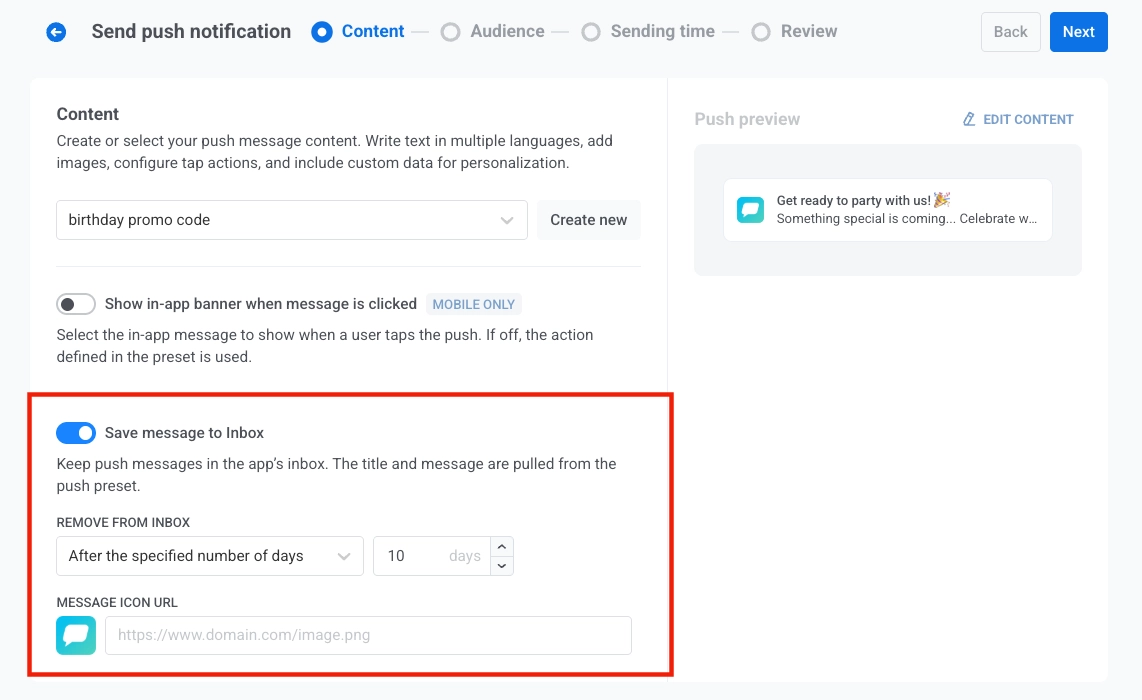
หากต้องการเปิดใช้งานคุณสมบัตินี้ ให้เปิดสวิตช์ตัวเลือก **Save message to Inbox** เมื่อเปิดใช้งานแล้ว ชื่อเรื่องและข้อความจะถูกดึงมาจาก push preset
##### ทำความเข้าใจพฤติกรรมภาษาสำหรับข้อความพุชและในแอป
การแจ้งเตือนพุชและข้อความในแอปสามารถรองรับชุดภาษาที่แตกต่างกันได้ ภาษาที่แสดงให้ผู้ใช้เห็นขึ้นอยู่กับความพร้อมใช้งานของภาษานั้นในแต่ละประเภทเนื้อหาและภาษาของอุปกรณ์ของผู้ใช้
##### ตัวอย่าง
คุณส่งการแจ้งเตือนพุชโดยใช้ preset ที่รองรับภาษาอังกฤษ (ค่าเริ่มต้น), สเปน และเยอรมัน
แบนเนอร์ในแอปที่เชื่อมโยงรองรับเฉพาะภาษาอังกฤษและฝรั่งเศส
ภาษาของอุปกรณ์ของผู้ใช้ตั้งค่าเป็นภาษาเยอรมัน
* **การแจ้งเตือนพุช** จะแสดงเป็นภาษาเยอรมัน เนื่องจากรองรับบนอุปกรณ์ของผู้ใช้
* **แบนเนอร์ในแอป** จะกลับไปใช้ภาษาอังกฤษ เนื่องจากภาษาเยอรมันไม่มีอยู่ในการตั้งค่าภาษาของแบนเนอร์
### บันทึกข้อความไปยัง Inbox
คุณสามารถบันทึกการแจ้งเตือนพุชไปยัง inbox ของแอปได้ ทำให้ผู้ใช้สามารถเข้าถึงและตรวจสอบข้อความสำคัญได้ตามความสะดวก [เรียนรู้เพิ่มเติมเกี่ยวกับ Message Inbox](/th/product/messaging-channels/message-inbox/mobile-message-inbox)
หากต้องการเปิดใช้งานคุณสมบัตินี้ ให้เปิดสวิตช์ตัวเลือก **Save message to Inbox** เมื่อเปิดใช้งานแล้ว ชื่อเรื่องและข้อความจะถูกดึงมาจาก push preset
 ##### ลบออกจาก Inbox
ควบคุมระยะเวลาที่ข้อความจะอยู่ใน inbox โดยเลือกหนึ่งในตัวเลือกต่อไปนี้จากเมนูแบบเลื่อนลง **Remove from Inbox**:
- **หลังจากจำนวนวันที่ระบุ**: ตั้งค่าจำนวนวันที่ข้อความควรอยู่ใน inbox ก่อนที่จะถูกลบออกโดยอัตโนมัติ ใช้ช่องป้อนข้อมูลเพื่อระบุจำนวนวัน
- **ในวันที่ระบุ**: เลือกวันที่แน่นอนที่ข้อความจะถูกลบออกจาก inbox
##### URL ไอคอนข้อความ
ปรับแต่งลักษณะที่ปรากฏของการแจ้งเตือนที่เก็บไว้โดยระบุ URL ของไอคอนในช่อง **MESSAGE ICON URL** ไอคอนนี้จะแสดงถัดจากข้อความใน inbox เพื่อใช้เป็นตัวระบุภาพสำหรับการแจ้งเตือน
หากไม่มีการให้ URL ของไอคอน ไอคอนเริ่มต้นจะถูกแสดงถัดจากข้อความ
### เลือกผู้รับสำหรับการแจ้งเตือนพุช
ถัดไป เลือกผู้รับสำหรับการแจ้งเตือนพุชของคุณ คุณสามารถส่งการแจ้งเตือนไปยังผู้ใช้ทั้งหมดหรือกำหนดเป้าหมายไปยัง segment ที่เฉพาะเจาะจงตามพฤติกรรมหรือข้อมูลประชากรของผู้ใช้
#### ส่งไปยัง segment
เลือกตัวเลือกนี้เพื่อกำหนดเป้าหมายไปยัง [segment ผู้รับที่เฉพาะเจาะจง](/th/product/audience-data-and-segmentation/segmentation/) เลือก segment ที่สร้างไว้ล่วงหน้าจากเมนูแบบเลื่อนลง หรือสร้าง segment ใหม่โดยคลิก **Create Segment**
จากนั้นเลือกหนึ่งในการกระทำต่อไปนี้จากเมนูแบบเลื่อนลง:
* **Build segment**: สร้าง segment ใหม่โดยใช้ Segment builder [เรียนรู้เพิ่มเติม](/th/product/audience-data-and-segmentation/segmentation/create-segments/)
* **Import segment**: นำเข้า segment จากไฟล์ CSV [เรียนรู้เพิ่มเติม](/th/product/audience-data-and-segmentation/segmentation/create-segments/by-import/#how-to-import-a-segment)
##### ลบออกจาก Inbox
ควบคุมระยะเวลาที่ข้อความจะอยู่ใน inbox โดยเลือกหนึ่งในตัวเลือกต่อไปนี้จากเมนูแบบเลื่อนลง **Remove from Inbox**:
- **หลังจากจำนวนวันที่ระบุ**: ตั้งค่าจำนวนวันที่ข้อความควรอยู่ใน inbox ก่อนที่จะถูกลบออกโดยอัตโนมัติ ใช้ช่องป้อนข้อมูลเพื่อระบุจำนวนวัน
- **ในวันที่ระบุ**: เลือกวันที่แน่นอนที่ข้อความจะถูกลบออกจาก inbox
##### URL ไอคอนข้อความ
ปรับแต่งลักษณะที่ปรากฏของการแจ้งเตือนที่เก็บไว้โดยระบุ URL ของไอคอนในช่อง **MESSAGE ICON URL** ไอคอนนี้จะแสดงถัดจากข้อความใน inbox เพื่อใช้เป็นตัวระบุภาพสำหรับการแจ้งเตือน
หากไม่มีการให้ URL ของไอคอน ไอคอนเริ่มต้นจะถูกแสดงถัดจากข้อความ
### เลือกผู้รับสำหรับการแจ้งเตือนพุช
ถัดไป เลือกผู้รับสำหรับการแจ้งเตือนพุชของคุณ คุณสามารถส่งการแจ้งเตือนไปยังผู้ใช้ทั้งหมดหรือกำหนดเป้าหมายไปยัง segment ที่เฉพาะเจาะจงตามพฤติกรรมหรือข้อมูลประชากรของผู้ใช้
#### ส่งไปยัง segment
เลือกตัวเลือกนี้เพื่อกำหนดเป้าหมายไปยัง [segment ผู้รับที่เฉพาะเจาะจง](/th/product/audience-data-and-segmentation/segmentation/) เลือก segment ที่สร้างไว้ล่วงหน้าจากเมนูแบบเลื่อนลง หรือสร้าง segment ใหม่โดยคลิก **Create Segment**
จากนั้นเลือกหนึ่งในการกระทำต่อไปนี้จากเมนูแบบเลื่อนลง:
* **Build segment**: สร้าง segment ใหม่โดยใช้ Segment builder [เรียนรู้เพิ่มเติม](/th/product/audience-data-and-segmentation/segmentation/create-segments/)
* **Import segment**: นำเข้า segment จากไฟล์ CSV [เรียนรู้เพิ่มเติม](/th/product/audience-data-and-segmentation/segmentation/create-segments/by-import/#how-to-import-a-segment)
 #### ส่งไปยังผู้ใช้ทั้งหมด
เลือกตัวเลือกนี้เพื่อส่งการแจ้งเตือนไปยังผู้สมัครรับข้อมูลทั้งหมดของคุณ เหมาะสำหรับการประกาศทั่วไปหรือโปรโมชันที่ใช้กับฐานผู้ใช้ทั้งหมดของคุณ
#### ส่งไปยังผู้ใช้ทั้งหมด
เลือกตัวเลือกนี้เพื่อส่งการแจ้งเตือนไปยังผู้สมัครรับข้อมูลทั้งหมดของคุณ เหมาะสำหรับการประกาศทั่วไปหรือโปรโมชันที่ใช้กับฐานผู้ใช้ทั้งหมดของคุณ
 #### แพลตฟอร์มเป้าหมาย
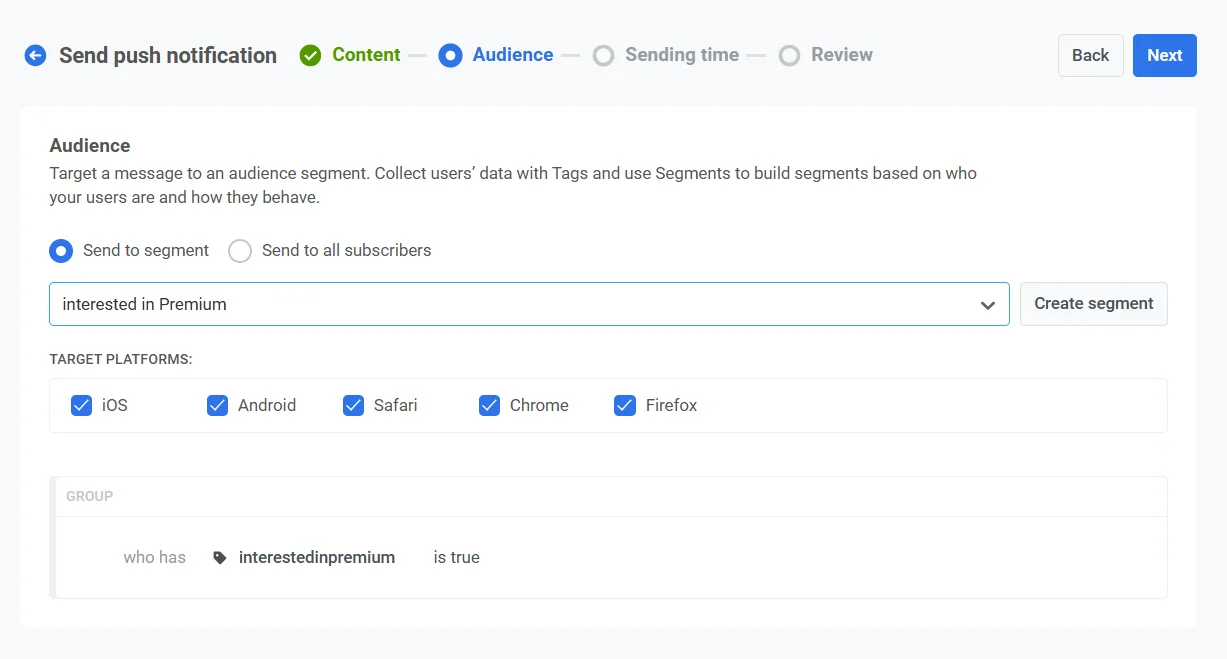
เลือกแพลตฟอร์มที่คุณต้องการให้การแจ้งเตือนถูกส่งไป แพลตฟอร์มที่มีอยู่ ได้แก่:
* iOS
* Android
* Safari
* Chrome
* Firefox
การเลือกแพลตฟอร์มเป้าหมายช่วยให้แน่ใจว่าข้อความของคุณเข้าถึงผู้ใช้บนอุปกรณ์ที่เหมาะสม เฉพาะผู้ใช้บนแพลตฟอร์มที่เลือกเท่านั้นที่จะได้รับการแจ้งเตือน
#### แพลตฟอร์มเป้าหมาย
เลือกแพลตฟอร์มที่คุณต้องการให้การแจ้งเตือนถูกส่งไป แพลตฟอร์มที่มีอยู่ ได้แก่:
* iOS
* Android
* Safari
* Chrome
* Firefox
การเลือกแพลตฟอร์มเป้าหมายช่วยให้แน่ใจว่าข้อความของคุณเข้าถึงผู้ใช้บนอุปกรณ์ที่เหมาะสม เฉพาะผู้ใช้บนแพลตฟอร์มที่เลือกเท่านั้นที่จะได้รับการแจ้งเตือน
 เมื่อคุณกำหนดค่าผู้รับและเลือกแพลตฟอร์มเป้าหมายแล้ว ให้คลิก **Next** เพื่อดำเนินการตั้งค่าการแจ้งเตือนพุชของคุณต่อไป
### กำหนดเวลาการแจ้งเตือนพุช
ถัดไป เลือกเวลาที่จะส่งการแจ้งเตือนพุชของคุณ คุณมีตัวเลือกดังต่อไปนี้:
* ส่งทันที
* กำหนดเวลาสำหรับเวลาที่ระบุ
* ให้ Pushwoosh กำหนดเวลาที่เหมาะสมที่สุดสำหรับผู้ใช้แต่ละคนตามพฤติกรรมของพวกเขา
#### ตั้งค่า Time to live สำหรับการส่งพุช
ใช้ **Time to live** ใน **Sending options** เพื่อควบคุมระยะเวลาที่ Pushwoosh จะเก็บการแจ้งเตือนพุชไว้เพื่อส่ง หากผู้รับออฟไลน์ในขณะที่พยายามส่ง
ใน **Time to live** ให้เลือกระยะเวลาที่กำหนดไว้ล่วงหน้าว่า Pushwoosh จะเก็บข้อความนี้ไว้เพื่อส่งได้นานเท่าใด ตั้งแต่ 1 ชั่วโมงถึง 3 สัปดาห์
เมื่อคุณกำหนดค่าผู้รับและเลือกแพลตฟอร์มเป้าหมายแล้ว ให้คลิก **Next** เพื่อดำเนินการตั้งค่าการแจ้งเตือนพุชของคุณต่อไป
### กำหนดเวลาการแจ้งเตือนพุช
ถัดไป เลือกเวลาที่จะส่งการแจ้งเตือนพุชของคุณ คุณมีตัวเลือกดังต่อไปนี้:
* ส่งทันที
* กำหนดเวลาสำหรับเวลาที่ระบุ
* ให้ Pushwoosh กำหนดเวลาที่เหมาะสมที่สุดสำหรับผู้ใช้แต่ละคนตามพฤติกรรมของพวกเขา
#### ตั้งค่า Time to live สำหรับการส่งพุช
ใช้ **Time to live** ใน **Sending options** เพื่อควบคุมระยะเวลาที่ Pushwoosh จะเก็บการแจ้งเตือนพุชไว้เพื่อส่ง หากผู้รับออฟไลน์ในขณะที่พยายามส่ง
ใน **Time to live** ให้เลือกระยะเวลาที่กำหนดไว้ล่วงหน้าว่า Pushwoosh จะเก็บข้อความนี้ไว้เพื่อส่งได้นานเท่าใด ตั้งแต่ 1 ชั่วโมงถึง 3 สัปดาห์
 คุณยังสามารถเลือก **Custom range** และป้อนจำนวนชั่วโมง วัน หรือสัปดาห์ที่ต้องการได้ ระยะเวลาสูงสุดคือ 4 สัปดาห์
 > **หมายเหตุ:** ค่า **Time to live** ที่ตั้งค่าที่นี่จะแทนที่เวลาหมดอายุที่กำหนดไว้ใน [ฟอร์ม push preset แบบดั้งเดิม (legacy)](/th/product/content/push-presets/push-preset-legacy-form/#ios) ตัวอย่างเช่น หาก TTL ของ preset คือ 2 สัปดาห์ แต่ TTL ที่ตั้งค่าที่นี่คือ 1 สัปดาห์ พุชจะหมดอายุหลังจาก 1 สัปดาห์
#### ส่งทันที
เลือกตัวเลือกนี้หากคุณต้องการส่งการแจ้งเตือนพุชทันทีหลังจากตั้งค่าแคมเปญ เหมาะสำหรับข้อความด่วนหรือข้อความที่ต้องส่งตามเวลา
> **หมายเหตุ:** ค่า **Time to live** ที่ตั้งค่าที่นี่จะแทนที่เวลาหมดอายุที่กำหนดไว้ใน [ฟอร์ม push preset แบบดั้งเดิม (legacy)](/th/product/content/push-presets/push-preset-legacy-form/#ios) ตัวอย่างเช่น หาก TTL ของ preset คือ 2 สัปดาห์ แต่ TTL ที่ตั้งค่าที่นี่คือ 1 สัปดาห์ พุชจะหมดอายุหลังจาก 1 สัปดาห์
#### ส่งทันที
เลือกตัวเลือกนี้หากคุณต้องการส่งการแจ้งเตือนพุชทันทีหลังจากตั้งค่าแคมเปญ เหมาะสำหรับข้อความด่วนหรือข้อความที่ต้องส่งตามเวลา
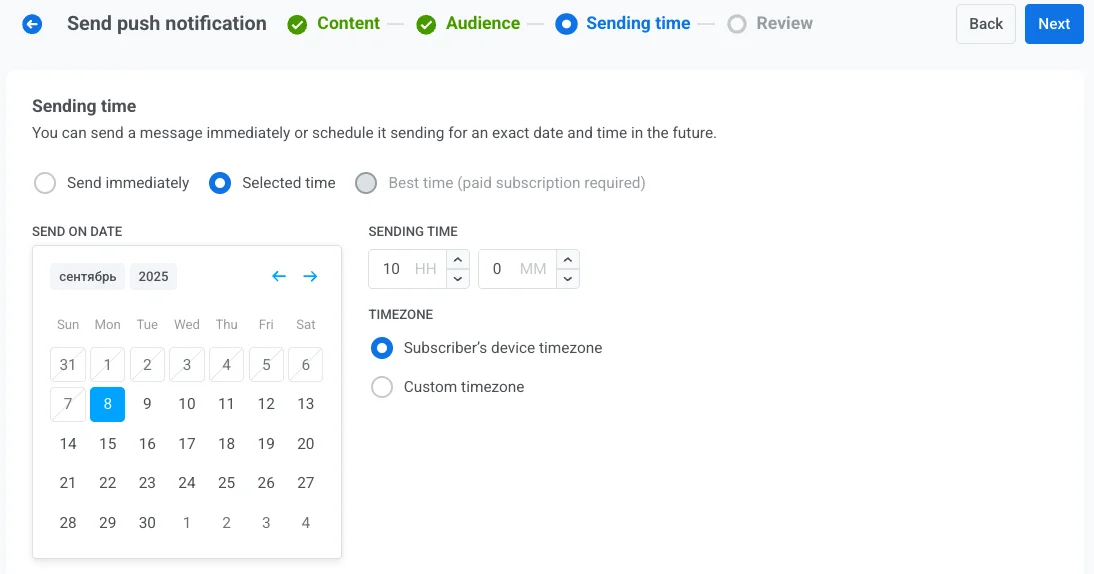
 #### เวลาที่เลือก
เลือกตัวเลือกนี้เพื่อกำหนดเวลาการแจ้งเตือนพุชของคุณสำหรับวันที่และเวลาที่ระบุ
1. ใช้ปฏิทินเพื่อเลือกวันที่แน่นอนสำหรับการแจ้งเตือนของคุณ
2. ตั้งเวลาเป็นชั่วโมงและนาที (โดยใช้รูปแบบ 24 ชั่วโมง) สำหรับเวลาที่ควรส่งการแจ้งเตือน
3. เลือกเขตเวลาที่เหมาะสม:
* **Subscriber’s device timezone** การแจ้งเตือนจะถูกส่งตามเวลาท้องถิ่นของผู้รับ เพื่อให้แน่ใจว่าการส่งจะเกิดขึ้นในเวลาที่ระบุในเขตเวลาของพวกเขา
* **Custom timezone** เลือกเขตเวลาที่เฉพาะเจาะจงเพื่อกำหนดเวลาการแจ้งเตือนสำหรับผู้รับทุกคน ซึ่งมีประโยชน์สำหรับการกำหนดเป้าหมายผู้ใช้ในภูมิภาคที่เฉพาะเจาะจง
#### เวลาที่เลือก
เลือกตัวเลือกนี้เพื่อกำหนดเวลาการแจ้งเตือนพุชของคุณสำหรับวันที่และเวลาที่ระบุ
1. ใช้ปฏิทินเพื่อเลือกวันที่แน่นอนสำหรับการแจ้งเตือนของคุณ
2. ตั้งเวลาเป็นชั่วโมงและนาที (โดยใช้รูปแบบ 24 ชั่วโมง) สำหรับเวลาที่ควรส่งการแจ้งเตือน
3. เลือกเขตเวลาที่เหมาะสม:
* **Subscriber’s device timezone** การแจ้งเตือนจะถูกส่งตามเวลาท้องถิ่นของผู้รับ เพื่อให้แน่ใจว่าการส่งจะเกิดขึ้นในเวลาที่ระบุในเขตเวลาของพวกเขา
* **Custom timezone** เลือกเขตเวลาที่เฉพาะเจาะจงเพื่อกำหนดเวลาการแจ้งเตือนสำหรับผู้รับทุกคน ซึ่งมีประโยชน์สำหรับการกำหนดเป้าหมายผู้ใช้ในภูมิภาคที่เฉพาะเจาะจง
 #### เวลาที่ดีที่สุด (ต้องสมัครสมาชิกแบบชำระเงิน)
ตัวเลือกนี้จะส่งแต่ละข้อความในเวลาที่ดีที่สุดของผู้ใช้ตามพฤติกรรมและประสิทธิภาพของข้อความที่ผ่านมา เลือกวันที่เริ่มต้น และ Pushwoosh จะกำหนดเวลาการส่งโดยอัตโนมัติ คุณสามารถกำหนดเวลาข้อความได้ตั้งแต่วันพรุ่งนี้ไปจนถึงหนึ่งเดือนข้างหน้า
หากมีข้อมูลไม่เพียงพอสำหรับผู้ใช้บางราย ให้ตั้งค่า **Fallback time** เป็นชั่วโมงและนาที ในกรณีนี้ ข้อความจะถูกส่งในวันที่เลือกหรือหนึ่งวันหลังจากนั้นตามเวลา fallback ในเขตเวลาของผู้ใช้
#### เวลาที่ดีที่สุด (ต้องสมัครสมาชิกแบบชำระเงิน)
ตัวเลือกนี้จะส่งแต่ละข้อความในเวลาที่ดีที่สุดของผู้ใช้ตามพฤติกรรมและประสิทธิภาพของข้อความที่ผ่านมา เลือกวันที่เริ่มต้น และ Pushwoosh จะกำหนดเวลาการส่งโดยอัตโนมัติ คุณสามารถกำหนดเวลาข้อความได้ตั้งแต่วันพรุ่งนี้ไปจนถึงหนึ่งเดือนข้างหน้า
หากมีข้อมูลไม่เพียงพอสำหรับผู้ใช้บางราย ให้ตั้งค่า **Fallback time** เป็นชั่วโมงและนาที ในกรณีนี้ ข้อความจะถูกส่งในวันที่เลือกหรือหนึ่งวันหลังจากนั้นตามเวลา fallback ในเขตเวลาของผู้ใช้
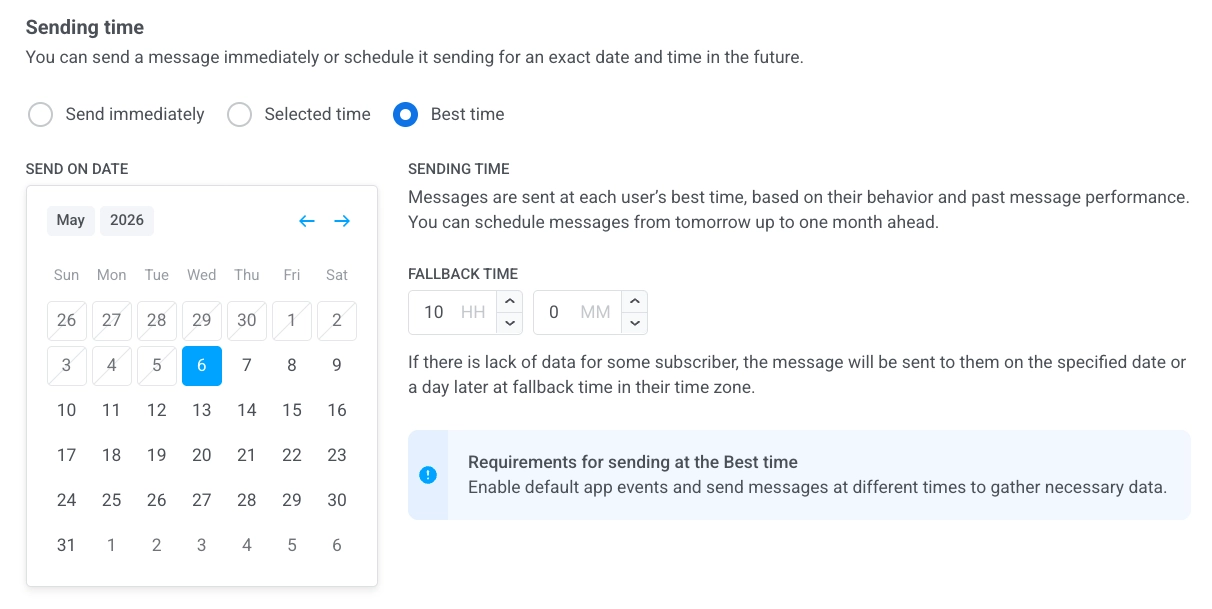 หากต้องการใช้คุณสมบัติ **Best time** ตรวจสอบให้แน่ใจว่า:
* [**Default app events**](/th/product/audience-data-and-segmentation/events/default-events) เปิดใช้งานอยู่
* คุณเคยส่งข้อความในเวลาที่แตกต่างกันมาก่อนเพื่อรวบรวมข้อมูลผู้ใช้เพียงพอสำหรับระบบในการกำหนดเวลาส่งที่เหมาะสมที่สุด
#### กำหนดการตั้งค่าการส่งข้อความ
##### ตั้งค่าการจำกัดความถี่ (Frequency capping)
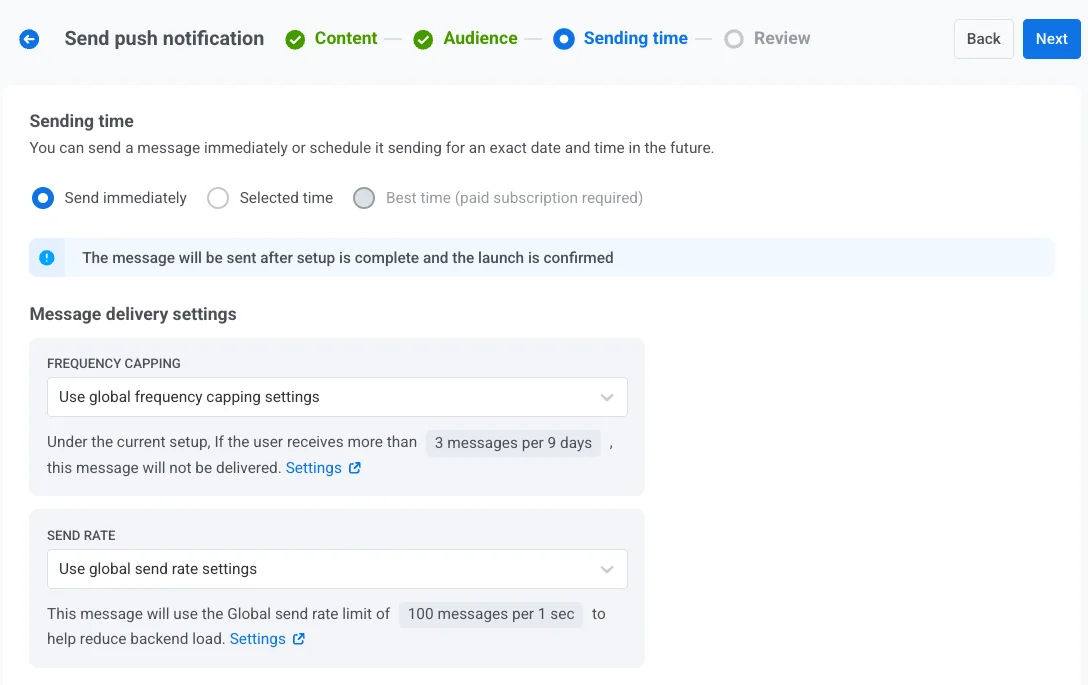
ใช้ [**Frequency capping**](/th/product/messaging-channels/global-frequency-capping/#enable-global-frequency-capping) เพื่อจำกัดความถี่ที่ผู้ใช้จะได้รับข้อความพุช ป้องกันการส่งข้อความมากเกินไปและลดการเลิกใช้งาน เลือกหนึ่งในตัวเลือกต่อไปนี้:
* **Use Global frequency capping settings**
ใช้ขีดจำกัดทั่วทั้งโปรเจกต์ที่กำหนดค่าไว้ใน [Global frequency capping settings](/th/product/messaging-channels/global-frequency-capping/#enable-global-frequency-capping) ของคุณ
ตัวอย่างเช่น หากขีดจำกัดส่วนกลางตั้งไว้ที่ 3 ข้อความใน 9 วัน ข้อความเพิ่มเติมที่เกินขีดจำกัดนี้จะถูกข้ามไป
หากต้องการใช้คุณสมบัติ **Best time** ตรวจสอบให้แน่ใจว่า:
* [**Default app events**](/th/product/audience-data-and-segmentation/events/default-events) เปิดใช้งานอยู่
* คุณเคยส่งข้อความในเวลาที่แตกต่างกันมาก่อนเพื่อรวบรวมข้อมูลผู้ใช้เพียงพอสำหรับระบบในการกำหนดเวลาส่งที่เหมาะสมที่สุด
#### กำหนดการตั้งค่าการส่งข้อความ
##### ตั้งค่าการจำกัดความถี่ (Frequency capping)
ใช้ [**Frequency capping**](/th/product/messaging-channels/global-frequency-capping/#enable-global-frequency-capping) เพื่อจำกัดความถี่ที่ผู้ใช้จะได้รับข้อความพุช ป้องกันการส่งข้อความมากเกินไปและลดการเลิกใช้งาน เลือกหนึ่งในตัวเลือกต่อไปนี้:
* **Use Global frequency capping settings**
ใช้ขีดจำกัดทั่วทั้งโปรเจกต์ที่กำหนดค่าไว้ใน [Global frequency capping settings](/th/product/messaging-channels/global-frequency-capping/#enable-global-frequency-capping) ของคุณ
ตัวอย่างเช่น หากขีดจำกัดส่วนกลางตั้งไว้ที่ 3 ข้อความใน 9 วัน ข้อความเพิ่มเติมที่เกินขีดจำกัดนี้จะถูกข้ามไป
 * **Ignore Global frequency capping**
ผู้ใช้จะได้รับข้อความนี้แม้ว่าพวกเขาจะเกินขีดจำกัดข้อความของช่องทางแล้วก็ตาม ใช้ตัวเลือกนี้ด้วยความระมัดระวังเพื่อหลีกเลี่ยงการส่งข้อความมากเกินไป
* **Ignore Global frequency capping**
ผู้ใช้จะได้รับข้อความนี้แม้ว่าพวกเขาจะเกินขีดจำกัดข้อความของช่องทางแล้วก็ตาม ใช้ตัวเลือกนี้ด้วยความระมัดระวังเพื่อหลีกเลี่ยงการส่งข้อความมากเกินไป
 * **Use custom frequency capping**
ตั้งค่าขีดจำกัดข้อความที่กำหนดเองสำหรับข้อความนี้ หากผู้ใช้เกินขีดจำกัดที่กำหนดเองนี้ ข้อความจะถูกข้ามไป และผู้ใช้จะไปยังขั้นตอนถัดไป
* **Use custom frequency capping**
ตั้งค่าขีดจำกัดข้อความที่กำหนดเองสำหรับข้อความนี้ หากผู้ใช้เกินขีดจำกัดที่กำหนดเองนี้ ข้อความจะถูกข้ามไป และผู้ใช้จะไปยังขั้นตอนถัดไป
 ##### ตั้งค่าขีดจำกัดอัตราการส่ง
การตั้งค่า **Send rate** ควบคุมความเร็วในการส่งข้อความไปยังผู้รับของคุณ การปรับอัตราการส่งช่วยให้คุณจัดการความเร็วในการส่ง ป้องกันการทำงานหนักเกินไปของแบ็กเอนด์ และปรับปรุงความสามารถในการส่งโดยรวม
เลือกหนึ่งในตัวเลือกต่อไปนี้:
* **Use global send rate settings**
ใช้ขีดจำกัดอัตราการส่งที่กำหนดค่าไว้ในการตั้งค่าการส่งข้อความของโปรเจกต์ของคุณ หากไม่มีการตั้งค่าขีดจำกัด ข้อความทั้งหมดจะถูกส่งทันที ใช้ตัวเลือกนี้เมื่อคุณต้องการให้ความเร็วในการส่งเป็นไปตามกฎเริ่มต้นของโปรเจกต์ของคุณ [เรียนรู้เพิ่มเติมเกี่ยวกับขีดจำกัดอัตราการส่งส่วนกลาง](/th/product/messaging-channels/global-frequency-capping/#set-send-rate-limits)

* **Send messages without send rate**
ส่งข้อความให้เร็วที่สุดเท่าที่จะทำได้ โดยไม่สนใจขีดจำกัดอัตราการส่งส่วนกลางใดๆ ใช้ด้วยความระมัดระวังเพื่อหลีกเลี่ยงการทำงานหนักเกินไปของแบ็กเอนด์หรือการสร้างการส่งที่พุ่งสูงขึ้น

* **Use custom send rate**
แทนที่อัตราการส่งส่วนกลางสำหรับข้อความนี้เท่านั้น ช่วยให้คุณสามารถระบุจำนวนข้อความที่ส่งต่อนาที ทำให้คุณควบคุมความเร็วในการส่งได้อย่างเต็มที่ ข้อความจะถูกส่งในอัตราที่กำหนดเองที่คุณกำหนดในองค์ประกอบข้อความ

เมื่อคุณกำหนดค่าตัวเลือกที่ต้องการแล้ว ให้คลิก **Next** เพื่อไปยังขั้นตอนการยืนยัน
### ตรวจสอบและแก้ไขเนื้อหาของคุณ
ก่อนที่จะสิ้นสุด ให้ตรวจสอบเนื้อหา การกระทำเมื่อคลิก ผู้รับ แพลตฟอร์ม และตัวเลือกการตั้งเวลาเพื่อให้แน่ใจว่าทุกอย่างได้รับการกำหนดค่าอย่างถูกต้อง คุณยังจะเห็นตัวอย่างการแจ้งเตือนพุชของคุณในแต่ละภาษาที่เลือก คุณสามารถปรับการตั้งค่าใดๆ ได้ตามต้องการ
##### ตั้งค่าขีดจำกัดอัตราการส่ง
การตั้งค่า **Send rate** ควบคุมความเร็วในการส่งข้อความไปยังผู้รับของคุณ การปรับอัตราการส่งช่วยให้คุณจัดการความเร็วในการส่ง ป้องกันการทำงานหนักเกินไปของแบ็กเอนด์ และปรับปรุงความสามารถในการส่งโดยรวม
เลือกหนึ่งในตัวเลือกต่อไปนี้:
* **Use global send rate settings**
ใช้ขีดจำกัดอัตราการส่งที่กำหนดค่าไว้ในการตั้งค่าการส่งข้อความของโปรเจกต์ของคุณ หากไม่มีการตั้งค่าขีดจำกัด ข้อความทั้งหมดจะถูกส่งทันที ใช้ตัวเลือกนี้เมื่อคุณต้องการให้ความเร็วในการส่งเป็นไปตามกฎเริ่มต้นของโปรเจกต์ของคุณ [เรียนรู้เพิ่มเติมเกี่ยวกับขีดจำกัดอัตราการส่งส่วนกลาง](/th/product/messaging-channels/global-frequency-capping/#set-send-rate-limits)

* **Send messages without send rate**
ส่งข้อความให้เร็วที่สุดเท่าที่จะทำได้ โดยไม่สนใจขีดจำกัดอัตราการส่งส่วนกลางใดๆ ใช้ด้วยความระมัดระวังเพื่อหลีกเลี่ยงการทำงานหนักเกินไปของแบ็กเอนด์หรือการสร้างการส่งที่พุ่งสูงขึ้น

* **Use custom send rate**
แทนที่อัตราการส่งส่วนกลางสำหรับข้อความนี้เท่านั้น ช่วยให้คุณสามารถระบุจำนวนข้อความที่ส่งต่อนาที ทำให้คุณควบคุมความเร็วในการส่งได้อย่างเต็มที่ ข้อความจะถูกส่งในอัตราที่กำหนดเองที่คุณกำหนดในองค์ประกอบข้อความ

เมื่อคุณกำหนดค่าตัวเลือกที่ต้องการแล้ว ให้คลิก **Next** เพื่อไปยังขั้นตอนการยืนยัน
### ตรวจสอบและแก้ไขเนื้อหาของคุณ
ก่อนที่จะสิ้นสุด ให้ตรวจสอบเนื้อหา การกระทำเมื่อคลิก ผู้รับ แพลตฟอร์ม และตัวเลือกการตั้งเวลาเพื่อให้แน่ใจว่าทุกอย่างได้รับการกำหนดค่าอย่างถูกต้อง คุณยังจะเห็นตัวอย่างการแจ้งเตือนพุชของคุณในแต่ละภาษาที่เลือก คุณสามารถปรับการตั้งค่าใดๆ ได้ตามต้องการ
 คุณสามารถเลือกที่จะเชื่อมโยงการแจ้งเตือนพุชของคุณกับ **Aggregated Campaign** ได้ ซึ่งจะช่วยให้คุณสามารถเชื่อมโยงข้อความนี้กับแคมเปญที่ใหญ่กว่าและกำลังดำเนินอยู่ และติดตามประสิทธิภาพของมันควบคู่ไปกับการแจ้งเตือนที่เกี่ยวข้องเมื่อเวลาผ่านไป
 เมื่อทุกอย่างได้รับการยืนยันแล้ว ให้คลิก **Schedule push** เพื่อตั้งค่าการส่งในภายหลัง หรือ **Send now** เพื่อส่งทันที
### ยกเลิกหรือแก้ไขข้อความที่ตั้งเวลาไว้
สำหรับข้อความที่ตั้งเวลาไว้และยังไม่ได้ส่ง (สถานะ **PENDING**) คุณสามารถเปลี่ยนแปลงหรือยกเลิกได้
เปิดรายการข้อความใน **Campaigns** → **One-time messages** เปิดเมนูการกระทำ (⋮) สำหรับข้อความที่คุณต้องการเปลี่ยนแปลงหรือยกเลิก:
* **Delete message:** ยกเลิกการส่งที่ตั้งเวลาไว้และเปลี่ยนสถานะเป็น **Canceled**
เมื่อทุกอย่างได้รับการยืนยันแล้ว ให้คลิก **Schedule push** เพื่อตั้งค่าการส่งในภายหลัง หรือ **Send now** เพื่อส่งทันที
### ยกเลิกหรือแก้ไขข้อความที่ตั้งเวลาไว้
สำหรับข้อความที่ตั้งเวลาไว้และยังไม่ได้ส่ง (สถานะ **PENDING**) คุณสามารถเปลี่ยนแปลงหรือยกเลิกได้
เปิดรายการข้อความใน **Campaigns** → **One-time messages** เปิดเมนูการกระทำ (⋮) สำหรับข้อความที่คุณต้องการเปลี่ยนแปลงหรือยกเลิก:
* **Delete message:** ยกเลิกการส่งที่ตั้งเวลาไว้และเปลี่ยนสถานะเป็น **Canceled**
 * **Edit message:** เปิดฟอร์มพุชครั้งเดียวพร้อมข้อมูลข้อความที่โหลดไว้ คุณสามารถเปลี่ยนแปลงเนื้อหาหรือผู้รับได้
 ### สถานการณ์ตัวอย่าง
สมมติว่าคุณเป็นผู้จัดการฝ่ายการตลาดของแอปฟิตเนส และคุณต้องการส่งการแจ้งเตือนพุชครั้งเดียวเกี่ยวกับ **flash sale** สำหรับสมาชิกระดับพรีเมียม ทำตามขั้นตอนดังนี้:
##### สร้างแคมเปญ
ไปที่ **Campaigns** เลือก **One-time messages** และคลิก **Send message** → **One-time push** เพื่อเริ่มตั้งค่าแคมเปญของคุณ
##### สร้างเนื้อหาข้อความ
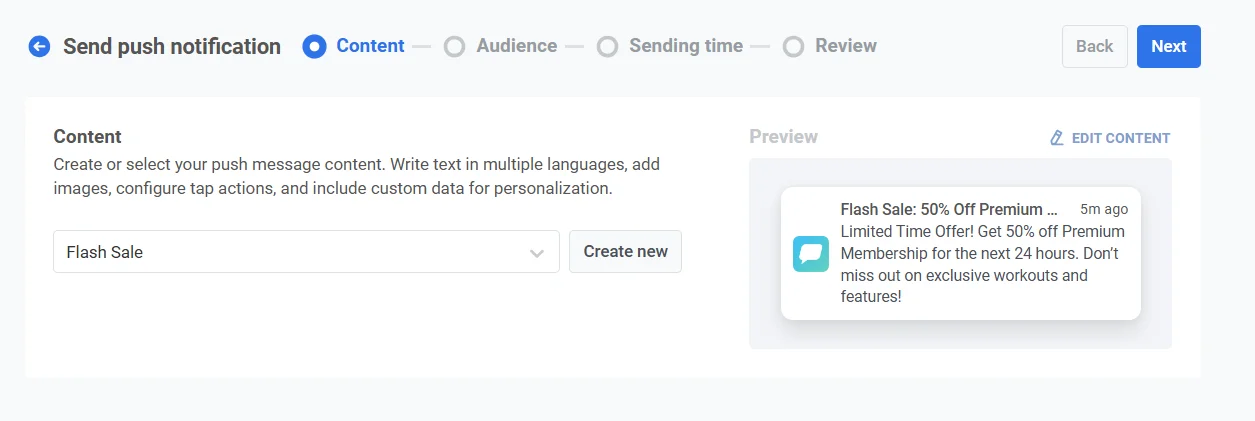
เนื่องจากคุณต้องการสร้างข้อความใหม่สำหรับ flash sale นี้ ให้คลิก **Create new** และตั้งค่า push preset ที่มีชื่อว่า **Flash Sale: 50% Off Premium Membership**
ตัวอย่างข้อความสำหรับข้อความพุช:
*“ข้อเสนอจำกัดเวลา! รับส่วนลด 50% สำหรับสมาชิกระดับพรีเมียมใน 24 ชั่วโมงข้างหน้า อย่าพลาดการออกกำลังกายและฟีเจอร์สุดพิเศษ!”*
ใน push preset ให้เพิ่ม [deep link](/th/product/messaging-channels/push-notifications/advanced-push-features/deep-linking) เพื่อนำผู้ใช้ไปยังหน้าสมาชิกของแอป เมื่อคุณพอใจกับการออกแบบและเนื้อหาแล้ว ให้คลิก **Next** เพื่อไปยังขั้นตอนการเลือกผู้รับ
### สถานการณ์ตัวอย่าง
สมมติว่าคุณเป็นผู้จัดการฝ่ายการตลาดของแอปฟิตเนส และคุณต้องการส่งการแจ้งเตือนพุชครั้งเดียวเกี่ยวกับ **flash sale** สำหรับสมาชิกระดับพรีเมียม ทำตามขั้นตอนดังนี้:
##### สร้างแคมเปญ
ไปที่ **Campaigns** เลือก **One-time messages** และคลิก **Send message** → **One-time push** เพื่อเริ่มตั้งค่าแคมเปญของคุณ
##### สร้างเนื้อหาข้อความ
เนื่องจากคุณต้องการสร้างข้อความใหม่สำหรับ flash sale นี้ ให้คลิก **Create new** และตั้งค่า push preset ที่มีชื่อว่า **Flash Sale: 50% Off Premium Membership**
ตัวอย่างข้อความสำหรับข้อความพุช:
*“ข้อเสนอจำกัดเวลา! รับส่วนลด 50% สำหรับสมาชิกระดับพรีเมียมใน 24 ชั่วโมงข้างหน้า อย่าพลาดการออกกำลังกายและฟีเจอร์สุดพิเศษ!”*
ใน push preset ให้เพิ่ม [deep link](/th/product/messaging-channels/push-notifications/advanced-push-features/deep-linking) เพื่อนำผู้ใช้ไปยังหน้าสมาชิกของแอป เมื่อคุณพอใจกับการออกแบบและเนื้อหาแล้ว ให้คลิก **Next** เพื่อไปยังขั้นตอนการเลือกผู้รับ
 ##### เลือกผู้รับ
สำหรับ flash sale นี้ คุณต้องการกำหนดเป้าหมายผู้ใช้ที่แสดงความสนใจในบริการพรีเมียมแต่ยังไม่ได้สมัครสมาชิก เลือก **Send to segment** และจากเมนูแบบเลื่อนลง ให้เลือก segment **Interested in Premium** segment นี้รวมถึงผู้ใช้ที่เคยดูหน้าพรีเมียมแต่ยังไม่ได้อัปเกรด
##### เลือกผู้รับ
สำหรับ flash sale นี้ คุณต้องการกำหนดเป้าหมายผู้ใช้ที่แสดงความสนใจในบริการพรีเมียมแต่ยังไม่ได้สมัครสมาชิก เลือก **Send to segment** และจากเมนูแบบเลื่อนลง ให้เลือก segment **Interested in Premium** segment นี้รวมถึงผู้ใช้ที่เคยดูหน้าพรีเมียมแต่ยังไม่ได้อัปเกรด
 ##### ตั้งเวลา
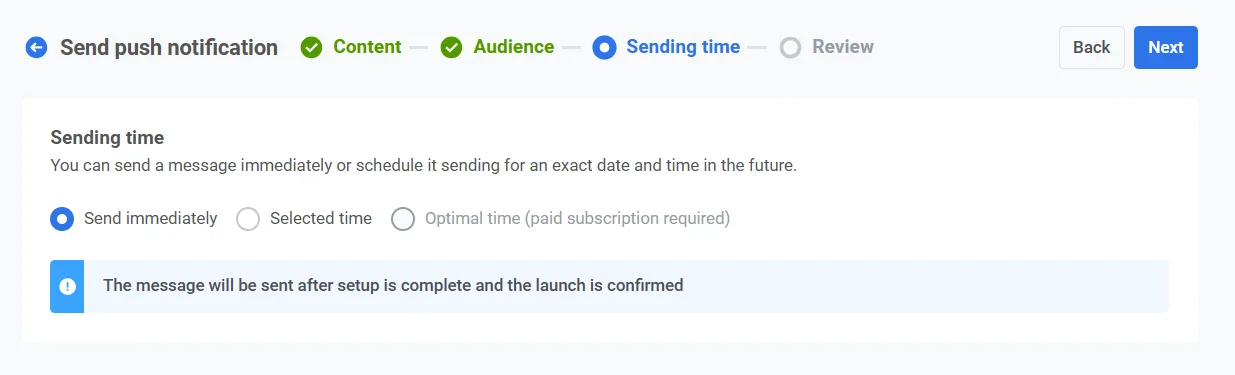
เนื่องจาก flash sale มีความสำคัญต่อเวลา คุณจึงต้องการให้การแจ้งเตือนออกไปทันที เลือก **Send immediately** เพื่อส่งการแจ้งเตือนทันทีที่การตั้งค่าแคมเปญเสร็จสมบูรณ์
##### ตั้งเวลา
เนื่องจาก flash sale มีความสำคัญต่อเวลา คุณจึงต้องการให้การแจ้งเตือนออกไปทันที เลือก **Send immediately** เพื่อส่งการแจ้งเตือนทันทีที่การตั้งค่าแคมเปญเสร็จสมบูรณ์
 ##### ตรวจสอบและส่ง
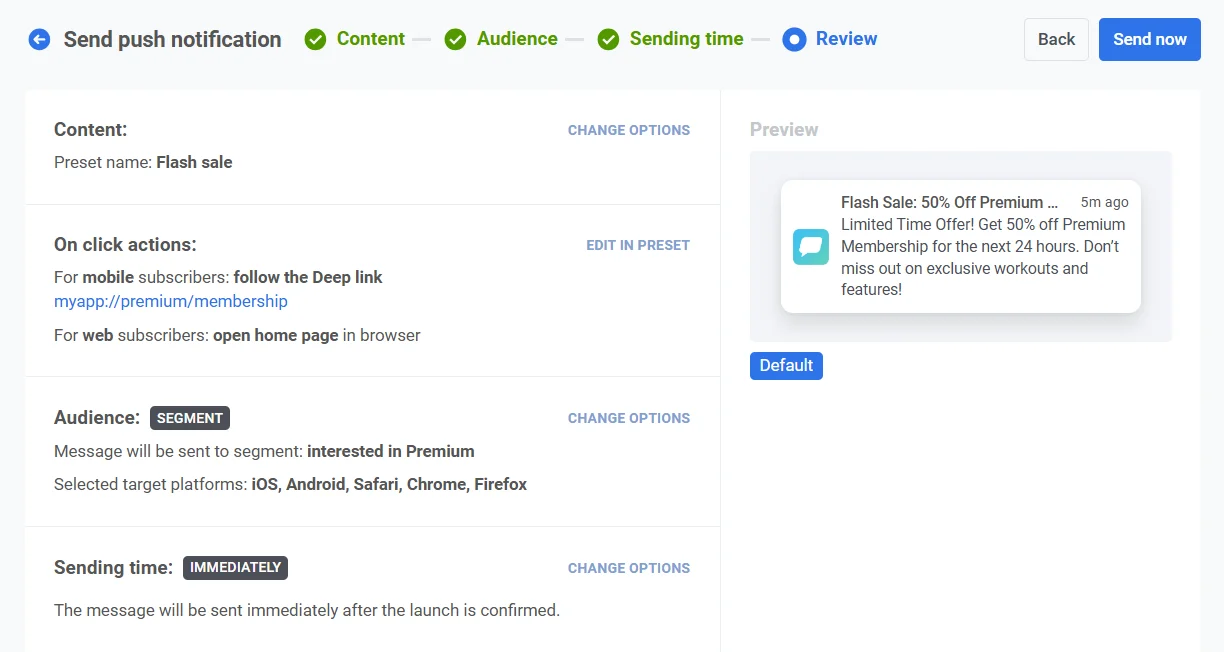
ตรวจสอบรายละเอียดแคมเปญทั้งหมดเพื่อให้แน่ใจว่าการแจ้งเตือนดูถูกต้อง
##### ตรวจสอบและส่ง
ตรวจสอบรายละเอียดแคมเปญทั้งหมดเพื่อให้แน่ใจว่าการแจ้งเตือนดูถูกต้อง
 ##### เชื่อมโยงกับแคมเปญรวม (ตัวเลือก)
หากการแจ้งเตือนนี้เป็นส่วนหนึ่งของแคมเปญการตลาดระยะยาวที่มีหลายข้อความ (เช่น การลดราคาตามฤดูกาลหรือโปรโมชันต่อเนื่อง) คุณสามารถเปิดสวิตช์ตัวเลือก **Link to Aggregated Campaign** ได้ ซึ่งจะช่วยให้คุณสามารถติดตามประสิทธิภาพของการแจ้งเตือนนี้ควบคู่ไปกับข้อความที่เกี่ยวข้องอื่นๆ ในแคมเปญที่กว้างขึ้น
เมื่อทุกอย่างได้รับการยืนยันแล้ว ให้คลิก **Send message** เพื่อส่งการแจ้งเตือนทันที
คุณยังสามารถส่งพุชครั้งเดียวโดยใช้ Customer Journey Builder ได้อีกด้วย [เรียนรู้วิธีส่งพุชครั้งเดียวผ่าน Customer Journey](/th/product/messaging-channels/push-notifications/send-push-notifications/one-time-push-via-customer-journey/)
##### เชื่อมโยงกับแคมเปญรวม (ตัวเลือก)
หากการแจ้งเตือนนี้เป็นส่วนหนึ่งของแคมเปญการตลาดระยะยาวที่มีหลายข้อความ (เช่น การลดราคาตามฤดูกาลหรือโปรโมชันต่อเนื่อง) คุณสามารถเปิดสวิตช์ตัวเลือก **Link to Aggregated Campaign** ได้ ซึ่งจะช่วยให้คุณสามารถติดตามประสิทธิภาพของการแจ้งเตือนนี้ควบคู่ไปกับข้อความที่เกี่ยวข้องอื่นๆ ในแคมเปญที่กว้างขึ้น
เมื่อทุกอย่างได้รับการยืนยันแล้ว ให้คลิก **Send message** เพื่อส่งการแจ้งเตือนทันที
คุณยังสามารถส่งพุชครั้งเดียวโดยใช้ Customer Journey Builder ได้อีกด้วย [เรียนรู้วิธีส่งพุชครั้งเดียวผ่าน Customer Journey](/th/product/messaging-channels/push-notifications/send-push-notifications/one-time-push-via-customer-journey/)