# นำเข้าผู้สมัครรับ push
หากคุณกำลังย้ายจากผู้ให้บริการ push รายอื่น คุณสามารถนำเข้าฐานข้อมูลผู้สมัครรับ push ที่มีอยู่ของคุณมายัง Pushwoosh ได้จากไฟล์ CSV โทเค็นจะยังคงทำงานตราบใดที่แอปยังคงใช้คีย์ APNs, โปรเจกต์ Firebase หรือข้อมูลรับรอง HMS เดียวกัน ผู้ใช้ไม่จำเป็นต้องติดตั้งแอปใหม่หรือให้สิทธิ์อีกครั้ง
การนำเข้านี้จะลงทะเบียนอุปกรณ์ด้วย push token แต่จะไม่สร้าง segment อุปกรณ์ที่นำเข้าจะได้รับแท็ก **CSV import** ซึ่งคุณสามารถใช้เพื่อสร้าง segment ในภายหลัง หากต้องการนำเข้ารายชื่อ User ID หรือ Hardware ID ที่ลงทะเบียนแล้วไปยัง segment แทน โปรดดูที่ [นำเข้า segment](/th/product/audience-data-and-segmentation/segmentation/create-segments/by-import/)
## แพลตฟอร์มที่รองรับ
Pushwoosh จะนำเข้า push token สำหรับแพลตฟอร์มที่ระบุไว้ด้านล่างเท่านั้น
คอลัมน์ `device_type` ยอมรับสองรูปแบบที่แตกต่างกัน ขึ้นอยู่กับว่าไฟล์ของคุณมาจากที่ใด:
- ตัวเลข หากไฟล์ส่งออกของคุณใช้รหัสแพลตฟอร์มของ OneSignal เอง
- คำ หากเป็นไฟล์ส่งออกจาก Amazon Pinpoint หรือไฟล์ที่คุณสร้างขึ้นเอง
อย่าผสมทั้งสองรูปแบบในไฟล์เดียว เนื่องจากตัวเลขเดียวกันหมายถึงแพลตฟอร์มที่แตกต่างกันในแต่ละระบบ การวางตัวเลขจากแหล่งที่ไม่ใช่ OneSignal อาจทำให้อุปกรณ์ถูกนำเข้าไปยังแพลตฟอร์มที่ไม่ถูกต้องโดยไม่มีการแจ้งเตือน
| แพลตฟอร์ม | หมายเลข `device_type` ของ OneSignal | ชื่อแพลตฟอร์มที่ยอมรับ |
| :--- | :--- | :--- |
| iOS | `0` | `ios`, `apns`, `apns_sandbox`, `apns_voip` |
| Android | `1` | `android`, `gcm`, `fcm` |
| Amazon | `2` | `amazon`, `adm`, `fireos` |
| Windows | `6` | `windows`, `wns` |
| macOS | `9` | `macos`, `osx` |
| Huawei (HMS) | `13` | `huawei`, `hms` |
แถวที่มีค่าอื่น ๆ จะถูกข้ามไป (โปรดดูที่ [เหตุผลที่แถวถูกข้าม](#why-a-row-gets-skipped)) รวมถึง:
- ประเภทอุปกรณ์ web push, อีเมล และ SMS ของ OneSignal เอง
- แพลตฟอร์มที่ Pushwoosh ไม่รองรับ เช่น Windows Phone ที่เลิกให้บริการแล้ว หรือ Baidu push
การสมัครรับ Web push ไม่สามารถโอนย้ายจากผู้ให้บริการรายใดได้ ผู้ใช้เหล่านั้นจำเป็นต้องสมัครรับข้อมูลอีกครั้งผ่าน Pushwoosh SDK บนเว็บไซต์ของคุณ
## เตรียมไฟล์ CSV
ไฟล์ CSV ของคุณต้องมีขนาดไม่เกิน 100 MB ตั้งชื่อคอลัมน์ให้ตรงตามที่แสดงด้านล่าง ตัวพิมพ์เล็กหรือใหญ่ไม่มีผล คุณไม่สามารถจับคู่คอลัมน์ใน UI ได้ ดังนั้นโปรดเปลี่ยนชื่อส่วนหัวที่ไม่ตรงกัน:
| ส่วนหัว | จับคู่กับ |
| :--- | :--- |
| `identifier` | Push token (จำเป็น) |
| `device_type` | แพลตฟอร์ม (จำเป็น) |
| `external_id` or `external_user_id` | User ID |
| `language` | ภาษาของอุปกรณ์ |
| `tags` | อ็อบเจกต์ JSON ของค่าแท็กที่กำหนดเอง |
| `invalid_identifier` | แฟล็ก 'ยกเลิกการสมัคร' ของ OneSignal แถวที่ถูกตั้งค่านี้จะถูกข้ามไป |
คอลัมน์ timezone หากมี จะไม่ถูกนำเข้า เนื่องจากรูปแบบของมันแตกต่างกันไปในแต่ละเวอร์ชันของไฟล์ส่งออก
### ตัวอย่าง CSV
นี่คือไฟล์ `subscribers.csv` ที่มีอุปกรณ์สองเครื่อง โดยเครื่องหนึ่งใช้ชื่อแพลตฟอร์มและอีกเครื่องใช้รหัสตัวเลขของ OneSignal:
| identifier | device_type | external_id | language | tags |
| :--- | :--- | :--- | :--- | :--- |
| `ios-token-0001` | `ios` | `user-1001` | `en` | `{"plan":"pro"}` |
| `android-token-0002` | `1` | `user-1002` | `en` | `{"plan":"free"}` |
การแสดงผลของ `subscribers.csv` ในรูปแบบข้อความธรรมดา:
```txt
identifier,device_type,external_id,language,tags
ios-token-0001,ios,user-1001,en,"{""plan"":""pro""}"
android-token-0002,1,user-1002,en,"{""plan"":""free""}"
```
## วิธีการนำเข้า
1. ไปที่ **Audience** → **Import CSV** และเลือกการ์ด **Import push subscribers**
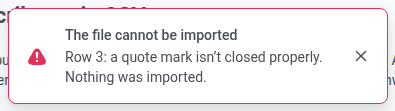
 2. เลือกไฟล์ CSV ของคุณ
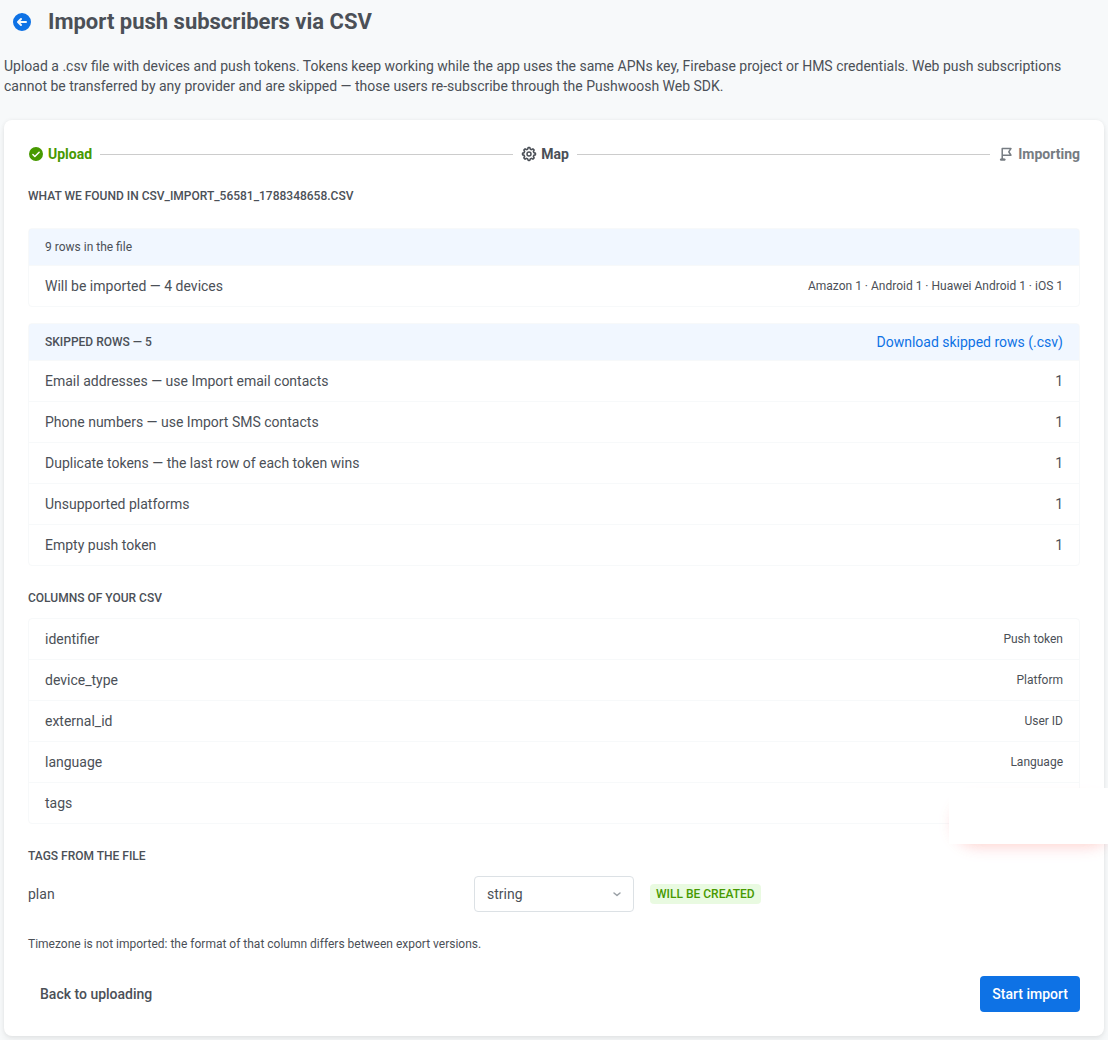
 3. ตรวจสอบสรุป:
- จำนวนแถวทั้งหมดในไฟล์ และจำนวนที่สามารถนำเข้าได้ โดยแบ่งตามแพลตฟอร์ม
- แถวที่ถูกข้าม โดยแบ่งตามเหตุผล พร้อมลิงก์สำหรับดาวน์โหลดแถวที่ถูกข้ามเป็นไฟล์ CSV (คอลัมน์เดิมพร้อมคอลัมน์ `skip_reason` เพิ่ม)
- แท็กที่กำหนดเองที่ตรวจพบในคอลัมน์ `tags` พร้อมประเภทที่ Pushwoosh อนุมานสำหรับแต่ละแท็ก (`string`, `integer`, `boolean` หรือ `date`) หากชื่อแท็กมีอยู่แล้วในบัญชีของคุณแต่มีประเภทที่แตกต่างกัน จะถูกตั้งค่าสถานะเป็นข้อขัดแย้ง คุณสามารถเปลี่ยนประเภทหรือข้ามแท็กนั้นสำหรับการนำเข้านี้ได้
 4. คลิก **Start import**
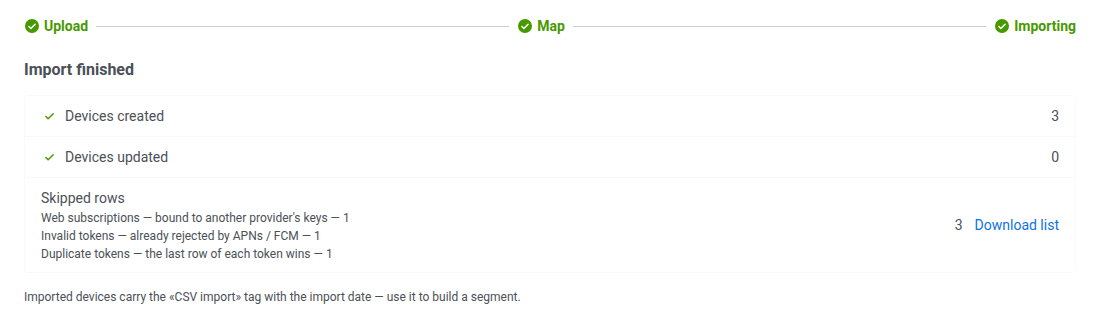
เมื่อการนำเข้าเสร็จสิ้น ให้ตรวจสอบจำนวนต่อไปนี้:
* **Devices created:** อุปกรณ์ใหม่
* **Devices updated:** อุปกรณ์ที่มีอยู่แล้ว
* **Skipped rows:** แถวที่ถูกข้ามในขั้นตอน Map (ขั้นตอนที่ 3) โดยแบ่งตามเหตุผล พร้อมลิงก์ดาวน์โหลด
 ### เหตุผลที่แถวถูกข้าม
นี่คือเหตุผลการข้ามที่แสดงในสรุปการจับคู่และในไฟล์ CSV ของแถวที่ถูกข้าม
| เหตุผล | สาเหตุ |
| :--- | :--- |
| การสมัครรับ Web | ผูกกับคีย์ของผู้ให้บริการรายอื่น ไม่สามารถโอนย้ายได้ |
| โทเค็นไม่ถูกต้อง | ถูกปฏิเสธโดย APNs / FCM แล้ว (แฟล็ก `invalid_identifier` ของ OneSignal) |
| ที่อยู่อีเมล | ใช้ [นำเข้าผู้ติดต่อ](/th/product/first-steps/start-with-your-project/register-users/import-contacts/) แทน |
| หมายเลขโทรศัพท์ | ใช้ [นำเข้าผู้ติดต่อ](/th/product/first-steps/start-with-your-project/register-users/import-contacts/) แทน |
| โทเค็นซ้ำ | push token เดียวกันปรากฏมากกว่าหนึ่งครั้งในไฟล์ แถวแรกจะถูกนำเข้าและแถวถัดไปจะถูกข้ามไป |
| แพลตฟอร์มที่ไม่รองรับ | แพลตฟอร์มไม่ใช่แพลตฟอร์มที่ Pushwoosh รองรับ (เช่น Windows Phone, Baidu) |
| แพลตฟอร์มที่ไม่รู้จัก | ค่าแพลตฟอร์มไม่เป็นที่รู้จักเลย |
| push token ว่างเปล่า | ไม่มีค่าในคอลัมน์ push token |
## การนำเข้าไฟล์เดิมซ้ำ
Pushwoosh จะสร้าง Hardware ID (HWID) ของอุปกรณ์ที่นำเข้าแต่ละเครื่องจาก push token ของมัน และโทเค็นเดียวกันจะสร้าง HWID เดียวกันเสมอ ดังนั้นการนำเข้าไฟล์เดิมอีกครั้งจะเป็นการอัปเดตอุปกรณ์ที่มีอยู่แล้วแทนที่จะสร้างอุปกรณ์ซ้ำ คุณสามารถเรียกใช้การนำเข้าซ้ำได้อย่างปลอดภัยหลังจากแก้ไขปัญหาการจับคู่ หรือเพื่อซิงค์ค่าแท็กใหม่จากไฟล์ส่งออกเป็นระยะ
## หลังจากการนำเข้า
อุปกรณ์ที่นำเข้าจะถูกแท็กด้วย **CSV import** โดยมีค่าเป็นวันที่และเวลาที่นำเข้า แท็กเดียวกันนี้ยังถูกใช้โดย [การนำเข้า Segment](/th/product/audience-data-and-segmentation/segmentation/create-segments/by-import/) ใช้แท็กนี้เพื่อสร้าง segment จากอุปกรณ์ที่นำเข้า หรือค้นหาอุปกรณ์ทีละรายการใน [User Explorer](/th/product/audience-data-and-segmentation/user-explorer/)