# สร้าง geozone
สร้าง geozone เพื่อกำหนดว่าแคมเปญของคุณจะทริกเกอร์ที่ไหน และจะเกิดอะไรขึ้นเมื่อผู้ใช้เข้ามาในพื้นที่นั้น: ข้อความพุช, อีเวนต์ Customer Journey, หรือทั้งสองอย่าง
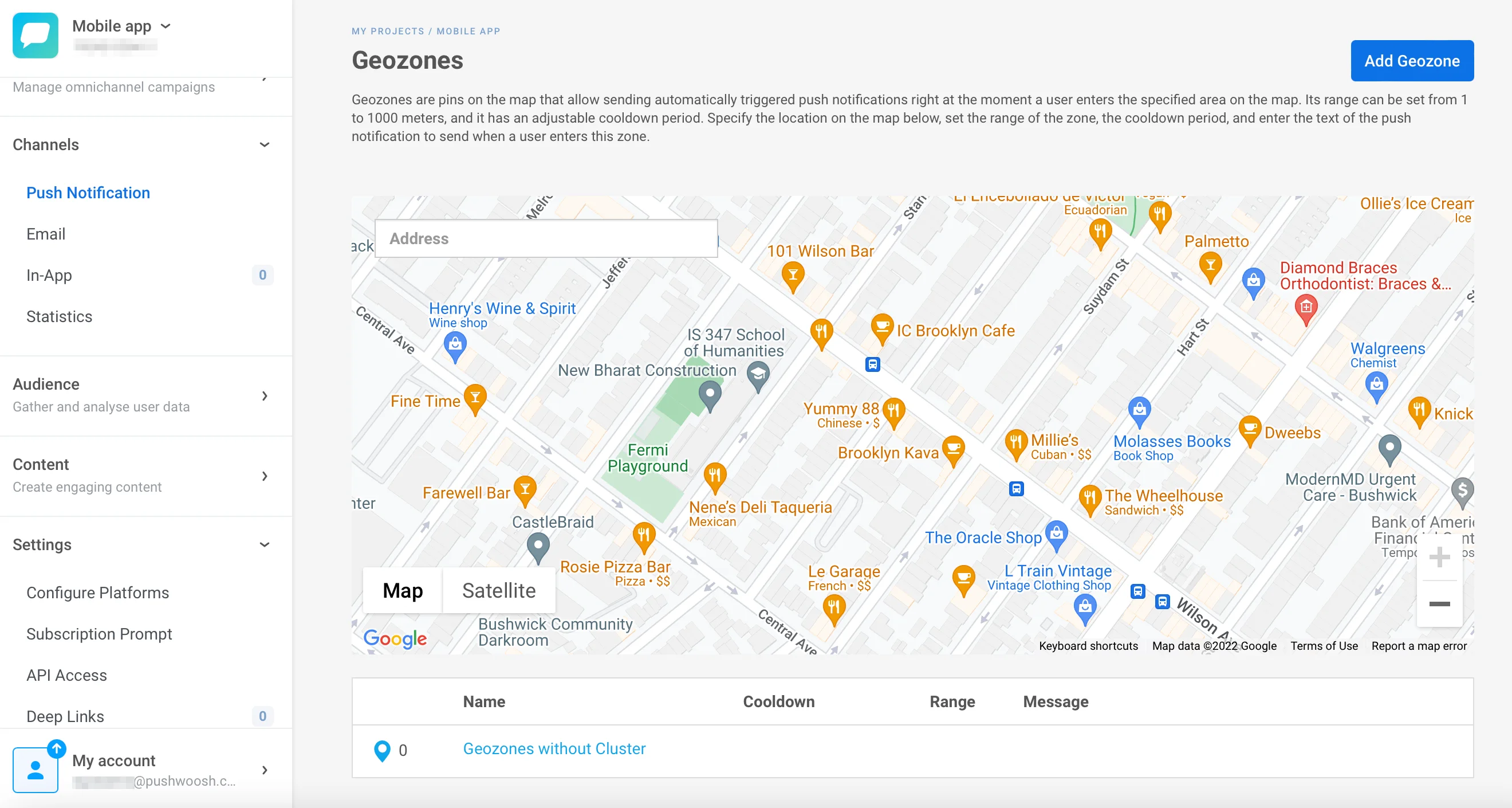
ไปที่ **Campaigns → Geo campaigns** คลิก **Create geozone** เพื่อเริ่มต้น
 ## ตั้งชื่อแคมเปญและสถิติรวม
ในช่อง **Campaign name** ให้ป้อนป้ายกำกับที่มีความยาวไม่เกิน 64 ตัวอักษร ทำให้สั้นและจดจำได้ง่าย เช่น `ลดราคาฤดูใบไม้ผลิที่ร้านค้าในเมือง`
คุณสามารถเลือกแคมเปญที่มีอยู่แล้วในช่อง **Aggregated statistics** ได้ ซึ่งพุชของแคมเปญภูมิศาสตร์จะถูกนับรวมกับทัชพอยต์อื่นๆ ใน[สถิติข้อความรวม](/th/product/statistics-and-analytics/aggregated-messages/)ของแคมเปญนั้น
 ## เลือกการดำเนินการเมื่อเข้าพื้นที่
ในส่วน **Entry actions** ให้เปิดใช้งานการดำเนินการเหล่านี้ร่วมกันได้ตามต้องการ อย่างน้อยต้องเปิดใช้งานหนึ่งอย่าง และให้ชื่ออีเวนต์ที่แตกต่างกันสำหรับการดำเนินการที่อิงตามอีเวนต์แต่ละรายการเมื่อเปิดใช้งานมากกว่าหนึ่งอย่าง
ใช้การเปรียบเทียบนี้เพื่อตัดสินใจว่าจะเปิดใช้งานการดำเนินการใด:
| การดำเนินการ | เลือกเมื่อ | ตัวอย่างแคมเปญ | เหมาะกับ |
|---|---|---|---|
| [**Send push**](#send-push) | คุณต้องการให้คนเห็นข้อความทันทีที่มาถึง โดยไม่จำเป็นต้องมี journey | พุช "ลด 20% วันนี้" ทันทีที่นักช้อปเดินเข้าร้าน | **Fire dwell event** เพื่อที่คุณจะสามารถตั้งค่าสถานะคนที่อยู่ต่อได้ สำหรับข้อความติดตามผลในภายหลัง |
| [**Fire event**](#fire-event) | คุณต้องการเริ่มต้นโฟลว์อัตโนมัติที่ยาวขึ้น (หลายข้อความในช่วงเวลาหนึ่ง) ไม่ใช่แค่พุชเดียว | `PW_GeozoneEntered` เริ่มต้น Journey: ข้อความต้อนรับ → รอ 1 วัน → การแจ้งเตือนบัตรสะสมคะแนน | **Fire exit event** เพื่อให้ Journey สิ้นสุดลงเมื่อคุณแน่ใจว่าบุคคลนั้นได้ออกไปแล้วจริงๆ |
| [**Fire exit event**](#fire-exit-event) | คุณต้องการทราบแน่ชัดว่าบุคคลนั้นได้ออกไปแล้ว การยืนยันนั้นอาจมาถึงช้า ซึ่งดีสำหรับการส่งข้อความติดตามผลหลังจากที่ได้เยี่ยมชมไปแล้ว | `PW_GeozoneExited` ทริกเกอร์แบบสำรวจ "การเยี่ยมชมของคุณเป็นอย่างไรบ้าง?" เมื่อการเยี่ยมชมได้รับการยืนยันแล้ว | **Fire event** เพื่อให้ Journey เดียวกันที่ต้อนรับพวกเขาเมื่อเข้ามา ก็จะสิ้นสุดลงอย่างถูกต้องเมื่อพวกเขาออกไป |
| [**Fire dwell event**](#fire-dwell-event) | คุณสนใจเฉพาะคนที่ใช้เวลาอยู่ที่นั่นจริงๆ ไม่ใช่คนที่แค่เดินผ่าน | `PW_GeozoneDwell` (เวลาภายใน = 15 นาที) ตั้งค่าสถานะผู้เยี่ยมชมที่ "สนใจอย่างแท้จริง" สำหรับอีเมลติดตามผล | **Assume exit after silence** เพื่อให้คุณได้รับสัญญาณทั้งสองใน CRM ของคุณโดยไม่ต้องส่งข้อความถึงบุคคลนั้นในระหว่างการเยี่ยมชม |
| [**Assume exit after silence**](#assume-exit-after-silence) | การติดตามตำแหน่งของคุณมักจะสูญเสียสัญญาณ (ในสถานที่, แอปที่ทำงานในพื้นหลัง) ดังนั้นการยืนยันการออกจึงไม่น่าเชื่อถือ สิ่งนี้จะทำงานต่อไปตามเวลาที่ตั้งไว้ | `PW_GeozoneExitedByTimeout` (ความเงียบ = 2 ชั่วโมง) ปิดการเยี่ยมชมที่สนามกีฬาที่มีสัญญาณอ่อน | **Fire dwell event** เพื่อให้คุณสามารถปิดการเยี่ยมชมได้อย่างน่าเชื่อถือและยังคงทราบว่าพวกเขามีส่วนร่วมจริงหรือไม่ในขณะที่อยู่ที่นั่น |
### ส่ง Push
ส่งการแจ้งเตือนแบบพุชที่คุณกำหนดค่าใน [Compose the push message](#compose-the-push-message) ด้านล่าง ตัวอย่างเช่น อุปกรณ์ที่เข้าสู่โซนเวลา 10:00 น. จะได้รับการพุชทันที ตราบใดที่คูลดาวน์อนุญาตให้ส่งได้ ปิดการใช้งานหากคุณต้องการเพียงการดำเนินการที่อิงตามอีเวนต์เท่านั้น การตั้งค่าข้อความจะหายไปและคุณไม่จำเป็นต้องกรอกข้อมูล
การพุชจะเป็นไปตาม[ช่วงเวลาเงียบ](/th/product/messaging-channels/message-delivery-settings/silent-hours/)ของช่องทางพุช หากอุปกรณ์เข้าสู่โซนระหว่างช่วงเวลาเงียบ การพุชจะถูกพักไว้จนกว่าช่วงเวลานั้นจะสิ้นสุดหรือจะไม่ถูกส่ง ขึ้นอยู่กับ **Message behavior** ของช่องทาง การพุชที่ถูกพักไว้อาจมาถึงเมื่อผู้ใช้ออกจากโซนไปแล้ว
 ### เรียกใช้อีเวนต์
ทริกเกอร์ [custom event](/th/product/audience-data-and-segmentation/events/custom-events/) เมื่ออุปกรณ์เข้าสู่โซน ใช้เป็น [Trigger-based entry](/th/product/customer-journey/journey-elements/entry-elements/trigger-based-entry/) ใน Customer Journey ตัวอย่างเช่น อุปกรณ์ที่เข้าสู่โซนเวลา 14:00 น. จะทริกเกอร์ `PW_GeozoneEntered` เวลา 14:00 น. การเข้าและอีเวนต์เกิดขึ้นในเวลาเดียวกัน
1. เปิด **Fire event**
2. ตั้งค่า **Event name** เว้นว่างไว้เพื่อใช้อีเวนต์เริ่มต้นของระบบ `PW_GeozoneEntered` หรือป้อนชื่อของคุณเอง (ไม่เกิน 128 ตัวอักษร)
อีเวนต์มีแอตทริบิวต์หกอย่าง: `geozone_code`, `geozone_name`, `lat`, `lng`, `range`, และ `distance` หาก geozone ถูกกำหนดให้กับคลัสเตอร์ มันจะมี `cluster_code` และ `cluster_name` ด้วย
 ### เรียกใช้อีเวนต์ออก
อีเวนต์นี้จะไม่ทำงานทันทีที่ใครบางคนออกจากโซน อุปกรณ์จะตรวจจับการออกก่อน จากนั้นจะรายงานการออกในครั้งต่อไปที่ติดต่อกับ Pushwoosh: การตรวจสอบในพื้นหลังเป็นระยะๆ ที่ส่งตำแหน่งของอุปกรณ์ ไม่ใช่การเชื่อมต่อสดแบบต่อเนื่อง
การติดต่อจะเกิดขึ้นเร็วแค่ไหนขึ้นอยู่กับระบบปฏิบัติการและการตั้งค่าพื้นหลังของอุปกรณ์ ไม่ใช่ Pushwoosh ดังนั้นความล่าช้าระหว่างการออกจริงกับอีเวนต์อาจมีตั้งแต่ไม่กี่วินาทีถึงหลายชั่วโมง ตัวอย่างเช่น อุปกรณ์ที่ออกจากพื้นที่เวลา 15:00 น. แต่ไม่ได้ติดต่อ Pushwoosh อีกจนถึง 15:45 น. จะทริกเกอร์อีเวนต์เวลา 15:45 น. ไม่ใช่ 15:00 น.
คูลดาวน์จะจำกัดการดำเนินการเมื่อเข้าพื้นที่ ไม่ใช่การดำเนินการนี้ หากอุปกรณ์เข้า ออก และเข้าสู่ geozone เดิมอีกครั้งภายในช่วงเวลาคูลดาวน์ การเข้าซ้ำจะถูกระงับ แต่การออกจริงแต่ละครั้งจะยังคงทริกเกอร์อีเวนต์ของตัวเอง ดังนั้นคุณอาจมีอีเวนต์การออกมากกว่าการเข้าที่ถูกจำกัดสำหรับลำดับการเยี่ยมชมเดียวกัน
1. เปิด **Fire exit event**
2. ตั้งค่า **Exit event name** เว้นว่างไว้เพื่อใช้อีเวนต์เริ่มต้นของระบบ `PW_GeozoneExited` หรือป้อนชื่อของคุณเอง
 ### เรียกใช้อีเวนต์การอยู่
ทริกเกอร์ custom event เมื่ออุปกรณ์อยู่ในโซนเป็นระยะเวลาที่คุณตั้งค่าใน **Time inside** โดยนับจากการเข้า
1. เปิด **Fire dwell event**
2. ตั้งค่า **Time inside** เป็นค่าตั้งแต่ 1 ถึง 1440 นาที
3. ตั้งค่า **Dwell event name** เว้นว่างไว้เพื่อใช้อีเวนต์เริ่มต้นของระบบ `PW_GeozoneDwell` หรือป้อนชื่อของคุณเอง
 ### ถือว่าออกหลังจากเงียบ
ทริกเกอร์ custom event เมื่ออุปกรณ์ที่ได้รับการยืนยันครั้งล่าสุดว่าอยู่ในโซน เงียบไป (หยุดส่งการอัปเดตตำแหน่งไปยัง Pushwoosh) เป็นระยะเวลาที่ตั้งค่าใน **Silence before assuming**
1. เปิด **Assume exit after silence**
2. ตั้งค่า **Silence before assuming** เป็นค่าตั้งแต่ 5 ถึง 1440 นาที
3. ตั้งค่า **Assumed exit event name** เว้นว่างไว้เพื่อใช้อีเวนต์เริ่มต้นของระบบ `PW_GeozoneExitedByTimeout` หรือป้อนชื่อของคุณเอง
 ## เขียนข้อความพุช
เมื่อเปิด **Send push** ให้เลือกวิธีเขียนการแจ้งเตือน:
- **Write a message**: ป้อนข้อความพุชโดยตรงในฟอร์ม (ไม่เกิน 1024 ตัวอักษร) ใช้ตัวเลือกนี้สำหรับข้อความครั้งเดียวอย่างรวดเร็วใน geozone เดียว
- **Use an existing preset**: เลือก [preset](/th/product/content/push-presets/) ที่บันทึกไว้สำหรับการสร้างเทมเพลตเต็มรูปแบบพร้อมชื่อเรื่อง, deep link, เสียงที่กำหนดเอง, และเพย์โหลดเฉพาะแพลตฟอร์ม หากต้องการเปลี่ยนลำดับของ preset ให้คลิกปุ่มเรียงลำดับข้างฟิลด์ ค่าเริ่มต้นคือ **ชื่อ A→Z** และลำดับที่คุณเลือกจะใช้กับดรอปดาวน์ push preset อื่นๆ ด้วย เช่น push แบบครั้งเดียวและองค์ประกอบ Push ใน journey
 กำหนดค่าการตั้งค่าข้อความเพิ่มเติม:
- **Play default sound on iOS**: ใช้เสียงพุชของระบบบนอุปกรณ์ iOS
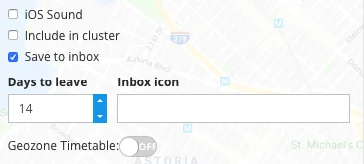
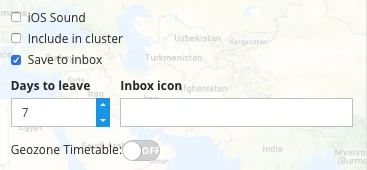
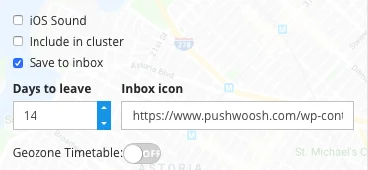
- **Save to inbox**: เก็บสำเนาของ push ไว้ใน inbox ของแอปหลังจากการส่ง เพื่อให้ผู้ใช้เปิดดูได้ในภายหลัง เมื่อเปิดใช้งาน ให้ตั้งค่า **Inbox expire** (1–30 วัน) และ **Inbox icon URL** (ไม่บังคับ) ตัวเลือก Save to Inbox แบบเต็ม: [บันทึก push ไปยัง inbox](/th/product/messaging-channels/message-inbox/save-to-inbox/#set-inbox-options)
## ตั้งค่าตำแหน่งทริกเกอร์
เลือกรูปร่างสำหรับตำแหน่งทริกเกอร์:
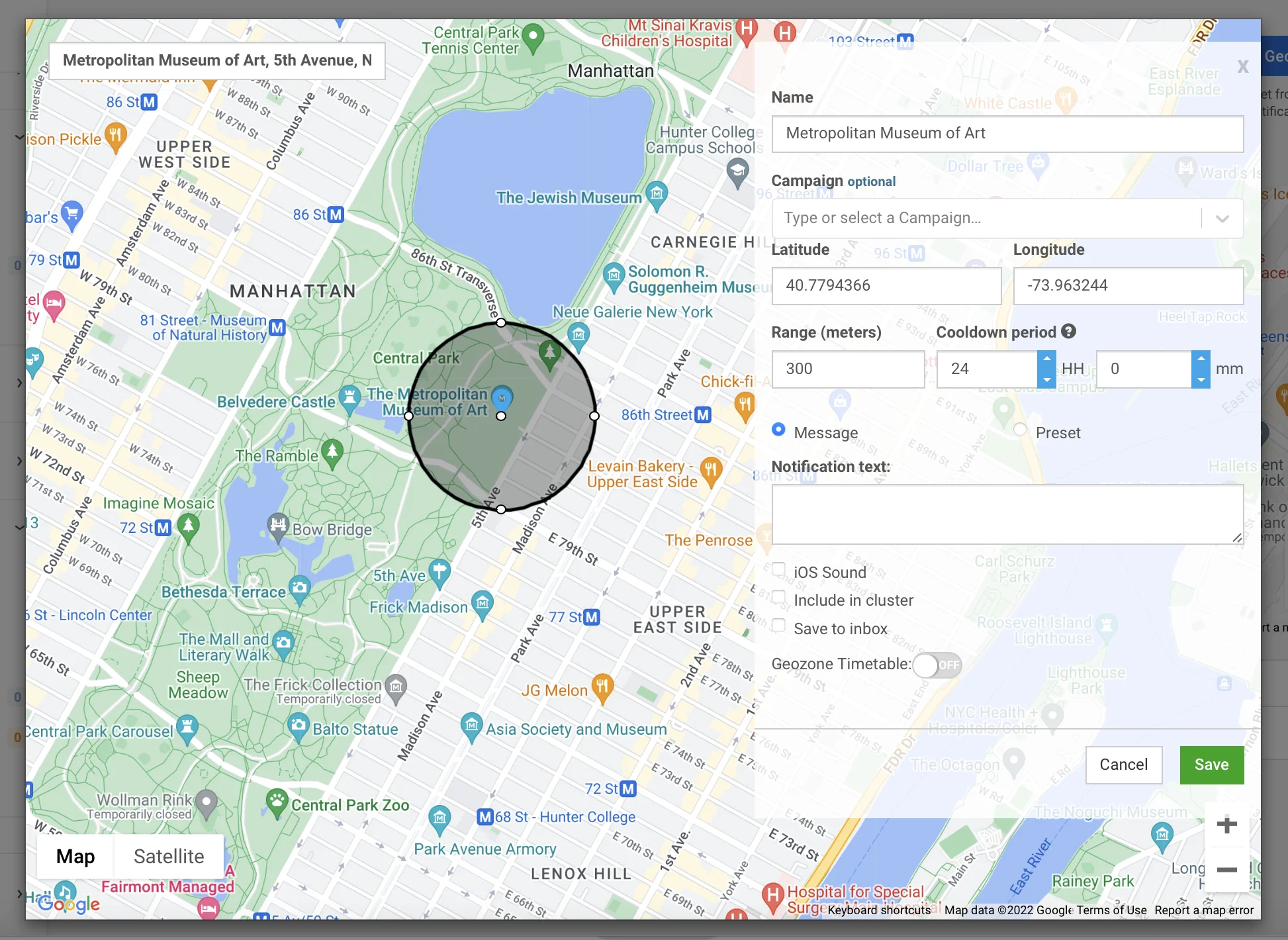
- **Circle**: ค้นหาที่อยู่, วางพิกัดดิบลงในแถบค้นหา, หรือคลิกที่ใดก็ได้บนแผนที่เพื่อวางเครื่องหมาย ลากที่จับบนวงกลมเพื่อตั้งค่า **Range** สามารถตั้งค่า Range ได้ระหว่าง 50 ม. ถึง 100 กม. ค่าเริ่มต้นคือ 200 ม.
 - **Polygon**: คลิกบนแผนที่เพื่อวางมุมทีละมุม เพื่อวาดโครงร่างของพื้นที่ เช่น แผนผังชั้นของห้างสรรพสินค้าหรือขอบเขตของสถานที่จัดงาน ลากมุมเพื่อย้าย คลิกขวาที่มุมเพื่อลบ รูปหลายเหลี่ยมต้องมีมุมที่แตกต่างกัน 3 ถึง 100 มุม คุณไม่จำเป็นต้องปิดรูปร่างโดยการคลิกที่มุมแรกอีกครั้ง
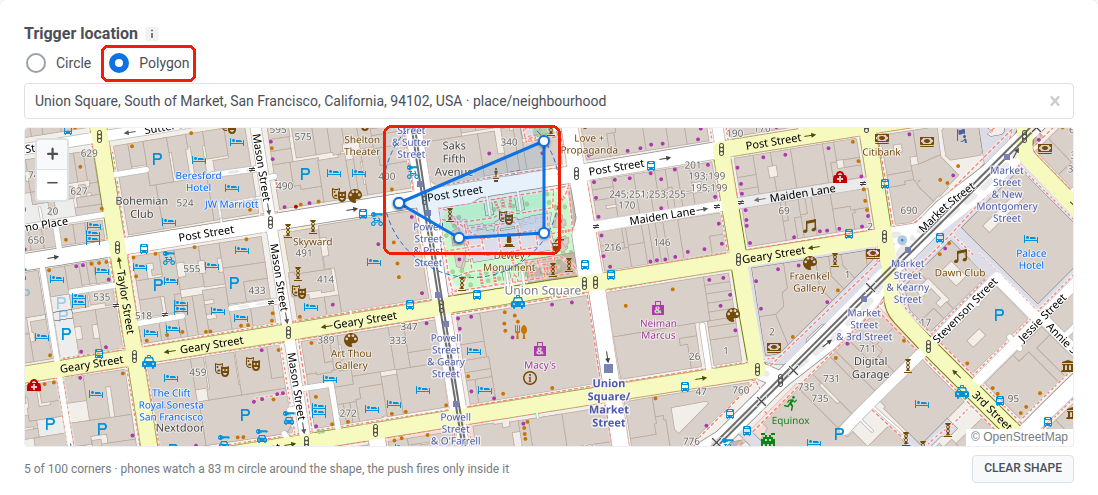 คุณสามารถเปลี่ยนรูปร่างได้เมื่อแก้ไข geozone ที่บันทึกไว้:
- หากต้องการแปลง geozone รูปหลายเหลี่ยมเป็นวงกลม ให้เลือก **Circle** และตั้งค่าจุดศูนย์กลางและช่วงตามปกติ
- หากต้องการแปลง geozone วงกลมเป็นรูปหลายเหลี่ยม ให้เลือก **Polygon** และวาดมุมใหม่
- การล้างมุมทั้งหมดของรูปหลายเหลี่ยม (**Clear shape**) จะเปลี่ยนกลับเป็นวงกลมด้วย
## เลือกคลัสเตอร์และคูลดาวน์
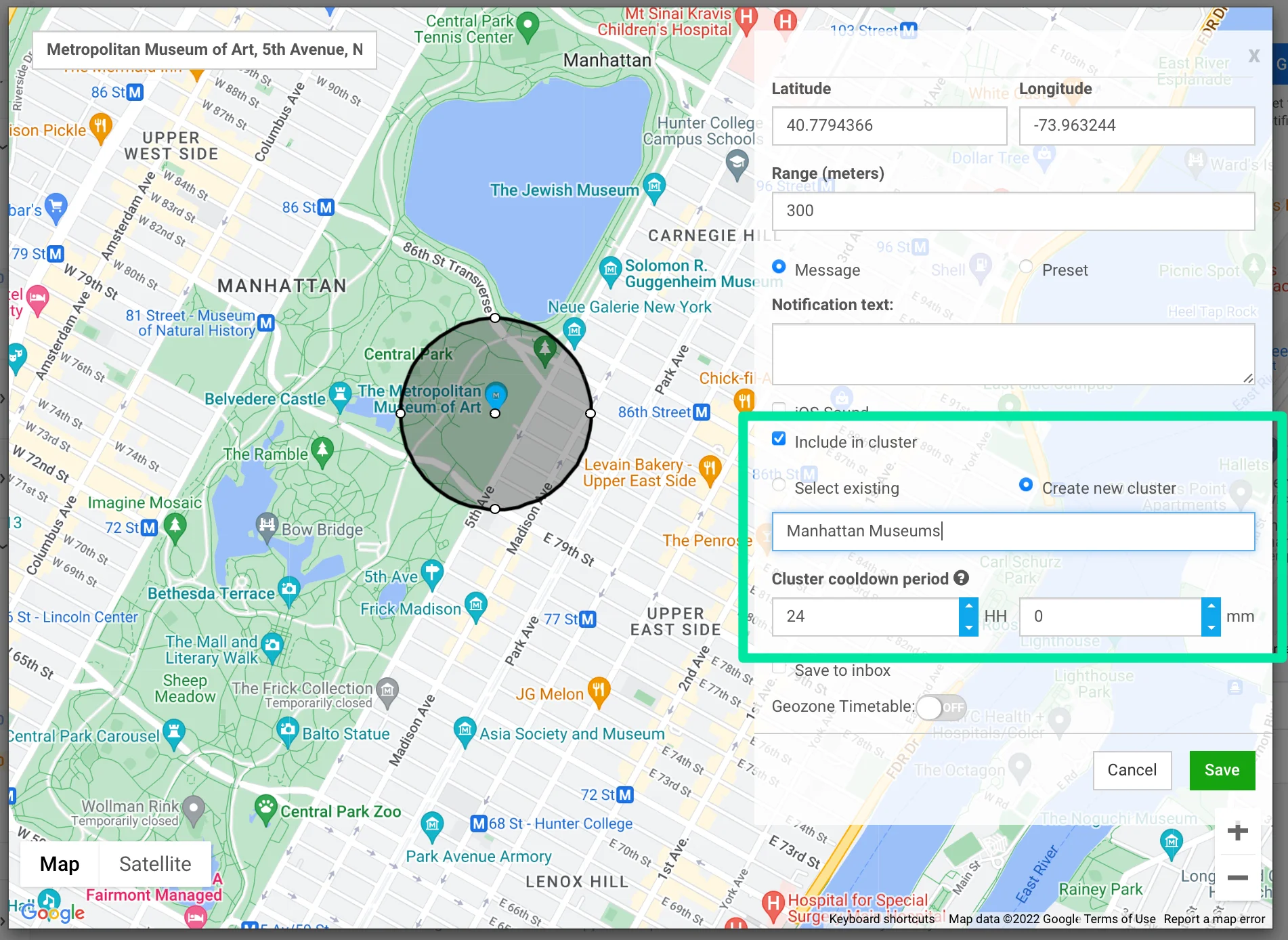
คูลดาวน์คือช่วงเวลาเงียบหลังจากส่งพุช สำหรับ geozone แบบสแตนด์อโลน อุปกรณ์เดียวกันจะไม่ได้รับการแจ้งเตือนอื่นจากมันจนกว่าคูลดาวน์จะหมดอายุ แม้ว่าจะออกและเข้ามาใหม่ก็ตาม หาก geozone อยู่ในคลัสเตอร์ คูลดาวน์จะใช้กับทั้งคลัสเตอร์แทน: อุปกรณ์จะเงียบสำหรับทุก geozone ในคลัสเตอร์นั้น ไม่ใช่แค่ geozone ที่ส่งพุช
ในช่อง **Cooldown** ให้เลือกหนึ่งในสามโหมด:
| โหมด | วิธีการตั้งค่าคูลดาวน์ | พฤติกรรม |
|---|---|---|
| **Standalone** | ตั้งค่าวัน, ชั่วโมง, และนาทีโดยตรงสำหรับ geozone นี้ ขั้นต่ำคือ 1 นาที สูงสุดคือ 41 วัน | คูลดาวน์ใช้กับ geozone นี้เท่านั้น |
| **Use existing cluster** | ใช้คูลดาวน์จาก [cluster](/th/product/messaging-channels/push-notifications/geo-campaigns/clusters/) ที่มีอยู่ | คูลดาวน์ของคลัสเตอร์จะแทนที่คูลดาวน์ของ geozone นี้ |
| **New cluster** | สร้างคลัสเตอร์ใหม่และตั้งค่าคูลดาวน์ ดู [Create a cluster](/th/product/messaging-channels/push-notifications/geo-campaigns/clusters/) | คูลดาวน์ของคลัสเตอร์จะแทนที่คูลดาวน์ของ geozone นี้ |
 ## กำหนดเวลาที่แคมเปญสามารถทำงานได้
ส่วน **Campaign schedule** จะจำกัดเวลาที่การดำเนินการเมื่อเข้าพื้นที่จะสามารถทำงานได้ พุชหรืออีเวนต์การเข้าจะทำงานก็ต่อเมื่อ geozone ทำงานอยู่ในขณะนั้นและคูลดาวน์อนุญาตให้ส่งได้
### จำกัดแคมเปญให้อยู่ในช่วงวันที่
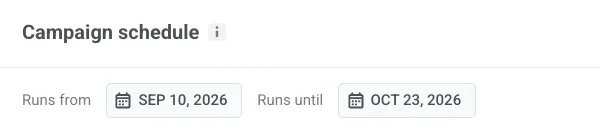
ช่องเหล่านี้เป็นทางเลือก ตั้งค่าเมื่อคุณต้องการให้แคมเปญทั้งหมดทำงานภายในช่วงวันที่ที่กำหนด เช่น โปรโมชั่นวันหยุดตั้งแต่วันที่ 10 กันยายนถึง 23 ตุลาคม หรือการเปิดร้านค้าในเวลาจำกัด
- **Runs from:** วันแรกที่ geozone สามารถทำงานได้
- **Runs until:** วันสุดท้ายที่ geozone สามารถทำงานได้
 ### เลือกวิธีการทำงานของ geozone
เลือก **Always active** เพื่อให้ทำงานตลอด 24 ชั่วโมง หรือ **On selected days and hours** เพื่อจำกัดการทำงานให้อยู่ในช่วงเวลาที่กำหนดต่อวันของสัปดาห์
#### Always active
แคมเปญจะทำงานตลอด 24/7 ไม่จำเป็นต้องกำหนดค่าตารางเวลาเพิ่มเติม
 #### On selected days and hours
แคมเปญจะทำงานเฉพาะในช่วงเวลาที่คุณตั้งค่าไว้ที่นี่:
1. เปิดใช้งานแต่ละวันในสัปดาห์ที่คุณต้องการให้แคมเปญทำงาน
2. ตั้งเวลาเริ่มต้นและสิ้นสุดสำหรับวันนั้น
 คลิก **Save** เพื่อสิ้นสุด ไม่ว่าคุณจะเลือกโหมดใด geozone จะเปิดใช้งานทันที หากคุณตั้งค่าตารางเวลา พุชจะทำงานเฉพาะในช่วงเวลาที่กำหนดค่าไว้เท่านั้น
### การดำเนินการใดที่ปฏิบัติตามตารางเวลา
- **Send push**, **Fire event**, และการดำเนินการอื่นๆ ที่ทำงานเมื่ออุปกรณ์เข้าสู่โซนจะทำงานเฉพาะในช่วงเวลาที่ตารางเวลาทำงานและเมื่อคูลดาวน์อนุญาตให้ส่งได้
- **Fire exit event**, **Fire dwell event**, และ **Assume exit after silence** จะติดตามการเยี่ยมชม ไม่ใช่ตารางเวลา หากอุปกรณ์เข้าสู่โซนในขณะที่ตารางเวลาทำงานอยู่ การดำเนินการเหล่านี้ยังคงสามารถทำงานได้หลังจากช่วงเวลารายวันปิดลง