# แคมเปญตามตำแหน่งที่ตั้ง
แคมเปญตามตำแหน่งที่ตั้งจะส่ง push notification โดยอัตโนมัติเมื่ออุปกรณ์ของผู้ใช้เข้าสู่ตำแหน่งที่คุณกำหนดไว้บนแผนที่ เช่น ร้านค้า สถานที่จัดงาน จุดจัดส่ง หรือศูนย์กลางการขนส่ง
Pushwoosh ใช้ geozones เพื่อกำหนดว่าแคมเปญสามารถทริกเกอร์ได้ที่ไหน คุณสามารถจัดกลุ่ม geozones หลายแห่งเป็นคลัสเตอร์เพื่อใช้คูลดาวน์ร่วมกันและหลีกเลี่ยงการส่งซ้ำในพื้นที่ใกล้เคียง
## วิธีการทำงาน
หลังจากที่คุณตั้งค่าแคมเปญตามตำแหน่งที่ตั้งแล้ว Pushwoosh จะส่ง push เมื่ออุปกรณ์ของผู้ใช้เข้าสู่ geozone โดยแคมเปญนั้นต้องทำงานอยู่และคูลดาวน์อนุญาตให้จัดส่งได้
จำเป็นต้องได้รับอนุญาตให้เข้าถึงตำแหน่งที่ตั้ง หากผู้ใช้ไม่อนุญาต แคมเปญตามตำแหน่งที่ตั้งจะไม่สามารถทริกเกอร์สำหรับอุปกรณ์นั้นได้ และจะไม่มีการส่ง push เมื่ออุปกรณ์เข้าสู่ geozone
## กรณีการใช้งาน
- ส่งข้อเสนอในร้านค้าเมื่อผู้ใช้เข้าสู่ geozone รอบๆ สถานที่ค้าปลีก
- ทริกเกอร์ข้อความแจ้งเตือนการมาถึง ณ สถานที่จัดงาน จุดรับสินค้า หรือสำนักงานสาขา
- จำกัดการส่งซ้ำในพื้นที่ที่มีผู้คนหนาแน่นโดยใช้คูลดาวน์เดียวกับคลัสเตอร์ของ geozones ที่อยู่ใกล้เคียง
## ข้อกำหนดเบื้องต้น
ก่อนที่คุณจะสร้างแคมเปญตามตำแหน่งที่ตั้งครั้งแรก ตรวจสอบให้แน่ใจว่า:
1. มีการกำหนดค่าแพลตฟอร์มมือถืออย่างน้อยหนึ่งแพลตฟอร์ม (Android หรือ iOS) ในโปรเจกต์ [เรียนรู้วิธีกำหนดค่าแพลตฟอร์ม](/th/product/first-steps/start-with-your-project/configure-platforms/)
2. Pushwoosh SDK ได้รับการผสานรวมในแอปของคุณและเปิดใช้งานการติดตามตำแหน่งที่ตั้งแล้ว
3. การติดตามตำแหน่งที่ตั้งได้รับการกำหนดค่าในแอปแล้ว สำหรับรายละเอียดการติดตั้ง โปรดดูที่ [Geozones สำหรับ iOS](/th/developer/pushwoosh-sdk/ios-sdk/customizing-ios-sdk/#geozones-push-notifications) และ [Geozones สำหรับ Android](/th/developer/pushwoosh-sdk/android-sdk/customizing-android-sdk-50/#geozones-push-notification)
## สร้าง geozone
สร้าง geozone เพื่อกำหนดว่าแคมเปญของคุณจะทริกเกอร์ที่ไหนและผู้ใช้จะได้รับข้อความอะไรเมื่อพวกเขาเข้าสู่พื้นที่นั้น
ไปที่ **Campaigns → Geo campaigns** คลิก **Create geozone** เพื่อเริ่มต้น
 ### ตั้งชื่อแคมเปญและสถิติรวม
ในช่อง **Campaign name** ให้ป้อนป้ายกำกับที่มีความยาวไม่เกิน 64 ตัวอักษร ควรตั้งให้สั้นและจดจำได้ง่าย เช่น `Spring sale at downtown shops`
คุณสามารถเลือกแคมเปญที่มีอยู่แล้วในช่อง **Aggregated statistics** ได้ ซึ่ง push ของแคมเปญตามตำแหน่งที่ตั้งจะถูกนับรวมกับ touchpoints อื่นๆ ใน [สถิติข้อความรวม](/th/product/statistics-and-analytics/aggregated-messages/) ของแคมเปญนั้น
### ตั้งชื่อแคมเปญและสถิติรวม
ในช่อง **Campaign name** ให้ป้อนป้ายกำกับที่มีความยาวไม่เกิน 64 ตัวอักษร ควรตั้งให้สั้นและจดจำได้ง่าย เช่น `Spring sale at downtown shops`
คุณสามารถเลือกแคมเปญที่มีอยู่แล้วในช่อง **Aggregated statistics** ได้ ซึ่ง push ของแคมเปญตามตำแหน่งที่ตั้งจะถูกนับรวมกับ touchpoints อื่นๆ ใน [สถิติข้อความรวม](/th/product/statistics-and-analytics/aggregated-messages/) ของแคมเปญนั้น
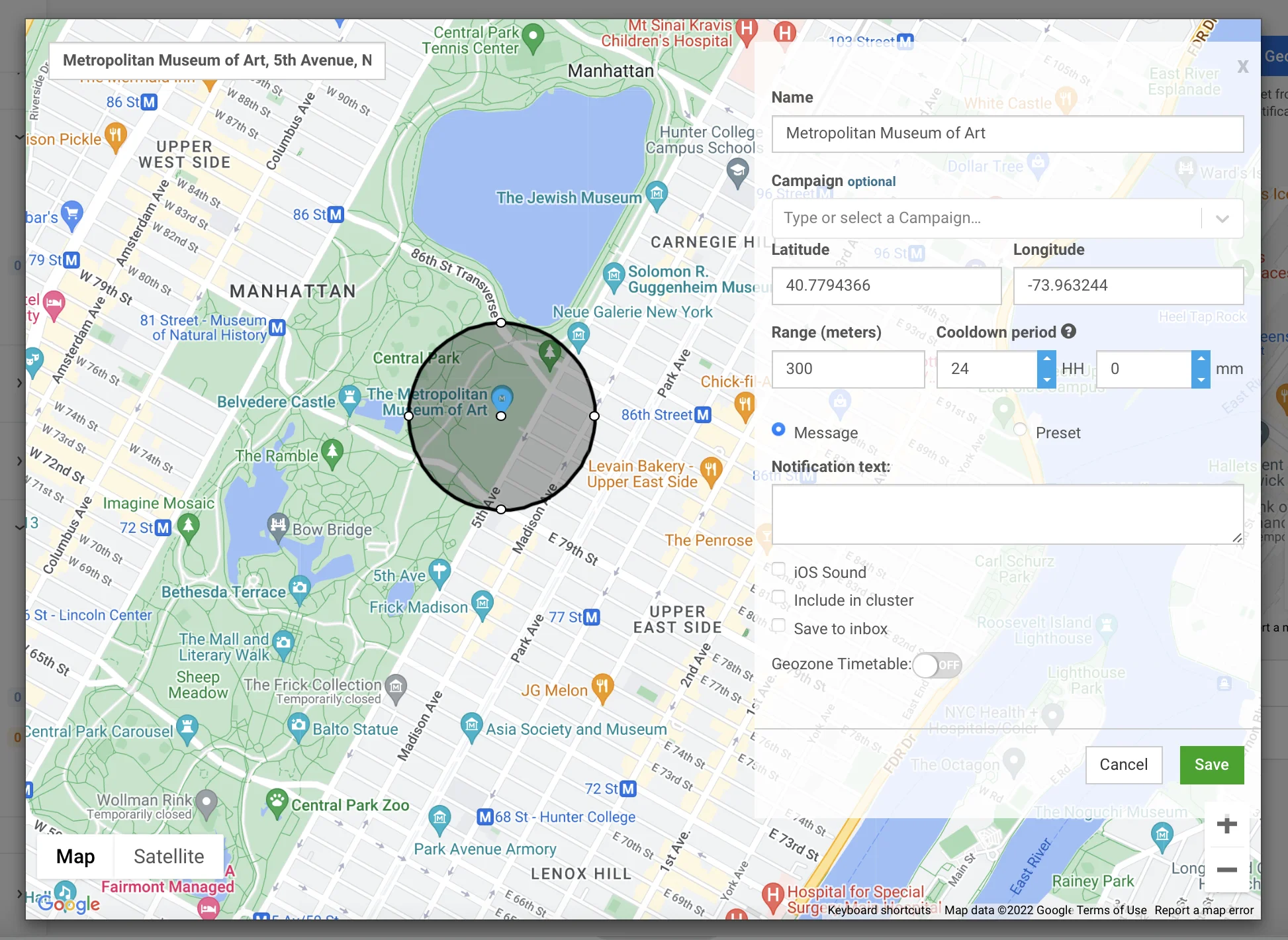 ### เขียนข้อความ push
เลือกวิธีเขียนการแจ้งเตือน:
- **เขียนข้อความ**: ป้อนข้อความ push ลงในฟอร์มโดยตรง (สูงสุด 1024 ตัวอักษร) ใช้ตัวเลือกนี้สำหรับข้อความที่ส่งครั้งเดียวอย่างรวดเร็วใน geozone เดียว
- **ใช้ preset ที่มีอยู่**: เลือก [preset](/th/product/content/push-presets/) ที่บันทึกไว้เพื่อการสร้างเทมเพลตเต็มรูปแบบพร้อมชื่อเรื่อง, deep link, เสียงที่กำหนดเอง และ payloads เฉพาะแพลตฟอร์ม
### เขียนข้อความ push
เลือกวิธีเขียนการแจ้งเตือน:
- **เขียนข้อความ**: ป้อนข้อความ push ลงในฟอร์มโดยตรง (สูงสุด 1024 ตัวอักษร) ใช้ตัวเลือกนี้สำหรับข้อความที่ส่งครั้งเดียวอย่างรวดเร็วใน geozone เดียว
- **ใช้ preset ที่มีอยู่**: เลือก [preset](/th/product/content/push-presets/) ที่บันทึกไว้เพื่อการสร้างเทมเพลตเต็มรูปแบบพร้อมชื่อเรื่อง, deep link, เสียงที่กำหนดเอง และ payloads เฉพาะแพลตฟอร์ม
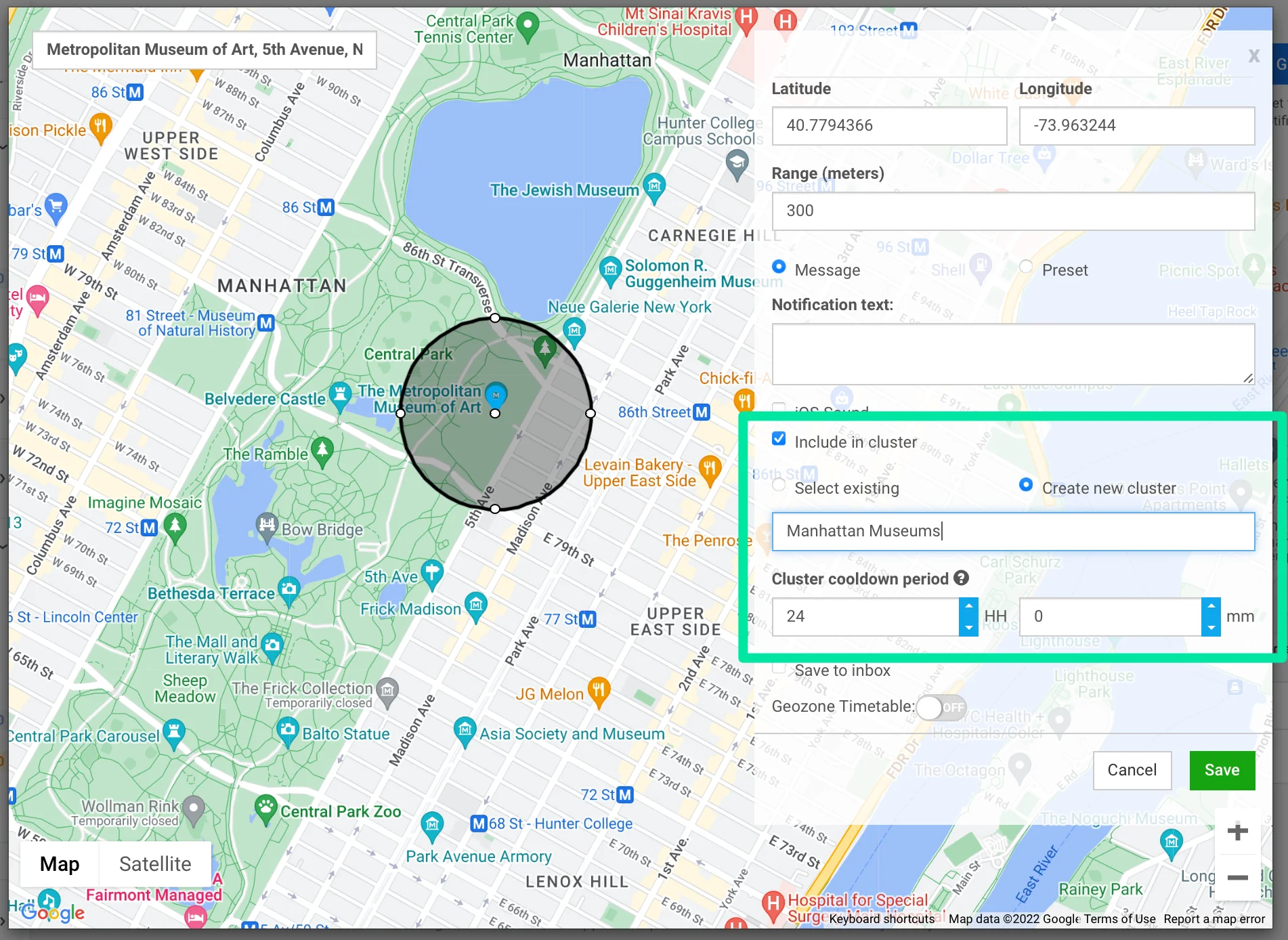 กำหนดค่าการตั้งค่าข้อความเพิ่มเติม:
- **เล่นเสียงเริ่มต้นบน iOS**: ใช้เสียง push ของระบบบนอุปกรณ์ iOS
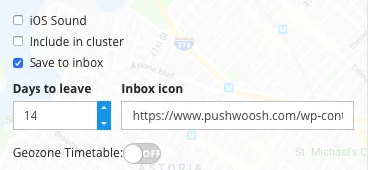
- **บันทึกลงใน inbox**: เก็บ push ไว้ใน in-app inbox ของอุปกรณ์หลังจากการจัดส่ง เพื่อให้ผู้ใช้สามารถกลับมาดูได้ในภายหลัง เมื่อเปิดใช้งาน ให้ตั้งค่า **Inbox expire** (1–365 วัน) และสามารถกำหนด **Inbox icon URL** ได้ [เรียนรู้เพิ่มเติม](/th/product/messaging-channels/message-inbox/mobile-message-inbox/#choosing-which-messages-to-save-to-inbox)
### ตั้งค่าตำแหน่งทริกเกอร์
1. ค้นหาที่อยู่ วางพิกัดดิบลงในแถบค้นหา หรือคลิกที่ใดก็ได้บนแผนที่เพื่อวางหมุด
2. ลากจุดจับบนวงกลมเพื่อตั้งค่า **Range** (ระยะ) สามารถตั้งค่าระยะได้ระหว่าง 50 เมตร ถึง 100 กิโลเมตร ค่าเริ่มต้นคือ 200 เมตร
กำหนดค่าการตั้งค่าข้อความเพิ่มเติม:
- **เล่นเสียงเริ่มต้นบน iOS**: ใช้เสียง push ของระบบบนอุปกรณ์ iOS
- **บันทึกลงใน inbox**: เก็บ push ไว้ใน in-app inbox ของอุปกรณ์หลังจากการจัดส่ง เพื่อให้ผู้ใช้สามารถกลับมาดูได้ในภายหลัง เมื่อเปิดใช้งาน ให้ตั้งค่า **Inbox expire** (1–365 วัน) และสามารถกำหนด **Inbox icon URL** ได้ [เรียนรู้เพิ่มเติม](/th/product/messaging-channels/message-inbox/mobile-message-inbox/#choosing-which-messages-to-save-to-inbox)
### ตั้งค่าตำแหน่งทริกเกอร์
1. ค้นหาที่อยู่ วางพิกัดดิบลงในแถบค้นหา หรือคลิกที่ใดก็ได้บนแผนที่เพื่อวางหมุด
2. ลากจุดจับบนวงกลมเพื่อตั้งค่า **Range** (ระยะ) สามารถตั้งค่าระยะได้ระหว่าง 50 เมตร ถึง 100 กิโลเมตร ค่าเริ่มต้นคือ 200 เมตร
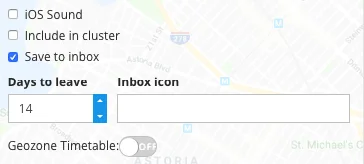 ### เลือกคลัสเตอร์และคูลดาวน์
คูลดาวน์คือช่วงเวลาเงียบหลังจากส่ง push ไปแล้ว อุปกรณ์เดียวกันจะไม่ได้รับการแจ้งเตือนอื่นจาก geozone นั้นอีกจนกว่าคูลดาวน์จะหมดอายุ แม้ว่าจะออกจากพื้นที่แล้วกลับเข้ามาใหม่ก็ตาม
ในช่อง **Cooldown** ให้เลือกหนึ่งในสามโหมด:
| โหมด | วิธีการตั้งค่าคูลดาวน์ | ลักษณะการทำงาน |
|---|---|---|
| **แบบเดี่ยว** | ตั้งค่าวัน ชั่วโมง และนาทีโดยตรงสำหรับ geozone นี้ ต่ำสุดคือ 1 นาที สูงสุดคือ 41 วัน | คูลดาวน์จะใช้กับ geozone นี้เท่านั้น |
| **ใช้คลัสเตอร์ที่มีอยู่** | ใช้คูลดาวน์จาก [คลัสเตอร์](#create-a-cluster) ที่มีอยู่ | คูลดาวน์ของคลัสเตอร์จะแทนที่คูลดาวน์ของ geozone นี้ |
| **คลัสเตอร์ใหม่** | สร้างคลัสเตอร์ใหม่และตั้งค่าคูลดาวน์ | คูลดาวน์ของคลัสเตอร์จะแทนที่คูลดาวน์ของ geozone นี้ |
### เลือกคลัสเตอร์และคูลดาวน์
คูลดาวน์คือช่วงเวลาเงียบหลังจากส่ง push ไปแล้ว อุปกรณ์เดียวกันจะไม่ได้รับการแจ้งเตือนอื่นจาก geozone นั้นอีกจนกว่าคูลดาวน์จะหมดอายุ แม้ว่าจะออกจากพื้นที่แล้วกลับเข้ามาใหม่ก็ตาม
ในช่อง **Cooldown** ให้เลือกหนึ่งในสามโหมด:
| โหมด | วิธีการตั้งค่าคูลดาวน์ | ลักษณะการทำงาน |
|---|---|---|
| **แบบเดี่ยว** | ตั้งค่าวัน ชั่วโมง และนาทีโดยตรงสำหรับ geozone นี้ ต่ำสุดคือ 1 นาที สูงสุดคือ 41 วัน | คูลดาวน์จะใช้กับ geozone นี้เท่านั้น |
| **ใช้คลัสเตอร์ที่มีอยู่** | ใช้คูลดาวน์จาก [คลัสเตอร์](#create-a-cluster) ที่มีอยู่ | คูลดาวน์ของคลัสเตอร์จะแทนที่คูลดาวน์ของ geozone นี้ |
| **คลัสเตอร์ใหม่** | สร้างคลัสเตอร์ใหม่และตั้งค่าคูลดาวน์ | คูลดาวน์ของคลัสเตอร์จะแทนที่คูลดาวน์ของ geozone นี้ |
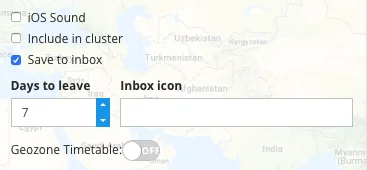 ### กำหนดตารางเวลาที่แคมเปญสามารถทำงานได้
ส่วน **Campaign schedule** จะกำหนดว่า geozone ได้รับอนุญาตให้ทริกเกอร์ push เมื่อใด:
- **ทำงานตลอดเวลา**: geozone จะทำงานตลอด 24 ชั่วโมงทุกวัน
- **ในวันและเวลาที่เลือก**: เปิดใช้งานวันในสัปดาห์ที่ต้องการและเลือกช่วงเวลาหนึ่งช่วงต่อวัน (เริ่มต้น – สิ้นสุด) แคมเปญจะทำงานเฉพาะในช่วงเวลาเหล่านั้นเท่านั้น
### กำหนดตารางเวลาที่แคมเปญสามารถทำงานได้
ส่วน **Campaign schedule** จะกำหนดว่า geozone ได้รับอนุญาตให้ทริกเกอร์ push เมื่อใด:
- **ทำงานตลอดเวลา**: geozone จะทำงานตลอด 24 ชั่วโมงทุกวัน
- **ในวันและเวลาที่เลือก**: เปิดใช้งานวันในสัปดาห์ที่ต้องการและเลือกช่วงเวลาหนึ่งช่วงต่อวัน (เริ่มต้น – สิ้นสุด) แคมเปญจะทำงานเฉพาะในช่วงเวลาเหล่านั้นเท่านั้น
 ตารางเวลาจะถูกจัดเก็บในเขตเวลาท้องถิ่นของเบราว์เซอร์ ณ เวลาที่สร้าง
คลิก **Save** เพื่อสร้าง geozone ระบบจะบันทึกและเปิดใช้งาน geozone ทันที หากคุณตั้งค่าตารางเวลา push จะทำงานเฉพาะในช่วงเวลาที่กำหนดค่าไว้เท่านั้น
Push จะถูกส่งเมื่ออุปกรณ์เข้าสู่ geozone ในช่วงเวลาที่กำหนดและไม่ถูกบล็อกโดยคูลดาวน์
## สร้างคลัสเตอร์
ใช้คลัสเตอร์เมื่ออุปกรณ์เดียวกันอาจเข้าสู่โซนของคุณหลายแห่งในช่วงเวลาสั้นๆ เช่น ร้านค้าสองแห่งบนถนนเดียวกัน เมื่ออุปกรณ์ได้รับการแจ้งเตือน push จาก geozone ใดๆ ในคลัสเตอร์ อุปกรณ์นั้นจะยังคงเงียบสำหรับ geozones อื่นๆ ทั้งหมดในคลัสเตอร์นั้นจนกว่าคูลดาวน์จะหมดอายุ
หลังจากที่คุณสร้าง geozone แรกแล้ว คุณสามารถสร้างคลัสเตอร์ได้จากหน้า **Geo campaigns**
1. บนหน้า **Geo campaigns** คลิก **Create cluster**
ตารางเวลาจะถูกจัดเก็บในเขตเวลาท้องถิ่นของเบราว์เซอร์ ณ เวลาที่สร้าง
คลิก **Save** เพื่อสร้าง geozone ระบบจะบันทึกและเปิดใช้งาน geozone ทันที หากคุณตั้งค่าตารางเวลา push จะทำงานเฉพาะในช่วงเวลาที่กำหนดค่าไว้เท่านั้น
Push จะถูกส่งเมื่ออุปกรณ์เข้าสู่ geozone ในช่วงเวลาที่กำหนดและไม่ถูกบล็อกโดยคูลดาวน์
## สร้างคลัสเตอร์
ใช้คลัสเตอร์เมื่ออุปกรณ์เดียวกันอาจเข้าสู่โซนของคุณหลายแห่งในช่วงเวลาสั้นๆ เช่น ร้านค้าสองแห่งบนถนนเดียวกัน เมื่ออุปกรณ์ได้รับการแจ้งเตือน push จาก geozone ใดๆ ในคลัสเตอร์ อุปกรณ์นั้นจะยังคงเงียบสำหรับ geozones อื่นๆ ทั้งหมดในคลัสเตอร์นั้นจนกว่าคูลดาวน์จะหมดอายุ
หลังจากที่คุณสร้าง geozone แรกแล้ว คุณสามารถสร้างคลัสเตอร์ได้จากหน้า **Geo campaigns**
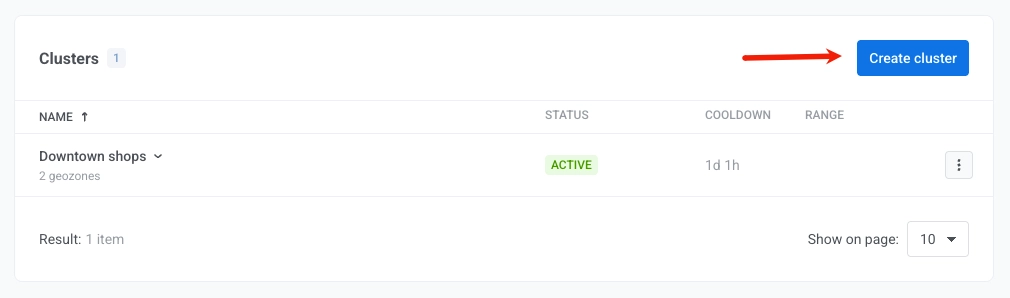
1. บนหน้า **Geo campaigns** คลิก **Create cluster**
 2. ป้อน **Cluster name** และ **Cluster cooldown**
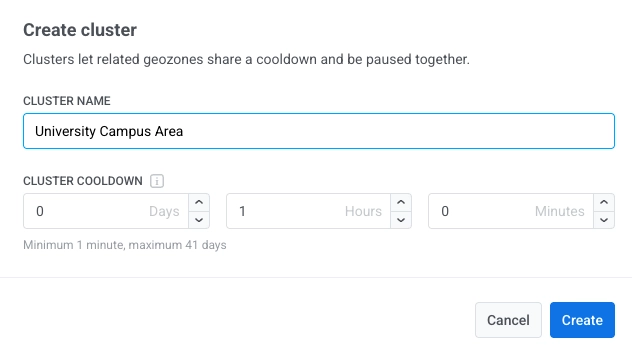 3. คลิก **Create**
เมื่อสร้างแล้ว คลัสเตอร์จะปรากฏบนหน้า **Geo campaigns** หากต้องการกำหนด geozones ให้กับคลัสเตอร์:
- เลือก **Use existing cluster** ในช่อง **Cooldown** เมื่อ [สร้างหรือแก้ไข geozone](#choose-a-cluster-and-cooldown)
- ใช้ **Move to cluster** บนหน้า [Geo campaigns](#manage-geozones-and-clusters)
## จัดการ geozones และคลัสเตอร์
หน้า **Geo campaigns** จะแสดง geozones ทั้งหมดของคุณที่พล็อตบนแผนที่และแสดงรายการในตาราง โดยจัดกลุ่มตามคลัสเตอร์ โซนแบบเดี่ยวจะปรากฏในส่วน **Without cluster**
3. คลิก **Create**
เมื่อสร้างแล้ว คลัสเตอร์จะปรากฏบนหน้า **Geo campaigns** หากต้องการกำหนด geozones ให้กับคลัสเตอร์:
- เลือก **Use existing cluster** ในช่อง **Cooldown** เมื่อ [สร้างหรือแก้ไข geozone](#choose-a-cluster-and-cooldown)
- ใช้ **Move to cluster** บนหน้า [Geo campaigns](#manage-geozones-and-clusters)
## จัดการ geozones และคลัสเตอร์
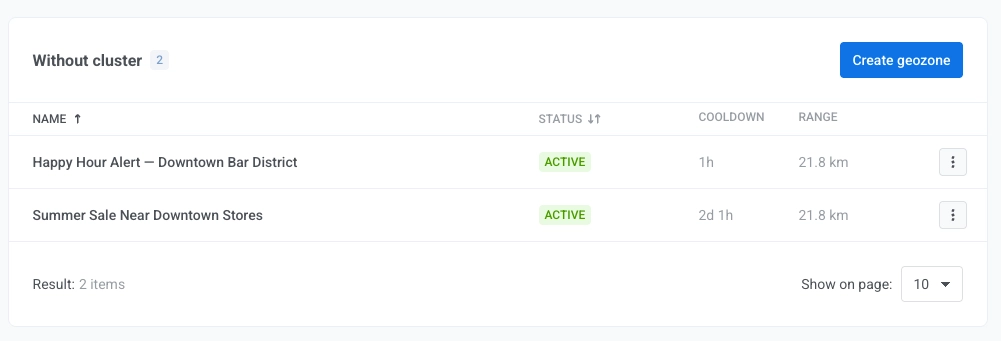
หน้า **Geo campaigns** จะแสดง geozones ทั้งหมดของคุณที่พล็อตบนแผนที่และแสดงรายการในตาราง โดยจัดกลุ่มตามคลัสเตอร์ โซนแบบเดี่ยวจะปรากฏในส่วน **Without cluster**
 สำหรับแต่ละ geozone คุณสามารถ:
- **หยุดชั่วคราว** หรือ **ดำเนินการต่อ** สำหรับทริกเกอร์
- **แก้ไข** geozone ในฟอร์ม
- **ย้ายไปยังคลัสเตอร์**: กำหนดให้กับคลัสเตอร์อื่น หรือลบออกจากคลัสเตอร์ปัจจุบัน
- **ลบ** geozone อย่างถาวร
สำหรับแต่ละคลัสเตอร์ คุณสามารถ:
- **หยุดชั่วคราว** หรือ **ดำเนินการต่อ** สำหรับคลัสเตอร์ การหยุดคลัสเตอร์ชั่วคราวจะเป็นการหยุด geozone ทุกแห่งที่อยู่ภายในคลัสเตอร์นั้นด้วย
- **แก้ไข** ชื่อคลัสเตอร์หรือคูลดาวน์
- **ลบ** คลัสเตอร์ สามารถลบได้เฉพาะคลัสเตอร์ที่ไม่มี geozones แนบอยู่เท่านั้น
สำหรับแต่ละ geozone คุณสามารถ:
- **หยุดชั่วคราว** หรือ **ดำเนินการต่อ** สำหรับทริกเกอร์
- **แก้ไข** geozone ในฟอร์ม
- **ย้ายไปยังคลัสเตอร์**: กำหนดให้กับคลัสเตอร์อื่น หรือลบออกจากคลัสเตอร์ปัจจุบัน
- **ลบ** geozone อย่างถาวร
สำหรับแต่ละคลัสเตอร์ คุณสามารถ:
- **หยุดชั่วคราว** หรือ **ดำเนินการต่อ** สำหรับคลัสเตอร์ การหยุดคลัสเตอร์ชั่วคราวจะเป็นการหยุด geozone ทุกแห่งที่อยู่ภายในคลัสเตอร์นั้นด้วย
- **แก้ไข** ชื่อคลัสเตอร์หรือคูลดาวน์
- **ลบ** คลัสเตอร์ สามารถลบได้เฉพาะคลัสเตอร์ที่ไม่มี geozones แนบอยู่เท่านั้น