# การแจ้งเตือนแบบพุชเงียบ
มีบางสถานการณ์ที่คุณอาจต้องอัปเดตแอปของคุณ ส่งข้อมูล หรือดึงเนื้อหาใหม่จากเซิร์ฟเวอร์ของคุณโดยไม่ต้องแจ้งเตือนผู้ใช้หรือแสดงการแจ้งเตือนใดๆ ที่มองเห็นได้ การแจ้งเตือนแบบพุชเงียบ (Silent push notifications) ถูกออกแบบมาเพื่อวัตถุประสงค์นี้โดยเฉพาะ
การแจ้งเตือนแบบพุชเงียบจะถูกส่งไปยังอุปกรณ์ของผู้ใช้โดยไม่มีการแจ้งเตือน เสียง หรือป้ายไอคอน เมื่อพุชเงียบมาถึง แอปจะถูกปลุกให้ทำงานในเบื้องหลัง ผู้ใช้จะไม่รับรู้ถึงการแจ้งเตือนใดๆ และไม่เห็นเนื้อหาพุชใดๆ
ด้วยการส่งการแจ้งเตือนแบบพุชเงียบ คุณสามารถ:
- แจ้งเตือนแอปของคุณเกี่ยวกับเนื้อหาใหม่ที่พร้อมให้ดาวน์โหลด
- ทำงานบางอย่างในเบื้องหลัง
- รับข้อมูลใหม่จากเซิร์ฟเวอร์ของคุณ
- ส่งข้อมูลที่กำหนดเองไปยังแอป
การแจ้งเตือนแบบพุชเงียบยังมีประโยชน์เมื่อคุณต้องการล้างฐานผู้ใช้ ทุกครั้งที่ส่งพุช โทเค็นพุชที่ไม่ถูกต้องหรือไม่มีอยู่ทั้งหมดจะถูกลบออกจากฐานข้อมูลของเรา นั่นคือเหตุผลที่การแจ้งเตือนแบบพุชเงียบถูกใช้ใน [การติดตามการถอนการติดตั้ง (Uninstalls tracking)](https://help.pushwoosh.com/hc/en-us/articles/360033774692-Uninstalls-Tracking) ซึ่งช่วยให้ฐานผู้ใช้ของคุณถูกต้องและเป็นปัจจุบันอยู่เสมอ
## การนำไปใช้งาน
### Customer Journey
คุณสามารถส่งการแจ้งเตือนแบบพุชเงียบโดยใช้องค์ประกอบ [**Data to app**](/th/product/customer-journey/journey-elements/channels/data-to-app/) ใน Customer journeys องค์ประกอบ **Data to app** จะส่งการแจ้งเตือนแบบพุชเงียบพร้อม [ข้อมูลที่กำหนดเอง (custom data)](/th/product/messaging-channels/push-notifications/advanced-push-features/using-custom-data/) โดยอัตโนมัติเพื่อกระตุ้นการทำงานในแอปโดยไม่ต้องแจ้งเตือนผู้ใช้
ในการส่งการแจ้งเตือนแบบพุชเงียบ:
1. เพิ่มองค์ประกอบ **Data to app** ไปยัง [Journey canvas](/th/product/customer-journey/pushwoosh-journey-overview/) ของคุณ
2. วางโค้ด JSON ของคุณลงในช่องที่ให้ไว้ เพย์โหลด JSON ประกอบด้วยข้อมูลที่กำหนดเองที่แอปของคุณจะประมวลผลเมื่อได้รับการพุชเงียบ
3. คลิก **Save** เพื่อใช้การกำหนดค่า
การแจ้งเตือนแบบพุชเงียบจะถูกส่งไปยังอุปกรณ์ของผู้ใช้ในเบื้องหลัง ปลุกแอปของคุณให้ประมวลผลข้อมูลที่กำหนดเองโดยไม่แสดงการแจ้งเตือน เสียง หรือป้ายใดๆ
### API
คุณยังสามารถส่งการแจ้งเตือนแบบพุชเงียบผ่าน Pushwoosh API โดยได้รับความช่วยเหลือจากทีมพัฒนาของคุณ
### แบบฟอร์มพรีเซ็ตพุชแบบดั้งเดิม
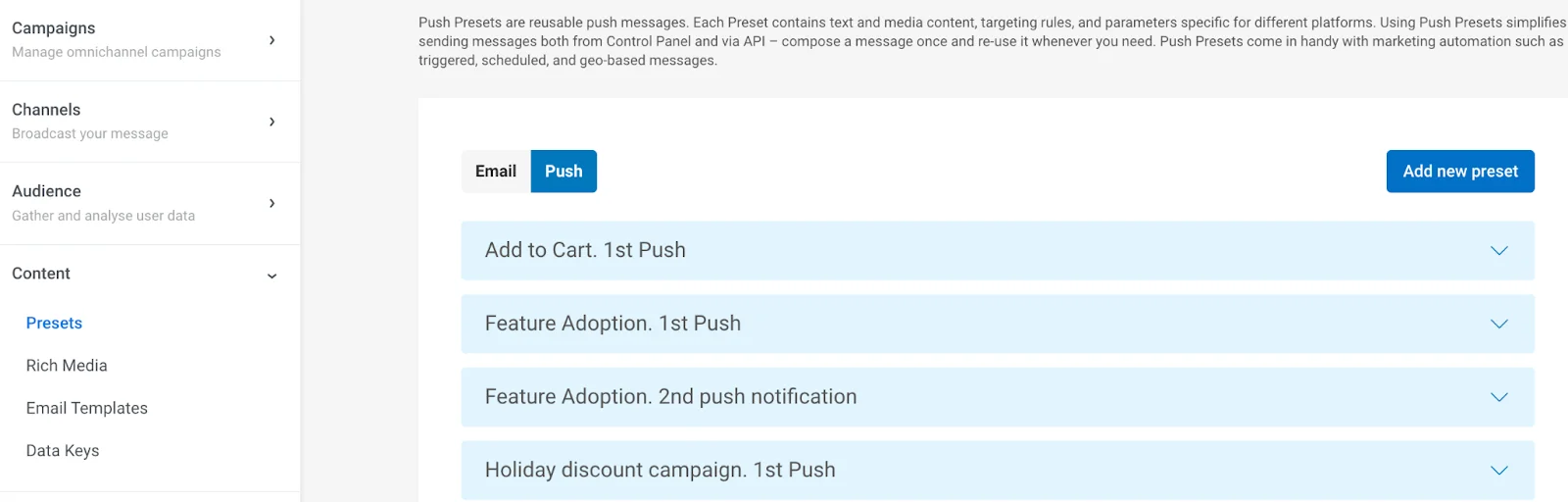
ในการส่งการแจ้งเตือนแบบพุชเงียบ ไปที่ **Content > Presets** และเพิ่มพรีเซ็ตใหม่
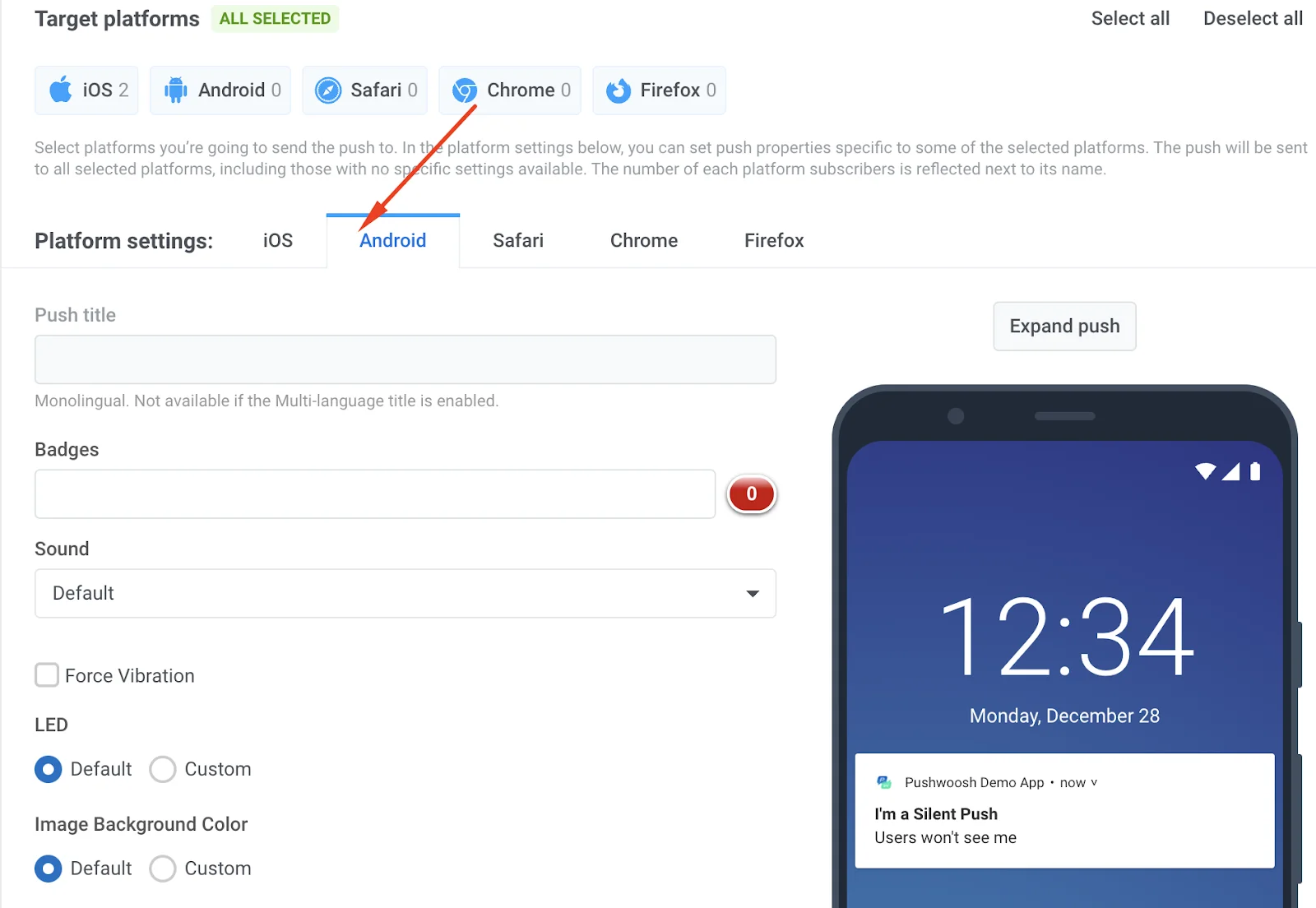
 ระบุแพลตฟอร์ม—iOS หรือ Android
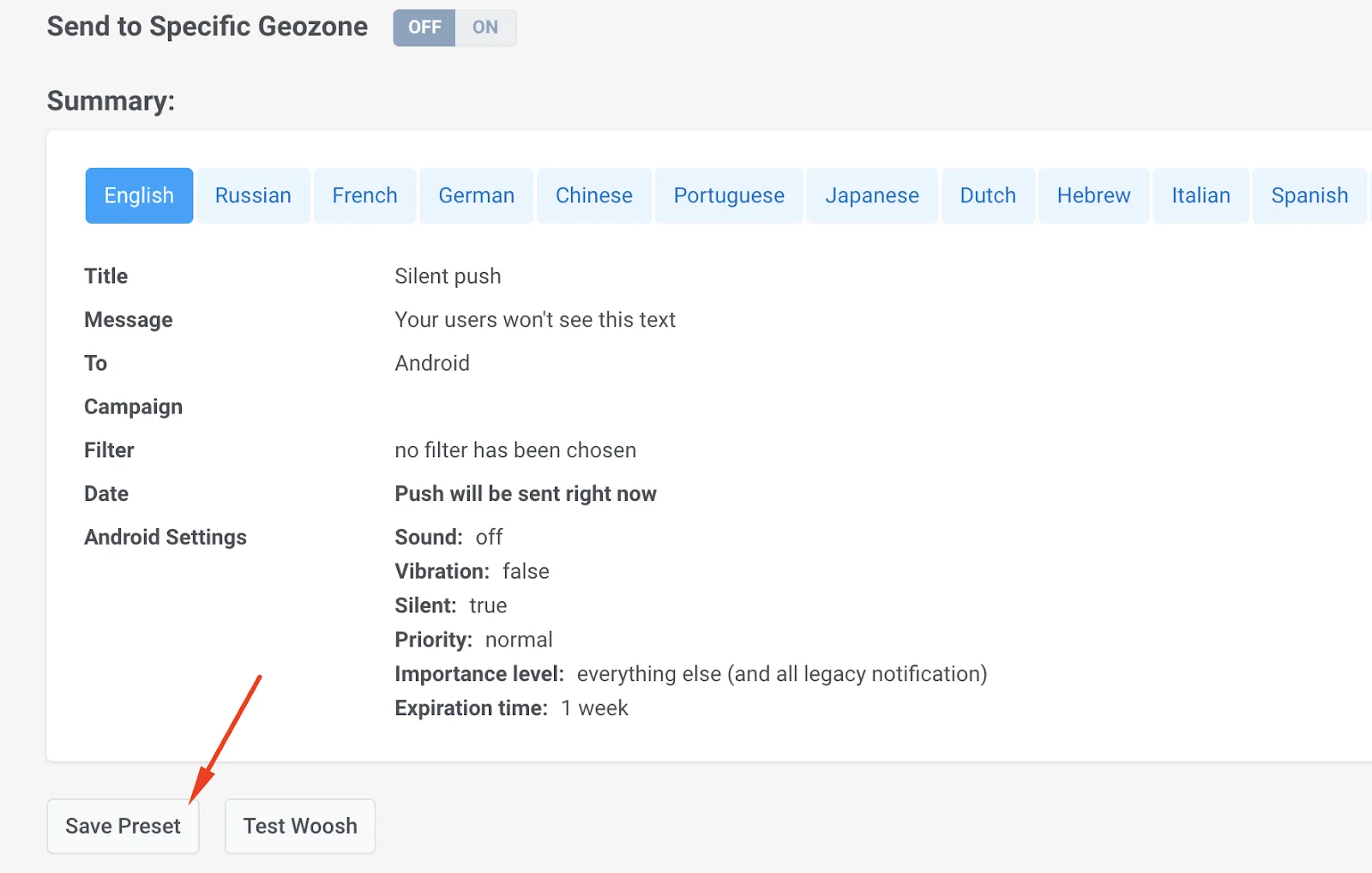
 เพิ่มชื่อเรื่องและการสมัครรับข้อมูล (ผู้ใช้ของคุณจะไม่เห็น ดังนั้นคุณสามารถใช้ข้อความทดสอบใดก็ได้) จากนั้นทำเครื่องหมายที่ช่องสำหรับ **Silent Push**
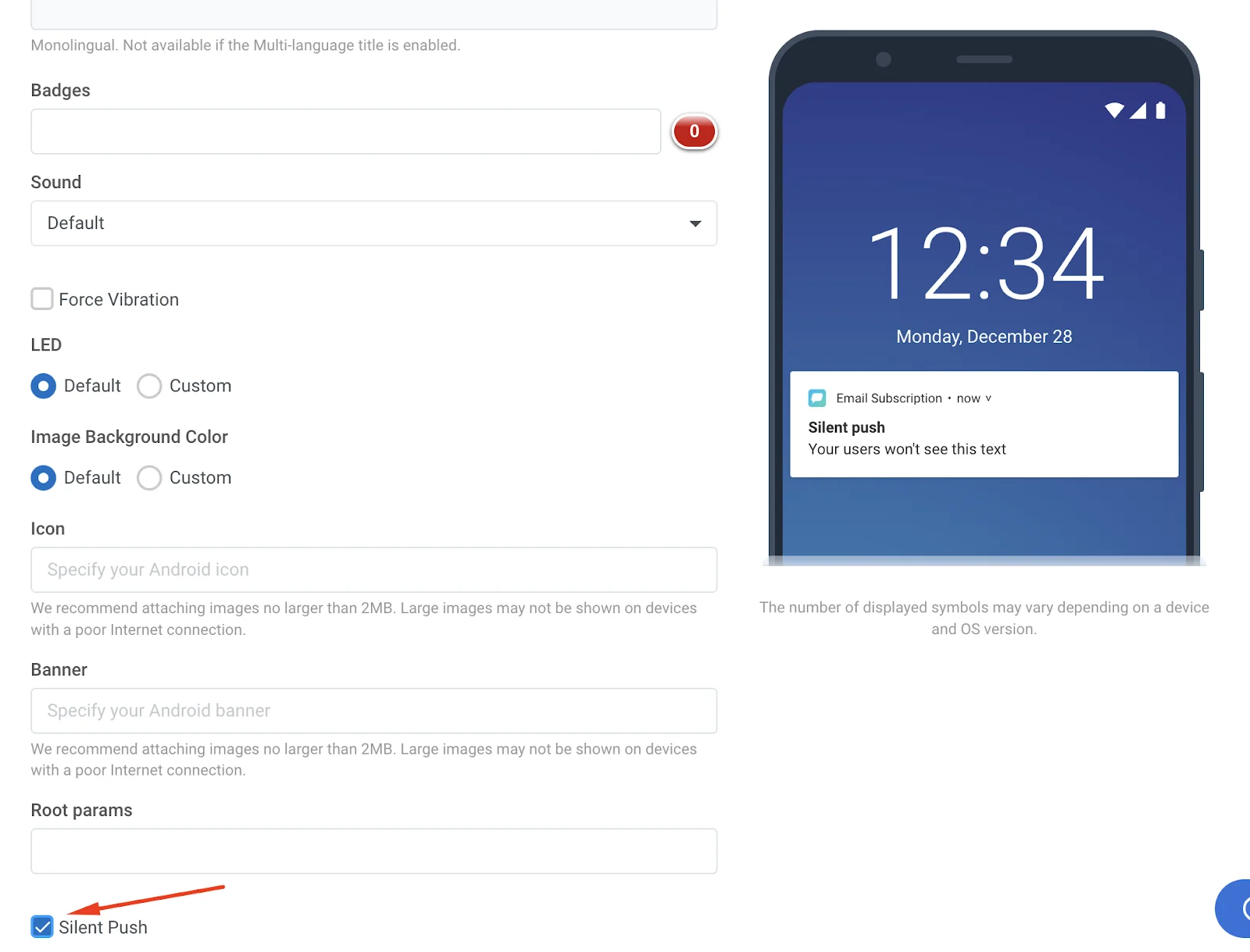 เลื่อนไปที่ด้านล่างของหน้าและบันทึกพรีเซ็ตนี้
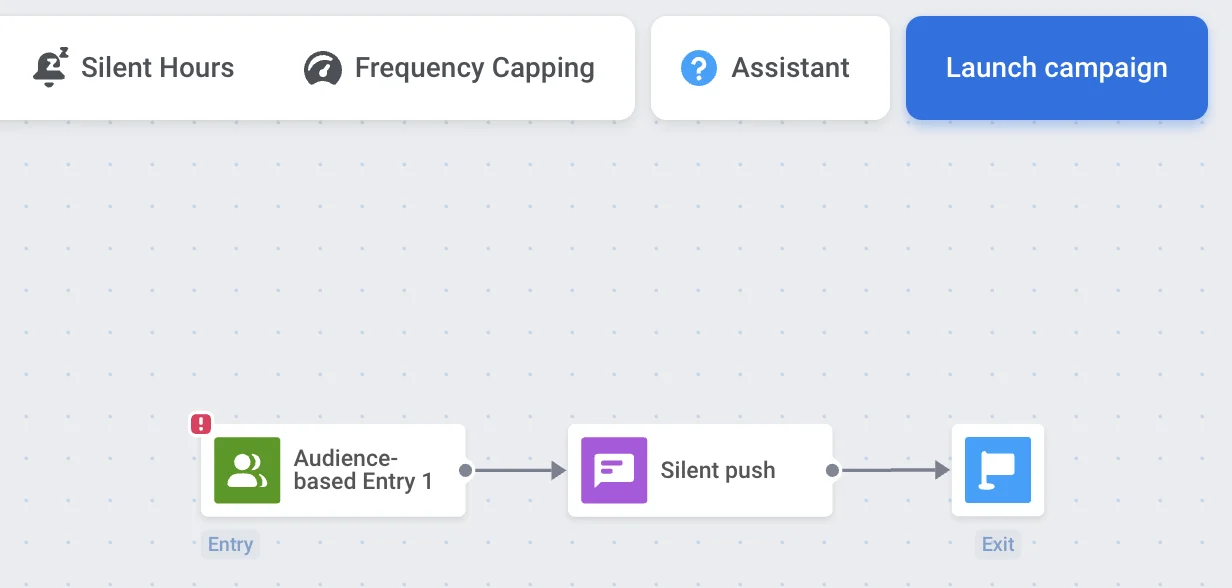
 ไปที่ **Campaigns > Customer Journey Builder** เลือก journey ที่คุณมีอยู่แล้ว หรือ [สร้างใหม่](/th/product/customer-journey/how-to-try-it-out) จากนั้นคลิกที่องค์ประกอบ Push แล้วเลือกพรีเซ็ตที่มีพุชเงียบ
 เมื่อ journey ของคุณพร้อมแล้ว คลิก **Launch campaign** ทางด้านขวา