# พุชแบบโต้ตอบสำหรับ iOS
iOS Interactive Push Notifications นำเสนอวิธีที่ไดนามิกในการดึงดูดผู้ใช้โดยอนุญาตให้พวกเขาสามารถโต้ตอบกับการแจ้งเตือนได้โดยตรง ซึ่งแตกต่างจากการแจ้งเตือนแบบพุชมาตรฐานที่เพียงแค่เปิดแอป การแจ้งเตือนแบบโต้ตอบจะมีตัวเลือกที่สามารถดำเนินการได้ภายในการแจ้งเตือนนั้นๆ
การโต้ตอบที่เพิ่มขึ้นนี้ช่วยเพิ่มการมีส่วนร่วมของผู้ใช้โดยทำให้สามารถตอบสนองได้อย่างรวดเร็ว เช่น การตอบกลับข้อความหรือการทำงานให้เสร็จสิ้น การนำเสนอการดำเนินการด่วนที่มีคุณค่าจะช่วยให้คุณสามารถปรับปรุงประสบการณ์ผู้ใช้ได้อย่างมากและสร้างความสัมพันธ์ที่ลึกซึ้งยิ่งขึ้นกับแอปของคุณ
## กรณีการใช้งาน
### อีคอมเมิร์ซ
- แจ้งเตือนผู้ใช้เกี่ยวกับการลดราคาและให้การดำเนินการต่างๆ เช่น "ช็อปเลย" หรือ "บันทึกไว้ภายหลัง"
- ส่งการแจ้งเตือนรถเข็นที่ถูกละทิ้งพร้อมตัวเลือกต่างๆ เช่น "ชำระเงินให้เสร็จสิ้น" หรือ "ดูรถเข็น"
### สื่อและความบันเทิง
- ส่งการแจ้งเตือนเกี่ยวกับเนื้อหาใหม่พร้อมการดำเนินการต่างๆ เช่น "ดูตอนนี้" หรือ "เพิ่มไปยังเพลย์ลิสต์"
### เกม
- แจ้งเตือนผู้เล่นเกี่ยวกับกิจกรรมพิเศษในเกมพร้อมการดำเนินการต่างๆ เช่น "เข้าร่วมตอนนี้" หรือ "ดูรายละเอียด"
- รางวัลรายวัน: แจ้งเตือนผู้ใช้เกี่ยวกับรางวัลรายวันพร้อมตัวเลือกต่างๆ เช่น "รับตอนนี้" หรือ "ดูรางวัล"
## การสร้างหมวดหมู่ใน Pushwoosh Control Panel
ในการใช้งานองค์ประกอบแบบโต้ตอบเหล่านี้ iOS จะใช้หมวดหมู่การแจ้งเตือน (notification categories) หมวดหมู่เหล่านี้จะจัดกลุ่มการดำเนินการที่มีอยู่ภายในการแจ้งเตือน ซึ่งเป็นการกำหนดตัวเลือกที่ผู้ใช้สามารถเลือกได้ Pushwoosh ทำให้กระบวนการนี้ง่ายขึ้นโดยอนุญาตให้คุณสร้างและจัดการ iOS Categories ได้โดยตรงจาก Pushwoosh Control Panel ในการทำเช่นนี้ ให้ทำตามขั้นตอนต่อไปนี้:
1. สร้าง Category ใน Pushwoosh Control Panel ของคุณ Category หนึ่งรายการจะมีปุ่มหนึ่งหรือสองปุ่ม
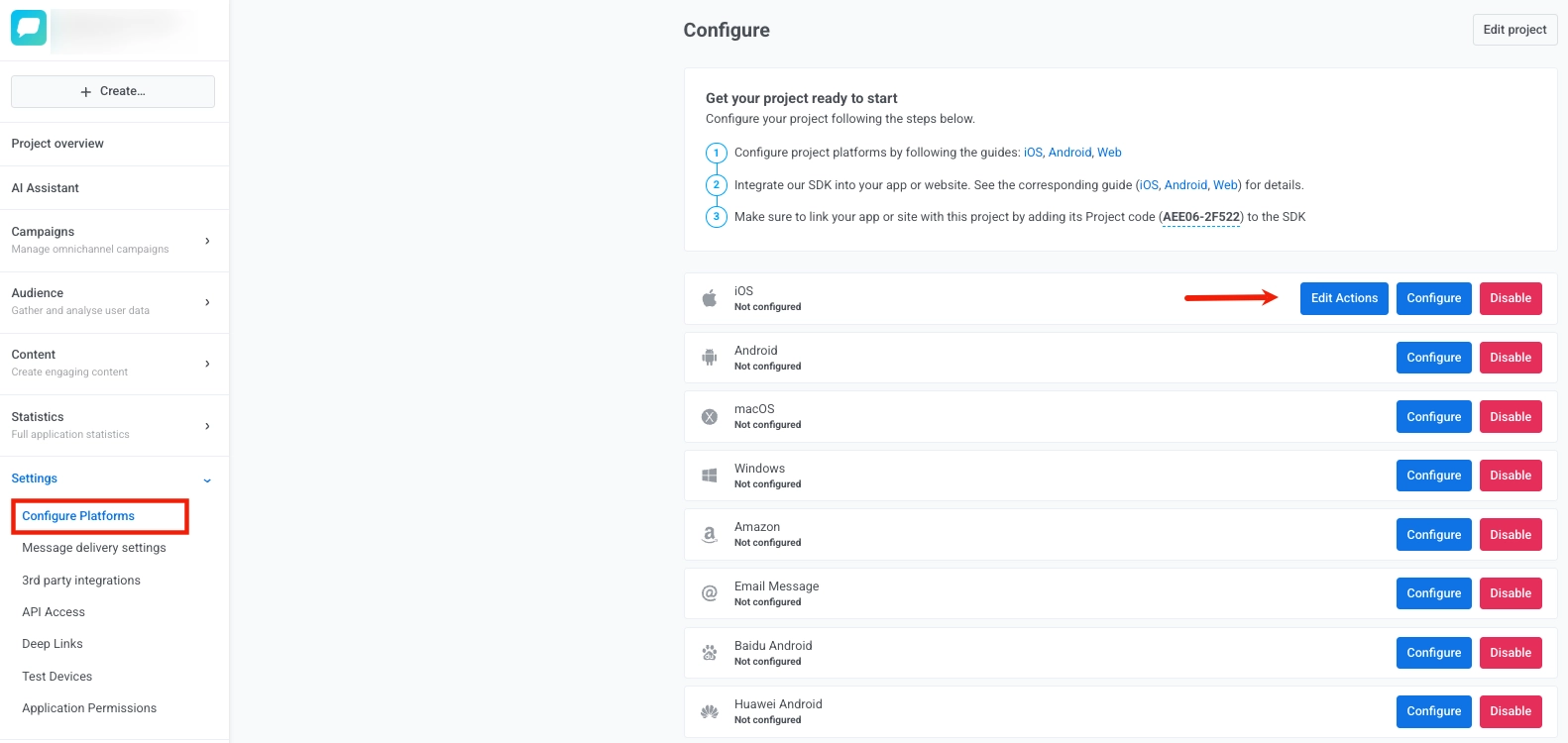
2. เปิดหน้า **Configure platforms** ของแอปพลิเคชันของคุณใน Pushwoosh และคลิก **Edit Actions**
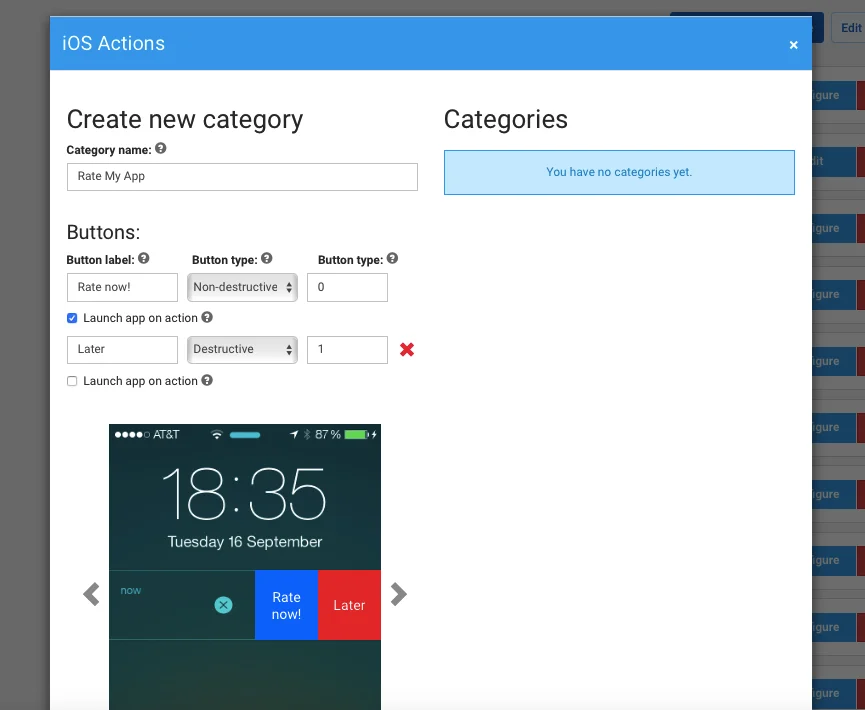
 3. ตั้งชื่อให้กับ Category ที่คุณกำลังจะสร้าง คุณจะใช้ชื่อนี้เพื่อการอ้างอิงในอนาคต
4. ระบุข้อความที่จะใช้เป็นป้ายกำกับปุ่ม iOS จะแสดงข้อความได้สูงสุดสองบรรทัด
5. เลือกประเภทของปุ่ม:
* **Destructive**: ปุ่มเป็นสีแดง หมายถึงการดำเนินการต่างๆ เช่น ลบ ปฏิเสธ ปิด เป็นต้น
* **Non-destructive**: ปุ่มเป็นสีน้ำเงิน หมายถึงการดำเนินการในเชิงบวก
6. เลือกว่าคุณต้องการให้แอปของคุณเปิดขึ้นมาในเบื้องหน้า (foreground) หรือไม่เมื่อผู้ใช้แตะที่ปุ่ม โดยการเปิดใช้งานช่องทำเครื่องหมาย **Launch app on action**
7. คลิก **Save changes** และการตั้งค่าจะถูกบันทึกใน Pushwoosh พร้อมกับ Category ID
3. ตั้งชื่อให้กับ Category ที่คุณกำลังจะสร้าง คุณจะใช้ชื่อนี้เพื่อการอ้างอิงในอนาคต
4. ระบุข้อความที่จะใช้เป็นป้ายกำกับปุ่ม iOS จะแสดงข้อความได้สูงสุดสองบรรทัด
5. เลือกประเภทของปุ่ม:
* **Destructive**: ปุ่มเป็นสีแดง หมายถึงการดำเนินการต่างๆ เช่น ลบ ปฏิเสธ ปิด เป็นต้น
* **Non-destructive**: ปุ่มเป็นสีน้ำเงิน หมายถึงการดำเนินการในเชิงบวก
6. เลือกว่าคุณต้องการให้แอปของคุณเปิดขึ้นมาในเบื้องหน้า (foreground) หรือไม่เมื่อผู้ใช้แตะที่ปุ่ม โดยการเปิดใช้งานช่องทำเครื่องหมาย **Launch app on action**
7. คลิก **Save changes** และการตั้งค่าจะถูกบันทึกใน Pushwoosh พร้อมกับ Category ID