# กล่องข้อความมือถือ
ตัวเลือก **Save to inbox** ใน [Pushwoosh Customer Journey](/th/product/customer-journey/pushwoosh-journey-overview) ช่วยให้คุณสามารถจัดเก็บ push notifications ในกล่องข้อความของแอป ทำให้ผู้ใช้สามารถเข้าถึงและตรวจสอบข้อความสำคัญได้ตามความสะดวก สิ่งนี้ช่วยให้มั่นใจได้ว่า push notifications จะไม่สูญหายและสามารถกลับมาดูได้ในภายหลัง ซึ่งมอบความยืดหยุ่นและการมีส่วนร่วมของผู้ใช้ที่เพิ่มขึ้น
## การตั้งค่ากล่องข้อความในแอปของคุณ
## การเลือกข้อความที่จะบันทึกลงใน Inbox
push notification ใดๆ ก็สามารถบันทึกลงใน Inbox ได้ หากต้องการเปิดใช้งานฟีเจอร์นี้สำหรับการแจ้งเตือนใน [customer journey](/th/product/customer-journey/pushwoosh-journey-overview) ให้สลับเปิดตัวเลือก **Save to inbox** ใน [องค์ประกอบ Push notification](/th/product/customer-journey/journey-elements#push) ที่คุณได้เพิ่มเข้าไปใน journey
 ### ควบคุมระยะเวลาที่ข้อความจะอยู่ในกล่องข้อความของคุณ
เพื่อให้แน่ใจว่ากล่องข้อความของคุณยังคงเป็นระเบียบและมีความเกี่ยวข้อง ให้ตั้งค่าระยะเวลาการเก็บรักษาข้อความที่เฉพาะเจาะจง ในเมนูแบบเลื่อนลง **Remove from Inbox** ให้เลือกหนึ่งในตัวเลือกต่อไปนี้:
- ตั้งค่าจำนวนวันที่ต้องการให้ข้อความอยู่ในกล่องข้อความของคุณก่อนที่จะถูกลบโดยอัตโนมัติ ตัวอย่างเช่น คุณสามารถตั้งค่าเป็น 3 วัน
- เลือกวันที่แน่นอนที่ข้อความจะถูกลบออกจากกล่องข้อความของคุณ
**โปรดทราบ:** ระยะเวลาการเก็บรักษาสูงสุดสำหรับข้อความในกล่องข้อความคือหกวัน หากคุณต้องการขยายขีดจำกัดนี้ โปรดติดต่อทีมสนับสนุนของเรา
### ควบคุมระยะเวลาที่ข้อความจะอยู่ในกล่องข้อความของคุณ
เพื่อให้แน่ใจว่ากล่องข้อความของคุณยังคงเป็นระเบียบและมีความเกี่ยวข้อง ให้ตั้งค่าระยะเวลาการเก็บรักษาข้อความที่เฉพาะเจาะจง ในเมนูแบบเลื่อนลง **Remove from Inbox** ให้เลือกหนึ่งในตัวเลือกต่อไปนี้:
- ตั้งค่าจำนวนวันที่ต้องการให้ข้อความอยู่ในกล่องข้อความของคุณก่อนที่จะถูกลบโดยอัตโนมัติ ตัวอย่างเช่น คุณสามารถตั้งค่าเป็น 3 วัน
- เลือกวันที่แน่นอนที่ข้อความจะถูกลบออกจากกล่องข้อความของคุณ
**โปรดทราบ:** ระยะเวลาการเก็บรักษาสูงสุดสำหรับข้อความในกล่องข้อความคือหกวัน หากคุณต้องการขยายขีดจำกัดนี้ โปรดติดต่อทีมสนับสนุนของเรา
 ### ปรับแต่งไอคอนข้อความ
คุณมีตัวเลือกในการปรับแต่งลักษณะที่ปรากฏของการแจ้งเตือนที่จัดเก็บไว้โดยการระบุ URL ของไอคอน ไอคอนนี้จะแสดงถัดจากข้อความในกล่องข้อความ ซึ่งทำหน้าที่เป็นตัวระบุภาพสำหรับการแจ้งเตือน
### ปรับแต่งไอคอนข้อความ
คุณมีตัวเลือกในการปรับแต่งลักษณะที่ปรากฏของการแจ้งเตือนที่จัดเก็บไว้โดยการระบุ URL ของไอคอน ไอคอนนี้จะแสดงถัดจากข้อความในกล่องข้อความ ซึ่งทำหน้าที่เป็นตัวระบุภาพสำหรับการแจ้งเตือน
 หากไม่ได้ระบุ URL ของไอคอน ไอคอนเริ่มต้นจะถูกแสดงควบคู่ไปกับข้อความ
### กำหนดค่าการดำเนินการเมื่อคลิกข้อความใน Inbox
กำหนดว่าจะเกิดอะไรขึ้นเมื่อผู้ใช้คลิกที่การแจ้งเตือนที่จัดเก็บไว้ในกล่องข้อความ คุณมีสองตัวเลือก:
- **ใช้การดำเนินการที่คุณตั้งค่าไว้ในเนื้อหา push** ซึ่งหมายความว่าพฤติกรรมเริ่มต้นของ push notification เดิมจะถูกนำมาใช้ เช่น การเปลี่ยนเส้นทางผู้ใช้ไปยัง URL ที่ระบุหรือการเปิดหน้าจอที่กำหนดในแอป เรียนรู้เพิ่มเติม
- **เปิดแบนเนอร์ในแอป (in-app banner)** เมื่อเลือกตัวเลือกนี้ การคลิกที่การแจ้งเตือนจะเปิด [แบนเนอร์ในแอป](/th/product/messaging-channels/in-apps) ซึ่งช่วยให้สามารถโต้ตอบกับเนื้อหาได้โดยตรงภายในแอป หากคุณเลือกตัวเลือกนี้ ให้เลือก [Rich media](/th/product/content/in-apps) ที่จะแสดงจากรายการแบบเลื่อนลงที่ให้มา โปรดทราบว่าคุณต้องสร้างเนื้อหา rich media นี้ล่วงหน้า [เรียนรู้เพิ่มเติมเกี่ยวกับการสร้าง Rich media](/th/product/content/in-apps/no-code-in-app-editor/create-rich-media-in-the-built-in-editor)
หากไม่ได้ระบุ URL ของไอคอน ไอคอนเริ่มต้นจะถูกแสดงควบคู่ไปกับข้อความ
### กำหนดค่าการดำเนินการเมื่อคลิกข้อความใน Inbox
กำหนดว่าจะเกิดอะไรขึ้นเมื่อผู้ใช้คลิกที่การแจ้งเตือนที่จัดเก็บไว้ในกล่องข้อความ คุณมีสองตัวเลือก:
- **ใช้การดำเนินการที่คุณตั้งค่าไว้ในเนื้อหา push** ซึ่งหมายความว่าพฤติกรรมเริ่มต้นของ push notification เดิมจะถูกนำมาใช้ เช่น การเปลี่ยนเส้นทางผู้ใช้ไปยัง URL ที่ระบุหรือการเปิดหน้าจอที่กำหนดในแอป เรียนรู้เพิ่มเติม
- **เปิดแบนเนอร์ในแอป (in-app banner)** เมื่อเลือกตัวเลือกนี้ การคลิกที่การแจ้งเตือนจะเปิด [แบนเนอร์ในแอป](/th/product/messaging-channels/in-apps) ซึ่งช่วยให้สามารถโต้ตอบกับเนื้อหาได้โดยตรงภายในแอป หากคุณเลือกตัวเลือกนี้ ให้เลือก [Rich media](/th/product/content/in-apps) ที่จะแสดงจากรายการแบบเลื่อนลงที่ให้มา โปรดทราบว่าคุณต้องสร้างเนื้อหา rich media นี้ล่วงหน้า [เรียนรู้เพิ่มเติมเกี่ยวกับการสร้าง Rich media](/th/product/content/in-apps/no-code-in-app-editor/create-rich-media-in-the-built-in-editor)
 หลังจากกำหนดค่าฟีเจอร์ **Save to inbox** และการตั้งค่าการแจ้งเตือนอื่นๆ แล้ว อย่าลืมคลิก **Apply** เพื่อบันทึกการเปลี่ยนแปลง จากนั้นคุณสามารถดำเนินการต่อด้วย [การกำหนดค่าส่วนที่เหลือของ customer journey ของคุณ](/th/product/customer-journey/journey-elements)
### สถานการณ์ตัวอย่าง: การใช้ Save to inbox สำหรับแคมเปญส่งเสริมการขาย
สมมติว่าคุณจัดการแอปค้าปลีกและต้องการดึงดูดลูกค้าประจำด้วยส่วนลด 20% สำหรับสินค้าฤดูร้อนที่มีเวลาจำกัด เพื่อให้แน่ใจว่าผู้ใช้สามารถเข้าถึงโปรโมชั่นได้อย่างง่ายดาย แม้ว่าพวกเขาจะไม่ได้ดำเนินการกับ push notification ทันที คุณสามารถใช้ฟีเจอร์ **Save to Inbox** เพื่อจัดเก็บข้อความส่งเสริมการขายในกล่องข้อความของแอป ทำให้ผู้ใช้สามารถกลับมาดูข้อเสนอได้ตามความสะดวก
นี่คือวิธีที่คุณสามารถทำได้ทีละขั้นตอน:
1. เริ่มต้นด้วย [การสร้าง customer journey](/th/product/customer-journey/create-a-customer-journey-for-your-project) โดยเฉพาะสำหรับ [กลุ่มลูกค้าประจำ](/th/product/audience-data-and-segmentation/segmentation/) ที่เคยแสดงความสนใจในสินค้าฤดูร้อนหรือเข้าร่วมโปรโมชั่นในอดีต สำหรับการนี้ ให้เพิ่ม [องค์ประกอบ Audience-based entry](/th/product/customer-journey/journey-elements/#audience-based-entry) ลงใน journey canvas และเลือกกลุ่มลูกค้าประจำ RFM
2. เพิ่ม [องค์ประกอบ push notification](/th/product/customer-journey/journey-elements#push) ลงใน journey canvas และ [สร้างเนื้อหา push notification](/th/product/content/push-presets) ตัวอย่างเช่น
**หัวข้อ**: *ลด 20% สินค้าฤดูร้อนทั้งหมด – เวลาจำกัดเท่านั้น!*
**ข้อความ**: *ข้อเสนอพิเศษสำหรับลูกค้าประจำของเรา! ช็อปตอนนี้และประหยัด 20% สำหรับสไตล์ฤดูร้อนทั้งหมด ข้อเสนอสิ้นสุดใน 4 วัน แตะเพื่อรับส่วนลดของคุณ!*
หลังจากกำหนดค่าฟีเจอร์ **Save to inbox** และการตั้งค่าการแจ้งเตือนอื่นๆ แล้ว อย่าลืมคลิก **Apply** เพื่อบันทึกการเปลี่ยนแปลง จากนั้นคุณสามารถดำเนินการต่อด้วย [การกำหนดค่าส่วนที่เหลือของ customer journey ของคุณ](/th/product/customer-journey/journey-elements)
### สถานการณ์ตัวอย่าง: การใช้ Save to inbox สำหรับแคมเปญส่งเสริมการขาย
สมมติว่าคุณจัดการแอปค้าปลีกและต้องการดึงดูดลูกค้าประจำด้วยส่วนลด 20% สำหรับสินค้าฤดูร้อนที่มีเวลาจำกัด เพื่อให้แน่ใจว่าผู้ใช้สามารถเข้าถึงโปรโมชั่นได้อย่างง่ายดาย แม้ว่าพวกเขาจะไม่ได้ดำเนินการกับ push notification ทันที คุณสามารถใช้ฟีเจอร์ **Save to Inbox** เพื่อจัดเก็บข้อความส่งเสริมการขายในกล่องข้อความของแอป ทำให้ผู้ใช้สามารถกลับมาดูข้อเสนอได้ตามความสะดวก
นี่คือวิธีที่คุณสามารถทำได้ทีละขั้นตอน:
1. เริ่มต้นด้วย [การสร้าง customer journey](/th/product/customer-journey/create-a-customer-journey-for-your-project) โดยเฉพาะสำหรับ [กลุ่มลูกค้าประจำ](/th/product/audience-data-and-segmentation/segmentation/) ที่เคยแสดงความสนใจในสินค้าฤดูร้อนหรือเข้าร่วมโปรโมชั่นในอดีต สำหรับการนี้ ให้เพิ่ม [องค์ประกอบ Audience-based entry](/th/product/customer-journey/journey-elements/#audience-based-entry) ลงใน journey canvas และเลือกกลุ่มลูกค้าประจำ RFM
2. เพิ่ม [องค์ประกอบ push notification](/th/product/customer-journey/journey-elements#push) ลงใน journey canvas และ [สร้างเนื้อหา push notification](/th/product/content/push-presets) ตัวอย่างเช่น
**หัวข้อ**: *ลด 20% สินค้าฤดูร้อนทั้งหมด – เวลาจำกัดเท่านั้น!*
**ข้อความ**: *ข้อเสนอพิเศษสำหรับลูกค้าประจำของเรา! ช็อปตอนนี้และประหยัด 20% สำหรับสไตล์ฤดูร้อนทั้งหมด ข้อเสนอสิ้นสุดใน 4 วัน แตะเพื่อรับส่วนลดของคุณ!*
 3. ใน **Push Content Form** ให้เปิดใช้งานตัวเลือก **Save to Inbox** เนื่องจากโปรโมชั่นมีอายุเพียง 4 วัน ให้กำหนดค่าตัวเลือก **Remove from Inbox** เพื่อลบข้อความหลังจาก 4 วัน
 4. เพิ่ม **icon URL** ที่กำหนดเอง (เช่น โลโก้ของร้านค้าของคุณ) เพื่อให้แน่ใจว่าข้อความสามารถระบุได้ทางสายตาในกล่องข้อความและเสริมสร้างแบรนด์ของคุณ
 5. ภายใต้ตัวเลือก **Action when inbox clicked** ให้เลือก **Open in-app banner** และเลือก **Rich media** ที่จะแสดง โปรดทราบว่าคุณต้องสร้างเนื้อหา rich media นี้ล่วงหน้า ตัวอย่างเช่น ในเนื้อหา rich media นี้ คุณสามารถใส่ **รหัสโปรโมชั่น** ที่ผู้ใช้ของคุณสามารถใช้ได้ระหว่างการชำระเงิน
 หลังจากกำหนดค่าฟีเจอร์ **Save to Inbox** และการตั้งค่าการแจ้งเตือนอื่นๆ แล้ว ให้คลิก **Apply** เพื่อบันทึกการเปลี่ยนแปลง จากนั้นดำเนินการกำหนดค่าส่วนที่เหลือของ customer journey ของคุณ [เรียนรู้เพิ่มเติม](/th/product/customer-journey/journey-elements)
## ติดตามสถิติข้อความในกล่องข้อความ
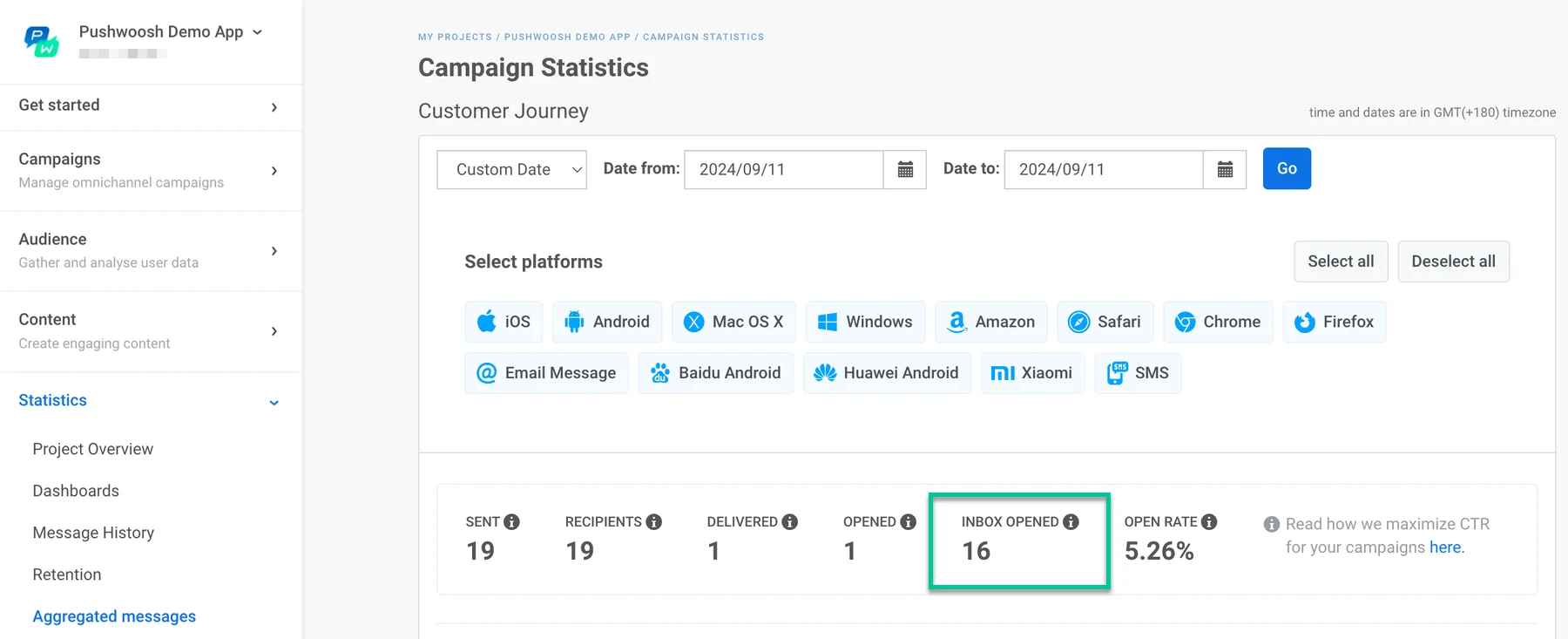
หากต้องการดูสถิติข้อความในกล่องข้อความของคุณ ให้คลิกที่ข้อความที่คุณต้องการติดตามบน journey canvas จากนั้นเลือก **Full statistics**
ในหน้าต่างที่เปิดขึ้นมา ให้เลือกช่วงวันที่ที่คุณต้องการตรวจสอบและค้นหาส่วน **Inbox opened** ซึ่งจะแสดงจำนวนครั้งที่ข้อความที่บันทึกไว้ในกล่องข้อความถูกเปิดโดยผู้ใช้
หลังจากกำหนดค่าฟีเจอร์ **Save to Inbox** และการตั้งค่าการแจ้งเตือนอื่นๆ แล้ว ให้คลิก **Apply** เพื่อบันทึกการเปลี่ยนแปลง จากนั้นดำเนินการกำหนดค่าส่วนที่เหลือของ customer journey ของคุณ [เรียนรู้เพิ่มเติม](/th/product/customer-journey/journey-elements)
## ติดตามสถิติข้อความในกล่องข้อความ
หากต้องการดูสถิติข้อความในกล่องข้อความของคุณ ให้คลิกที่ข้อความที่คุณต้องการติดตามบน journey canvas จากนั้นเลือก **Full statistics**
ในหน้าต่างที่เปิดขึ้นมา ให้เลือกช่วงวันที่ที่คุณต้องการตรวจสอบและค้นหาส่วน **Inbox opened** ซึ่งจะแสดงจำนวนครั้งที่ข้อความที่บันทึกไว้ในกล่องข้อความถูกเปิดโดยผู้ใช้
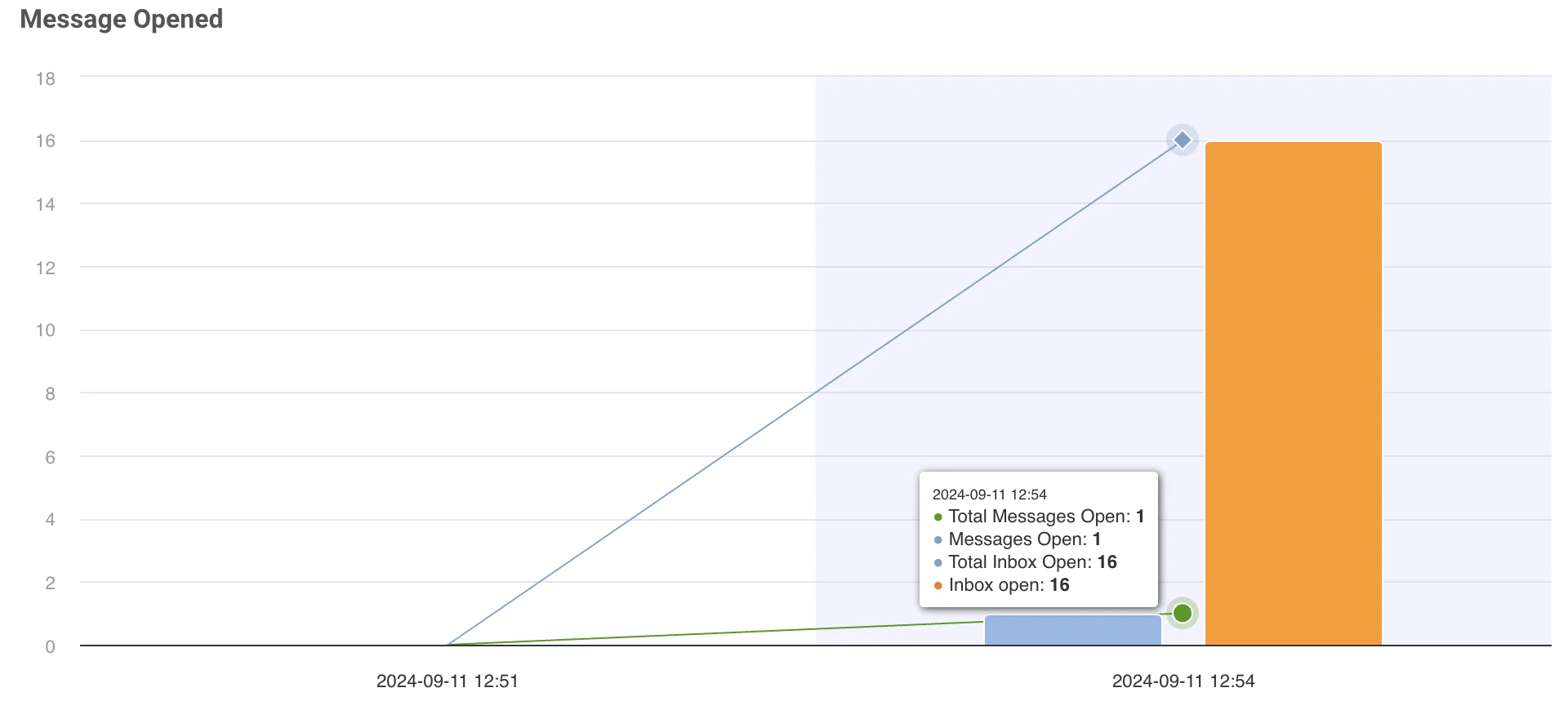
 กราฟด้านล่างแสดงภาพวิธีการเปิดข้อความ รวมถึงจำนวนการเปิดในกล่องข้อความ