# Silent hours
Silent hours ช่วยไม่ให้ข้อความการตลาดไปถึงผู้ใช้ในเวลาที่ไม่สะดวก เช่น ดึกมาก ตั้งค่าช่วงเวลาเงียบสำหรับแต่ละช่องทางเพียงครั้งเดียว แล้วจะมีผลกับทุกแคมเปญแบบครั้งเดียว การส่งผ่าน API ฟีด RSS และแคมเปญ Geozone ในโปรเจกต์
Pushwoosh ตรวจสอบช่วงเวลานี้ตามเขตเวลาของผู้รับแต่ละราย จากนั้นจะระงับข้อความไว้จนกว่าช่วงเวลาจะสิ้นสุด หรือไม่ส่งเลย
## ตั้งค่า Silent hours
1. ไปที่ **Settings > Message delivery settings > Silent hours**
2. ใน **Time zone for recipients without a device time zone** ให้เลือกเขตเวลาที่จะใช้กับผู้รับที่ไม่ทราบเขตเวลาของตนเอง ดู [เขตเวลาที่ใช้กับผู้รับแต่ละราย](#which-time-zone-is-used-for-each-recipient)
 3. เปิดสวิตช์ของแต่ละช่องทางที่ต้องการให้เงียบ: **Push notifications**, **In-apps** (ข้อความ in-app ที่ส่งผ่าน API), **Emails**, **SMS**, **WhatsApp**, **LINE**, **Kakao** หรือ **Telegram**
4. ใน **Pause sending** ให้ตั้งเวลาเริ่มต้นและสิ้นสุดของช่วงเวลาเงียบ เช่น 10:00 PM – 08:00 AM
ช่วงเวลาสามารถข้ามเที่ยงคืนได้ ช่องทางที่คุณเปิดเป็นครั้งแรกจะเริ่มต้นที่ 22:00 – 08:00
5. ใน **Message behavior** ให้เลือกว่าจะทำอย่างไรกับข้อความที่ตกอยู่ในช่วงเวลาเงียบ: **Send after the silence period ends** (ค่าเริ่มต้น) หรือ **Do not send** ดู [จะเกิดอะไรขึ้นกับข้อความในช่วง Silent hours](#what-happens-to-a-message-during-silent-hours)
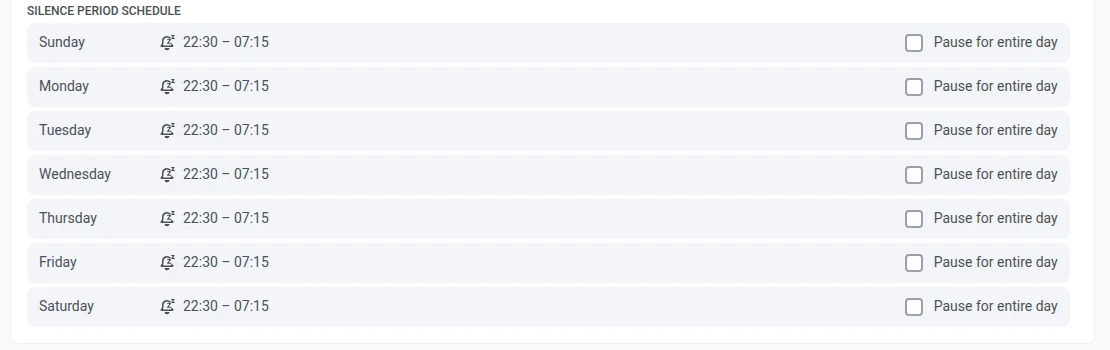
 6. ใน **Silence period schedule** ให้เลือก **Pause for entire day** สำหรับแต่ละวันในสัปดาห์ที่ช่องทางไม่ควรส่งข้อความการตลาดเลย เช่น วันอาทิตย์ ในวันนั้น ช่องทางจะเงียบตั้งแต่ 00:00 ถึง 23:59
 7. คลิก **Apply changes**
### เขตเวลาที่ใช้กับผู้รับแต่ละราย
Pushwoosh ตรวจสอบ Silent hours ตามเวลาท้องถิ่นของผู้รับแต่ละราย:
* **ผู้สมัครรับ push ของแอปและเว็บ** (iOS, Android, Huawei, Amazon, macOS, Windows และเว็บเบราว์เซอร์): เขตเวลาที่ Pushwoosh SDK รายงานจากอุปกรณ์
* **ผู้รับอีเมล SMS และแอปส่งข้อความที่มีการสมัครรับแอปหรือเว็บไซต์ของคุณด้วย** ภายใต้ User ID เดียวกัน: เขตเวลาของอุปกรณ์แอปนั้น หากผู้ใช้มีหลายเครื่อง จะใช้เขตเวลาที่อยู่ทางตะวันออกสุด
* **ผู้รับอื่นทั้งหมด** เช่น รายชื่ออีเมลและ SMS ที่ไม่ได้ติดตั้งแอป: เขตเวลาที่เลือกใน **Time zone for recipients without a device time zone** หากคุณไม่ได้เลือก Pushwoosh จะใช้ UTC
## จะเกิดอะไรขึ้นกับข้อความในช่วง Silent hours
ผลลัพธ์ขึ้นอยู่กับ **Message behavior** ที่คุณเลือกสำหรับช่องทาง:
* **Send after the silence period ends** (ค่าเริ่มต้น): ข้อความจะถูกระงับไว้และส่งทันทีที่ช่วงเวลาสิ้นสุด
หากวันนั้นตั้งค่าเป็น **Pause for entire day** ข้อความจะรอจนถึงวันถัดไปที่ไม่มีการหยุดชั่วคราว สำหรับช่วงกลางคืน เช่น 22:00–08:00 ข้อความจะส่งออกเวลา 08:00 ของวันนั้น สำหรับช่วงกลางวัน เช่น 10:00–12:00 ข้อความจะส่งออกเวลา 00:00
* **Do not send**: ผู้รับที่อยู่ในช่วงเวลาเงียบจะไม่ได้รับข้อความ หากต้องการดูว่าข้ามไปกี่ราย ให้ตรวจสอบ[สถิติ Silent hours](#view-silent-hours-statistics)
หากคุณเลือก **Pause for entire day** ครบทั้งเจ็ดวัน Pushwoosh จะไม่สนใจช่องทำเครื่องหมายเหล่านี้และใช้เฉพาะช่วงเวลา **Pause sending**
## Silent hours ในแคมเปญแบบครั้งเดียว
แคมเปญแบบครั้งเดียวจะเป็นไปตาม Silent hours ส่วนกลางของช่องทางจาก **Settings > Message delivery settings** หากต้องการตรวจสอบหรือเปลี่ยนการตั้งค่านี้สำหรับแคมเปญเดียว:
1. ในขั้นตอน **Sending time** ให้หาบล็อก **Silent hours** ใน **Sending options**
2. หากต้องการใช้ Silent hours ส่วนกลาง ให้คง **Use global silent hours settings** ไว้ นี่คือค่าเริ่มต้น
3. หากต้องการส่งแคมเปญแม้อยู่ในช่วงเวลาเงียบ เช่น ประกาศบริการเร่งด่วน ให้เลือก **Send messages without global silent hours**
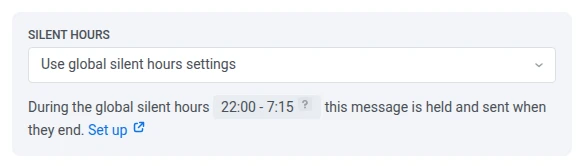 เลือกตัวเลือกก่อนตั้งเวลาแคมเปญ เมื่อคุณแก้ไขแคมเปญที่ตั้งเวลาไว้แล้ว จะเปลี่ยนตัวเลือก **Silent hours** ไม่ได้
หากต้องการเปลี่ยนการตั้งค่าส่วนกลาง ให้คลิก **Set up** ในบล็อก Message delivery settings จะเปิดในแท็บใหม่
### กรณีที่ Silent hours ไม่มีผลกับแคมเปญ
แคมเปญจะถูกส่งโดยไม่มี Silent hours ในกรณีต่อไปนี้:
* **ไม่ได้ตั้งค่า Silent hours สำหรับช่องทาง**
* **ประเภทข้อความเป็น Transactional** ข้อความประเภท Transactional จะไม่ถูกระงับโดย Silent hours แคมเปญจึงไม่มีบล็อก **Silent hours** ดู [ข้อความการตลาดเทียบกับข้อความ Transactional](/th/product/messaging-channels/marketing-vs-transactional/)
* **แคมเปญส่งไปยังเซกเมนต์ High Speed Delivery** ข้อความจะถูกส่งทันที และบล็อก **Silent hours** จะแจ้งไว้
## Silent hours ใน API
ข้อความที่ส่งผ่าน API ก็เป็นไปตาม Silent hours เช่นกัน หากต้องการส่งข้อความโดยไม่ใช้ Silent hours ให้ตั้งค่าฟิลด์ `silent_hours` ใน [Messaging API v2](/th/developer/api-reference/messaging-api-v2/notify/#silenthours)
## ข้อความที่ไม่สนใจ Silent hours
Silent hours ไม่มีผลกับ:
* **ข้อความใน Customer Journey** Journey ใช้ [Silence period](/th/product/customer-journey/journey-settings/#silence-period) ของตนเองที่ตั้งค่าในการตั้งค่า Journey
* **ข้อความประเภท Transactional** ที่ส่งจาก Control Panel หรือผ่าน API
* **ข้อความ Viber** เนื่องจาก Viber ไม่มีการตั้งค่า Silent hours
* **In-app แบบทันที** ที่สร้างใน Control Panel ซึ่งแอปจะแสดงทันทีที่เกิด Event ทริกเกอร์
* **Silent push notification** และการอัปเดต **Live Activity**
* **ข้อความที่ส่งไปยังเซกเมนต์ High Speed Delivery**
## ดูสถิติ Silent hours
หากต้องการดูว่ามีผู้รับกี่รายที่ถูกข้ามเพราะ **Do not send** ให้ตรวจสอบสถิติข้อความ:
* แท็บ **Overview**: **Excluded: silent hours** ในขั้น Audience
* แท็บ [Errors](/th/product/statistics-and-analytics/messaging-statistics/how-to-read-the-errors-tab/): แถว **Silent Hours (1041)** ซึ่งไม่ใช่การส่งล้มเหลว แต่นับผู้รับที่ถูกข้ามเพราะ **Do not send**
ข้อความที่ถูกระงับด้วย **Send after the silence period ends** จะไม่ถูกรายงานแยก โดยจะนับเป็นส่งแล้วเมื่อส่งออกหลังช่วงเวลาเงียบ