# การจำกัดอัตราการส่ง
จำกัดจำนวนข้อความต่อวินาทีที่ Pushwoosh ส่งในแต่ละช่องทาง เพื่อให้การส่งจำนวนมากดำเนินไปด้วยความเร็วที่สม่ำเสมอแทนที่จะส่งออกไปทั้งหมดในครั้งเดียว
## ตั้งค่าการจำกัดอัตราการส่ง
ตั้งค่าการจำกัดอัตราการส่งสำหรับแต่ละช่องทางการส่งข้อความ: push notifications, email และ SMS
ในการตั้งค่าการจำกัดอัตราการส่ง:
1. ไปที่ **Settings > Message delivery settings > Send rate**
2. เปิดหรือปิดการจำกัดอัตราสำหรับแต่ละช่องทางตามต้องการ
3. ระบุจำนวนข้อความสูงสุดที่จะส่งต่อวินาทีเพื่อจัดการความเร็วในการส่งและป้องกันการโอเวอร์โหลดของแบ็กเอนด์ในระหว่างการส่งจำนวนมาก
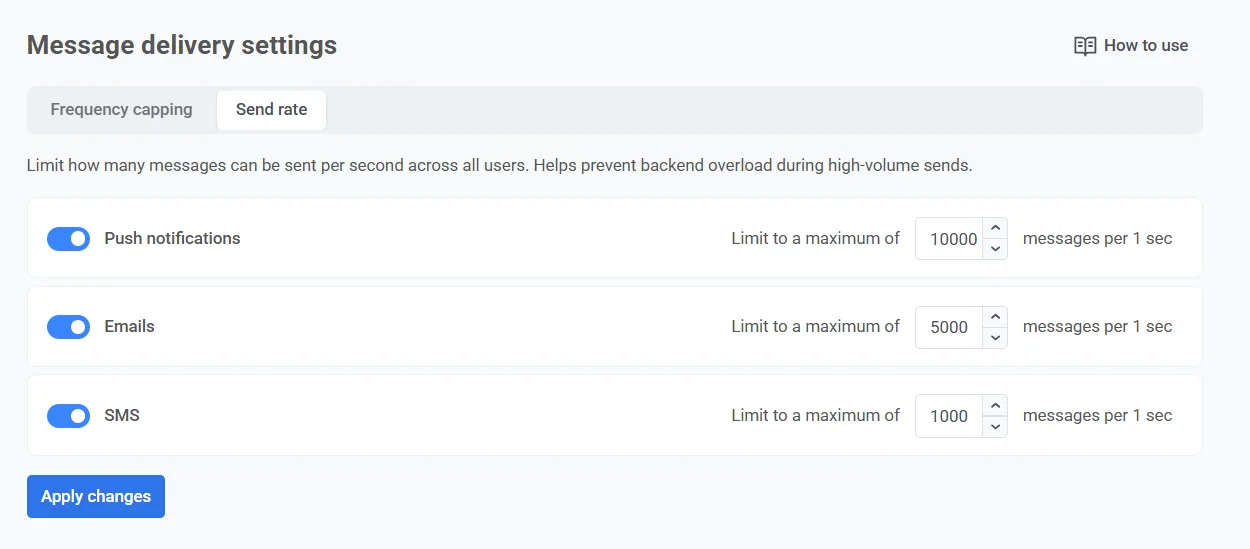 4. คลิก **Apply changes** จากนั้นยืนยันเพื่อบันทึกการตั้งค่าของคุณ
## การควบคุมการจำกัดอัตราการส่งสำหรับข้อความแต่ละรายการ
นอกจากการตั้งค่าอัตราการส่งส่วนกลางสำหรับแต่ละช่องทางแล้ว คุณยังสามารถควบคุมอัตราการส่งสำหรับข้อความแต่ละรายการใน customer journey และแคมเปญแบบครั้งเดียวได้อีกด้วย ซึ่งทำได้ในการตั้งค่าของข้อความหรือองค์ประกอบ journey ที่เฉพาะเจาะจง
คุณสามารถเลือกที่จะ:
* ใช้การตั้งค่าอัตราการส่งส่วนกลาง
* ส่งข้อความโดยไม่ใช้อัตราการส่งส่วนกลาง
* ใช้อัตราการส่งที่กำหนดเอง
สำหรับคำแนะนำโดยละเอียดเกี่ยวกับการกำหนดค่าอัตราการส่งต่อข้อความ โปรดดูที่ [คู่มือองค์ประกอบเฉพาะช่องทาง](/th/product/customer-journey/journey-elements/channels/) และ [push notifications แบบครั้งเดียว](/th/product/messaging-channels/push-notifications/send-push-notifications/one-time-push/#set-send-rate-limits)
4. คลิก **Apply changes** จากนั้นยืนยันเพื่อบันทึกการตั้งค่าของคุณ
## การควบคุมการจำกัดอัตราการส่งสำหรับข้อความแต่ละรายการ
นอกจากการตั้งค่าอัตราการส่งส่วนกลางสำหรับแต่ละช่องทางแล้ว คุณยังสามารถควบคุมอัตราการส่งสำหรับข้อความแต่ละรายการใน customer journey และแคมเปญแบบครั้งเดียวได้อีกด้วย ซึ่งทำได้ในการตั้งค่าของข้อความหรือองค์ประกอบ journey ที่เฉพาะเจาะจง
คุณสามารถเลือกที่จะ:
* ใช้การตั้งค่าอัตราการส่งส่วนกลาง
* ส่งข้อความโดยไม่ใช้อัตราการส่งส่วนกลาง
* ใช้อัตราการส่งที่กำหนดเอง
สำหรับคำแนะนำโดยละเอียดเกี่ยวกับการกำหนดค่าอัตราการส่งต่อข้อความ โปรดดูที่ [คู่มือองค์ประกอบเฉพาะช่องทาง](/th/product/customer-journey/journey-elements/channels/) และ [push notifications แบบครั้งเดียว](/th/product/messaging-channels/push-notifications/send-push-notifications/one-time-push/#set-send-rate-limits)