# ส่งข้อความ LINE
คู่มือนี้จะแนะนำวิธีการทำงานของข้อความ LINE ใน Pushwoosh เงื่อนไขที่สามารถส่งข้อความได้ และวิธีการส่งข้อความ LINE ผ่าน Customer Journey หรือแชทรูปแบบอิสระ
## เงื่อนไขการส่งข้อความ LINE
ข้อความ LINE สามารถส่งได้ภายใต้เงื่อนไขต่อไปนี้เท่านั้น:
* ผู้ใช้ได้เพิ่ม LINE Official Account ของคุณเป็นเพื่อนแล้ว
* LINE Official Account ของคุณเป็นส่วนหนึ่งของกลุ่มหรือแชทที่มีหลายคน
* ผู้ใช้ได้ส่งข้อความถึง LINE Official Account ของคุณในแชทแบบ 1:1 ภายใน 7 วันที่ผ่านมา แม้ว่าพวกเขาจะยังไม่ได้เพิ่มคุณเป็นเพื่อนก็ตาม
เมื่อมีการส่งข้อความ อาจมีการส่งคืนรหัสสถานะ **`200 OK`** แม้ว่าข้อความจะยังไม่ถูกส่งก็ตาม การส่งจะล้มเหลวภายใต้สถานการณ์ต่อไปนี้:
* ผู้ใช้ได้ลบบัญชี LINE ของตนเองแล้ว
* ผู้ใช้ได้บล็อก LINE Official Account ของคุณ
* ผู้ใช้ยังไม่ได้เพิ่ม LINE Official Account ของคุณเป็นเพื่อน
โปรดดูรายละเอียดเพิ่มเติมใน [เอกสารประกอบ LINE Messaging API](https://developers.line.biz/en/reference/messaging-api/#send-push-message) อย่างเป็นทางการ
## ส่งข้อความ LINE ผ่าน Customer Journey
Pushwoosh ช่วยให้คุณสามารถรวมการส่งข้อความ LINE เข้ากับ [Customer Journeys](/th/product/customer-journey/pushwoosh-journey-overview/) ได้ ทำตามขั้นตอนเหล่านี้เพื่อกำหนดค่า:
### เพิ่มองค์ประกอบ Entry
เริ่มต้นด้วยการเพิ่มองค์ประกอบ **Entry** เพื่อกำหนดว่าใครจะเข้าสู่ Journey
[เรียนรู้วิธีกำหนดค่าองค์ประกอบ Entry](/th/product/customer-journey/journey-elements/#entry)
### เพิ่มและกำหนดค่าองค์ประกอบข้อความ LINE
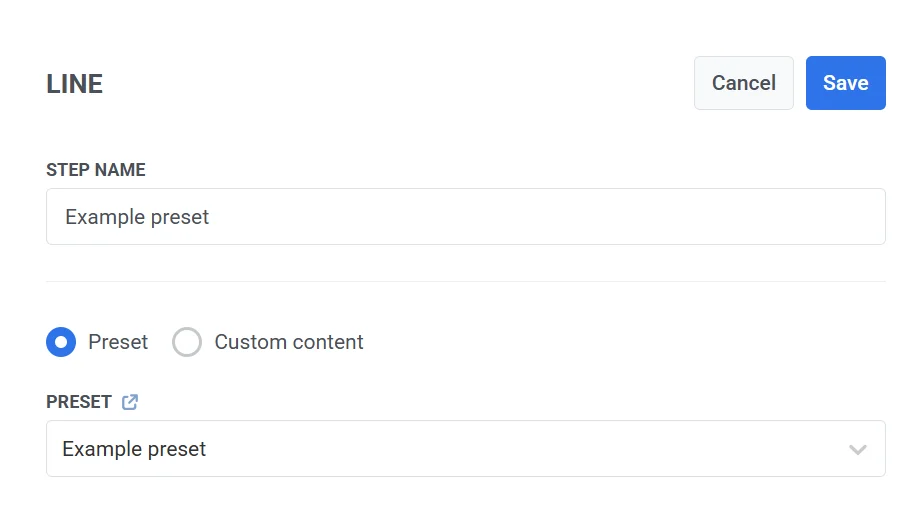
ขั้นแรก ให้ตั้งชื่อภายในสำหรับขั้นตอนนี้ (เช่น “LINE Welcome Message”)
จากนั้น เลือกหนึ่งในตัวเลือกต่อไปนี้:
* **Preset:** เลือกจาก Preset ข้อความ LINE ที่มีอยู่ภายใต้ **Content \> LINE Presets**
[เรียนรู้เพิ่มเติมเกี่ยวกับการสร้าง LINE presets](/th/product/content/line-presets/)
* **Custom content:** ป้อนข้อความธรรมดาโดยตรงในช่องเนื้อหา
### แยกโฟลว์ขึ้นอยู่กับว่าข้อความนี้ถูกส่งหรือไม่ (ตัวเลือก)
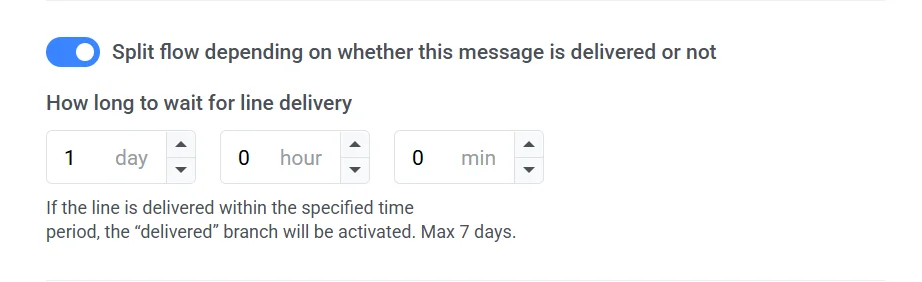
สลับ **Split flow depending on whether this message is delivered or not** เพื่อปรับเส้นทางของ Journey ตามสถานะการส่ง:
* **Enabled:** Journey จะแบ่งออกเป็นสองเส้นทาง เส้นทางหนึ่งหากข้อความถูกส่งสำเร็จ และอีกเส้นทางหนึ่งหากล้มเหลว
* **Disabled:** Journey จะดำเนินไปตามเส้นทางเดียวกันไม่ว่าข้อความจะถูกส่งหรือไม่ก็ตาม
คลิก **Save** เพื่อใช้การเปลี่ยนแปลงและกลับไปยัง Journey canvas
### สิ้นสุดและบันทึก Journey
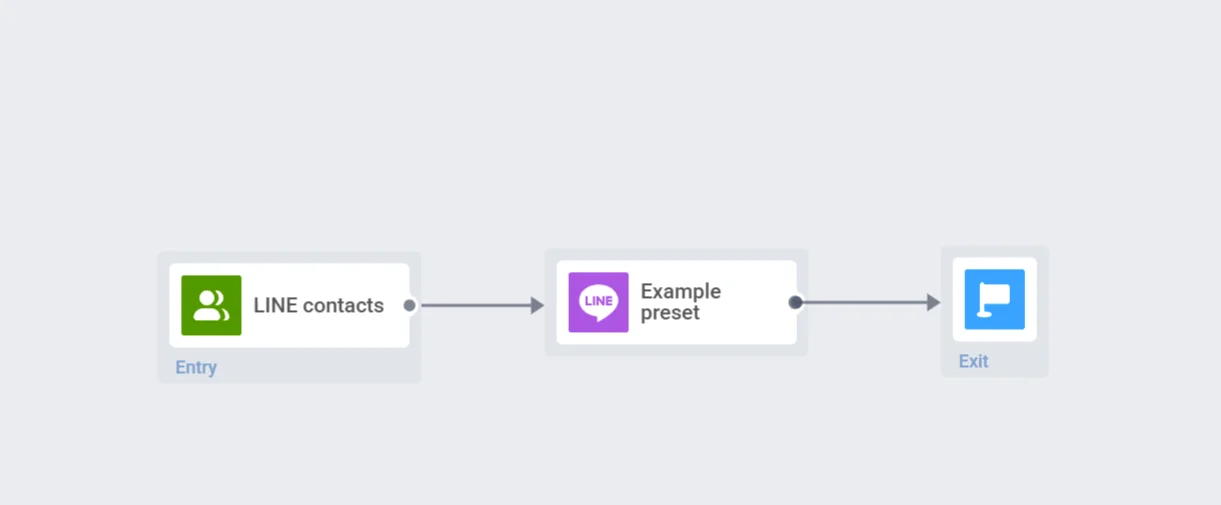
ตั้งค่า Journey ให้เสร็จสมบูรณ์และเพิ่มองค์ประกอบทางออก เมื่อคุณพร้อมแล้ว ให้คลิก **Launch journey** เพื่อเปิดใช้งาน
## ส่งข้อความรูปแบบอิสระและดูการสนทนา LINE ของคุณ
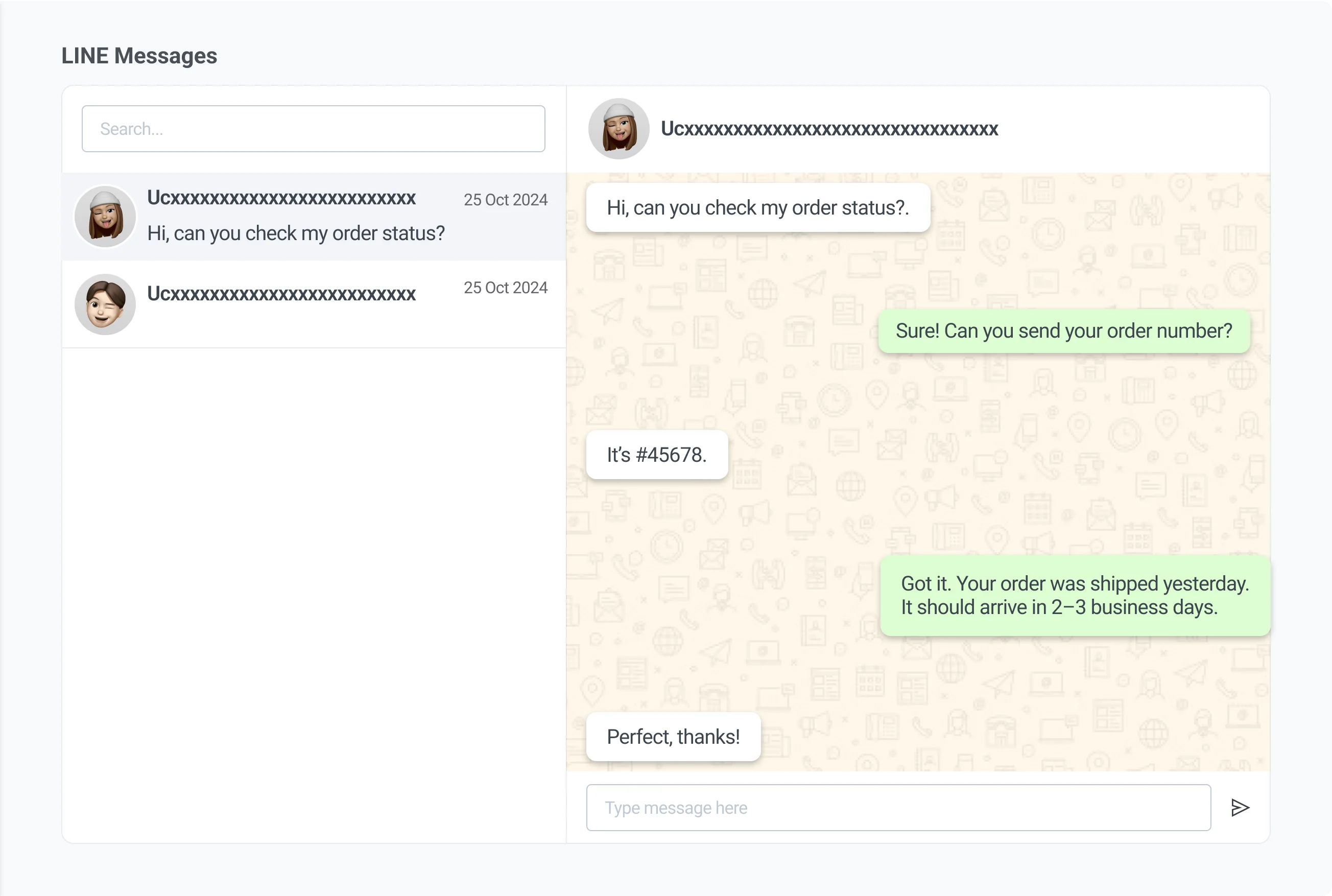
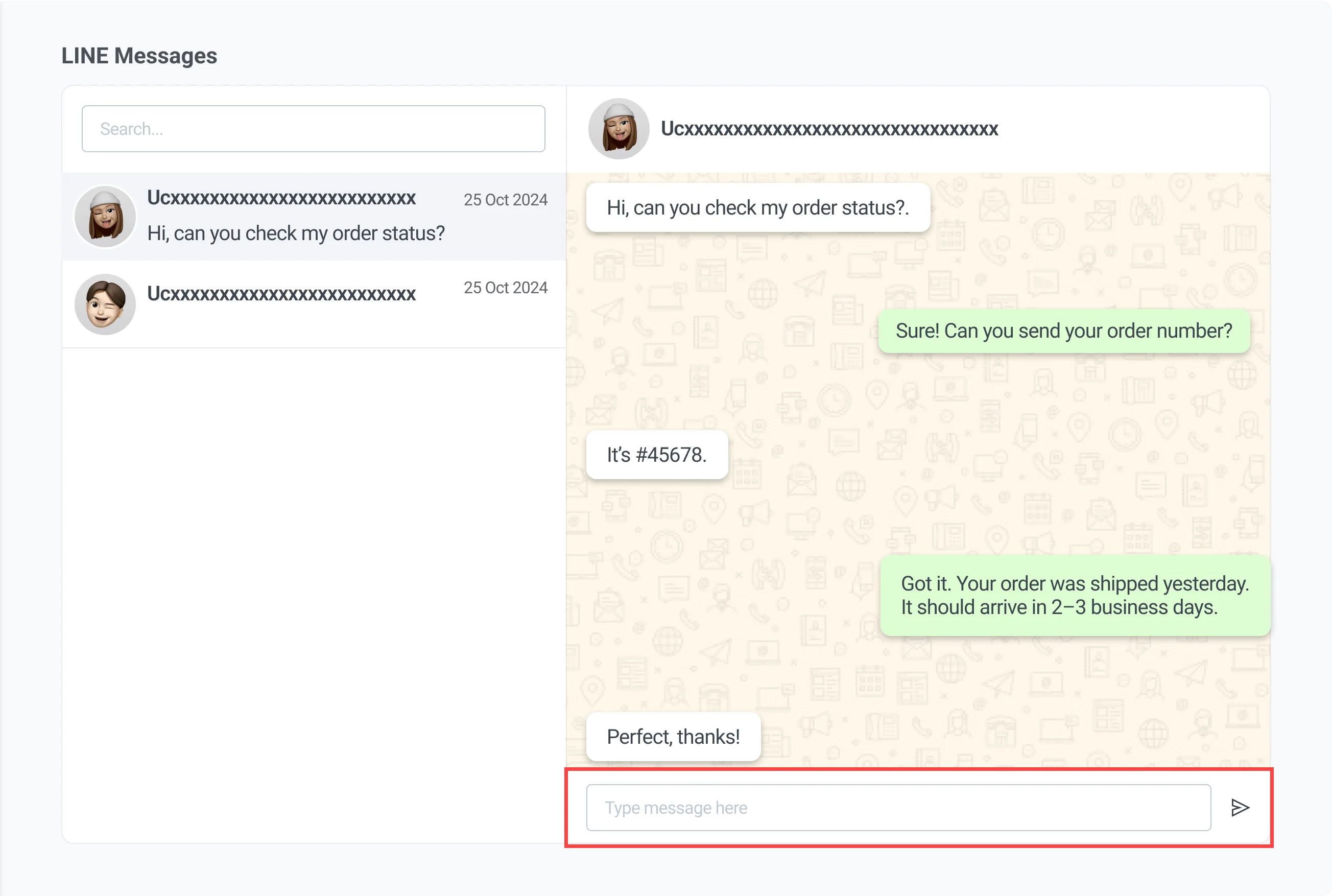
ใช้อินเทอร์เฟซ LINE Messages เพื่อดูและจัดการการสนทนาโดยตรงกับผู้ใช้บนแพลตฟอร์ม LINE กล่องจดหมายนี้จะแสดงผู้ใช้ที่คุณเคยโต้ตอบด้วยโดยอัตโนมัติ คุณสามารถดูประวัติข้อความและตอบกลับในรูปแบบแชท 1:1 ได้
ข้อความที่ส่งผ่านอินเทอร์เฟซนี้จะถูกส่งเป็นข้อความแชท LINE มาตรฐานและเป็นไปตามกฎการส่งของ LINE (เช่น ผู้ใช้ต้องติดต่อ LINE Official Account ของคุณภายใน 7 วันที่ผ่านมาหากยังไม่ได้เพิ่มเป็นเพื่อน)
### ค้นหาผู้ใช้
ใช้ช่อง **Search** ที่ด้านบนซ้ายเพื่อค้นหาผู้ใช้ตามตัวระบุ ซึ่งจะช่วยให้คุณค้นหาการสนทนาที่ต้องการดำเนินการต่อได้อย่างรวดเร็ว
### ดูประวัติข้อความ
เมื่อคุณเลือกผู้ใช้จากรายการ ประวัติข้อความของพวกเขาจะปรากฏในแผงกลาง ซึ่งช่วยให้คุณสามารถตรวจสอบการโต้ตอบที่ผ่านมาได้ก่อนที่จะตอบกลับ
### ส่งข้อความ
ในการส่งข้อความ:
1. พิมพ์ข้อความของคุณในช่อง **Message** ที่ด้านล่างของหน้าจอ
2. คลิก **Send** เพื่อส่งข้อความ
## ส่งข้อความ LINE ผ่าน API
ใช้ Pushwoosh API เพื่อส่งข้อความ LINE วิธีนี้รองรับทั้งข้อความที่ใช้เทมเพลตและข้อความธรรมดา (รูปแบบอิสระ)