# ส่ง In-App แบบทันที
Instant in-apps จะส่งข้อความไปยังผู้ใช้ทันทีที่มีการกระทำที่ระบุเกิดขึ้นภายในแอป ซึ่งจะเพิ่มโอกาสที่ผู้ใช้จะเห็นข้อความให้ได้มากที่สุด
ในการส่งข้อความ In-App ผ่านแคมเปญ In-App:
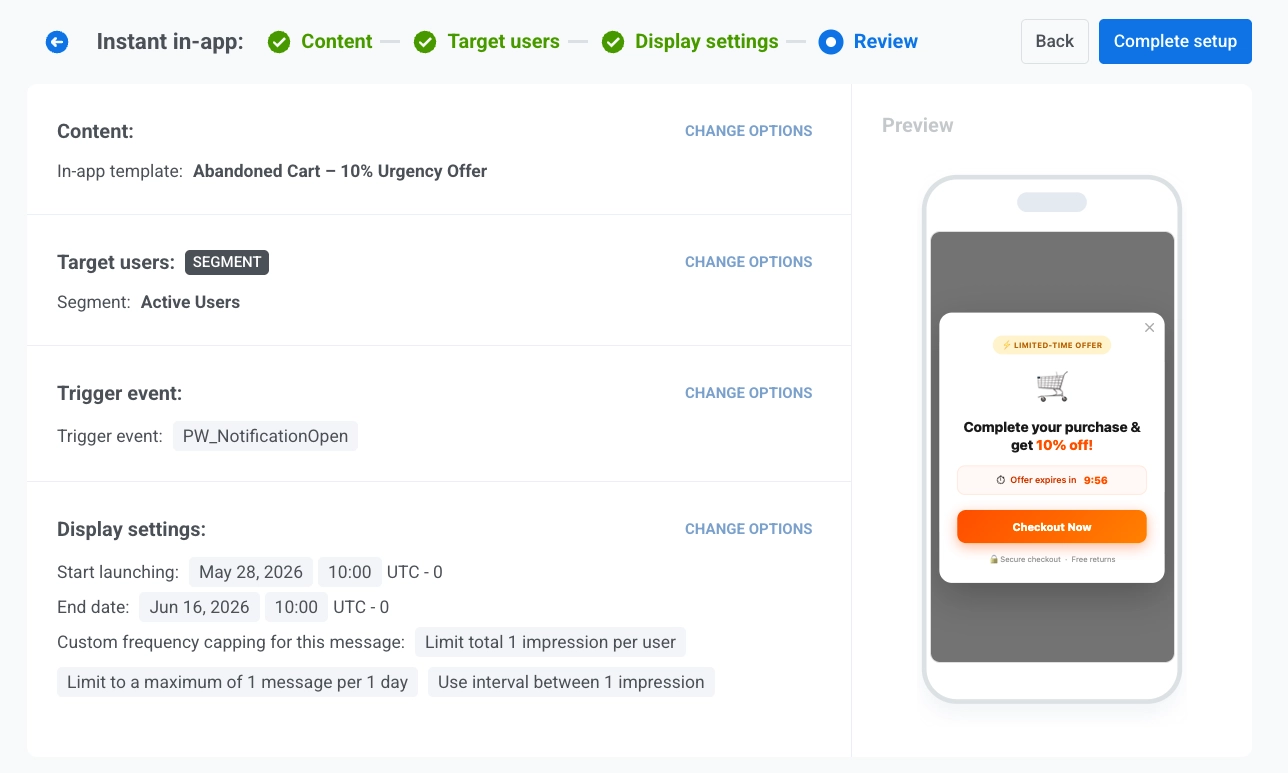
1. ไปที่ **Campaigns** ใน Pushwoosh Control Panel
2. เลือก **Instant in-apps**
3. คลิก **Create in-app** เพื่อตั้งค่าแคมเปญใหม่
 ## กำหนดเนื้อหาครีเอทีฟ
### เลือกแบนเนอร์ In-App
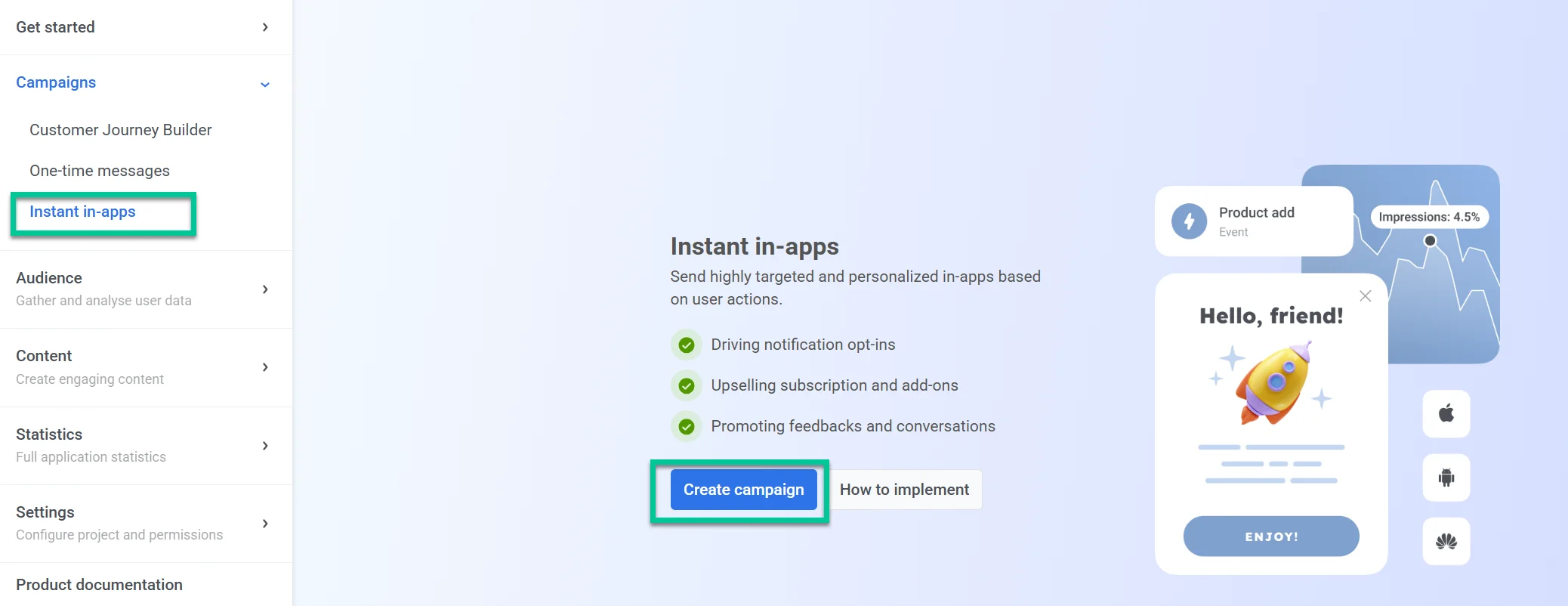
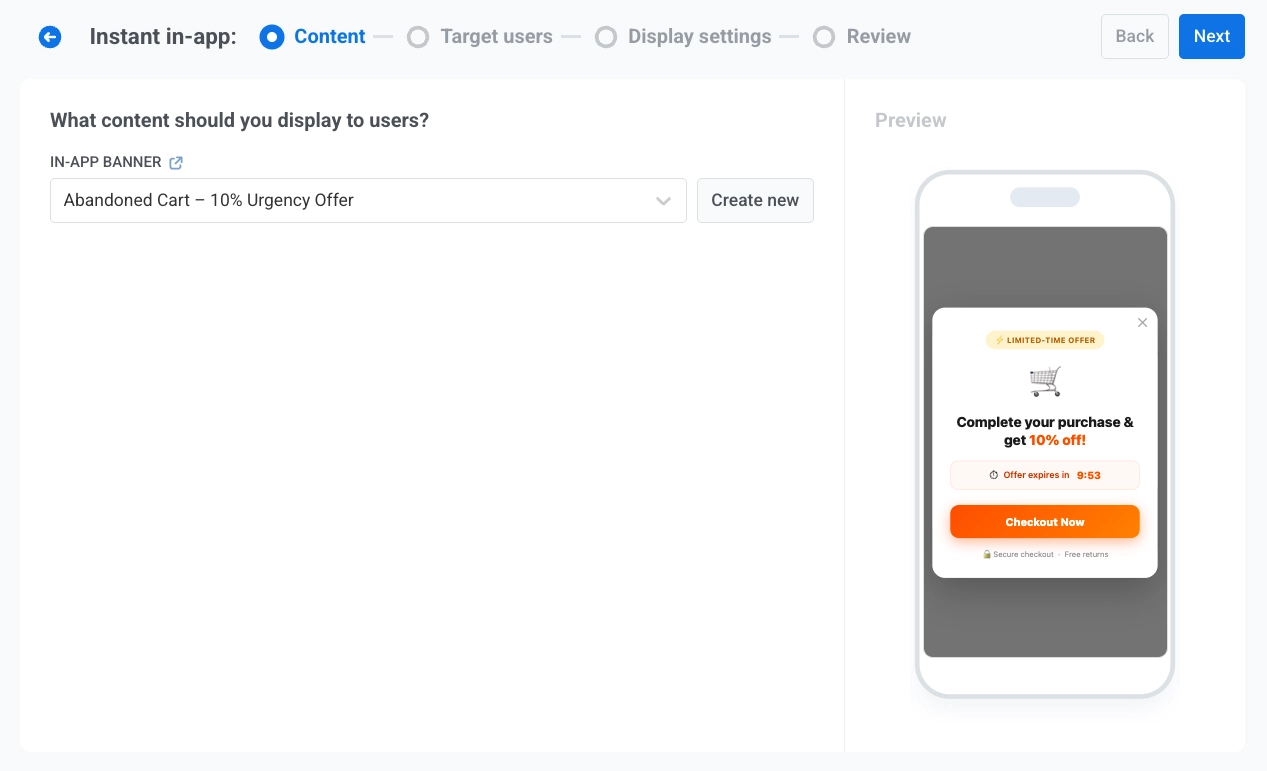
ในช่อง **IN-APP BANNER** ให้เลือกเทมเพลต In-App ที่มีอยู่จากรายการ หรือคลิก **Create new** เพื่อเปิดหน้าต่าง **Add new template** โดยไม่ต้องออกจากตัวช่วยสร้างแคมเปญ
## กำหนดเนื้อหาครีเอทีฟ
### เลือกแบนเนอร์ In-App
ในช่อง **IN-APP BANNER** ให้เลือกเทมเพลต In-App ที่มีอยู่จากรายการ หรือคลิก **Create new** เพื่อเปิดหน้าต่าง **Add new template** โดยไม่ต้องออกจากตัวช่วยสร้างแคมเปญ
 #### สร้างเทมเพลต In-App
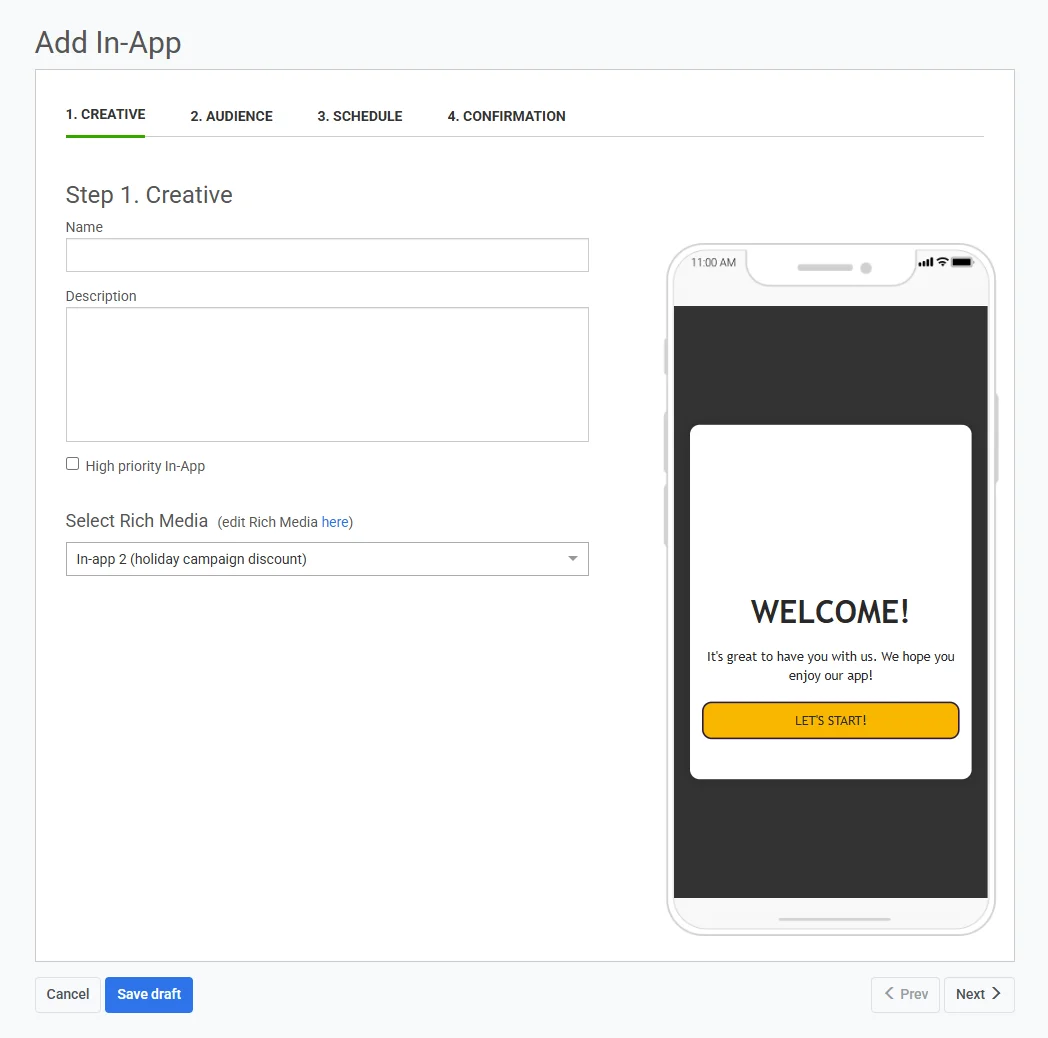
1. ในหน้าต่าง **Add new template** ให้ป้อนชื่อ
2. เลือกวิธีสร้างเนื้อหา:
* **Create new template:** สร้างข้อความในตัวแก้ไข In-App ที่มีในตัว
* **Upload ZIP:** อัปโหลดข้อความ In-App แบบ HTML ที่สร้างไว้แล้ว
* **Create native rich media:** สร้างข้อความ In-App แบบเนทีฟ
#### สร้างเทมเพลต In-App
1. ในหน้าต่าง **Add new template** ให้ป้อนชื่อ
2. เลือกวิธีสร้างเนื้อหา:
* **Create new template:** สร้างข้อความในตัวแก้ไข In-App ที่มีในตัว
* **Upload ZIP:** อัปโหลดข้อความ In-App แบบ HTML ที่สร้างไว้แล้ว
* **Create native rich media:** สร้างข้อความ In-App แบบเนทีฟ
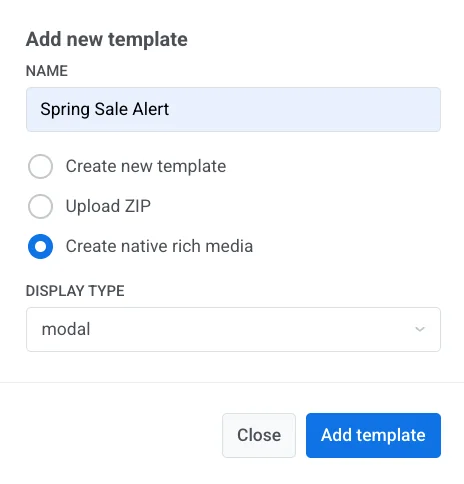 3. หากคุณเลือก **Create native rich media** ให้เลือก **Display type** (**modal**, **fullscreen** หรือ **stories**)
4. คลิก **Add template**
5. ดำเนินการต่อด้วยตัวเลือกที่คุณเลือกด้านล่าง
##### สร้างเทมเพลตใหม่
ตัวแก้ไขที่มีในตัวจะเปิดเต็มหน้าจอทับตัวช่วยสร้างแคมเปญ [เรียนรู้วิธีสร้างข้อความ](/th/product/content/in-apps/no-code-in-app-editor/create-rich-media-in-the-built-in-editor/)
บันทึกเทมเพลต จากนั้นคลิก **Back** เพื่อกลับไปยังตัวช่วยสร้างแคมเปญ เทมเพลตจะถูกเลือกโดยอัตโนมัติ
##### อัปโหลด ZIP
ไฟล์ ZIP จะกลายเป็นเนื้อหา In-App ทันที จะไม่มีตัวแก้ไขเปิดขึ้นมา หลังจากอัปโหลดถูกต้องแล้ว จะมีตัวอย่างบนอุปกรณ์ปรากฏขึ้น และไฟล์ ZIP จะถูกบันทึกไว้ใต้แท็บ **Rich Media** ใน Control Panel สำหรับรูปแบบ ZIP โปรดดูที่ [ไวยากรณ์เทมเพลต Rich media](/th/developer/guides/content/rich-media-templates-syntax/)
##### สร้าง Rich Media แบบเนทีฟ
ตัวแก้ไขแบบเนทีฟจะเปิดเต็มหน้าจอทับตัวช่วยสร้างแคมเปญ [เรียนรู้วิธีสร้างข้อความ](/th/product/content/in-apps/create-native-in-app-messages/)
บันทึกเทมเพลต จากนั้นคลิก **Back** เพื่อกลับไปยังตัวช่วยสร้างแคมเปญ เทมเพลตจะถูกเลือกโดยอัตโนมัติ
### ดูตัวอย่างข้อความ
ทางด้านขวาของหน้าจอ คุณจะเห็นตัวอย่างบนมือถือของแบนเนอร์ In-App ที่เลือก
คลิก **Next** เพื่อไปยังการตั้งค่า **Target users**
## กำหนด Audience
ใน **Target users** ให้ตั้งค่า Event ที่จะกระตุ้นข้อความและเลือกผู้ใช้ที่ควรจะเห็นข้อความนั้น
### ตั้งค่า trigger event
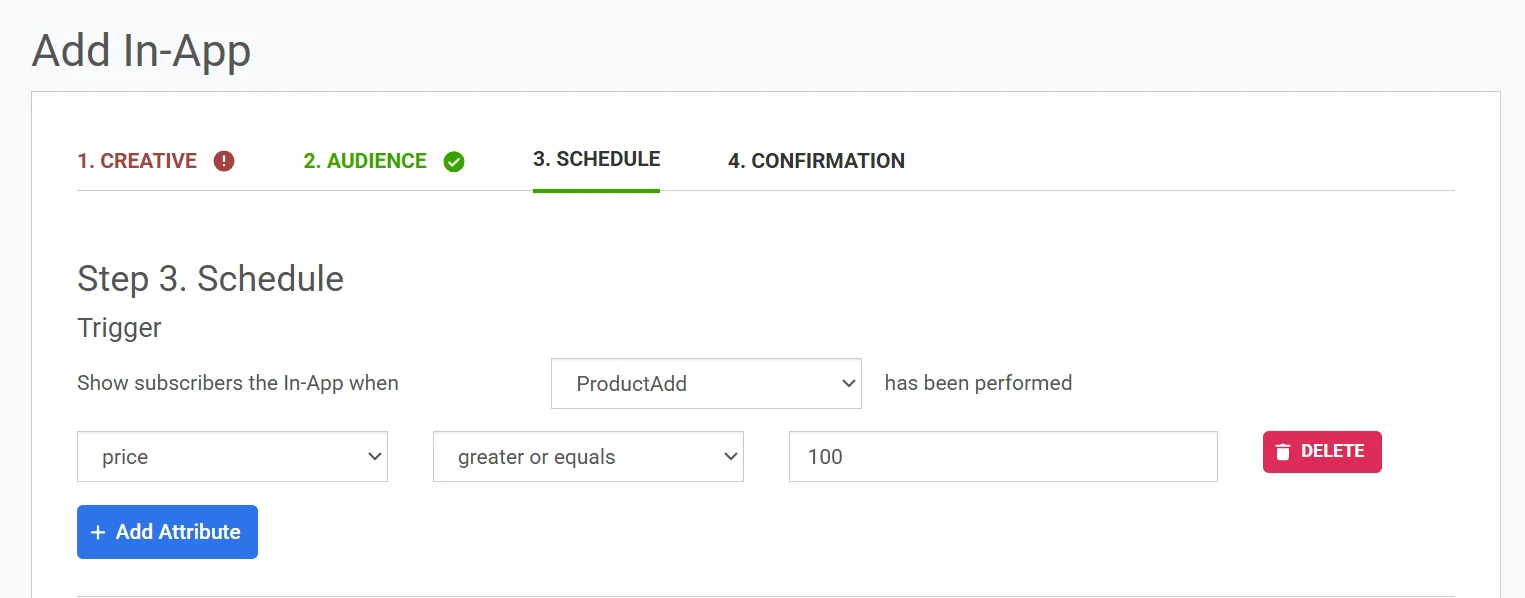
ใน **TRIGGER EVENT** ให้เลือก Event ที่จะเปิดข้อความ In-App การเลือกตัวกระตุ้นเป็นสิ่งจำเป็น
หากต้องการทำให้เงื่อนไขของตัวกระตุ้นเฉพาะเจาะจงมากขึ้น ให้เพิ่มพารามิเตอร์ของ Event:
1. คลิก **ADD ATTRIBUTE**
2. เลือกค่าใน **ATTRIBUTE**, **CONDITION** และ **VALUE**
3. เพิ่ม attribute เพิ่มเติมหากจำเป็น
3. หากคุณเลือก **Create native rich media** ให้เลือก **Display type** (**modal**, **fullscreen** หรือ **stories**)
4. คลิก **Add template**
5. ดำเนินการต่อด้วยตัวเลือกที่คุณเลือกด้านล่าง
##### สร้างเทมเพลตใหม่
ตัวแก้ไขที่มีในตัวจะเปิดเต็มหน้าจอทับตัวช่วยสร้างแคมเปญ [เรียนรู้วิธีสร้างข้อความ](/th/product/content/in-apps/no-code-in-app-editor/create-rich-media-in-the-built-in-editor/)
บันทึกเทมเพลต จากนั้นคลิก **Back** เพื่อกลับไปยังตัวช่วยสร้างแคมเปญ เทมเพลตจะถูกเลือกโดยอัตโนมัติ
##### อัปโหลด ZIP
ไฟล์ ZIP จะกลายเป็นเนื้อหา In-App ทันที จะไม่มีตัวแก้ไขเปิดขึ้นมา หลังจากอัปโหลดถูกต้องแล้ว จะมีตัวอย่างบนอุปกรณ์ปรากฏขึ้น และไฟล์ ZIP จะถูกบันทึกไว้ใต้แท็บ **Rich Media** ใน Control Panel สำหรับรูปแบบ ZIP โปรดดูที่ [ไวยากรณ์เทมเพลต Rich media](/th/developer/guides/content/rich-media-templates-syntax/)
##### สร้าง Rich Media แบบเนทีฟ
ตัวแก้ไขแบบเนทีฟจะเปิดเต็มหน้าจอทับตัวช่วยสร้างแคมเปญ [เรียนรู้วิธีสร้างข้อความ](/th/product/content/in-apps/create-native-in-app-messages/)
บันทึกเทมเพลต จากนั้นคลิก **Back** เพื่อกลับไปยังตัวช่วยสร้างแคมเปญ เทมเพลตจะถูกเลือกโดยอัตโนมัติ
### ดูตัวอย่างข้อความ
ทางด้านขวาของหน้าจอ คุณจะเห็นตัวอย่างบนมือถือของแบนเนอร์ In-App ที่เลือก
คลิก **Next** เพื่อไปยังการตั้งค่า **Target users**
## กำหนด Audience
ใน **Target users** ให้ตั้งค่า Event ที่จะกระตุ้นข้อความและเลือกผู้ใช้ที่ควรจะเห็นข้อความนั้น
### ตั้งค่า trigger event
ใน **TRIGGER EVENT** ให้เลือก Event ที่จะเปิดข้อความ In-App การเลือกตัวกระตุ้นเป็นสิ่งจำเป็น
หากต้องการทำให้เงื่อนไขของตัวกระตุ้นเฉพาะเจาะจงมากขึ้น ให้เพิ่มพารามิเตอร์ของ Event:
1. คลิก **ADD ATTRIBUTE**
2. เลือกค่าใน **ATTRIBUTE**, **CONDITION** และ **VALUE**
3. เพิ่ม attribute เพิ่มเติมหากจำเป็น
 ### เลือกผู้ใช้ที่จะได้รับ In-App
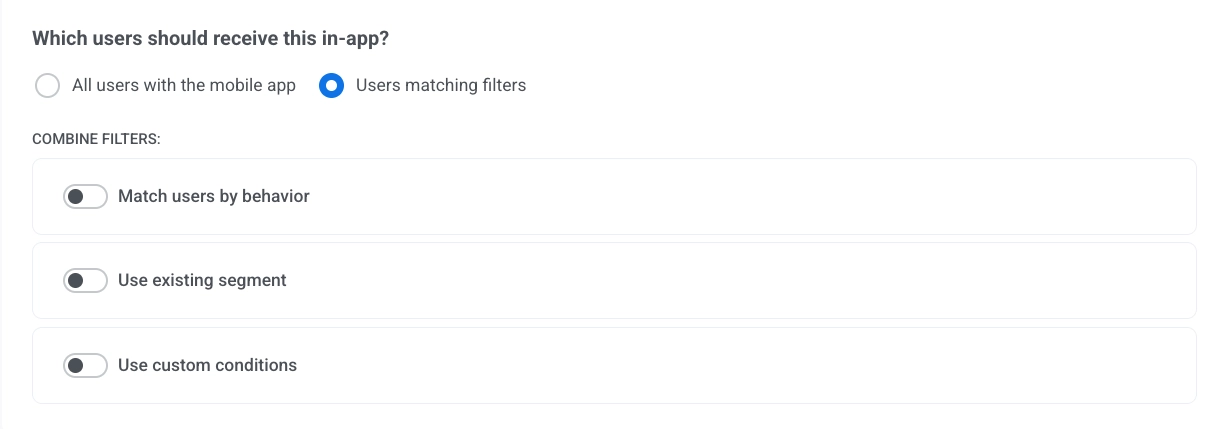
ใน **Which users should receive this in-app?** ให้เลือกหนึ่งตัวเลือก:
* **All users with the mobile app**: ส่ง In-App ไปยังผู้ใช้แอปทุกคน
* **Users matching filters**: จำกัดการส่งไปยังผู้ใช้ที่ตรงกับเงื่อนไขที่เลือก
### เลือกผู้ใช้ที่จะได้รับ In-App
ใน **Which users should receive this in-app?** ให้เลือกหนึ่งตัวเลือก:
* **All users with the mobile app**: ส่ง In-App ไปยังผู้ใช้แอปทุกคน
* **Users matching filters**: จำกัดการส่งไปยังผู้ใช้ที่ตรงกับเงื่อนไขที่เลือก
 #### กำหนดค่าฟิลเตอร์สำหรับผู้ใช้เป้าหมาย
หากคุณเลือก **Users matching filters** ให้ใช้ **COMBINE FILTERS** เพื่อกำหนดค่าการกำหนดเป้าหมาย:
##### จับคู่ผู้ใช้ตามพฤติกรรม
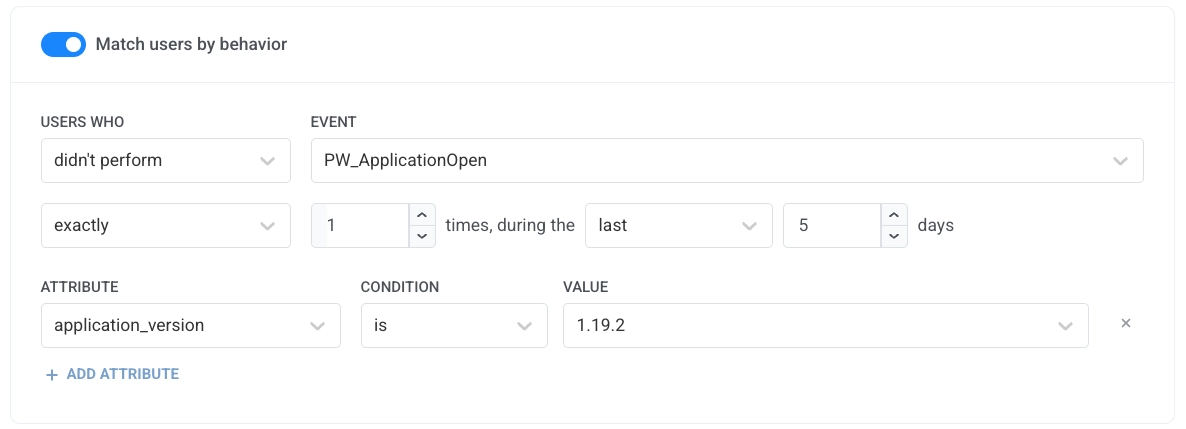
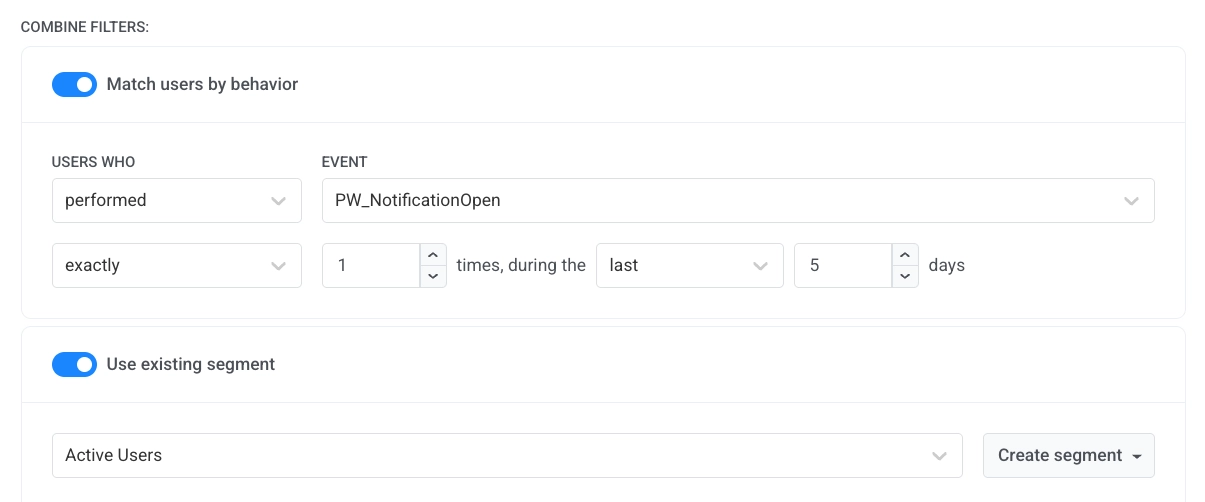
เปิดใช้งาน **Match users by behavior** เพื่อกำหนดกฎตาม Event เลือกค่าใน **USERS WHO** และ **EVENT** จากนั้นตั้งค่าความถี่และกรอบเวลา
#### กำหนดค่าฟิลเตอร์สำหรับผู้ใช้เป้าหมาย
หากคุณเลือก **Users matching filters** ให้ใช้ **COMBINE FILTERS** เพื่อกำหนดค่าการกำหนดเป้าหมาย:
##### จับคู่ผู้ใช้ตามพฤติกรรม
เปิดใช้งาน **Match users by behavior** เพื่อกำหนดกฎตาม Event เลือกค่าใน **USERS WHO** และ **EVENT** จากนั้นตั้งค่าความถี่และกรอบเวลา
 ##### ใช้ Segment ที่มีอยู่
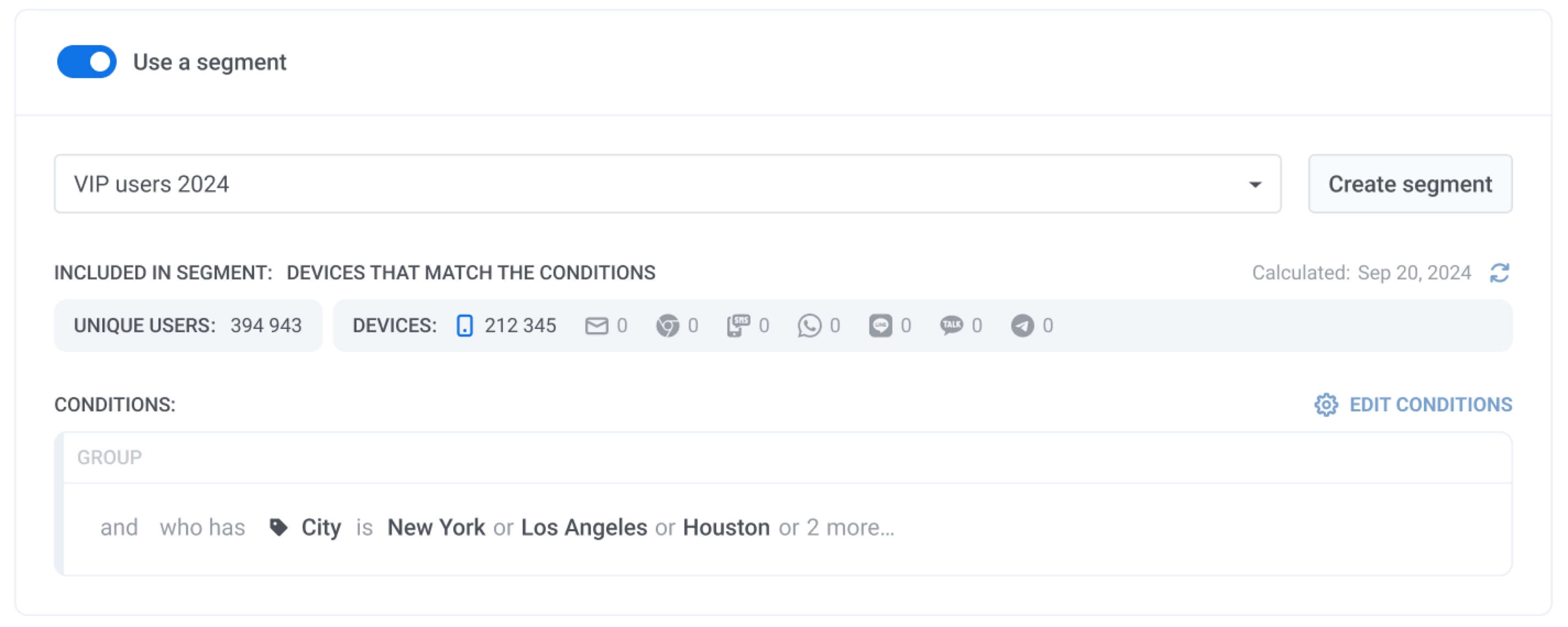
เปิดใช้งาน **Use existing segment** เพื่อเลือก Segment ที่บันทึกไว้จากรายการ คุณสามารถคลิก **Refresh** เพื่ออัปเดตขนาดของ Segment และ **Edit segment** เพื่อตรวจสอบเงื่อนไข
##### ใช้ Segment ที่มีอยู่
เปิดใช้งาน **Use existing segment** เพื่อเลือก Segment ที่บันทึกไว้จากรายการ คุณสามารถคลิก **Refresh** เพื่ออัปเดตขนาดของ Segment และ **Edit segment** เพื่อตรวจสอบเงื่อนไข
 ##### ใช้เงื่อนไขที่กำหนดเอง
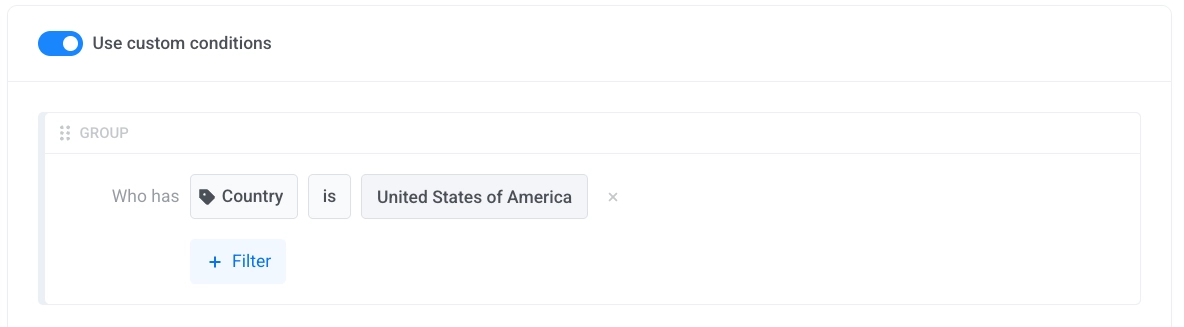
เปิดใช้งาน **Use custom conditions** เพื่อสร้างกลุ่มฟิลเตอร์ที่กำหนดเองโดยการเพิ่มเงื่อนไข
##### ใช้เงื่อนไขที่กำหนดเอง
เปิดใช้งาน **Use custom conditions** เพื่อสร้างกลุ่มฟิลเตอร์ที่กำหนดเองโดยการเพิ่มเงื่อนไข
 ## กำหนดเวลาข้อความ In-App
### กำหนดค่าการแสดงผล
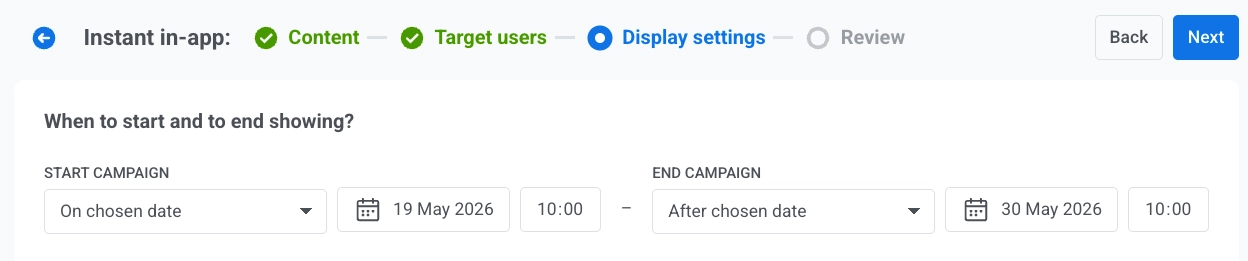
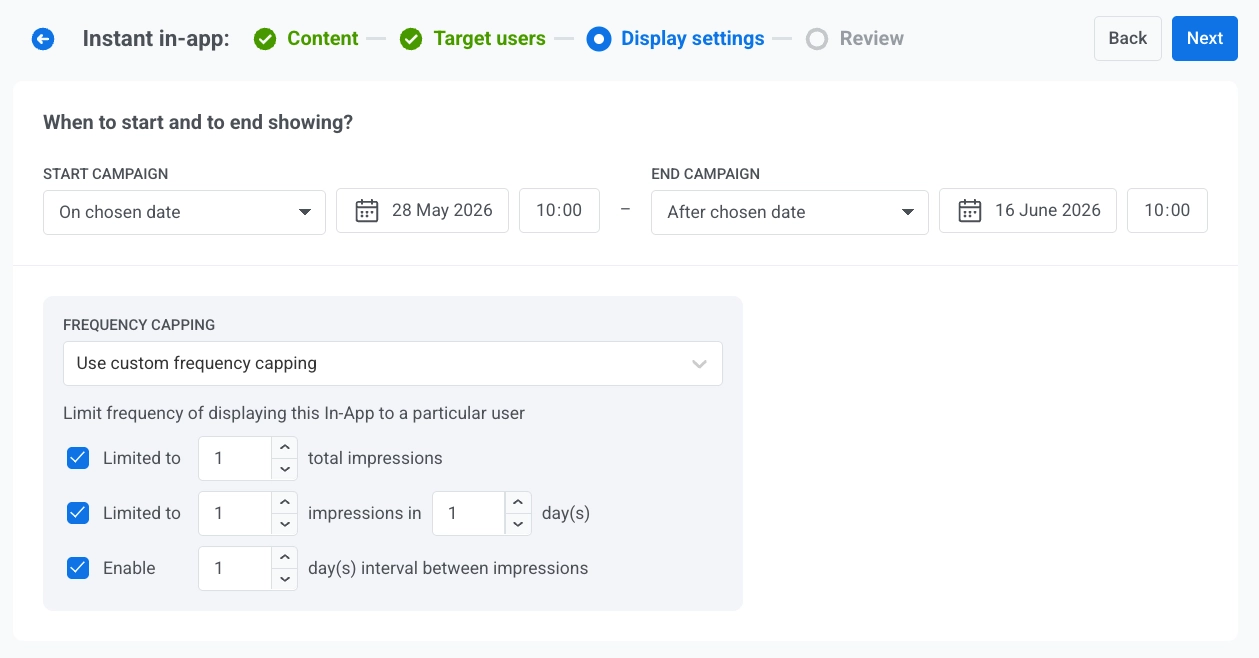
ในขั้นตอน **Display settings** ให้กำหนดระยะเวลาของแคมเปญ, ไทม์โซน และการจำกัดความถี่ (frequency capping)
1. ใน **START CAMPAIGN** ให้เลือก **Immediately** หรือ **On chosen date**
2. หากคุณเลือก **On chosen date** ให้ตั้งค่าวันที่และเวลา
3. ใน **END CAMPAIGN** ให้เลือก **Never** หรือ **After chosen date**
4. หากคุณเลือก **After chosen date** ให้ตั้งค่าวันที่และเวลา
## กำหนดเวลาข้อความ In-App
### กำหนดค่าการแสดงผล
ในขั้นตอน **Display settings** ให้กำหนดระยะเวลาของแคมเปญ, ไทม์โซน และการจำกัดความถี่ (frequency capping)
1. ใน **START CAMPAIGN** ให้เลือก **Immediately** หรือ **On chosen date**
2. หากคุณเลือก **On chosen date** ให้ตั้งค่าวันที่และเวลา
3. ใน **END CAMPAIGN** ให้เลือก **Never** หรือ **After chosen date**
4. หากคุณเลือก **After chosen date** ให้ตั้งค่าวันที่และเวลา
 ### ตั้งค่าไทม์โซนสำหรับกำหนดการแคมเปญ
ใน **Timezone for campaign schedule** ให้เลือกไทม์โซนที่ใช้ในการตีความวันที่และเวลาเริ่มต้นและสิ้นสุดของแคมเปญ โดยค่าเริ่มต้น กำหนดการจะใช้ **UTC-0 – Coordinated Universal Time** เลือกไทม์โซนอื่นหากคุณต้องการให้เวลาเริ่มต้นและสิ้นสุดเป็นไปตามเวลาท้องถิ่นที่ระบุ
### กำหนดค่าการจำกัดความถี่ (frequency capping)
ใน **FREQUENCY CAPPING** ให้เลือกหนึ่งตัวเลือก:
* **Use Global frequency capping**: ใช้การจำกัดความถี่ของช่องทาง In-App ทั่วโลกที่กำหนดค่าไว้ใน [การตั้งค่าการส่งข้อความ](/th/product/messaging-channels/global-frequency-capping/)
* **Send messages without global frequency capping**: ไม่สนใจขีดจำกัดการจำกัดความถี่ทั่วโลกสำหรับ In-App นี้
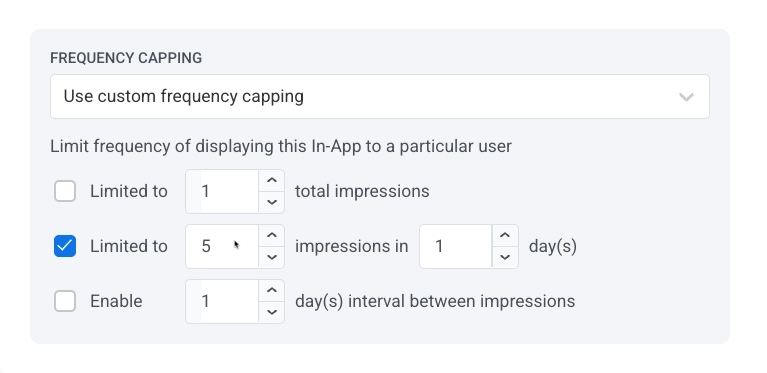
* **Use custom frequency capping**: ใช้ขีดจำกัดเฉพาะแคมเปญแทนเกณฑ์ทั่วโลก ข้อความยังคงนับรวมในตัวนับช่องทาง In-App ทั่วโลก
#### ตัวเลือกการจำกัดความถี่แบบกำหนดเอง
| | |
|---|---|
| **Limited to total impressions** | กำหนดจำนวนครั้งสูงสุดที่ผู้ใช้หนึ่งคนสามารถเห็น In-App นี้ได้ |
| **Limited to impressions in day(s)** | กำหนดจำนวน Impressions ที่อนุญาตในช่วงจำนวนวันที่เลือก |
| **Enable day(s) interval between impressions** | กำหนดช่วงเวลาขั้นต่ำระหว่าง Impressions ที่เกิดซ้ำสำหรับผู้ใช้หนึ่งคน |
### ตั้งค่าไทม์โซนสำหรับกำหนดการแคมเปญ
ใน **Timezone for campaign schedule** ให้เลือกไทม์โซนที่ใช้ในการตีความวันที่และเวลาเริ่มต้นและสิ้นสุดของแคมเปญ โดยค่าเริ่มต้น กำหนดการจะใช้ **UTC-0 – Coordinated Universal Time** เลือกไทม์โซนอื่นหากคุณต้องการให้เวลาเริ่มต้นและสิ้นสุดเป็นไปตามเวลาท้องถิ่นที่ระบุ
### กำหนดค่าการจำกัดความถี่ (frequency capping)
ใน **FREQUENCY CAPPING** ให้เลือกหนึ่งตัวเลือก:
* **Use Global frequency capping**: ใช้การจำกัดความถี่ของช่องทาง In-App ทั่วโลกที่กำหนดค่าไว้ใน [การตั้งค่าการส่งข้อความ](/th/product/messaging-channels/global-frequency-capping/)
* **Send messages without global frequency capping**: ไม่สนใจขีดจำกัดการจำกัดความถี่ทั่วโลกสำหรับ In-App นี้
* **Use custom frequency capping**: ใช้ขีดจำกัดเฉพาะแคมเปญแทนเกณฑ์ทั่วโลก ข้อความยังคงนับรวมในตัวนับช่องทาง In-App ทั่วโลก
#### ตัวเลือกการจำกัดความถี่แบบกำหนดเอง
| | |
|---|---|
| **Limited to total impressions** | กำหนดจำนวนครั้งสูงสุดที่ผู้ใช้หนึ่งคนสามารถเห็น In-App นี้ได้ |
| **Limited to impressions in day(s)** | กำหนดจำนวน Impressions ที่อนุญาตในช่วงจำนวนวันที่เลือก |
| **Enable day(s) interval between impressions** | กำหนดช่วงเวลาขั้นต่ำระหว่าง Impressions ที่เกิดซ้ำสำหรับผู้ใช้หนึ่งคน |
 #### การทำงานร่วมกันของการจำกัดความถี่แบบกำหนดเองและแบบโกลบอล
การจำกัดความถี่แบบกำหนดเองจะเพิ่มขีดจำกัดระดับแคมเปญ การจำกัดความถี่ของช่องทาง In-App ทั่วโลกยังคงมีผลและสามารถบล็อกการส่งได้
ตัวอย่างเช่น หากข้อความ In-App ถูกตั้งค่าให้ปรากฏ 5 ครั้งใน 3 วัน และการจำกัดความถี่ทั่วโลกสำหรับข้อความ In-App ก็คือ 5 ครั้งใน 3 วันเช่นกัน แต่ผู้ใช้ได้เห็นข้อความ In-App อื่นๆ ไปแล้ว 3 ข้อความ ข้อความเฉพาะนี้จะแสดงอีกเพียง 2 ครั้งก่อนที่จะถึงขีดจำกัดทั่วโลก [เรียนรู้เพิ่มเติมเกี่ยวกับการจำกัดความถี่ทั่วโลก](/th/product/messaging-channels/global-frequency-capping/)
## ตรวจสอบและตั้งค่าให้เสร็จสิ้น
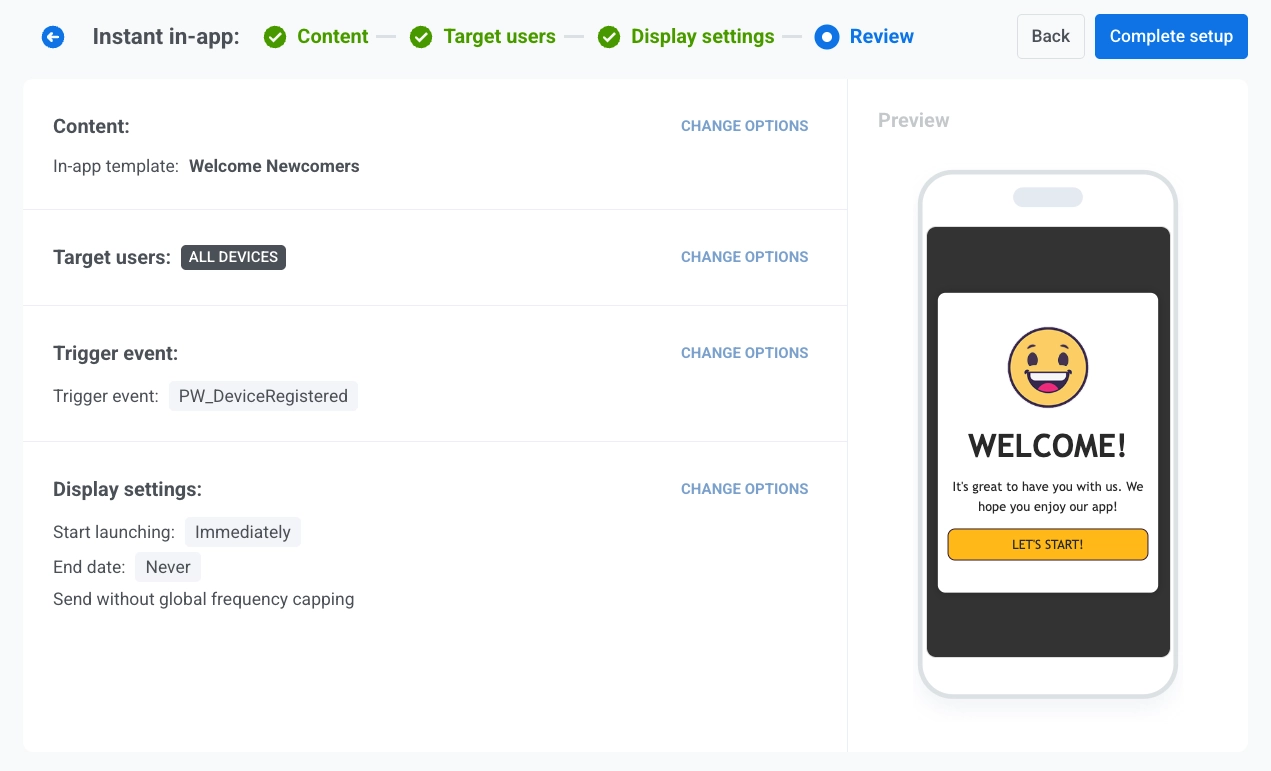
ในขั้นตอน **Review** ให้ตรวจสอบการตั้งค่าแคมเปญทั้งหมดก่อนเปิดใช้งาน
1. ตรวจสอบ **Content**, **Target users**, **Trigger event** และ **Display settings**
2. ตรวจสอบตัวอย่างบนมือถือทางด้านขวา
3. หากจำเป็น ให้คลิก **CHANGE OPTIONS** ในส่วนใดก็ได้เพื่อแก้ไขการตั้งค่า
#### การทำงานร่วมกันของการจำกัดความถี่แบบกำหนดเองและแบบโกลบอล
การจำกัดความถี่แบบกำหนดเองจะเพิ่มขีดจำกัดระดับแคมเปญ การจำกัดความถี่ของช่องทาง In-App ทั่วโลกยังคงมีผลและสามารถบล็อกการส่งได้
ตัวอย่างเช่น หากข้อความ In-App ถูกตั้งค่าให้ปรากฏ 5 ครั้งใน 3 วัน และการจำกัดความถี่ทั่วโลกสำหรับข้อความ In-App ก็คือ 5 ครั้งใน 3 วันเช่นกัน แต่ผู้ใช้ได้เห็นข้อความ In-App อื่นๆ ไปแล้ว 3 ข้อความ ข้อความเฉพาะนี้จะแสดงอีกเพียง 2 ครั้งก่อนที่จะถึงขีดจำกัดทั่วโลก [เรียนรู้เพิ่มเติมเกี่ยวกับการจำกัดความถี่ทั่วโลก](/th/product/messaging-channels/global-frequency-capping/)
## ตรวจสอบและตั้งค่าให้เสร็จสิ้น
ในขั้นตอน **Review** ให้ตรวจสอบการตั้งค่าแคมเปญทั้งหมดก่อนเปิดใช้งาน
1. ตรวจสอบ **Content**, **Target users**, **Trigger event** และ **Display settings**
2. ตรวจสอบตัวอย่างบนมือถือทางด้านขวา
3. หากจำเป็น ให้คลิก **CHANGE OPTIONS** ในส่วนใดก็ได้เพื่อแก้ไขการตั้งค่า
 4. คลิก **Complete setup**
5. เลือก **Launch campaign** เพื่อเปิดใช้งานแคมเปญ หรือ **Save as draft** เพื่อบันทึกการตั้งค่าโดยไม่เปิดใช้งาน
ในหน้าต่าง **Confirm launching** ให้ยืนยันรายละเอียดและคลิกการดำเนินการที่คุณเลือก
หลังจากเปิดใช้งาน แคมเปญจะปรากฏในรายการ **Instant in-apps** พร้อมสถานะปัจจุบัน เช่น **Scheduled**
หากคุณบันทึกแคมเปญเป็นฉบับร่าง แคมเปญจะปรากฏในรายการเดียวกันพร้อมสถานะ **Draft**
## ดูและจัดการแคมเปญ Instant in-app
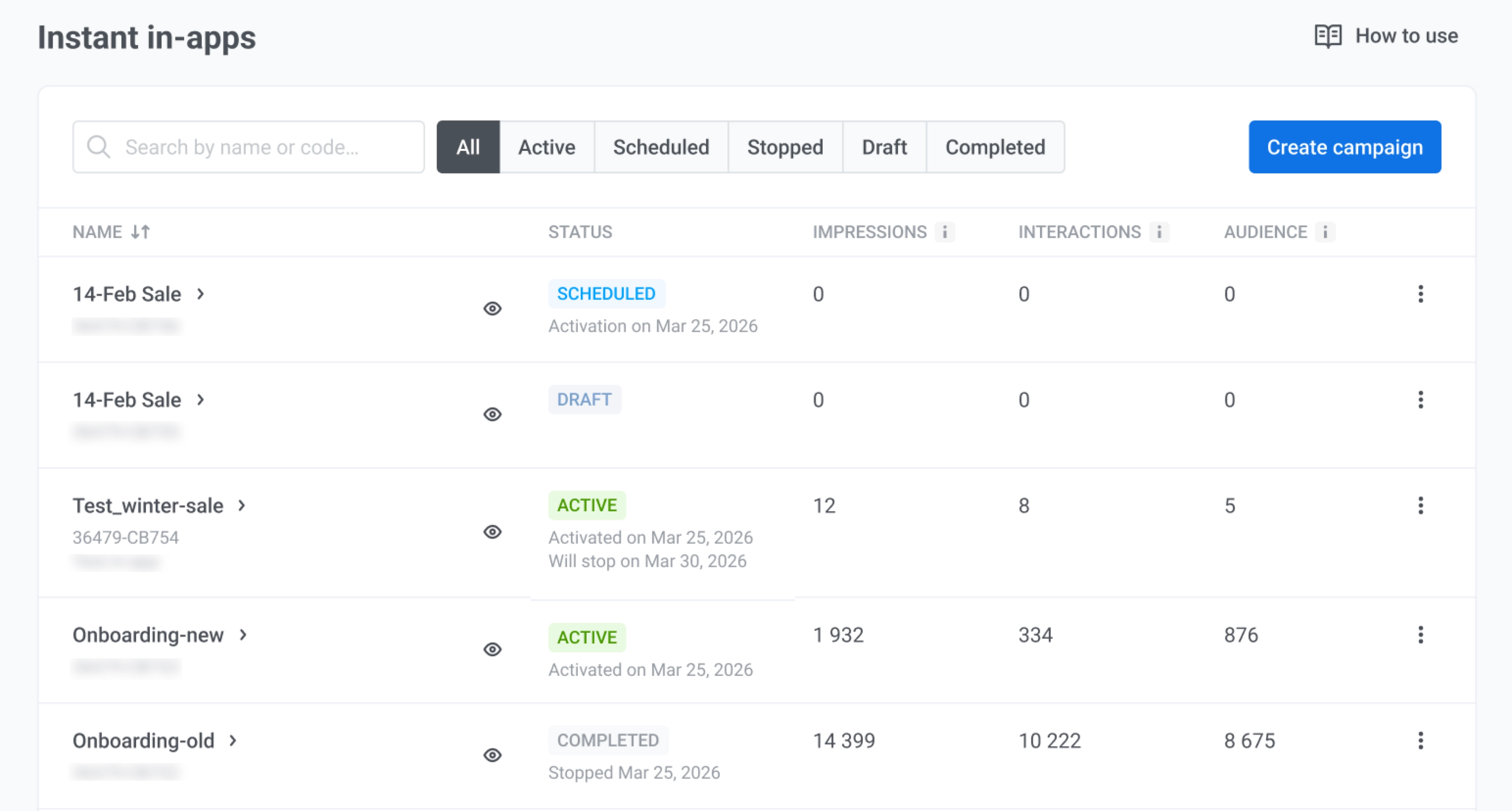
ไปที่ **Campaigns → Instant in-apps** เพื่อค้นหาแคมเปญ, ตรวจสอบประสิทธิภาพ และแก้ไข, คัดลอก, กลับมาทำงานต่อ หรือลบออกจากรายการเดียว
ใช้ **Search by name or code...** เพื่อค้นหาแคมเปญตามชื่อหรือรหัสข้อความ หรือกรองรายการตาม **All**, **Active**, **Scheduled**, **Stopped**, **Draft** หรือ **Completed**
### ติดตามแคมเปญของคุณ
ใช้ตารางเพื่อตรวจสอบว่าแคมเปญกำลังทำงานอยู่หรือไม่และมีประสิทธิภาพเป็นอย่างไร คลิกที่ชื่อแคมเปญหรือลูกศรเพื่อเปิดดูรายละเอียด
* **Status:** สถานะปัจจุบันของแคมเปญ แคมเปญที่ **Stopped** จะแสดงเวลาที่หยุดด้วย (ตัวอย่างเช่น **Stopped on 27 May 2026**)
* **Impressions:** จำนวนครั้งที่ผู้ใช้เห็น In-App
* **Interactions:** จำนวนครั้งที่ผู้ใช้โต้ตอบกับ In-App
* **Audience:** จำนวนอุปกรณ์ของผู้ใช้ที่ In-App ถูกแสดง (การเข้าถึง) ในช่วง 30 วันที่ผ่านมา
* **Preview:** เลื่อนเมาส์ไปที่ไอคอนรูปตาเพื่อดูตัวอย่างข้อความ In-App โดยไม่ต้องเปิดตัวช่วยสร้าง
4. คลิก **Complete setup**
5. เลือก **Launch campaign** เพื่อเปิดใช้งานแคมเปญ หรือ **Save as draft** เพื่อบันทึกการตั้งค่าโดยไม่เปิดใช้งาน
ในหน้าต่าง **Confirm launching** ให้ยืนยันรายละเอียดและคลิกการดำเนินการที่คุณเลือก
หลังจากเปิดใช้งาน แคมเปญจะปรากฏในรายการ **Instant in-apps** พร้อมสถานะปัจจุบัน เช่น **Scheduled**
หากคุณบันทึกแคมเปญเป็นฉบับร่าง แคมเปญจะปรากฏในรายการเดียวกันพร้อมสถานะ **Draft**
## ดูและจัดการแคมเปญ Instant in-app
ไปที่ **Campaigns → Instant in-apps** เพื่อค้นหาแคมเปญ, ตรวจสอบประสิทธิภาพ และแก้ไข, คัดลอก, กลับมาทำงานต่อ หรือลบออกจากรายการเดียว
ใช้ **Search by name or code...** เพื่อค้นหาแคมเปญตามชื่อหรือรหัสข้อความ หรือกรองรายการตาม **All**, **Active**, **Scheduled**, **Stopped**, **Draft** หรือ **Completed**
### ติดตามแคมเปญของคุณ
ใช้ตารางเพื่อตรวจสอบว่าแคมเปญกำลังทำงานอยู่หรือไม่และมีประสิทธิภาพเป็นอย่างไร คลิกที่ชื่อแคมเปญหรือลูกศรเพื่อเปิดดูรายละเอียด
* **Status:** สถานะปัจจุบันของแคมเปญ แคมเปญที่ **Stopped** จะแสดงเวลาที่หยุดด้วย (ตัวอย่างเช่น **Stopped on 27 May 2026**)
* **Impressions:** จำนวนครั้งที่ผู้ใช้เห็น In-App
* **Interactions:** จำนวนครั้งที่ผู้ใช้โต้ตอบกับ In-App
* **Audience:** จำนวนอุปกรณ์ของผู้ใช้ที่ In-App ถูกแสดง (การเข้าถึง) ในช่วง 30 วันที่ผ่านมา
* **Preview:** เลื่อนเมาส์ไปที่ไอคอนรูปตาเพื่อดูตัวอย่างข้อความ In-App โดยไม่ต้องเปิดตัวช่วยสร้าง
 ### ดำเนินการกับแคมเปญ
คลิกที่ **เมนูสามจุด (⋮)** บนแถวเพื่อเปิดเมนูการดำเนินการ การดำเนินการที่ใช้ได้จะขึ้นอยู่กับสถานะของแคมเปญ
* **View statistics:** เปิดเมตริกการส่งและการมีส่วนร่วมสำหรับแคมเปญ
* **Edit campaign:** เปิดตัวช่วยสร้างแคมเปญและเปลี่ยนเนื้อหา, ผู้ใช้เป้าหมาย หรือการตั้งค่าการแสดงผล
* **Clone campaign:** สร้างสำเนาที่มีครีเอทีฟ, trigger event, audience และการตั้งค่าการแสดงผลเหมือนกัน ปรับการตั้งค่าในตัวช่วยสร้าง จากนั้นเปิดใช้งานหรือบันทึกสำเนาเป็นฉบับร่าง
* **Resume campaign:** เปิดใช้งานแคมเปญที่หยุดไปแล้วอีกครั้งเพื่อให้สามารถส่ง In-App ได้อีก
* **Change schedule:** ปรับวันที่เริ่มต้นและสิ้นสุดสำหรับแคมเปญที่เสร็จสิ้นแล้ว
* **Stop campaign:** สิ้นสุดแคมเปญที่กำลังทำงานหรือกำหนดเวลาไว้ คุณสามารถอัปเดตและเปิดใช้งานใหม่ได้ในภายหลัง
* **Delete:** ลบแคมเปญอย่างถาวร การดำเนินการนี้ไม่สามารถยกเลิกได้ หยุดแคมเปญก่อนหากยังคงทำงานหรือกำหนดเวลาอยู่
## สถานการณ์ตัวอย่าง: การส่งข้อความ In-App โดยใช้แคมเปญ In-App
สมมติว่าคุณดูแลแอปค้าปลีกแฟชั่นและต้องการเพิ่ม Conversion ด้วยส่วนลดแบบจำกัดเวลาเมื่อผู้ใช้มีส่วนร่วมกับ push notifications คุณตั้งค่าแคมเปญ Instant in-app สำหรับผู้ใช้ที่ใช้งานอยู่ในสหรัฐอเมริกา
### เตรียมข้อความ In-App
[**สร้างเทมเพลต In-App**](/th/product/content/in-apps/no-code-in-app-editor/create-rich-media-in-the-built-in-editor/) พร้อมข้อเสนอส่วนลดและปุ่ม CTA ที่นำไปสู่หน้าชำระเงิน
### ดำเนินการกับแคมเปญ
คลิกที่ **เมนูสามจุด (⋮)** บนแถวเพื่อเปิดเมนูการดำเนินการ การดำเนินการที่ใช้ได้จะขึ้นอยู่กับสถานะของแคมเปญ
* **View statistics:** เปิดเมตริกการส่งและการมีส่วนร่วมสำหรับแคมเปญ
* **Edit campaign:** เปิดตัวช่วยสร้างแคมเปญและเปลี่ยนเนื้อหา, ผู้ใช้เป้าหมาย หรือการตั้งค่าการแสดงผล
* **Clone campaign:** สร้างสำเนาที่มีครีเอทีฟ, trigger event, audience และการตั้งค่าการแสดงผลเหมือนกัน ปรับการตั้งค่าในตัวช่วยสร้าง จากนั้นเปิดใช้งานหรือบันทึกสำเนาเป็นฉบับร่าง
* **Resume campaign:** เปิดใช้งานแคมเปญที่หยุดไปแล้วอีกครั้งเพื่อให้สามารถส่ง In-App ได้อีก
* **Change schedule:** ปรับวันที่เริ่มต้นและสิ้นสุดสำหรับแคมเปญที่เสร็จสิ้นแล้ว
* **Stop campaign:** สิ้นสุดแคมเปญที่กำลังทำงานหรือกำหนดเวลาไว้ คุณสามารถอัปเดตและเปิดใช้งานใหม่ได้ในภายหลัง
* **Delete:** ลบแคมเปญอย่างถาวร การดำเนินการนี้ไม่สามารถยกเลิกได้ หยุดแคมเปญก่อนหากยังคงทำงานหรือกำหนดเวลาอยู่
## สถานการณ์ตัวอย่าง: การส่งข้อความ In-App โดยใช้แคมเปญ In-App
สมมติว่าคุณดูแลแอปค้าปลีกแฟชั่นและต้องการเพิ่ม Conversion ด้วยส่วนลดแบบจำกัดเวลาเมื่อผู้ใช้มีส่วนร่วมกับ push notifications คุณตั้งค่าแคมเปญ Instant in-app สำหรับผู้ใช้ที่ใช้งานอยู่ในสหรัฐอเมริกา
### เตรียมข้อความ In-App
[**สร้างเทมเพลต In-App**](/th/product/content/in-apps/no-code-in-app-editor/create-rich-media-in-the-built-in-editor/) พร้อมข้อเสนอส่วนลดและปุ่ม CTA ที่นำไปสู่หน้าชำระเงิน
 ### กำหนดค่าผู้ใช้เป้าหมาย
เลือก `PW_NotificationOpen` เป็นตัวกระตุ้นเพื่อจับผู้ใช้ในช่วงที่มีความตั้งใจสูงสุด คือทันทีหลังจากที่พวกเขามีส่วนร่วมกับ push เปิดใช้งาน **Match users by behavior** และจำกัดเฉพาะผู้ใช้ที่กระตุ้น Event หนึ่งครั้งใน 5 วันที่ผ่านมา ซึ่งจะทำให้ Audience เป็นผู้ที่ใช้งานล่าสุดโดยไม่กว้างเกินไป เลือก `Active Users` เป็น Segment พื้นฐาน
### กำหนดค่าผู้ใช้เป้าหมาย
เลือก `PW_NotificationOpen` เป็นตัวกระตุ้นเพื่อจับผู้ใช้ในช่วงที่มีความตั้งใจสูงสุด คือทันทีหลังจากที่พวกเขามีส่วนร่วมกับ push เปิดใช้งาน **Match users by behavior** และจำกัดเฉพาะผู้ใช้ที่กระตุ้น Event หนึ่งครั้งใน 5 วันที่ผ่านมา ซึ่งจะทำให้ Audience เป็นผู้ที่ใช้งานล่าสุดโดยไม่กว้างเกินไป เลือก `Active Users` เป็น Segment พื้นฐาน
 ### กำหนดค่าการแสดงผล
ตั้งค่าวันที่เริ่มต้นและสิ้นสุดเพื่อให้แคมเปญมีระยะเวลาจำกัด ตั้งค่าการจำกัดความถี่เป็น 1 impression ต่อวัน โดยมีช่วงห่าง 1 วัน เพื่อป้องกันไม่ให้ข้อความรู้สึกรบกวนหากผู้ใช้เปิด push notifications หลายครั้งในระยะเวลาสั้นๆ
### กำหนดค่าการแสดงผล
ตั้งค่าวันที่เริ่มต้นและสิ้นสุดเพื่อให้แคมเปญมีระยะเวลาจำกัด ตั้งค่าการจำกัดความถี่เป็น 1 impression ต่อวัน โดยมีช่วงห่าง 1 วัน เพื่อป้องกันไม่ให้ข้อความรู้สึกรบกวนหากผู้ใช้เปิด push notifications หลายครั้งในระยะเวลาสั้นๆ
 ### ตรวจสอบและตั้งค่าให้เสร็จสิ้น
ในขั้นตอน **Review** ให้ตรวจสอบการตั้งค่าทั้งหมด คลิก **Complete setup** และเลือก **Launch campaign**
### ตรวจสอบและตั้งค่าให้เสร็จสิ้น
ในขั้นตอน **Review** ให้ตรวจสอบการตั้งค่าทั้งหมด คลิก **Complete setup** และเลือก **Launch campaign**