# ออกแบบพาส Google Wallet ในตัวสร้างพาส
ตัวสร้างพาส Google Wallet เป็นเครื่องมือออกแบบภาพใน Control Panel คุณสามารถเลือกประเภทพาส กรอกข้อมูลแบรนด์ ฟิลด์ และบาร์โค้ด ดูตัวอย่างสด และสร้างพาสได้ เมื่อคุณสร้างพาส Pushwoosh จะสร้างอ็อบเจกต์พาสใน Google Wallet และส่งคืนลิงก์บันทึก "เพิ่มลงใน Google Wallet"
## สร้างพาส
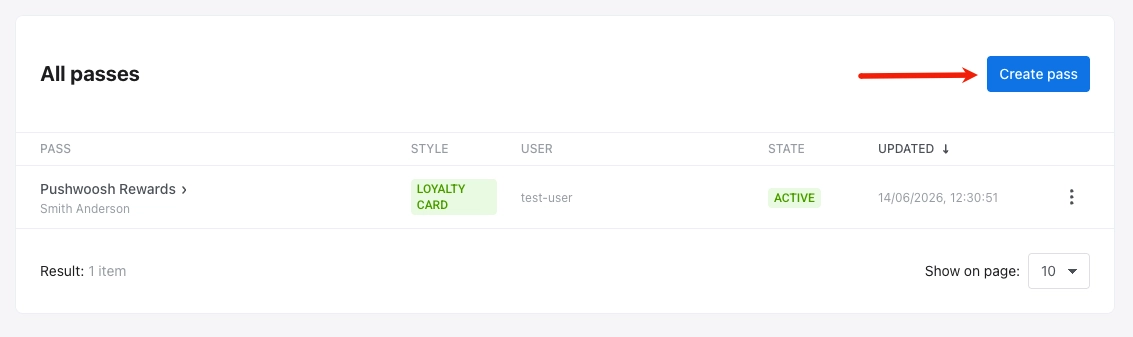
ใน Control Panel ไปที่ **Campaigns → Wallet Passes** เปิดแท็บ **Google Wallet** และคลิก **Create pass**
 ## กำหนดค่าพาส
* **จากเริ่มต้น:** เริ่มต้นด้วยพาสเปล่า เลือกประเภทพาส จากนั้นตั้งค่าฟิลด์ ลักษณะที่ปรากฏ บาร์โค้ด และตัวเลือกอื่นๆ ด้วยตนเองในส่วนด้านล่าง
* **จากเทมเพลต:** คลิก **Load template** เลือกพาสสำเร็จรูปใน **Select Template** (ทั่วไป, ข้อเสนอ, บัตรสะสมคะแนน, ตั๋วงานอีเวนต์, บัตรของขวัญ, เที่ยวบิน หรือการเดินทาง) และยืนยัน แบบฟอร์มจะกรอกประเภทพาส ฟิลด์ สี และบาร์โค้ดให้โดยอัตโนมัติ คุณสามารถแก้ไขค่าใดๆ หรือเปลี่ยนประเภทได้ตามต้องการ
### เลือกประเภทพาส
ใต้ **PASS TYPE** เลือกหนึ่งในเจ็ดประเภทพาสของ Google Wallet ประเภทพาสจะควบคุมเลย์เอาต์ของการ์ดและฟิลด์ที่ใช้งานได้ พาสตามประเภทจะใช้เลย์เอาต์ดั้งเดิมของ Google ส่วนพาสทั่วไปจะเป็นแบบอิสระ
* **Generic:** การ์ดรูปแบบอิสระจากฟิลด์ของคุณเอง
* **Offer:** คูปองและส่วนลด
* **Loyalty card:** บัตรสะสมคะแนนและบัตรสมาชิก
* **Event ticket:** ตั๋วสำหรับงานอีเวนต์
* **Gift card:** บัตรของขวัญและบัตรเติมเงิน
* **Flight:** บอร์ดดิ้งพาส
* **Transit:** ตั๋วรถไฟ รถบัส รถราง และเรือเฟอร์รี่
### กรอกฟิลด์พาส
ฟิลด์ที่คุณเห็นจะขึ้นอยู่กับประเภทพาส ฟิลด์ที่จำเป็นจะถูกทำเครื่องหมายไว้ ฟิลด์ทั่วไปตามประเภท:
| ประเภทพาส | ฟิลด์หลัก |
| :---- | :---- |
| **Generic** | Card title*, Header*, Subheader, card fields |
| **Offer** | Title*, Provider*, Details, Fine print, Redemption channel (in-store / online / both), Issuer name |
| **Loyalty** | Program name*, Member name, Member ID, Points balance, Points label, Rewards tier, Tier label, Issuer name |
| **Event ticket** | Event name*, Venue, Address, Start/End date & time, Ticket holder, Ticket number, Type, Section, Row, Seat, Gate |
| **Gift card** | Merchant name*, Card number*, PIN, Balance + currency |
| **Flight** | Carrier IATA code*, Flight number*, Origin*, Destination*, Departure*, Passenger name*, Boarding time, Seat, Class, Boarding group, Confirmation code |
| **Transit** | Transit type* (bus / rail / tram / ferry / other), Operator*, Passenger*, Trip type, journey legs (origin*, destination*, times, platform, coach, seat) |
\* จำเป็นโดย Google
#### ปรับแต่งเนื้อหาพาส
แต่ละพาสจะเชื่อมโยงกับ [User ID](/th/product/pushwoosh-knowledge-hub/users-userids/) หนึ่งรายการ ใช้ตัวยึดตำแหน่งแท็กเพื่อแสดงข้อมูลเฉพาะสำหรับผู้ใช้คนนั้นๆ เช่น ยอดคะแนนสะสมบนบัตรสะสมคะแนน หรือชื่อผู้รับบนบัตรของขวัญ ออกพาสหนึ่งใบต่อ User ID เพื่อให้ผู้รับแต่ละคนได้รับค่าของตนเอง
ในการแทรกตัวยึดตำแหน่งแท็ก:
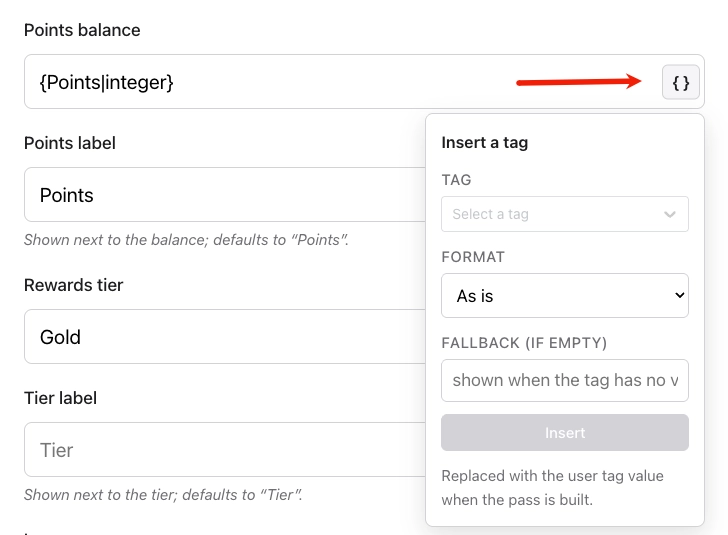
1. ถัดจากฟิลด์ข้อความที่รองรับ (เช่น **Merchant**, **Card title** หรือ **Header**) คลิก `{}` เพื่อแทรกแท็ก
2. ใน **TAG** เลือก [แท็ก](/th/product/audience-data-and-segmentation/user-data-tags/tags/) ที่จะแทรกลงในฟิลด์
3. ใน **FORMAT** เลือกวิธีแสดงค่าแท็ก: **As is** (ใช้ค่าที่เก็บไว้), **Integer** (ปัดเป็นจำนวนเต็ม), **Price (0.00)** (แสดงทศนิยมสองตำแหน่ง) หรือ **Capitalize first letter** (ทำให้ตัวอักษรตัวแรกเป็นตัวพิมพ์ใหญ่)
4. ใน **FALLBACK** สามารถป้อนข้อความที่จะแสดงเมื่อผู้รับไม่มีค่าสำหรับแท็กนั้น
5. คลิก **Insert**
## กำหนดค่าพาส
* **จากเริ่มต้น:** เริ่มต้นด้วยพาสเปล่า เลือกประเภทพาส จากนั้นตั้งค่าฟิลด์ ลักษณะที่ปรากฏ บาร์โค้ด และตัวเลือกอื่นๆ ด้วยตนเองในส่วนด้านล่าง
* **จากเทมเพลต:** คลิก **Load template** เลือกพาสสำเร็จรูปใน **Select Template** (ทั่วไป, ข้อเสนอ, บัตรสะสมคะแนน, ตั๋วงานอีเวนต์, บัตรของขวัญ, เที่ยวบิน หรือการเดินทาง) และยืนยัน แบบฟอร์มจะกรอกประเภทพาส ฟิลด์ สี และบาร์โค้ดให้โดยอัตโนมัติ คุณสามารถแก้ไขค่าใดๆ หรือเปลี่ยนประเภทได้ตามต้องการ
### เลือกประเภทพาส
ใต้ **PASS TYPE** เลือกหนึ่งในเจ็ดประเภทพาสของ Google Wallet ประเภทพาสจะควบคุมเลย์เอาต์ของการ์ดและฟิลด์ที่ใช้งานได้ พาสตามประเภทจะใช้เลย์เอาต์ดั้งเดิมของ Google ส่วนพาสทั่วไปจะเป็นแบบอิสระ
* **Generic:** การ์ดรูปแบบอิสระจากฟิลด์ของคุณเอง
* **Offer:** คูปองและส่วนลด
* **Loyalty card:** บัตรสะสมคะแนนและบัตรสมาชิก
* **Event ticket:** ตั๋วสำหรับงานอีเวนต์
* **Gift card:** บัตรของขวัญและบัตรเติมเงิน
* **Flight:** บอร์ดดิ้งพาส
* **Transit:** ตั๋วรถไฟ รถบัส รถราง และเรือเฟอร์รี่
### กรอกฟิลด์พาส
ฟิลด์ที่คุณเห็นจะขึ้นอยู่กับประเภทพาส ฟิลด์ที่จำเป็นจะถูกทำเครื่องหมายไว้ ฟิลด์ทั่วไปตามประเภท:
| ประเภทพาส | ฟิลด์หลัก |
| :---- | :---- |
| **Generic** | Card title*, Header*, Subheader, card fields |
| **Offer** | Title*, Provider*, Details, Fine print, Redemption channel (in-store / online / both), Issuer name |
| **Loyalty** | Program name*, Member name, Member ID, Points balance, Points label, Rewards tier, Tier label, Issuer name |
| **Event ticket** | Event name*, Venue, Address, Start/End date & time, Ticket holder, Ticket number, Type, Section, Row, Seat, Gate |
| **Gift card** | Merchant name*, Card number*, PIN, Balance + currency |
| **Flight** | Carrier IATA code*, Flight number*, Origin*, Destination*, Departure*, Passenger name*, Boarding time, Seat, Class, Boarding group, Confirmation code |
| **Transit** | Transit type* (bus / rail / tram / ferry / other), Operator*, Passenger*, Trip type, journey legs (origin*, destination*, times, platform, coach, seat) |
\* จำเป็นโดย Google
#### ปรับแต่งเนื้อหาพาส
แต่ละพาสจะเชื่อมโยงกับ [User ID](/th/product/pushwoosh-knowledge-hub/users-userids/) หนึ่งรายการ ใช้ตัวยึดตำแหน่งแท็กเพื่อแสดงข้อมูลเฉพาะสำหรับผู้ใช้คนนั้นๆ เช่น ยอดคะแนนสะสมบนบัตรสะสมคะแนน หรือชื่อผู้รับบนบัตรของขวัญ ออกพาสหนึ่งใบต่อ User ID เพื่อให้ผู้รับแต่ละคนได้รับค่าของตนเอง
ในการแทรกตัวยึดตำแหน่งแท็ก:
1. ถัดจากฟิลด์ข้อความที่รองรับ (เช่น **Merchant**, **Card title** หรือ **Header**) คลิก `{}` เพื่อแทรกแท็ก
2. ใน **TAG** เลือก [แท็ก](/th/product/audience-data-and-segmentation/user-data-tags/tags/) ที่จะแทรกลงในฟิลด์
3. ใน **FORMAT** เลือกวิธีแสดงค่าแท็ก: **As is** (ใช้ค่าที่เก็บไว้), **Integer** (ปัดเป็นจำนวนเต็ม), **Price (0.00)** (แสดงทศนิยมสองตำแหน่ง) หรือ **Capitalize first letter** (ทำให้ตัวอักษรตัวแรกเป็นตัวพิมพ์ใหญ่)
4. ใน **FALLBACK** สามารถป้อนข้อความที่จะแสดงเมื่อผู้รับไม่มีค่าสำหรับแท็กนั้น
5. คลิก **Insert**
 Pushwoosh จะกรอกค่าแท็กเมื่อคุณสร้างพาสและรีเฟรชค่าเหล่านั้นทุกครั้งที่มีการอัปเดต
### ตั้งค่าลักษณะที่ปรากฏ
ใต้ **APPEARANCE** กำหนดค่าสี รูปภาพ ผู้ที่สามารถบันทึกพาส และวันหมดอายุ
#### สี
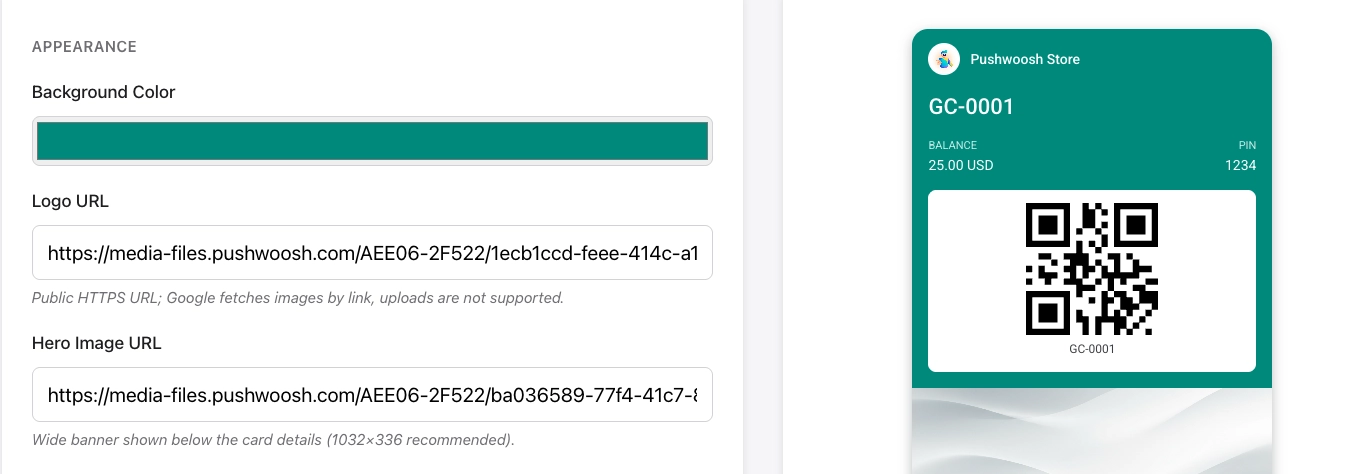
ป้อนรหัสเลขฐานสิบหกใน **Background color** เช่น `#FFFFFF` สำหรับสีขาว ต้องมี `#` นำหน้าและอักขระหกตัว
#### รูปภาพ
วางลิงก์ HTTPS สาธารณะใน **Logo URL** จำเป็นสำหรับพาสสะสมคะแนนและพาสการเดินทาง
สามารถวางลิงก์ใน **Hero image URL** เพื่อแสดงแบนเนอร์กว้างใต้รายละเอียดการ์ดที่ด้านหน้าของพาส ขนาดที่แนะนำคือ 1032×336 px
Pushwoosh จะกรอกค่าแท็กเมื่อคุณสร้างพาสและรีเฟรชค่าเหล่านั้นทุกครั้งที่มีการอัปเดต
### ตั้งค่าลักษณะที่ปรากฏ
ใต้ **APPEARANCE** กำหนดค่าสี รูปภาพ ผู้ที่สามารถบันทึกพาส และวันหมดอายุ
#### สี
ป้อนรหัสเลขฐานสิบหกใน **Background color** เช่น `#FFFFFF` สำหรับสีขาว ต้องมี `#` นำหน้าและอักขระหกตัว
#### รูปภาพ
วางลิงก์ HTTPS สาธารณะใน **Logo URL** จำเป็นสำหรับพาสสะสมคะแนนและพาสการเดินทาง
สามารถวางลิงก์ใน **Hero image URL** เพื่อแสดงแบนเนอร์กว้างใต้รายละเอียดการ์ดที่ด้านหน้าของพาส ขนาดที่แนะนำคือ 1032×336 px
 #### ใครสามารถบันทึกพาสได้
ใน **Who can save the pass** เลือกผู้ที่สามารถเพิ่มพาสลงใน Google Wallet ได้:
* **One user, all their devices** (ค่าเริ่มต้น): พาสจะเชื่อมโยงกับบัญชี Google หนึ่งบัญชีและซิงค์กับอุปกรณ์ทั้งหมดของบัญชีนั้น
* **One user, one device:** พาสจะถูกบันทึกไว้ในอุปกรณ์เดียวเท่านั้น
* **Anyone with the link:** ทุกบัญชี Google ที่เปิดลิงก์บันทึกจะได้รับอ็อบเจกต์พาสที่แชร์ร่วมกัน เมื่อคุณอัปเดตพาส Google จะส่งการเปลี่ยนแปลงไปยังผู้ถือทุกคนโดยอัตโนมัติ
#### วันหมดอายุ
ตั้งค่า **Expiration date** เป็นวันที่ที่ Google ควรจะทำให้พาสหมดอายุ หรือเว้นว่างไว้หากไม่มีวันหมดอายุ
### เพิ่มบาร์โค้ด
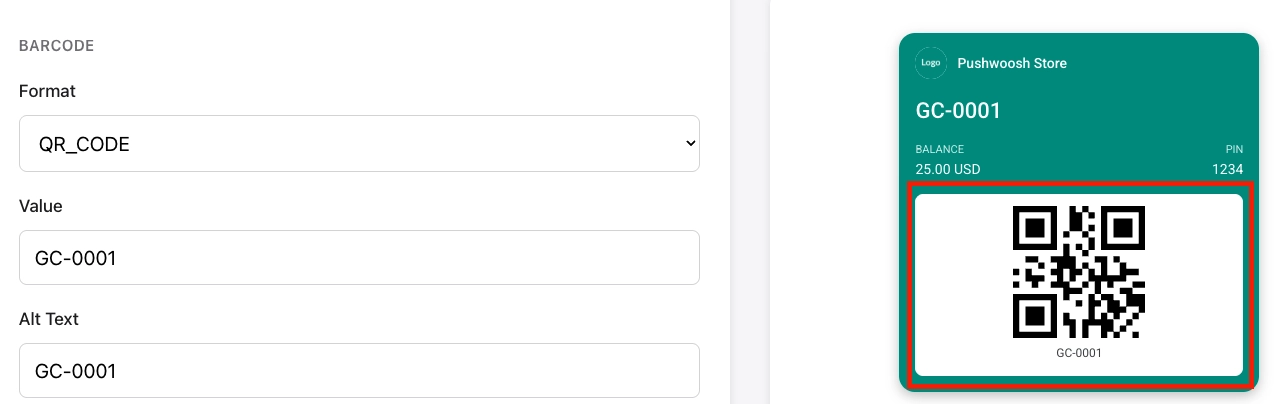
ใต้ **BARCODE** เลือกรูปแบบและป้อนค่าที่จะเข้ารหัส:
1. **Format:** เลือกรูปแบบของบาร์โค้ดและประเภทของเครื่องสแกนที่สามารถอ่านได้
* **QR_CODE:** โค้ดสี่เหลี่ยมที่โทรศัพท์และเครื่องสแกนส่วนใหญ่อ่านได้ง่าย เหมาะสำหรับพาสส่วนใหญ่
* **PDF_417:** บาร์โค้ดกว้างที่ประกอบด้วยแถวของเส้นหลายแถว มักจำเป็นสำหรับบอร์ดดิ้งพาส
* **AZTEC:** โค้ดสี่เหลี่ยมขนาดกะทัดรัด คล้ายกับ QR Code พบได้บ่อยในตั๋วงานอีเวนต์และตั๋วเดินทาง
* **CODE_128** / **EAN_13:** บาร์โค้ด 1 มิติ เลือกใช้เฉพาะเมื่อเครื่องสแกนหรือระบบ POS ของคุณต้องการ
2. **Value:** ข้อมูลที่เข้ารหัสในบาร์โค้ด (เช่น หมายเลขตั๋วหรือหมายเลขสมาชิก) หากต้องการใช้ค่าที่ไม่ซ้ำกันสำหรับผู้ใช้แต่ละคน ให้คลิก `{}` ถัดจากฟิลด์และแทรก [ตัวยึดตำแหน่งแท็ก](#personalize-pass-content)
3. **Alt Text:** ข้อความที่แสดงใต้บาร์โค้ดบนพาส
#### ใครสามารถบันทึกพาสได้
ใน **Who can save the pass** เลือกผู้ที่สามารถเพิ่มพาสลงใน Google Wallet ได้:
* **One user, all their devices** (ค่าเริ่มต้น): พาสจะเชื่อมโยงกับบัญชี Google หนึ่งบัญชีและซิงค์กับอุปกรณ์ทั้งหมดของบัญชีนั้น
* **One user, one device:** พาสจะถูกบันทึกไว้ในอุปกรณ์เดียวเท่านั้น
* **Anyone with the link:** ทุกบัญชี Google ที่เปิดลิงก์บันทึกจะได้รับอ็อบเจกต์พาสที่แชร์ร่วมกัน เมื่อคุณอัปเดตพาส Google จะส่งการเปลี่ยนแปลงไปยังผู้ถือทุกคนโดยอัตโนมัติ
#### วันหมดอายุ
ตั้งค่า **Expiration date** เป็นวันที่ที่ Google ควรจะทำให้พาสหมดอายุ หรือเว้นว่างไว้หากไม่มีวันหมดอายุ
### เพิ่มบาร์โค้ด
ใต้ **BARCODE** เลือกรูปแบบและป้อนค่าที่จะเข้ารหัส:
1. **Format:** เลือกรูปแบบของบาร์โค้ดและประเภทของเครื่องสแกนที่สามารถอ่านได้
* **QR_CODE:** โค้ดสี่เหลี่ยมที่โทรศัพท์และเครื่องสแกนส่วนใหญ่อ่านได้ง่าย เหมาะสำหรับพาสส่วนใหญ่
* **PDF_417:** บาร์โค้ดกว้างที่ประกอบด้วยแถวของเส้นหลายแถว มักจำเป็นสำหรับบอร์ดดิ้งพาส
* **AZTEC:** โค้ดสี่เหลี่ยมขนาดกะทัดรัด คล้ายกับ QR Code พบได้บ่อยในตั๋วงานอีเวนต์และตั๋วเดินทาง
* **CODE_128** / **EAN_13:** บาร์โค้ด 1 มิติ เลือกใช้เฉพาะเมื่อเครื่องสแกนหรือระบบ POS ของคุณต้องการ
2. **Value:** ข้อมูลที่เข้ารหัสในบาร์โค้ด (เช่น หมายเลขตั๋วหรือหมายเลขสมาชิก) หากต้องการใช้ค่าที่ไม่ซ้ำกันสำหรับผู้ใช้แต่ละคน ให้คลิก `{}` ถัดจากฟิลด์และแทรก [ตัวยึดตำแหน่งแท็ก](#personalize-pass-content)
3. **Alt Text:** ข้อความที่แสดงใต้บาร์โค้ดบนพาส
 ### เพิ่มฟิลด์รายละเอียดและลิงก์
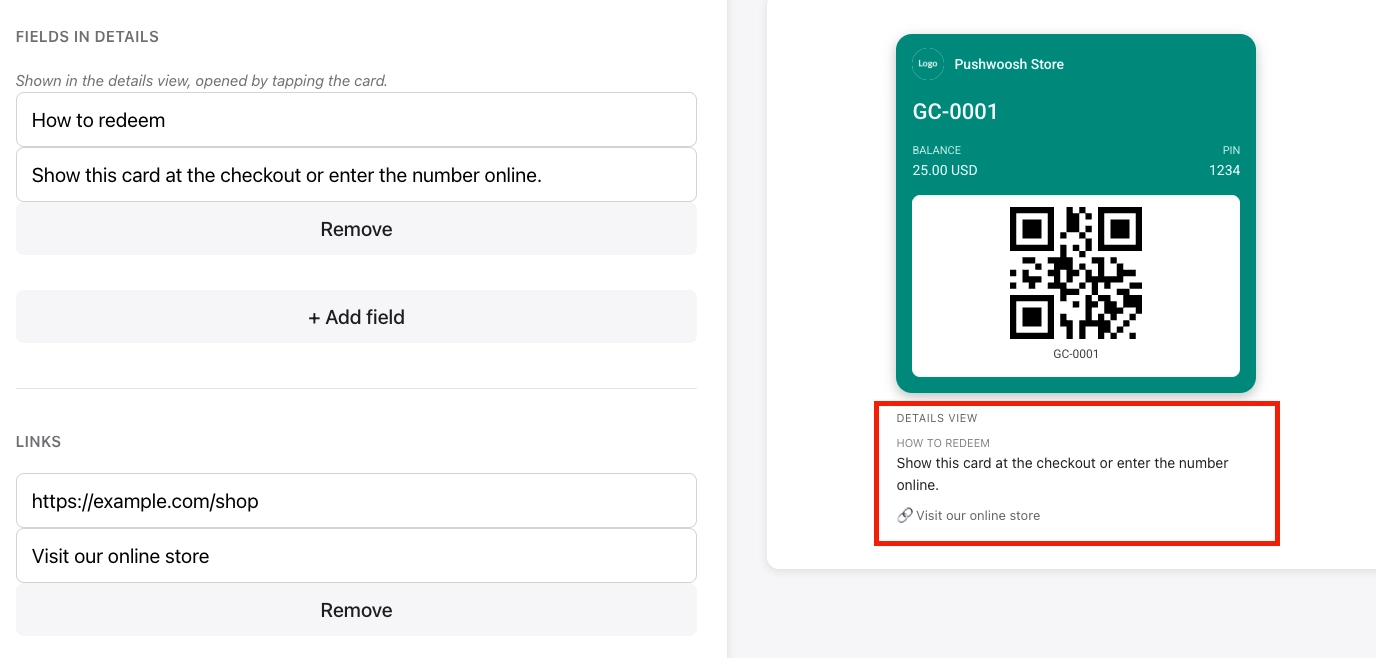
ที่ด้านหน้าของพาส ผู้ใช้จะเห็นการ์ดหลัก เมื่อพวกเขาเปิดรายละเอียดพาส (ด้านหลัง) พวกเขาสามารถอ่านส่วนเพิ่มเติมและแตะลิงก์ที่คุณเพิ่มไว้ที่นี่ได้
* **Text modules:** บล็อกข้อความเพิ่มเติมที่ด้านหลังของพาส ตั้งค่า **header** (ชื่อส่วน) และ **body** (ข้อความ) ใช้สำหรับข้อกำหนด คำแนะนำ หรือข้อมูลอื่นๆ ที่ไม่พอดีกับด้านหน้า
* **Links:** ลิงก์ที่สามารถแตะได้ที่ด้านหลังของพาส ตั้งค่า **URL** และ **description** สั้นๆ (เช่น "ค้นหาสาขา" หรือ "ข้อกำหนดและเงื่อนไข")
### เพิ่มฟิลด์รายละเอียดและลิงก์
ที่ด้านหน้าของพาส ผู้ใช้จะเห็นการ์ดหลัก เมื่อพวกเขาเปิดรายละเอียดพาส (ด้านหลัง) พวกเขาสามารถอ่านส่วนเพิ่มเติมและแตะลิงก์ที่คุณเพิ่มไว้ที่นี่ได้
* **Text modules:** บล็อกข้อความเพิ่มเติมที่ด้านหลังของพาส ตั้งค่า **header** (ชื่อส่วน) และ **body** (ข้อความ) ใช้สำหรับข้อกำหนด คำแนะนำ หรือข้อมูลอื่นๆ ที่ไม่พอดีกับด้านหน้า
* **Links:** ลิงก์ที่สามารถแตะได้ที่ด้านหลังของพาส ตั้งค่า **URL** และ **description** สั้นๆ (เช่น "ค้นหาสาขา" หรือ "ข้อกำหนดและเงื่อนไข")
 ### เพิ่มลิงก์แอป *(ไม่บังคับ)*
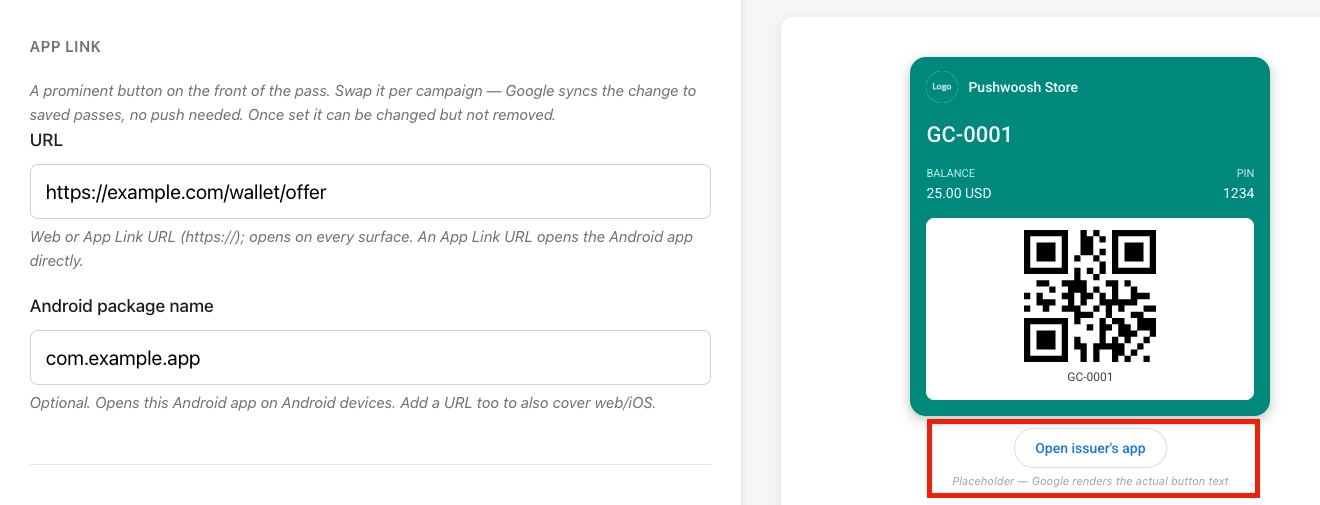
ใต้ **APP LINK** เพิ่มปุ่มที่ด้านหน้าของพาสซึ่งจะเปิดหน้าเว็บหรือแอป Android ของคุณเมื่อแตะ คุณสามารถตั้งค่า **URL**, **Android package name** หรือทั้งสองอย่าง
หากคุณตั้งค่าเฉพาะ URL ปุ่มจะเปิดที่อยู่เว็บนั้นบนอุปกรณ์ใดก็ได้ หากคุณตั้งค่าเฉพาะชื่อแพ็คเกจ ปุ่มจะทำงานบนอุปกรณ์ Android ที่ติดตั้งแอปไว้ โดยไม่มีเว็บสำรอง
### เพิ่มลิงก์แอป *(ไม่บังคับ)*
ใต้ **APP LINK** เพิ่มปุ่มที่ด้านหน้าของพาสซึ่งจะเปิดหน้าเว็บหรือแอป Android ของคุณเมื่อแตะ คุณสามารถตั้งค่า **URL**, **Android package name** หรือทั้งสองอย่าง
หากคุณตั้งค่าเฉพาะ URL ปุ่มจะเปิดที่อยู่เว็บนั้นบนอุปกรณ์ใดก็ได้ หากคุณตั้งค่าเฉพาะชื่อแพ็คเกจ ปุ่มจะทำงานบนอุปกรณ์ Android ที่ติดตั้งแอปไว้ โดยไม่มีเว็บสำรอง
 ### เพิ่มสถานที่ *(ไม่บังคับ)*
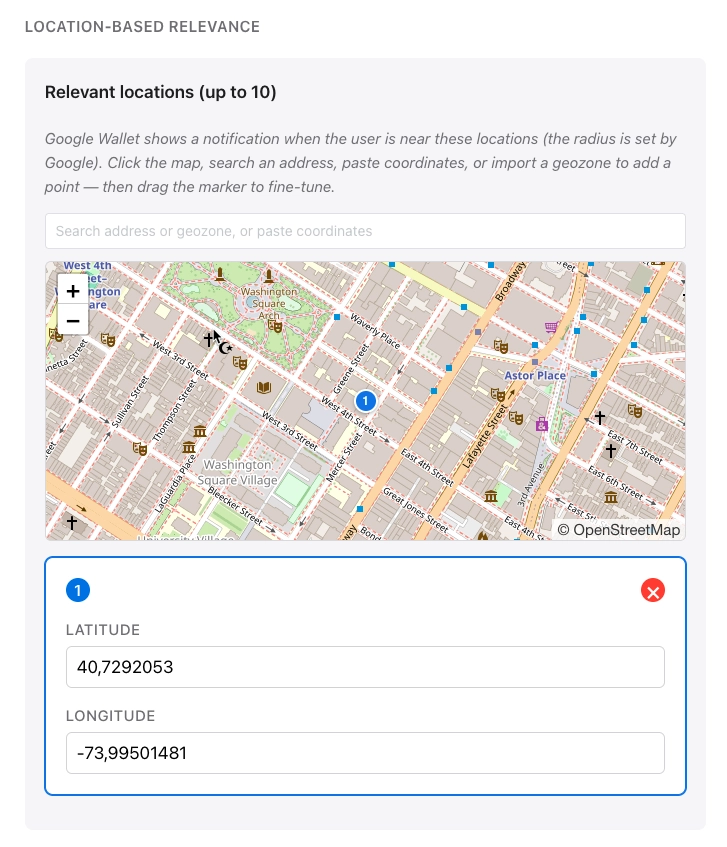
ใต้ **Location-based relevance** เพิ่มจุดสนใจ Google จะแสดงการแจ้งเตือนตามตำแหน่งทางภูมิศาสตร์เมื่อผู้ใช้อยู่ใกล้สถานที่ที่คุณเพิ่ม ตัวอย่างเช่น แสดงบัตรสะสมคะแนนเมื่ออยู่ใกล้ร้านค้าของคุณ ตั๋วงานอีเวนต์เมื่ออยู่ใกล้สถานที่จัดงาน หรือบอร์ดดิ้งพาสเมื่ออยู่ใกล้สนามบิน
คุณสามารถเพิ่มสถานที่ได้สูงสุด **10** แห่ง โดยแต่ละแห่งตั้งค่าด้วยละติจูดและลองจิจูด
### เพิ่มสถานที่ *(ไม่บังคับ)*
ใต้ **Location-based relevance** เพิ่มจุดสนใจ Google จะแสดงการแจ้งเตือนตามตำแหน่งทางภูมิศาสตร์เมื่อผู้ใช้อยู่ใกล้สถานที่ที่คุณเพิ่ม ตัวอย่างเช่น แสดงบัตรสะสมคะแนนเมื่ออยู่ใกล้ร้านค้าของคุณ ตั๋วงานอีเวนต์เมื่ออยู่ใกล้สถานที่จัดงาน หรือบอร์ดดิ้งพาสเมื่ออยู่ใกล้สนามบิน
คุณสามารถเพิ่มสถานที่ได้สูงสุด **10** แห่ง โดยแต่ละแห่งตั้งค่าด้วยละติจูดและลองจิจูด
 ### ป้อน User ID
ป้อน [User ID](/th/product/pushwoosh-knowledge-hub/users-userids/#how-are-users-and-devices-related) ของ Pushwoosh สำหรับบุคคลที่จะได้รับพาสนี้
Pushwoosh จะออกพาสให้กับผู้ใช้คนนั้นและแสดงรายการไว้ใต้ **USER** ในหน้า [**All passes**](/th/product/messaging-channels/google-wallet-passes/#view-and-manage-existing-passes)
### ดูตัวอย่างและตรวจสอบความถูกต้อง
**ตัวอย่างสด** จะอัปเดตขณะที่คุณแก้ไข เพื่อให้คุณเห็นภาพคร่าวๆ ว่าพาสจะมีลักษณะอย่างไรใน Google Wallet
หากต้องการตรวจสอบพาสเทียบกับข้อกำหนดของ Google โดยไม่ต้องสร้าง ให้คลิก **Validate** ตัวสร้างจะแจ้งเตือนฟิลด์ที่จำเป็นที่ขาดหายไปและปัญหาอื่นๆ
## สร้างพาส
คลิก **Generate** Pushwoosh จะตรวจสอบพาสและสร้างใน Google Wallet คุณจะได้รับลิงก์บันทึก **Add to Google Wallet** เพื่อแชร์กับผู้ใช้ ภายในไม่กี่วินาที พาสจะปรากฏใน [**All passes**](/th/product/messaging-channels/google-wallet-passes/#view-and-manage-existing-passes)
สำหรับการแก้ไข การรับลิงก์บันทึก การทำให้พาสใช้งานไม่ได้ และการลบพาสหลังจากการสร้าง โปรดดูที่ [จัดการพาสที่มีอยู่](/th/product/messaging-channels/google-wallet-passes/#view-and-manage-existing-passes)
## จัดการพาสผ่าน API
ทุกสิ่งที่ตัวสร้างพาสทำได้ยังสามารถทำได้ผ่าน [Google Wallet API](/th/developer/api-reference/google-wallet-api/) เช่น สร้าง, อัปเดต, แสดงรายการ, รับลิงก์บันทึก, ตั้งค่าสถานะ และลบพาส
### ป้อน User ID
ป้อน [User ID](/th/product/pushwoosh-knowledge-hub/users-userids/#how-are-users-and-devices-related) ของ Pushwoosh สำหรับบุคคลที่จะได้รับพาสนี้
Pushwoosh จะออกพาสให้กับผู้ใช้คนนั้นและแสดงรายการไว้ใต้ **USER** ในหน้า [**All passes**](/th/product/messaging-channels/google-wallet-passes/#view-and-manage-existing-passes)
### ดูตัวอย่างและตรวจสอบความถูกต้อง
**ตัวอย่างสด** จะอัปเดตขณะที่คุณแก้ไข เพื่อให้คุณเห็นภาพคร่าวๆ ว่าพาสจะมีลักษณะอย่างไรใน Google Wallet
หากต้องการตรวจสอบพาสเทียบกับข้อกำหนดของ Google โดยไม่ต้องสร้าง ให้คลิก **Validate** ตัวสร้างจะแจ้งเตือนฟิลด์ที่จำเป็นที่ขาดหายไปและปัญหาอื่นๆ
## สร้างพาส
คลิก **Generate** Pushwoosh จะตรวจสอบพาสและสร้างใน Google Wallet คุณจะได้รับลิงก์บันทึก **Add to Google Wallet** เพื่อแชร์กับผู้ใช้ ภายในไม่กี่วินาที พาสจะปรากฏใน [**All passes**](/th/product/messaging-channels/google-wallet-passes/#view-and-manage-existing-passes)
สำหรับการแก้ไข การรับลิงก์บันทึก การทำให้พาสใช้งานไม่ได้ และการลบพาสหลังจากการสร้าง โปรดดูที่ [จัดการพาสที่มีอยู่](/th/product/messaging-channels/google-wallet-passes/#view-and-manage-existing-passes)
## จัดการพาสผ่าน API
ทุกสิ่งที่ตัวสร้างพาสทำได้ยังสามารถทำได้ผ่าน [Google Wallet API](/th/developer/api-reference/google-wallet-api/) เช่น สร้าง, อัปเดต, แสดงรายการ, รับลิงก์บันทึก, ตั้งค่าสถานะ และลบพาส