# การตั้งค่าการส่งข้อความ
## กำหนดค่า Global frequency capping
เพื่อป้องกันไม่ให้ผู้ใช้ของคุณได้รับข้อความมากเกินไปจากแคมเปญที่ทับซ้อนกัน ให้ใช้ **Global frequency capping** คุณสมบัตินี้จะจำกัดจำนวนข้อความทางการตลาดที่ผู้ใช้ได้รับภายในกรอบเวลาที่กำหนด เมื่อถึงขีดจำกัดข้อความสำหรับช่องทางใดช่องทางหนึ่งแล้ว จะไม่มีการส่งข้อความเพิ่มเติมจนกว่าช่วงเวลาจะรีเซ็ต
เพื่อควบคุมจำนวนข้อความที่ส่งไปยังผู้ใช้ภายในกรอบเวลาที่กำหนด:
1. ไปที่ **Settings > Message delivery settings > Frequency capping**
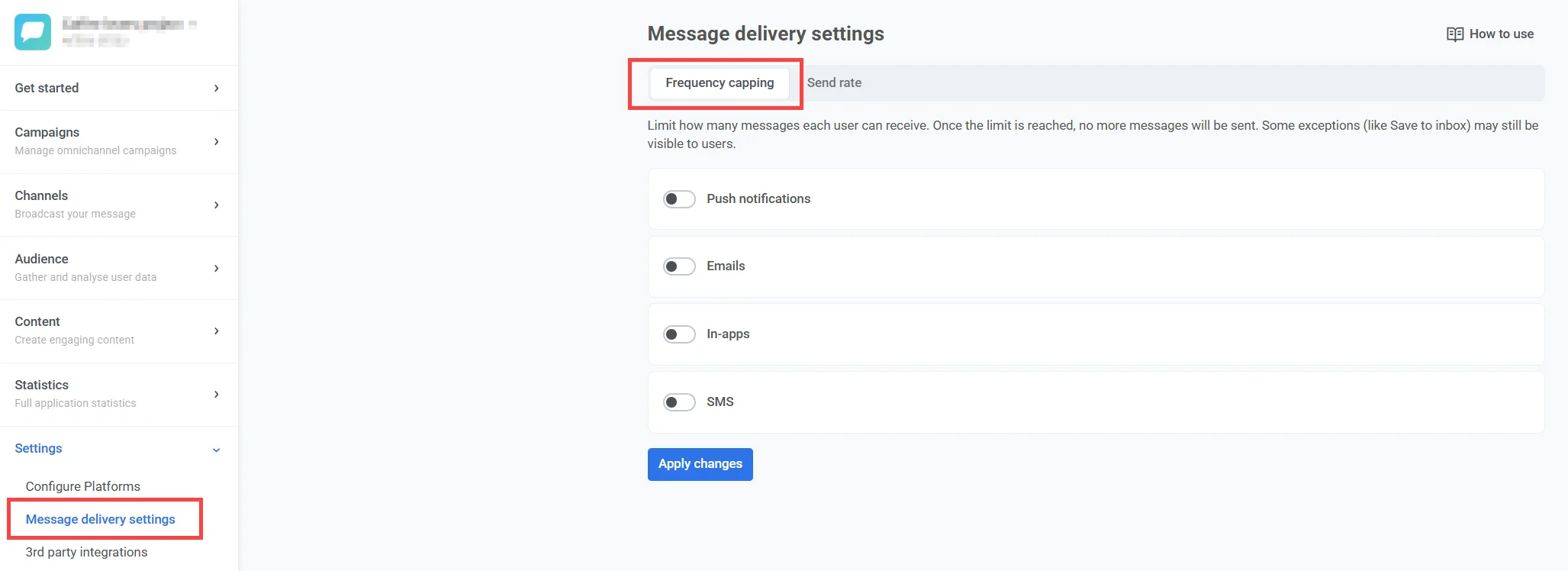 2. สลับสวิตช์เพื่อเปิดใช้งาน frequency capping สำหรับช่องทางที่ต้องการ ([push notifications](/th/product/messaging-channels/push-notifications/), [emails](/th/product/messaging-channels/emails/), [in-apps](/th/product/messaging-channels/in-apps/), [SMS](/th/product/messaging-channels/sms/), [WhatsApp](/th/product/messaging-channels/whatsapp-messages/))
3. ตั้งค่าจำนวนข้อความสูงสุดต่อผู้ใช้สำหรับแต่ละช่องทางและช่วงเวลาที่สอดคล้องกัน
2. สลับสวิตช์เพื่อเปิดใช้งาน frequency capping สำหรับช่องทางที่ต้องการ ([push notifications](/th/product/messaging-channels/push-notifications/), [emails](/th/product/messaging-channels/emails/), [in-apps](/th/product/messaging-channels/in-apps/), [SMS](/th/product/messaging-channels/sms/), [WhatsApp](/th/product/messaging-channels/whatsapp-messages/))
3. ตั้งค่าจำนวนข้อความสูงสุดต่อผู้ใช้สำหรับแต่ละช่องทางและช่วงเวลาที่สอดคล้องกัน
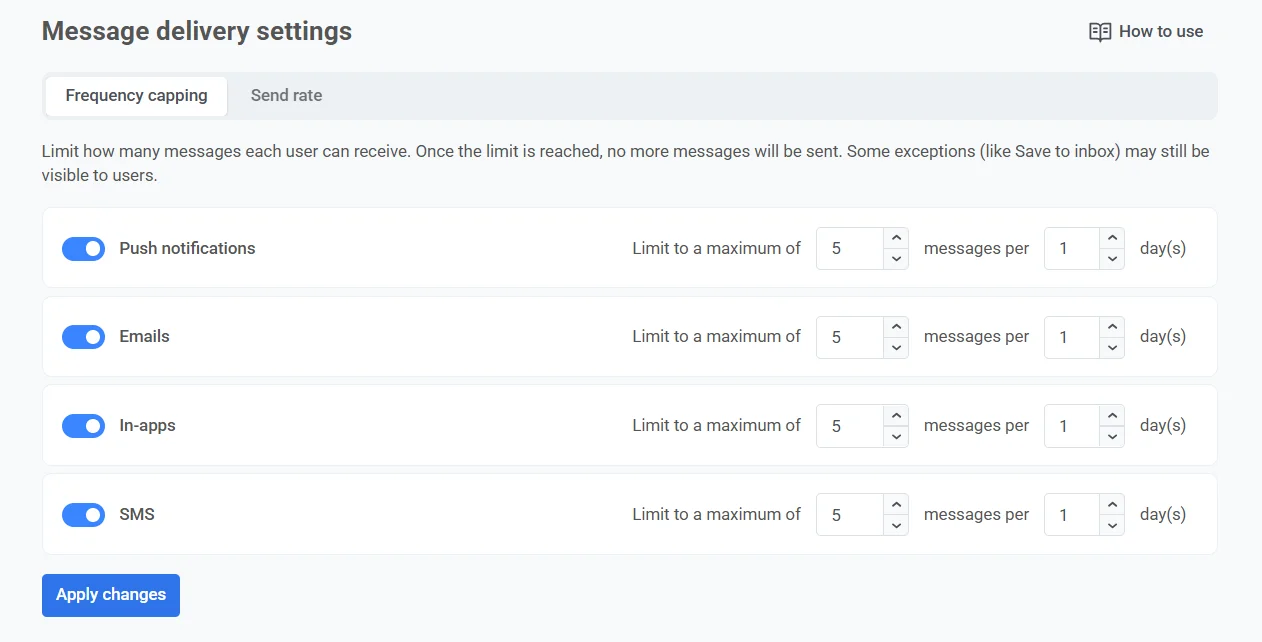 > ตัวอย่างเช่น คุณสามารถอนุญาตให้ส่ง push notifications ได้สูงสุด 4 ครั้ง, อีเมล 2 ฉบับ และข้อความ WhatsApp 2 ข้อความในช่วงเวลา 5 วัน
ระยะเวลาสูงสุดของ frequency capping คือ 30 วัน
### ยกเว้นผู้ใช้จาก global frequency capping
คุณสามารถยกเว้นผู้ใช้บางรายจากขีดจำกัดของ global frequency capping ได้ ข้อความที่ส่งไปยังผู้ใช้ที่ถูกยกเว้นจะข้ามขีดจำกัดของช่องทางโดยไม่คำนึงถึงช่วงเวลาที่กำหนดค่าไว้
เพื่อยกเว้นผู้ใช้จากการจำกัดความถี่:
1. ไปที่ **Settings > Message delivery settings > Frequency capping**
2. ในส่วน **Users excluded from frequency capping** ให้ป้อน [User ID](/th/product/pushwoosh-knowledge-hub/users-userids/) หรืออีเมลทีละรายการ
3. คลิก **Add to list**
4. ทำซ้ำขั้นตอนที่ 2-3 สำหรับผู้ใช้เพิ่มเติมแต่ละคน
5. คลิก **Apply changes**
> ตัวอย่างเช่น คุณสามารถอนุญาตให้ส่ง push notifications ได้สูงสุด 4 ครั้ง, อีเมล 2 ฉบับ และข้อความ WhatsApp 2 ข้อความในช่วงเวลา 5 วัน
ระยะเวลาสูงสุดของ frequency capping คือ 30 วัน
### ยกเว้นผู้ใช้จาก global frequency capping
คุณสามารถยกเว้นผู้ใช้บางรายจากขีดจำกัดของ global frequency capping ได้ ข้อความที่ส่งไปยังผู้ใช้ที่ถูกยกเว้นจะข้ามขีดจำกัดของช่องทางโดยไม่คำนึงถึงช่วงเวลาที่กำหนดค่าไว้
เพื่อยกเว้นผู้ใช้จากการจำกัดความถี่:
1. ไปที่ **Settings > Message delivery settings > Frequency capping**
2. ในส่วน **Users excluded from frequency capping** ให้ป้อน [User ID](/th/product/pushwoosh-knowledge-hub/users-userids/) หรืออีเมลทีละรายการ
3. คลิก **Add to list**
4. ทำซ้ำขั้นตอนที่ 2-3 สำหรับผู้ใช้เพิ่มเติมแต่ละคน
5. คลิก **Apply changes**
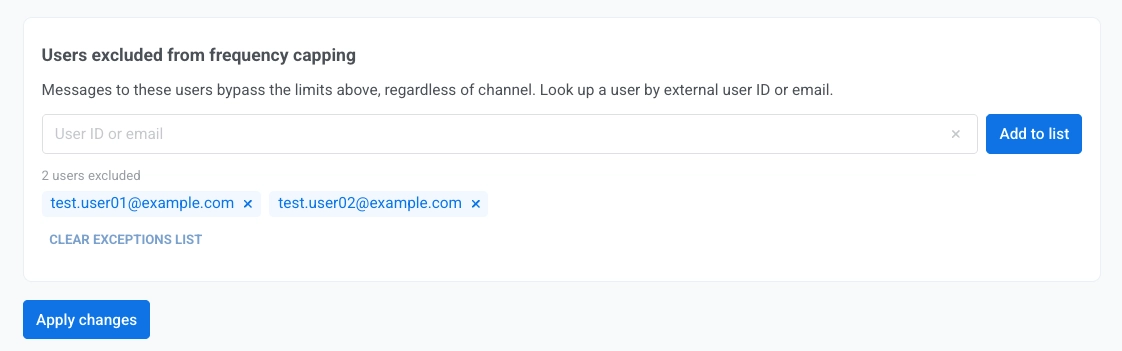 ผู้ใช้จะยังคงถูกยกเว้นจนกว่าคุณจะลบพวกเขาออกจากรายการในการตั้งค่าการส่งข้อความ
หากต้องการล้างรายการยกเว้น ให้คลิก **Clear exceptions list**
### Global frequency capping สำหรับข้อความ Journey
เมื่อสร้างองค์ประกอบข้อความใน customer journeys การตั้งค่า **Global frequency capping** จะถูกนำมาใช้โดยค่าเริ่มต้น
ผู้ใช้จะยังคงถูกยกเว้นจนกว่าคุณจะลบพวกเขาออกจากรายการในการตั้งค่าการส่งข้อความ
หากต้องการล้างรายการยกเว้น ให้คลิก **Clear exceptions list**
### Global frequency capping สำหรับข้อความ Journey
เมื่อสร้างองค์ประกอบข้อความใน customer journeys การตั้งค่า **Global frequency capping** จะถูกนำมาใช้โดยค่าเริ่มต้น
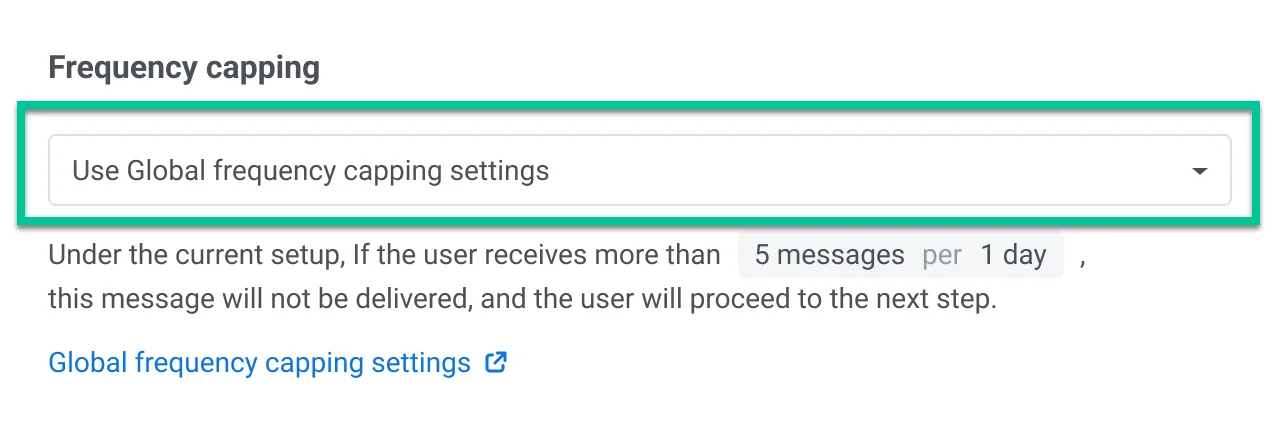 อย่างไรก็ตาม คุณมีตัวเลือกในการปรับแต่งวิธีการจัดการข้อความบางอย่างโดยการแทนที่การตั้งค่า Global frequency capping คุณสามารถทำสิ่งต่อไปนี้ได้:
#### ไม่สนใจ Global frequency capping
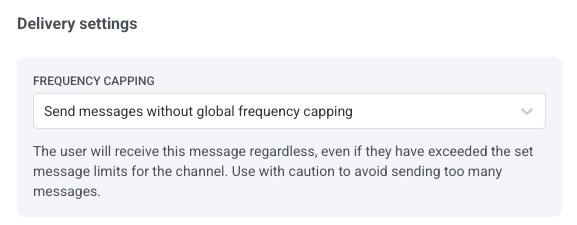
เลือก **Send messages without global frequency capping** เพื่อข้ามกฎของ global frequency capping ผู้ใช้จะได้รับข้อความนี้โดยไม่คำนึงถึงขีดจำกัด แม้ว่าพวกเขาจะเกินขีดจำกัดข้อความที่ตั้งไว้สำหรับช่องทางนั้นแล้วก็ตาม โปรดใช้ด้วยความระมัดระวังเพื่อหลีกเลี่ยงการส่งข้อความมากเกินไป
อย่างไรก็ตาม คุณมีตัวเลือกในการปรับแต่งวิธีการจัดการข้อความบางอย่างโดยการแทนที่การตั้งค่า Global frequency capping คุณสามารถทำสิ่งต่อไปนี้ได้:
#### ไม่สนใจ Global frequency capping
เลือก **Send messages without global frequency capping** เพื่อข้ามกฎของ global frequency capping ผู้ใช้จะได้รับข้อความนี้โดยไม่คำนึงถึงขีดจำกัด แม้ว่าพวกเขาจะเกินขีดจำกัดข้อความที่ตั้งไว้สำหรับช่องทางนั้นแล้วก็ตาม โปรดใช้ด้วยความระมัดระวังเพื่อหลีกเลี่ยงการส่งข้อความมากเกินไป
 #### ใช้ custom frequency capping
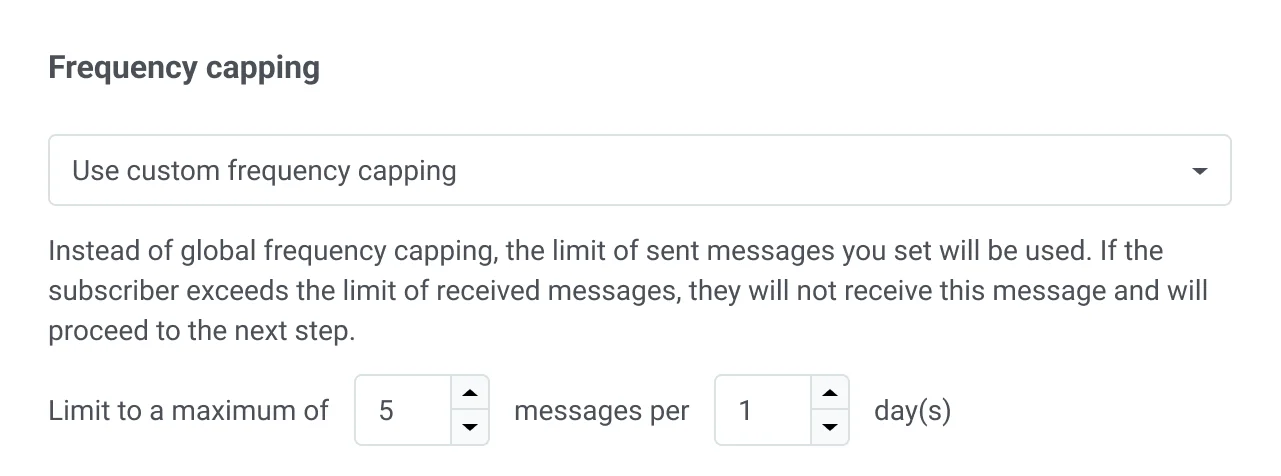
ตัวเลือกนี้ช่วยให้คุณสามารถตั้งค่าขีดจำกัดที่กำหนดเองสำหรับจำนวนข้อความที่ส่งภายในช่วงเวลาที่ระบุ ที่นี่ ให้กำหนดจำนวนข้อความ (เช่น 5) และกรอบเวลา (เช่น 10 วัน) ที่สามารถส่งข้อความเหล่านี้ได้
#### ใช้ custom frequency capping
ตัวเลือกนี้ช่วยให้คุณสามารถตั้งค่าขีดจำกัดที่กำหนดเองสำหรับจำนวนข้อความที่ส่งภายในช่วงเวลาที่ระบุ ที่นี่ ให้กำหนดจำนวนข้อความ (เช่น 5) และกรอบเวลา (เช่น 10 วัน) ที่สามารถส่งข้อความเหล่านี้ได้
 ### สถานการณ์ตัวอย่าง
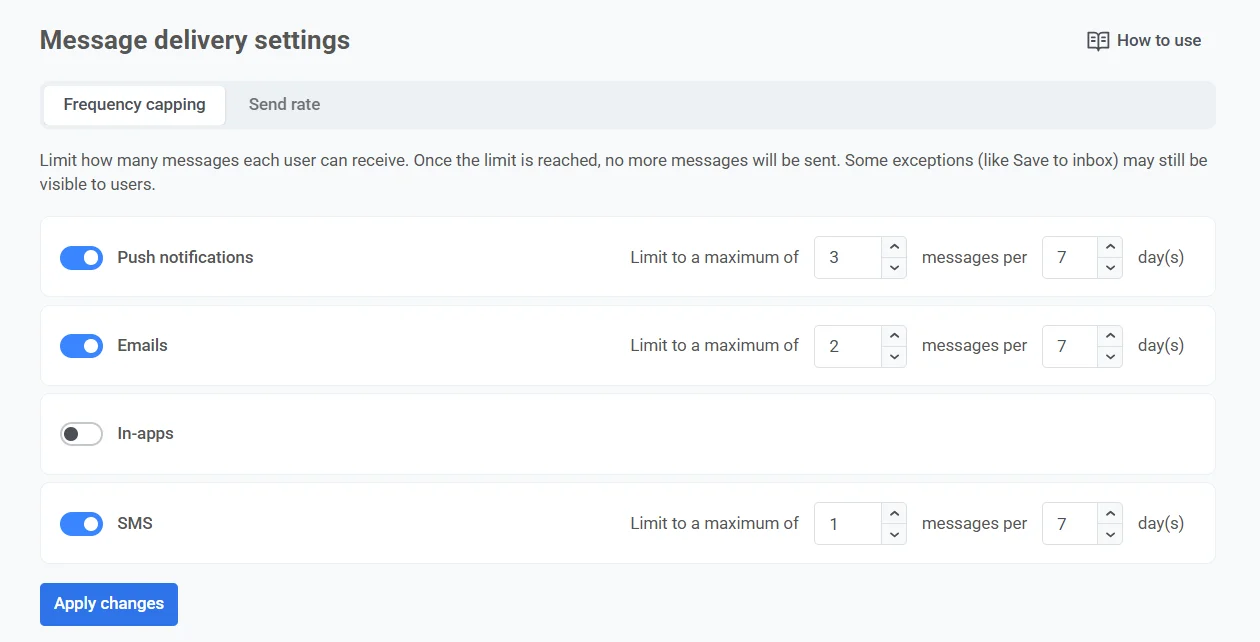
สมมติว่าคุณกำลังจัดการแคมเปญการตลาดหลายแคมเปญผ่าน push notifications, อีเมล และ SMS เพื่อป้องกันไม่ให้ลูกค้าของคุณได้รับข้อความมากเกินไป คุณตัดสินใจตั้งค่า Frequency capping และจำกัดจำนวนข้อความเป็น 3 push notifications, 2 อีเมล และ 1 SMS ต่อผู้ใช้ภายใน 7 วัน
นี่คือขั้นตอนในการตั้งค่า:
##### เปิดใช้งาน Global frequency capping
1. ไปที่ **Settings > Message delivery settings > Frequency capping**
2. สลับสวิตช์เพื่อเปิดใช้งานสำหรับ push notifications, อีเมล และ SMS
3. ระบุจำนวนข้อความสูงสุดที่ผู้ใช้สามารถรับได้: 3 push notifications, 2 อีเมล และ 1 SMS
4. ระบุช่วงเวลาเป็น 7 วัน
### สถานการณ์ตัวอย่าง
สมมติว่าคุณกำลังจัดการแคมเปญการตลาดหลายแคมเปญผ่าน push notifications, อีเมล และ SMS เพื่อป้องกันไม่ให้ลูกค้าของคุณได้รับข้อความมากเกินไป คุณตัดสินใจตั้งค่า Frequency capping และจำกัดจำนวนข้อความเป็น 3 push notifications, 2 อีเมล และ 1 SMS ต่อผู้ใช้ภายใน 7 วัน
นี่คือขั้นตอนในการตั้งค่า:
##### เปิดใช้งาน Global frequency capping
1. ไปที่ **Settings > Message delivery settings > Frequency capping**
2. สลับสวิตช์เพื่อเปิดใช้งานสำหรับ push notifications, อีเมล และ SMS
3. ระบุจำนวนข้อความสูงสุดที่ผู้ใช้สามารถรับได้: 3 push notifications, 2 อีเมล และ 1 SMS
4. ระบุช่วงเวลาเป็น 7 วัน
 ##### กำหนดค่าข้อความที่สำคัญ
หากคุณต้องการให้แน่ใจว่าข้อความสำคัญ เช่น การยืนยันการชำระเงิน จะถูกส่งทันทีเสมอ โดยไม่คำนึงถึงขีดจำกัดข้อความใดๆ ให้เลือก **Send messages without global frequency capping** ในการตั้งค่าการส่งของขั้นตอน journey ที่ต้องการ
ตัวอย่างข้อความสำคัญอื่นๆ ได้แก่ การแจ้งเตือนความปลอดภัย คำขอรีเซ็ตรหัสผ่าน การอัปเดตแอปที่สำคัญ และอื่นๆ
##### ปรับแต่งการจำกัดความถี่สำหรับข้อความเฉพาะ
สมมติว่าคุณต้องการส่ง push notification ข้อเสนอพิเศษทุกครั้งที่ผู้ใช้ทำกิจกรรมในแอปที่ระบุเสร็จสิ้น อย่างไรก็ตาม เพื่อหลีกเลี่ยงการส่งข้อความเดิมซ้ำบ่อยเกินไป คุณต้องการให้แน่ใจว่าข้อความนี้จะแสดงไม่เกินหนึ่งครั้งทุกๆ 3 วัน แม้ว่า Frequency capping ของคุณจะอนุญาตให้ส่ง push notifications ได้ 3 ครั้งต่อสัปดาห์ก็ตาม
นี่คือวิธีการกำหนดค่า:
1. ตั้งค่า customer journey ที่ถูกกระตุ้นโดยการที่ผู้ใช้ทำกิจกรรมเป้าหมายเสร็จสิ้น
2. ภายใน customer journey builder ไปที่การตั้งค่าสำหรับองค์ประกอบข้อความและเลือก **Use custom frequency capping**
3. ตั้งค่าขีดจำกัดที่กำหนดเองเป็น 1 ข้อความทุกๆ 3 วัน
### คำถามที่พบบ่อยเกี่ยวกับ Global frequency capping
##### Global frequency capping คำนวณเวลาอย่างไร?
"วัน" ใน frequency capping คือ 24 ชั่วโมงพอดีนับจากเวลาที่ส่งข้อความ ตัวอย่างเช่น หากส่งข้อความในวันที่ **12 มกราคม 2024 เวลา 01:00 น.** ระยะเวลาการจำกัดความถี่จะใช้จนถึงวันที่ **13 มกราคม 2024 เวลา 01:00 น.**
##### ข้อความใดบ้างที่ได้รับผลกระทบจาก Global frequency capping?
Global capping จะจำกัดข้อความ **marketing** ข้อความ **transactional** จะไม่ถูกจำกัดโดย frequency capping กฎนี้ใช้กับทุกช่องทางและแหล่งที่มา รวมถึง:
* ข้อความที่ส่งผ่าน API
* ข้อความ Customer Journey
* Push notifications และอีเมลที่ส่งครั้งเดียว
* แคมเปญ In-app
* ข้อความ SMS และ WhatsApp
##### ฉันสามารถยกเว้นผู้ใช้บางรายจาก Global frequency capping ได้หรือไม่?
ได้ ใน **Settings > Message delivery settings > Frequency capping** ให้เพิ่ม `User ID` หรืออีเมลไปที่ **Users excluded from frequency capping** ผู้ใช้เหล่านี้จะข้ามขีดจำกัดของ global capping
##### จะเกิดอะไรขึ้นถ้าฉันเปลี่ยนการตั้งค่า Global frequency capping ในขณะที่ Customer Journey กำลังทำงานอยู่?
การตั้งค่าที่อัปเดตจะถูกนำมาใช้ทันที Pushwoosh จะตรวจสอบกฎการจำกัดความถี่ทุกครั้งที่พยายามส่งข้อความ
##### จะเกิดอะไรขึ้นถ้าฉันปิดใช้งาน Global frequency capping?
ข้อความในอนาคตจะไม่ถูกจำกัดโดยกฎการจำกัดความถี่อีกต่อไป อย่างไรก็ตาม ข้อความที่เคยถูกบล็อกเนื่องจากการจำกัดความถี่จะไม่ถูกส่งย้อนหลัง
##### การเปิดใช้งาน Global frequency capping ส่งผลต่อแคมเปญที่กำลังดำเนินอยู่อย่างไร?
แคมเปญที่ทำงานอยู่ทั้งหมด ไม่ว่าจะเปิดตัวผ่าน API หรือผ่านอินเทอร์เฟซของ Pushwoosh จะปฏิบัติตามกฎการจำกัดความถี่ใหม่ทันที
##### จะเกิดอะไรขึ้นถ้าฉันเปิดใช้งาน Global frequency capping แต่ยังคงใช้การตั้งค่าการจำกัดความถี่แบบเก่าในฟอร์ม Send Push (แบบดั้งเดิม)?
ระบบจะยังคงใช้การตั้งค่าการจำกัดความถี่แบบเก่าสำหรับข้อความที่ส่งผ่านฟอร์ม Send Push แบบดั้งเดิม
##### Frequency capping ส่งผลต่อการส่งข้อความผ่าน API อย่างไร?
ข้อความ API แบบ **Marketing** จะอยู่ภายใต้ global capping ตั้งค่า `message_type` เป็น **transactional** ใน [`/createMessage`](/th/developer/api-reference/messages-api/#createmessage) หรือ `email_type` เป็น **transactional** ใน [`/createEmailMessage`](/th/developer/api-reference/email-api/#createemailmessage) เพื่อให้การส่งเหล่านั้นไม่ถูกจำกัด หากคุณไม่ระบุประเภทในคำขอ API frequency capping จะถูกนำมาใช้
## ดูสถิติ frequency capping
คุณสามารถดูว่า frequency capping ส่งผลต่อข้อความของคุณได้อย่างไรในหลายๆ ที่ แต่ละมุมมองจะรายงานสองเมตริก: **Suppressions** (ข้อความที่ไม่ได้ส่งเนื่องจากผู้รับถึงขีดจำกัด frequency capping แล้ว) และ **Affected users** (ผู้ใช้ที่ไม่ซ้ำกันซึ่งมีข้อความถูกระงับอย่างน้อยหนึ่งข้อความ)
* **Project dashboard**: [ภาพรวมโปรเจกต์ (Project overview)](/th/product/first-steps/pushwoosh-interface-overview/#project-overview) จะแสดงบล็อก Frequency capping สำหรับ 30 วันที่ผ่านมา
* **สถิติข้อความแต่ละรายการ**: แท็บ Performance ของสถิติข้อความ [push notification](/th/product/statistics-and-analytics/messaging-statistics/push-notification-statistics/) และ [email](/th/product/statistics-and-analytics/messaging-statistics/email-statistics/) จะมีแถว Frequency capping
* **ข้อความที่รวบรวม (Aggregated messages)**: แท็บ Performance ของ [สถิติข้อความที่รวบรวม](/th/product/statistics-and-analytics/aggregated-messages/) จะมีแถว Frequency capping
* **Customer Journey**: หน้าต่าง [สถิติการสื่อสาร (Communications statistics)](/th/product/statistics-and-analytics/journey-statistics/overall-journey-statistics/#frequency-capping) จะรายงาน frequency capping ในแท็บ Push, Email, SMS และ WhatsApp
## ตั้งค่าขีดจำกัดอัตราการส่ง
ตั้งค่าขีดจำกัดอัตราการส่งสำหรับแต่ละช่องทางการส่งข้อความ: push notifications, อีเมล และ SMS
เพื่อตั้งค่าขีดจำกัดอัตราการส่ง:
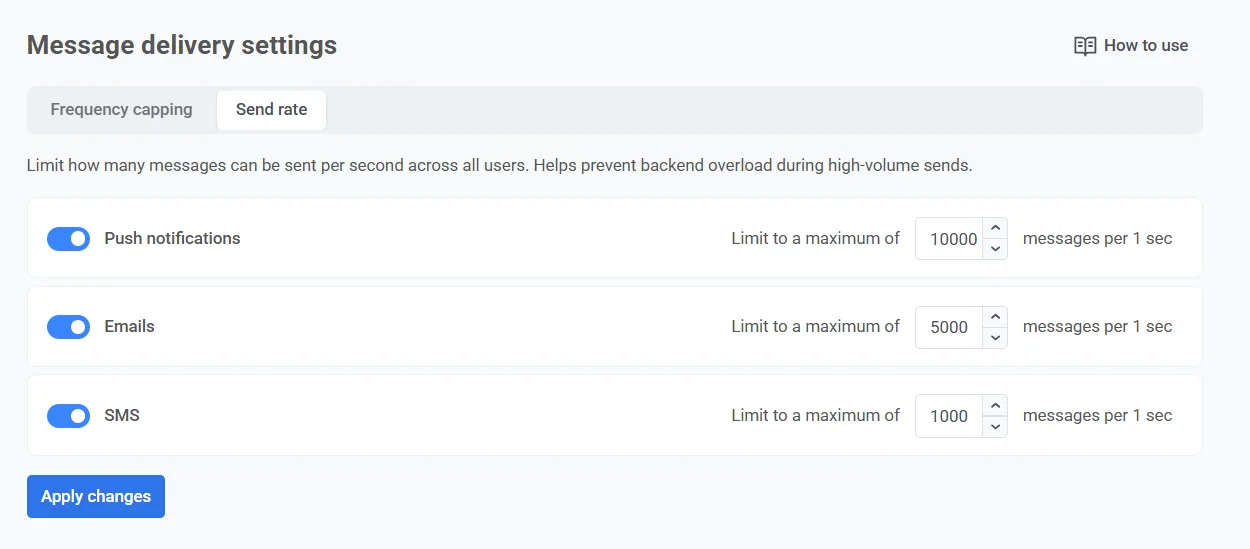
1. ไปที่ **Settings > Message delivery settings > Send rate**
2. เปิดหรือปิดการจำกัดอัตราสำหรับแต่ละช่องทางตามต้องการ
3. ระบุจำนวนข้อความสูงสุดที่จะส่งต่อวินาทีเพื่อจัดการความเร็วในการส่งและป้องกันการโอเวอร์โหลดของแบ็กเอนด์ในระหว่างการส่งปริมาณมาก
##### กำหนดค่าข้อความที่สำคัญ
หากคุณต้องการให้แน่ใจว่าข้อความสำคัญ เช่น การยืนยันการชำระเงิน จะถูกส่งทันทีเสมอ โดยไม่คำนึงถึงขีดจำกัดข้อความใดๆ ให้เลือก **Send messages without global frequency capping** ในการตั้งค่าการส่งของขั้นตอน journey ที่ต้องการ
ตัวอย่างข้อความสำคัญอื่นๆ ได้แก่ การแจ้งเตือนความปลอดภัย คำขอรีเซ็ตรหัสผ่าน การอัปเดตแอปที่สำคัญ และอื่นๆ
##### ปรับแต่งการจำกัดความถี่สำหรับข้อความเฉพาะ
สมมติว่าคุณต้องการส่ง push notification ข้อเสนอพิเศษทุกครั้งที่ผู้ใช้ทำกิจกรรมในแอปที่ระบุเสร็จสิ้น อย่างไรก็ตาม เพื่อหลีกเลี่ยงการส่งข้อความเดิมซ้ำบ่อยเกินไป คุณต้องการให้แน่ใจว่าข้อความนี้จะแสดงไม่เกินหนึ่งครั้งทุกๆ 3 วัน แม้ว่า Frequency capping ของคุณจะอนุญาตให้ส่ง push notifications ได้ 3 ครั้งต่อสัปดาห์ก็ตาม
นี่คือวิธีการกำหนดค่า:
1. ตั้งค่า customer journey ที่ถูกกระตุ้นโดยการที่ผู้ใช้ทำกิจกรรมเป้าหมายเสร็จสิ้น
2. ภายใน customer journey builder ไปที่การตั้งค่าสำหรับองค์ประกอบข้อความและเลือก **Use custom frequency capping**
3. ตั้งค่าขีดจำกัดที่กำหนดเองเป็น 1 ข้อความทุกๆ 3 วัน
### คำถามที่พบบ่อยเกี่ยวกับ Global frequency capping
##### Global frequency capping คำนวณเวลาอย่างไร?
"วัน" ใน frequency capping คือ 24 ชั่วโมงพอดีนับจากเวลาที่ส่งข้อความ ตัวอย่างเช่น หากส่งข้อความในวันที่ **12 มกราคม 2024 เวลา 01:00 น.** ระยะเวลาการจำกัดความถี่จะใช้จนถึงวันที่ **13 มกราคม 2024 เวลา 01:00 น.**
##### ข้อความใดบ้างที่ได้รับผลกระทบจาก Global frequency capping?
Global capping จะจำกัดข้อความ **marketing** ข้อความ **transactional** จะไม่ถูกจำกัดโดย frequency capping กฎนี้ใช้กับทุกช่องทางและแหล่งที่มา รวมถึง:
* ข้อความที่ส่งผ่าน API
* ข้อความ Customer Journey
* Push notifications และอีเมลที่ส่งครั้งเดียว
* แคมเปญ In-app
* ข้อความ SMS และ WhatsApp
##### ฉันสามารถยกเว้นผู้ใช้บางรายจาก Global frequency capping ได้หรือไม่?
ได้ ใน **Settings > Message delivery settings > Frequency capping** ให้เพิ่ม `User ID` หรืออีเมลไปที่ **Users excluded from frequency capping** ผู้ใช้เหล่านี้จะข้ามขีดจำกัดของ global capping
##### จะเกิดอะไรขึ้นถ้าฉันเปลี่ยนการตั้งค่า Global frequency capping ในขณะที่ Customer Journey กำลังทำงานอยู่?
การตั้งค่าที่อัปเดตจะถูกนำมาใช้ทันที Pushwoosh จะตรวจสอบกฎการจำกัดความถี่ทุกครั้งที่พยายามส่งข้อความ
##### จะเกิดอะไรขึ้นถ้าฉันปิดใช้งาน Global frequency capping?
ข้อความในอนาคตจะไม่ถูกจำกัดโดยกฎการจำกัดความถี่อีกต่อไป อย่างไรก็ตาม ข้อความที่เคยถูกบล็อกเนื่องจากการจำกัดความถี่จะไม่ถูกส่งย้อนหลัง
##### การเปิดใช้งาน Global frequency capping ส่งผลต่อแคมเปญที่กำลังดำเนินอยู่อย่างไร?
แคมเปญที่ทำงานอยู่ทั้งหมด ไม่ว่าจะเปิดตัวผ่าน API หรือผ่านอินเทอร์เฟซของ Pushwoosh จะปฏิบัติตามกฎการจำกัดความถี่ใหม่ทันที
##### จะเกิดอะไรขึ้นถ้าฉันเปิดใช้งาน Global frequency capping แต่ยังคงใช้การตั้งค่าการจำกัดความถี่แบบเก่าในฟอร์ม Send Push (แบบดั้งเดิม)?
ระบบจะยังคงใช้การตั้งค่าการจำกัดความถี่แบบเก่าสำหรับข้อความที่ส่งผ่านฟอร์ม Send Push แบบดั้งเดิม
##### Frequency capping ส่งผลต่อการส่งข้อความผ่าน API อย่างไร?
ข้อความ API แบบ **Marketing** จะอยู่ภายใต้ global capping ตั้งค่า `message_type` เป็น **transactional** ใน [`/createMessage`](/th/developer/api-reference/messages-api/#createmessage) หรือ `email_type` เป็น **transactional** ใน [`/createEmailMessage`](/th/developer/api-reference/email-api/#createemailmessage) เพื่อให้การส่งเหล่านั้นไม่ถูกจำกัด หากคุณไม่ระบุประเภทในคำขอ API frequency capping จะถูกนำมาใช้
## ดูสถิติ frequency capping
คุณสามารถดูว่า frequency capping ส่งผลต่อข้อความของคุณได้อย่างไรในหลายๆ ที่ แต่ละมุมมองจะรายงานสองเมตริก: **Suppressions** (ข้อความที่ไม่ได้ส่งเนื่องจากผู้รับถึงขีดจำกัด frequency capping แล้ว) และ **Affected users** (ผู้ใช้ที่ไม่ซ้ำกันซึ่งมีข้อความถูกระงับอย่างน้อยหนึ่งข้อความ)
* **Project dashboard**: [ภาพรวมโปรเจกต์ (Project overview)](/th/product/first-steps/pushwoosh-interface-overview/#project-overview) จะแสดงบล็อก Frequency capping สำหรับ 30 วันที่ผ่านมา
* **สถิติข้อความแต่ละรายการ**: แท็บ Performance ของสถิติข้อความ [push notification](/th/product/statistics-and-analytics/messaging-statistics/push-notification-statistics/) และ [email](/th/product/statistics-and-analytics/messaging-statistics/email-statistics/) จะมีแถว Frequency capping
* **ข้อความที่รวบรวม (Aggregated messages)**: แท็บ Performance ของ [สถิติข้อความที่รวบรวม](/th/product/statistics-and-analytics/aggregated-messages/) จะมีแถว Frequency capping
* **Customer Journey**: หน้าต่าง [สถิติการสื่อสาร (Communications statistics)](/th/product/statistics-and-analytics/journey-statistics/overall-journey-statistics/#frequency-capping) จะรายงาน frequency capping ในแท็บ Push, Email, SMS และ WhatsApp
## ตั้งค่าขีดจำกัดอัตราการส่ง
ตั้งค่าขีดจำกัดอัตราการส่งสำหรับแต่ละช่องทางการส่งข้อความ: push notifications, อีเมล และ SMS
เพื่อตั้งค่าขีดจำกัดอัตราการส่ง:
1. ไปที่ **Settings > Message delivery settings > Send rate**
2. เปิดหรือปิดการจำกัดอัตราสำหรับแต่ละช่องทางตามต้องการ
3. ระบุจำนวนข้อความสูงสุดที่จะส่งต่อวินาทีเพื่อจัดการความเร็วในการส่งและป้องกันการโอเวอร์โหลดของแบ็กเอนด์ในระหว่างการส่งปริมาณมาก
 4. คลิก **Apply changes** จากนั้นยืนยันเพื่อบันทึกการตั้งค่าของคุณ
### การควบคุมขีดจำกัดอัตราการส่งสำหรับข้อความแต่ละรายการ
นอกจากการตั้งค่าอัตราการส่งส่วนกลางสำหรับแต่ละช่องทางแล้ว คุณยังสามารถควบคุมอัตราการส่งสำหรับข้อความแต่ละรายการใน customer journey ได้อีกด้วย ซึ่งทำได้ในการตั้งค่าของข้อความหรือองค์ประกอบ journey ที่เฉพาะเจาะจง
คุณสามารถเลือกที่จะ:
* ใช้การตั้งค่าอัตราการส่งส่วนกลาง
* ส่งข้อความโดยไม่มีอัตราการส่ง
* ใช้อัตราการส่งที่กำหนดเอง
สำหรับคำแนะนำโดยละเอียดเกี่ยวกับการกำหนดค่าอัตราการส่งต่อข้อความ โปรดดู [คู่มือองค์ประกอบเฉพาะช่องทาง](/th/product/customer-journey/journey-elements/channels/)
4. คลิก **Apply changes** จากนั้นยืนยันเพื่อบันทึกการตั้งค่าของคุณ
### การควบคุมขีดจำกัดอัตราการส่งสำหรับข้อความแต่ละรายการ
นอกจากการตั้งค่าอัตราการส่งส่วนกลางสำหรับแต่ละช่องทางแล้ว คุณยังสามารถควบคุมอัตราการส่งสำหรับข้อความแต่ละรายการใน customer journey ได้อีกด้วย ซึ่งทำได้ในการตั้งค่าของข้อความหรือองค์ประกอบ journey ที่เฉพาะเจาะจง
คุณสามารถเลือกที่จะ:
* ใช้การตั้งค่าอัตราการส่งส่วนกลาง
* ส่งข้อความโดยไม่มีอัตราการส่ง
* ใช้อัตราการส่งที่กำหนดเอง
สำหรับคำแนะนำโดยละเอียดเกี่ยวกับการกำหนดค่าอัตราการส่งต่อข้อความ โปรดดู [คู่มือองค์ประกอบเฉพาะช่องทาง](/th/product/customer-journey/journey-elements/channels/)