# ส่งอีเมลแบบครั้งเดียว
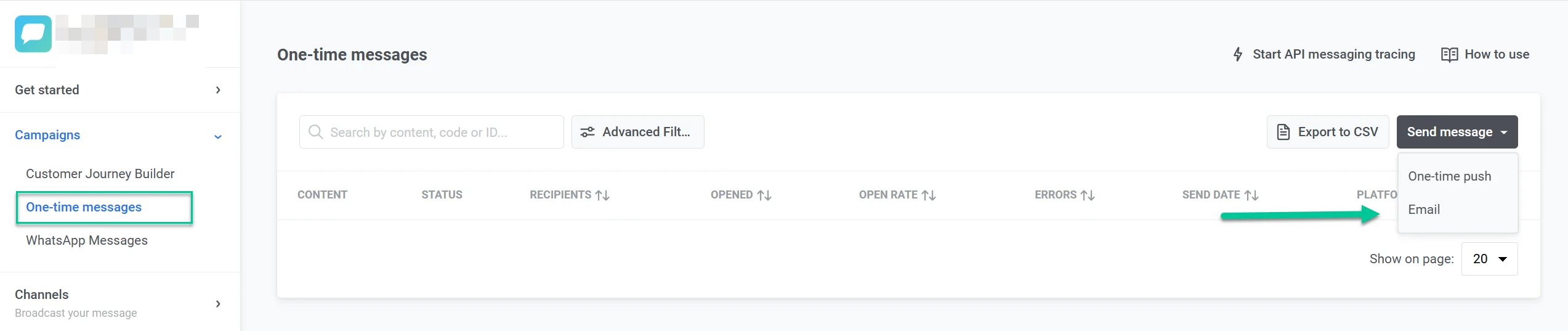
ในการส่งอีเมลแบบครั้งเดียวใน Pushwoosh ให้ไปที่ส่วน **Campaigns** เลือก **One-time messages** และคลิก **Send message** > **Email**
 ### กำหนดค่าเนื้อหา
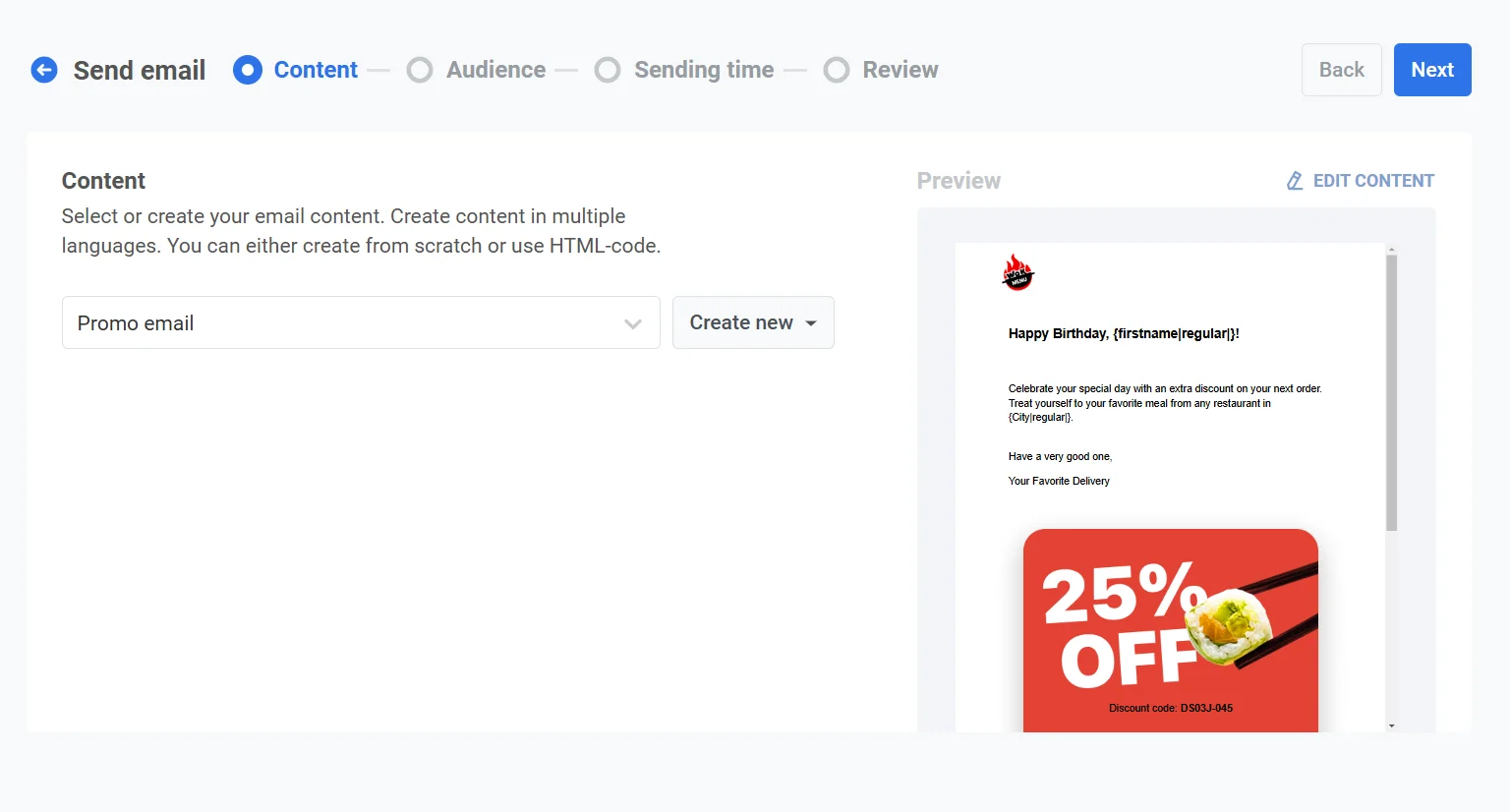
ในขั้นตอน **Content** ให้เลือกหรือสร้างเนื้อหาอีเมลของคุณ คุณสามารถสร้างเนื้อหาได้หลายภาษา ไม่ว่าจะสร้างตั้งแต่ต้นหรือใช้โค้ด HTML
#### เลือกเนื้อหาที่มีอยู่
ใช้ช่อง **Type to search...** หรือเปิดเมนู dropdown แล้วเลือกเนื้อหาอีเมลที่ต้องการ
### กำหนดค่าเนื้อหา
ในขั้นตอน **Content** ให้เลือกหรือสร้างเนื้อหาอีเมลของคุณ คุณสามารถสร้างเนื้อหาได้หลายภาษา ไม่ว่าจะสร้างตั้งแต่ต้นหรือใช้โค้ด HTML
#### เลือกเนื้อหาที่มีอยู่
ใช้ช่อง **Type to search...** หรือเปิดเมนู dropdown แล้วเลือกเนื้อหาอีเมลที่ต้องการ
 #### สร้างเนื้อหาใหม่
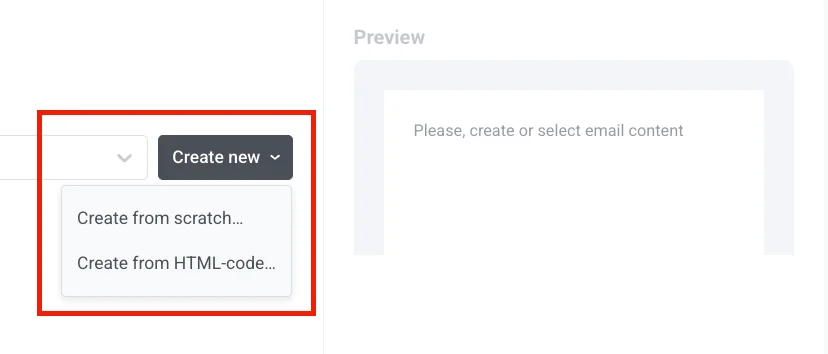
1. คลิก **Create new** และเลือก **Create from scratch...** ([Drag and Drop Editor](/th/product/content/email-content/drag-and-drop-email-editor/create-email-content-with-drag-and-drop-editor/)) หรือ **Create from HTML-code...** ([HTML code editor](/th/product/content/email-content/html-code-editor/)) [เรียนรู้เพิ่มเติมเกี่ยวกับการสร้างเนื้อหาอีเมล](/th/product/content/email-content/drag-and-drop-email-editor/create-email-content-with-drag-and-drop-editor/)
#### สร้างเนื้อหาใหม่
1. คลิก **Create new** และเลือก **Create from scratch...** ([Drag and Drop Editor](/th/product/content/email-content/drag-and-drop-email-editor/create-email-content-with-drag-and-drop-editor/)) หรือ **Create from HTML-code...** ([HTML code editor](/th/product/content/email-content/html-code-editor/)) [เรียนรู้เพิ่มเติมเกี่ยวกับการสร้างเนื้อหาอีเมล](/th/product/content/email-content/drag-and-drop-email-editor/create-email-content-with-drag-and-drop-editor/)
 บันทึกเนื้อหาของคุณ จากนั้นคลิกลูกศรย้อนกลับที่ด้านบนของตัวแก้ไขเพื่อปิดลิ้นชักและกลับไปยังขั้นตอน Content พร้อมกับเนื้อหาใหม่ที่ถูกเลือก
#### แก้ไขเนื้อหา
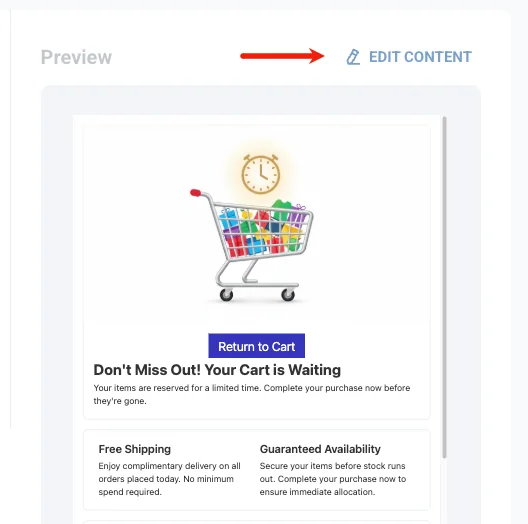
คลิก **Edit content** เหนือตัวอย่างเพื่อเปิดลิ้นชักเดียวกันพร้อมกับเนื้อหาที่เลือกไว้
บันทึกเนื้อหาของคุณ จากนั้นคลิกลูกศรย้อนกลับที่ด้านบนของตัวแก้ไขเพื่อปิดลิ้นชักและกลับไปยังขั้นตอน Content พร้อมกับเนื้อหาใหม่ที่ถูกเลือก
#### แก้ไขเนื้อหา
คลิก **Edit content** เหนือตัวอย่างเพื่อเปิดลิ้นชักเดียวกันพร้อมกับเนื้อหาที่เลือกไว้
 บันทึกการเปลี่ยนแปลงของคุณ จากนั้นคลิกลูกศรย้อนกลับที่ด้านบนของตัวแก้ไขเพื่อปิดลิ้นชักและกลับไปยังขั้นตอน Content
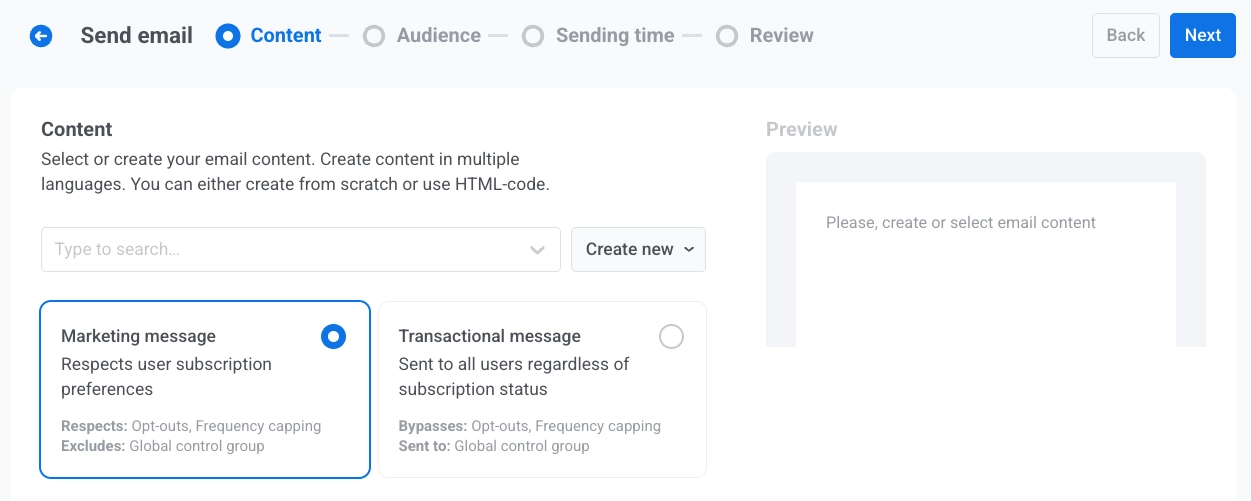
#### เลือกประเภทข้อความ
เลือกวิธีที่อีเมลนี้จะถูกจัดการตามกฎการสมัครรับข้อมูลและการจัดส่ง:
* **Marketing message**: เคารพการตั้งค่าการสมัครรับข้อมูลของผู้ใช้ การยกเลิกการรับ และ frequency capping จะไม่ถูกส่งไปยังผู้ใช้ใน [global control group](/th/product/audience-data-and-segmentation/global-control-group/)
* **Transactional message**: ส่งถึงผู้ใช้ทุกคนโดยไม่คำนึงถึงสถานะการสมัครรับข้อมูล ข้ามการยกเลิกการรับและ frequency capping จะถูกส่งไปยังผู้ใช้ใน control group
บันทึกการเปลี่ยนแปลงของคุณ จากนั้นคลิกลูกศรย้อนกลับที่ด้านบนของตัวแก้ไขเพื่อปิดลิ้นชักและกลับไปยังขั้นตอน Content
#### เลือกประเภทข้อความ
เลือกวิธีที่อีเมลนี้จะถูกจัดการตามกฎการสมัครรับข้อมูลและการจัดส่ง:
* **Marketing message**: เคารพการตั้งค่าการสมัครรับข้อมูลของผู้ใช้ การยกเลิกการรับ และ frequency capping จะไม่ถูกส่งไปยังผู้ใช้ใน [global control group](/th/product/audience-data-and-segmentation/global-control-group/)
* **Transactional message**: ส่งถึงผู้ใช้ทุกคนโดยไม่คำนึงถึงสถานะการสมัครรับข้อมูล ข้ามการยกเลิกการรับและ frequency capping จะถูกส่งไปยังผู้ใช้ใน control group
 [เรียนรู้วิธีที่ประเภทข้อความส่งผลต่อการจัดส่ง](/th/product/messaging-channels/marketing-vs-transactional/)
#### เลือกหมวดหมู่การสมัครรับข้อมูล
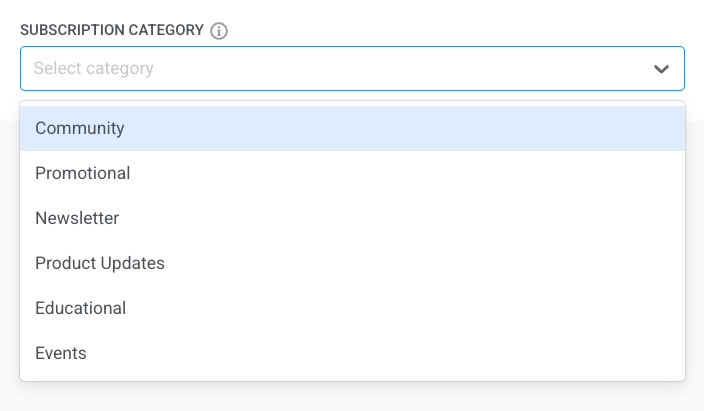
เลือก **Subscription category** จากเมนู dropdown เพื่อให้ข้อความสอดคล้องกับการตั้งค่าของผู้สมัครรับข้อมูลของคุณ หมวดหมู่ถูกกำหนดใน [ศูนย์การตั้งค่าการสมัครรับข้อมูล](/th/product/messaging-channels/emails/email-preferences/)
[เรียนรู้วิธีที่ประเภทข้อความส่งผลต่อการจัดส่ง](/th/product/messaging-channels/marketing-vs-transactional/)
#### เลือกหมวดหมู่การสมัครรับข้อมูล
เลือก **Subscription category** จากเมนู dropdown เพื่อให้ข้อความสอดคล้องกับการตั้งค่าของผู้สมัครรับข้อมูลของคุณ หมวดหมู่ถูกกำหนดใน [ศูนย์การตั้งค่าการสมัครรับข้อมูล](/th/product/messaging-channels/emails/email-preferences/)
 ### เลือกผู้รับสำหรับแคมเปญอีเมลของคุณ
ในขั้นตอน **Audience** ให้กำหนดว่าใครจะได้รับอีเมลของคุณ Pushwoosh มีตัวเลือกการกำหนดเป้าหมายหลายอย่างเพื่อให้ตรงกับเป้าหมายแคมเปญของคุณ:
#### ส่งไปยัง segment
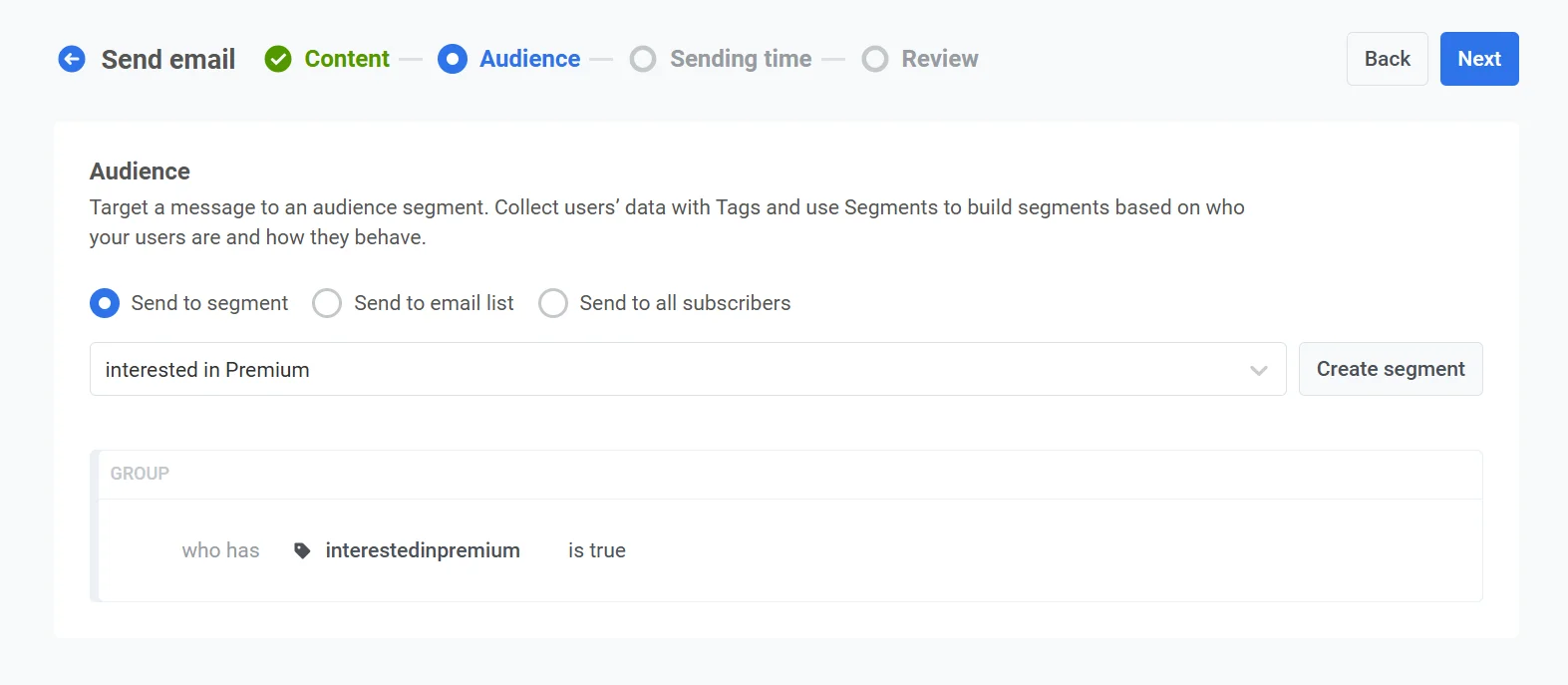
เลือกตัวเลือกนี้เพื่อกำหนดเป้าหมาย segment ที่กำหนดไว้ล่วงหน้าของผู้รับของคุณ ซึ่งช่วยให้คุณสามารถมุ่งเน้นไปที่กลุ่มเฉพาะตามการกระทำ พฤติกรรม หรือคุณลักษณะของพวกเขา มีสองตัวเลือก:
* เลือก segment จากรายการ dropdown ของตัวเลือกที่สร้างไว้ล่วงหน้า
### เลือกผู้รับสำหรับแคมเปญอีเมลของคุณ
ในขั้นตอน **Audience** ให้กำหนดว่าใครจะได้รับอีเมลของคุณ Pushwoosh มีตัวเลือกการกำหนดเป้าหมายหลายอย่างเพื่อให้ตรงกับเป้าหมายแคมเปญของคุณ:
#### ส่งไปยัง segment
เลือกตัวเลือกนี้เพื่อกำหนดเป้าหมาย segment ที่กำหนดไว้ล่วงหน้าของผู้รับของคุณ ซึ่งช่วยให้คุณสามารถมุ่งเน้นไปที่กลุ่มเฉพาะตามการกระทำ พฤติกรรม หรือคุณลักษณะของพวกเขา มีสองตัวเลือก:
* เลือก segment จากรายการ dropdown ของตัวเลือกที่สร้างไว้ล่วงหน้า
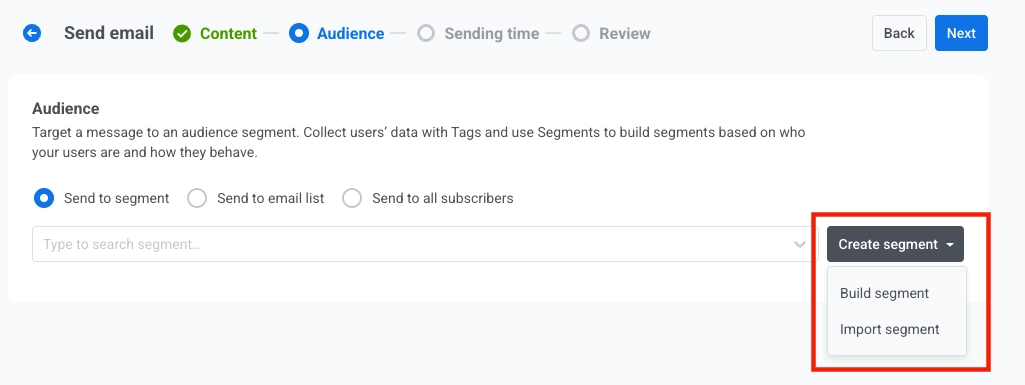
 * หากต้องการสร้าง segment ใหม่ ให้คลิก **Create segment** จากนั้นเลือกการกระทำอย่างใดอย่างหนึ่งต่อไปนี้จากเมนู dropdown:
* **Build segment**: สร้าง segment ใหม่โดยใช้ Segment builder [เรียนรู้เพิ่มเติม](/th/product/audience-data-and-segmentation/segmentation/create-segments/)
* **Import segment**: นำเข้า segment จากไฟล์ CSV [เรียนรู้เพิ่มเติม](/th/product/audience-data-and-segmentation/segmentation/create-segments/by-import/#how-to-import-a-segment)
* หากต้องการสร้าง segment ใหม่ ให้คลิก **Create segment** จากนั้นเลือกการกระทำอย่างใดอย่างหนึ่งต่อไปนี้จากเมนู dropdown:
* **Build segment**: สร้าง segment ใหม่โดยใช้ Segment builder [เรียนรู้เพิ่มเติม](/th/product/audience-data-and-segmentation/segmentation/create-segments/)
* **Import segment**: นำเข้า segment จากไฟล์ CSV [เรียนรู้เพิ่มเติม](/th/product/audience-data-and-segmentation/segmentation/create-segments/by-import/#how-to-import-a-segment)
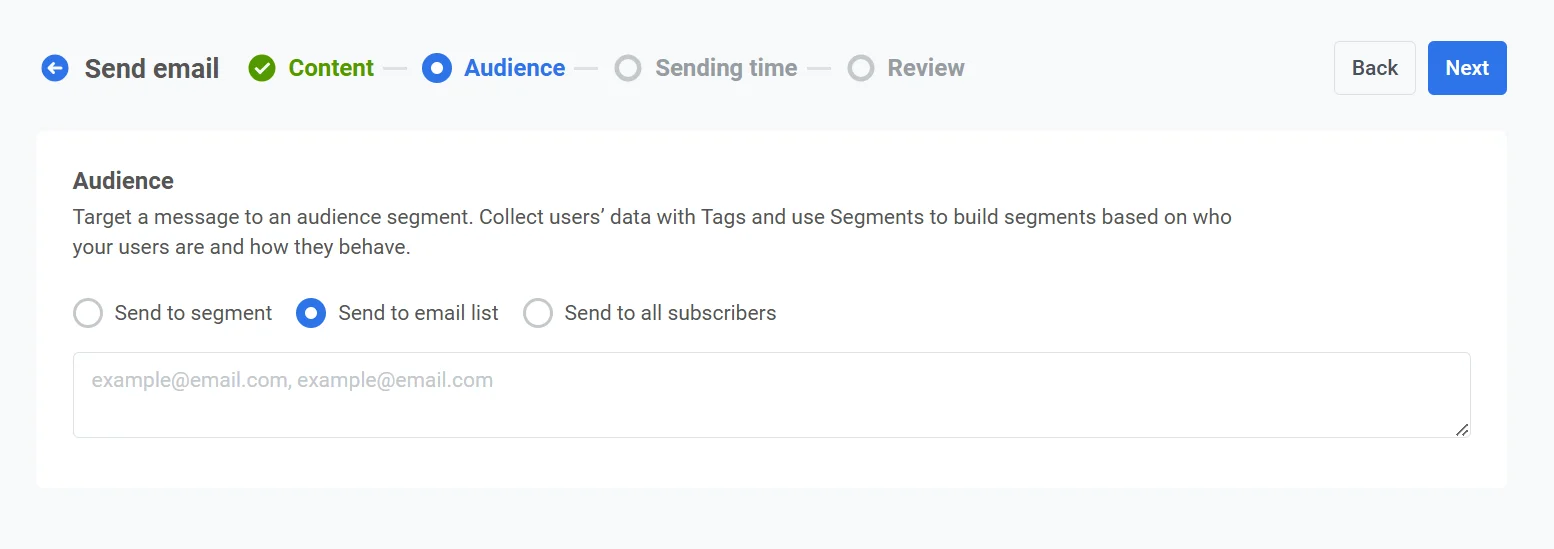
 #### ส่งไปยังรายชื่อที่อยู่
ใช้ตัวเลือกนี้เพื่อส่งอีเมลไปยังรายชื่อที่อยู่อีเมลที่ระบุ ป้อนที่อยู่อีเมลเป็นรายการ โดยคั่นด้วยเครื่องหมายจุลภาค เหมาะสำหรับการสื่อสารแบบครั้งเดียวหรือแบบพิเศษที่ไม่เข้ากับ segment ที่กำหนดไว้ล่วงหน้า
#### ส่งไปยังรายชื่อที่อยู่
ใช้ตัวเลือกนี้เพื่อส่งอีเมลไปยังรายชื่อที่อยู่อีเมลที่ระบุ ป้อนที่อยู่อีเมลเป็นรายการ โดยคั่นด้วยเครื่องหมายจุลภาค เหมาะสำหรับการสื่อสารแบบครั้งเดียวหรือแบบพิเศษที่ไม่เข้ากับ segment ที่กำหนดไว้ล่วงหน้า
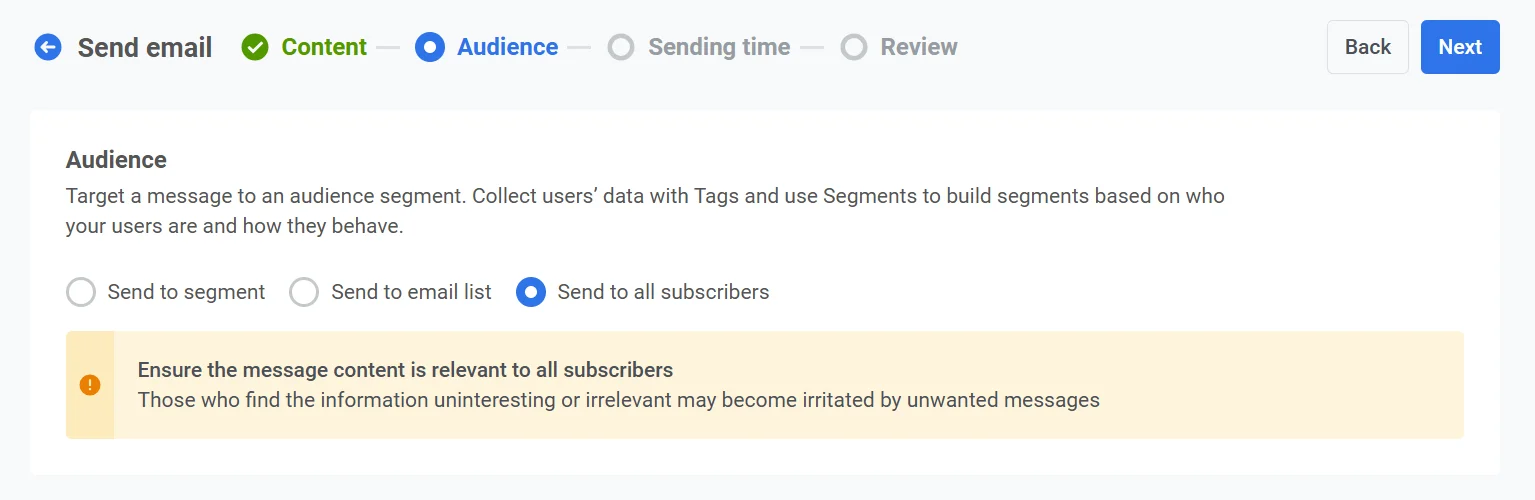
 #### ส่งไปยังผู้ใช้ทั้งหมด
เลือกตัวเลือกนี้เพื่อกำหนดเป้าหมายฐานผู้สมัครรับข้อมูลทั้งหมดของคุณ โดยไม่คำนึงถึง segment หรือพฤติกรรมของพวกเขา
#### ส่งไปยังผู้ใช้ทั้งหมด
เลือกตัวเลือกนี้เพื่อกำหนดเป้าหมายฐานผู้สมัครรับข้อมูลทั้งหมดของคุณ โดยไม่คำนึงถึง segment หรือพฤติกรรมของพวกเขา
 เมื่อคุณตั้งค่าผู้รับของคุณแล้ว คลิก **Next** เพื่อไปยังขั้นตอนการตั้งเวลาของแคมเปญอีเมลของคุณ
### กำหนดเวลาส่งอีเมล
จากนั้น เลือกเวลาที่จะส่งอีเมลของคุณ คุณมีหลายตัวเลือก:
* ส่งทันที
* กำหนดเวลาสำหรับวันที่และเวลาที่ระบุ
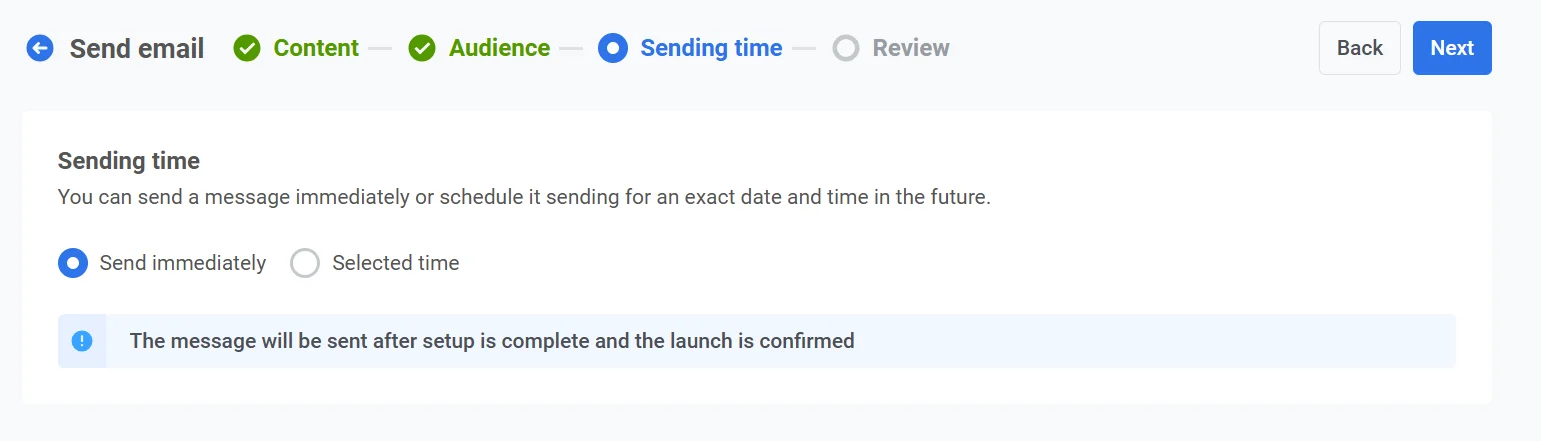
#### ส่งทันที
เลือกตัวเลือกนี้หากคุณต้องการส่งอีเมลทันทีที่การตั้งค่าแคมเปญเสร็จสมบูรณ์ เหมาะสำหรับข้อความด่วนหรือข้อความที่ต้องส่งทันที
เมื่อคุณตั้งค่าผู้รับของคุณแล้ว คลิก **Next** เพื่อไปยังขั้นตอนการตั้งเวลาของแคมเปญอีเมลของคุณ
### กำหนดเวลาส่งอีเมล
จากนั้น เลือกเวลาที่จะส่งอีเมลของคุณ คุณมีหลายตัวเลือก:
* ส่งทันที
* กำหนดเวลาสำหรับวันที่และเวลาที่ระบุ
#### ส่งทันที
เลือกตัวเลือกนี้หากคุณต้องการส่งอีเมลทันทีที่การตั้งค่าแคมเปญเสร็จสมบูรณ์ เหมาะสำหรับข้อความด่วนหรือข้อความที่ต้องส่งทันที
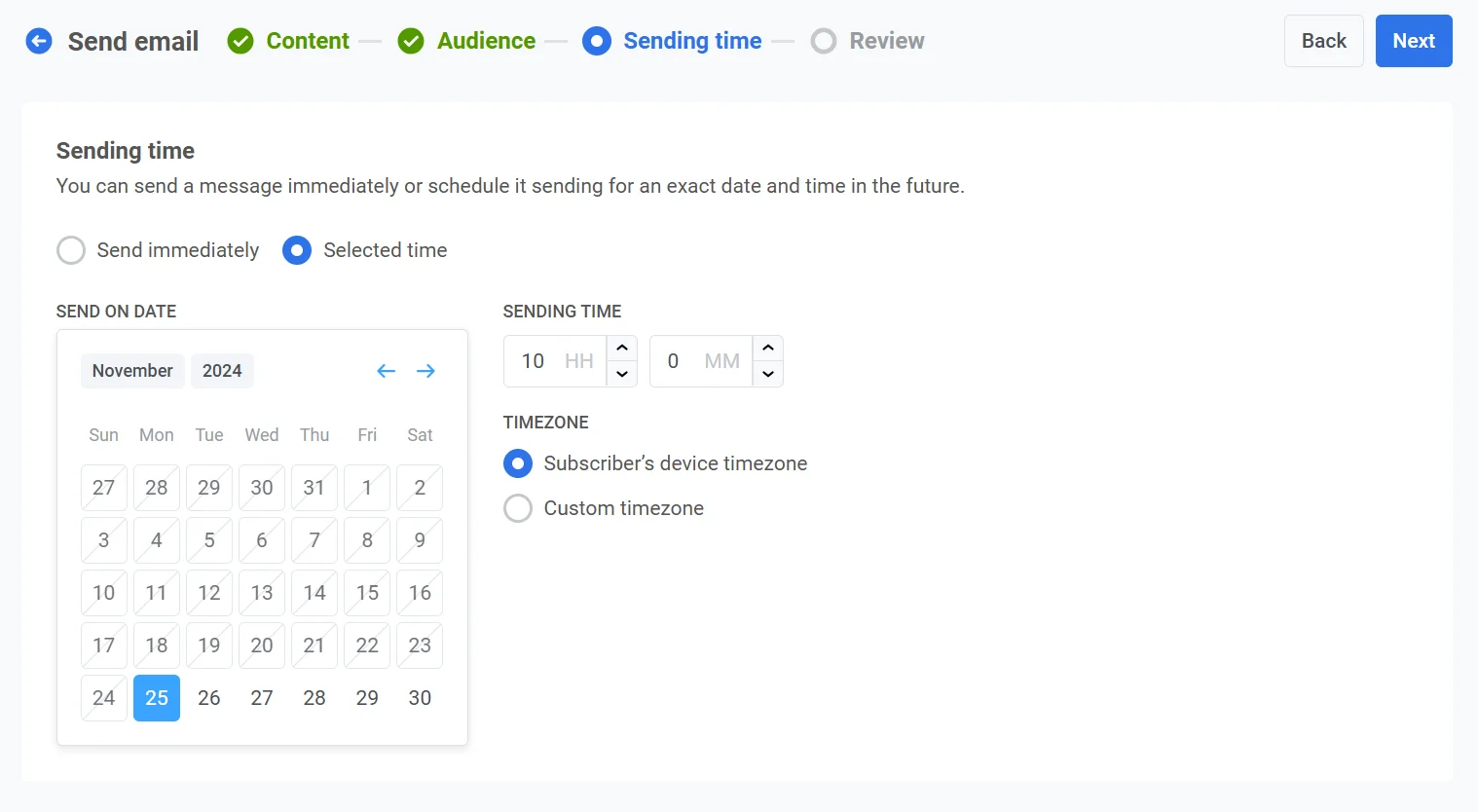
 #### เวลาที่เลือก
เลือกตัวเลือกนี้เพื่อกำหนดเวลาส่งอีเมลของคุณสำหรับวันที่และเวลาที่ระบุ
##### ตั้งวันที่และเวลา
ใช้ปฏิทินเพื่อเลือกวันที่ที่แน่นอนสำหรับอีเมลของคุณ จากนั้น ระบุเวลาเป็นชั่วโมงและนาที (โดยใช้รูปแบบ 24 ชั่วโมง)
##### เลือกเขตเวลา
* **Subscriber's device timezone** อีเมลจะถูกส่งตามเขตเวลาท้องถิ่นของผู้รับแต่ละคน เพื่อให้แน่ใจว่าการจัดส่งจะเกิดขึ้นในเวลาที่ระบุในตำแหน่งของพวกเขา
* **Custom timezone** ตั้งค่าเขตเวลาที่ระบุเพื่อส่งอีเมลในเวลาเดียวกันสำหรับผู้รับทุกคน มีประโยชน์สำหรับการกำหนดเป้าหมายผู้ใช้ในภูมิภาคใดภูมิภาคหนึ่ง
#### เวลาที่เลือก
เลือกตัวเลือกนี้เพื่อกำหนดเวลาส่งอีเมลของคุณสำหรับวันที่และเวลาที่ระบุ
##### ตั้งวันที่และเวลา
ใช้ปฏิทินเพื่อเลือกวันที่ที่แน่นอนสำหรับอีเมลของคุณ จากนั้น ระบุเวลาเป็นชั่วโมงและนาที (โดยใช้รูปแบบ 24 ชั่วโมง)
##### เลือกเขตเวลา
* **Subscriber's device timezone** อีเมลจะถูกส่งตามเขตเวลาท้องถิ่นของผู้รับแต่ละคน เพื่อให้แน่ใจว่าการจัดส่งจะเกิดขึ้นในเวลาที่ระบุในตำแหน่งของพวกเขา
* **Custom timezone** ตั้งค่าเขตเวลาที่ระบุเพื่อส่งอีเมลในเวลาเดียวกันสำหรับผู้รับทุกคน มีประโยชน์สำหรับการกำหนดเป้าหมายผู้ใช้ในภูมิภาคใดภูมิภาคหนึ่ง
 #### กำหนดค่าการตั้งค่าการจัดส่งข้อความ
##### ตั้งค่า frequency capping
ใช้ [**Frequency capping**](/th/product/messaging-channels/global-frequency-capping/#enable-global-frequency-capping) เพื่อจำกัดความถี่ที่ผู้ใช้ได้รับข้อความอีเมล ป้องกันการส่งข้อความมากเกินไปและลดการเลิกใช้งาน เลือกหนึ่งในตัวเลือกต่อไปนี้:
* **Use Global frequency capping settings**
ใช้ขีดจำกัดทั่วทั้งโปรเจกต์ที่กำหนดค่าไว้ใน [Global frequency capping settings](/th/product/messaging-channels/global-frequency-capping/#enable-global-frequency-capping) ของคุณ
ตัวอย่างเช่น หากขีดจำกัดทั่วโลกถูกตั้งค่าเป็น 3 ข้อความใน 9 วัน ข้อความเพิ่มเติมที่เกินขีดจำกัดนี้จะถูกข้ามไป
#### กำหนดค่าการตั้งค่าการจัดส่งข้อความ
##### ตั้งค่า frequency capping
ใช้ [**Frequency capping**](/th/product/messaging-channels/global-frequency-capping/#enable-global-frequency-capping) เพื่อจำกัดความถี่ที่ผู้ใช้ได้รับข้อความอีเมล ป้องกันการส่งข้อความมากเกินไปและลดการเลิกใช้งาน เลือกหนึ่งในตัวเลือกต่อไปนี้:
* **Use Global frequency capping settings**
ใช้ขีดจำกัดทั่วทั้งโปรเจกต์ที่กำหนดค่าไว้ใน [Global frequency capping settings](/th/product/messaging-channels/global-frequency-capping/#enable-global-frequency-capping) ของคุณ
ตัวอย่างเช่น หากขีดจำกัดทั่วโลกถูกตั้งค่าเป็น 3 ข้อความใน 9 วัน ข้อความเพิ่มเติมที่เกินขีดจำกัดนี้จะถูกข้ามไป
 * **Ignore Global frequency capping**
ผู้ใช้จะได้รับข้อความนี้แม้ว่าพวกเขาจะเกินขีดจำกัดข้อความของช่องทางแล้วก็ตาม ใช้ตัวเลือกนี้ด้วยความระมัดระวังเพื่อหลีกเลี่ยงการส่งข้อความมากเกินไป
* **Ignore Global frequency capping**
ผู้ใช้จะได้รับข้อความนี้แม้ว่าพวกเขาจะเกินขีดจำกัดข้อความของช่องทางแล้วก็ตาม ใช้ตัวเลือกนี้ด้วยความระมัดระวังเพื่อหลีกเลี่ยงการส่งข้อความมากเกินไป
 * **Use custom frequency capping**
ตั้งค่าขีดจำกัดข้อความที่กำหนดเองสำหรับข้อความนี้ หากผู้ใช้เกินขีดจำกัดที่กำหนดเองนี้ ข้อความจะถูกข้ามไป และผู้ใช้จะไปยังขั้นตอนถัดไป
* **Use custom frequency capping**
ตั้งค่าขีดจำกัดข้อความที่กำหนดเองสำหรับข้อความนี้ หากผู้ใช้เกินขีดจำกัดที่กำหนดเองนี้ ข้อความจะถูกข้ามไป และผู้ใช้จะไปยังขั้นตอนถัดไป
 ##### ตั้งค่าขีดจำกัดอัตราการส่ง
การตั้งค่า **Send rate** ควบคุมความเร็วในการส่งข้อความไปยังผู้รับของคุณ การปรับอัตราการส่งช่วยให้คุณจัดการความเร็วในการจัดส่ง ป้องกันการทำงานหนักเกินไปของ backend และปรับปรุงความสามารถในการจัดส่งโดยรวม
เลือกหนึ่งในตัวเลือกต่อไปนี้:
* **Use global send rate settings**
ใช้ขีดจำกัดอัตราการส่งที่กำหนดค่าไว้ในการตั้งค่าการจัดส่งข้อความของโปรเจกต์ของคุณ หากไม่มีการตั้งค่าขีดจำกัด ข้อความทั้งหมดจะถูกส่งทันที ใช้ตัวเลือกนี้เมื่อคุณต้องการให้ความเร็วในการจัดส่งเป็นไปตามกฎเริ่มต้นของโปรเจกต์ของคุณ [เรียนรู้เพิ่มเติมเกี่ยวกับขีดจำกัดอัตราการส่งทั่วโลก](/th/product/messaging-channels/global-frequency-capping/#set-send-rate-limits)
##### ตั้งค่าขีดจำกัดอัตราการส่ง
การตั้งค่า **Send rate** ควบคุมความเร็วในการส่งข้อความไปยังผู้รับของคุณ การปรับอัตราการส่งช่วยให้คุณจัดการความเร็วในการจัดส่ง ป้องกันการทำงานหนักเกินไปของ backend และปรับปรุงความสามารถในการจัดส่งโดยรวม
เลือกหนึ่งในตัวเลือกต่อไปนี้:
* **Use global send rate settings**
ใช้ขีดจำกัดอัตราการส่งที่กำหนดค่าไว้ในการตั้งค่าการจัดส่งข้อความของโปรเจกต์ของคุณ หากไม่มีการตั้งค่าขีดจำกัด ข้อความทั้งหมดจะถูกส่งทันที ใช้ตัวเลือกนี้เมื่อคุณต้องการให้ความเร็วในการจัดส่งเป็นไปตามกฎเริ่มต้นของโปรเจกต์ของคุณ [เรียนรู้เพิ่มเติมเกี่ยวกับขีดจำกัดอัตราการส่งทั่วโลก](/th/product/messaging-channels/global-frequency-capping/#set-send-rate-limits)
 * **Send messages without send rate**
ส่งข้อความให้เร็วที่สุดเท่าที่จะทำได้ โดยไม่สนใจขีดจำกัดอัตราการส่งทั่วโลกใดๆ ใช้ด้วยความระมัดระวังเพื่อหลีกเลี่ยงการทำงานหนักเกินไปของ backend หรือการสร้างการจัดส่งที่พุ่งสูงขึ้น
* **Send messages without send rate**
ส่งข้อความให้เร็วที่สุดเท่าที่จะทำได้ โดยไม่สนใจขีดจำกัดอัตราการส่งทั่วโลกใดๆ ใช้ด้วยความระมัดระวังเพื่อหลีกเลี่ยงการทำงานหนักเกินไปของ backend หรือการสร้างการจัดส่งที่พุ่งสูงขึ้น
 * **Use custom send rate**
แทนที่อัตราการส่งทั่วโลกสำหรับข้อความนี้เท่านั้น ช่วยให้คุณสามารถระบุจำนวนข้อความที่ส่งต่อนาที ทำให้คุณควบคุมความเร็วในการจัดส่งได้อย่างเต็มที่ ข้อความจะถูกส่งในอัตราที่กำหนดเองที่คุณกำหนดในองค์ประกอบข้อความ
* **Use custom send rate**
แทนที่อัตราการส่งทั่วโลกสำหรับข้อความนี้เท่านั้น ช่วยให้คุณสามารถระบุจำนวนข้อความที่ส่งต่อนาที ทำให้คุณควบคุมความเร็วในการจัดส่งได้อย่างเต็มที่ ข้อความจะถูกส่งในอัตราที่กำหนดเองที่คุณกำหนดในองค์ประกอบข้อความ
 เมื่อคุณกำหนดค่าตัวเลือกที่ต้องการแล้ว คลิก **Next** เพื่อไปยังขั้นตอนการตรวจสอบ
### ตรวจสอบอีเมลของคุณ
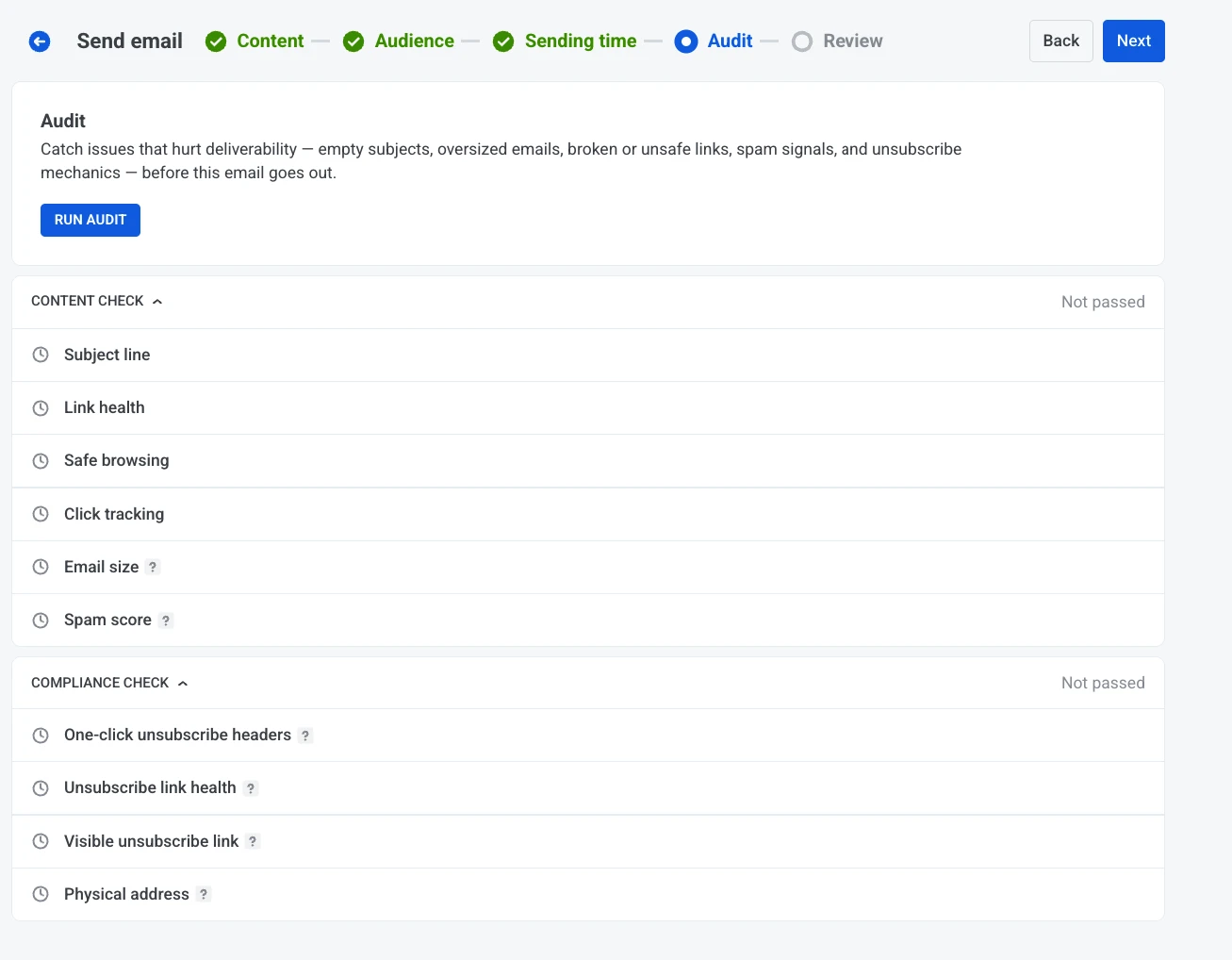
ในขั้นตอน **Audit** ให้ทำการตรวจสอบความสามารถในการจัดส่งและการปฏิบัติตามข้อกำหนดของอีเมลของคุณก่อนที่จะส่งออกไป การตรวจสอบจะส่งข้อความทดสอบจริงไปยังที่อยู่ทดสอบที่ยืนยันแล้ว และรายงานปัญหาที่อาจส่งผลเสียต่อการจัดส่ง ตั้งแต่ลิงก์เสียไปจนถึงกลไกการยกเลิกการสมัครที่ขาดหายไป [เรียนรู้เพิ่มเติมเกี่ยวกับความสามารถในการจัดส่งอีเมล](/th/product/messaging-channels/emails/email-deliverability/)
เมื่อคุณกำหนดค่าตัวเลือกที่ต้องการแล้ว คลิก **Next** เพื่อไปยังขั้นตอนการตรวจสอบ
### ตรวจสอบอีเมลของคุณ
ในขั้นตอน **Audit** ให้ทำการตรวจสอบความสามารถในการจัดส่งและการปฏิบัติตามข้อกำหนดของอีเมลของคุณก่อนที่จะส่งออกไป การตรวจสอบจะส่งข้อความทดสอบจริงไปยังที่อยู่ทดสอบที่ยืนยันแล้ว และรายงานปัญหาที่อาจส่งผลเสียต่อการจัดส่ง ตั้งแต่ลิงก์เสียไปจนถึงกลไกการยกเลิกการสมัครที่ขาดหายไป [เรียนรู้เพิ่มเติมเกี่ยวกับความสามารถในการจัดส่งอีเมล](/th/product/messaging-channels/emails/email-deliverability/)
 #### ดำเนินการตรวจสอบ
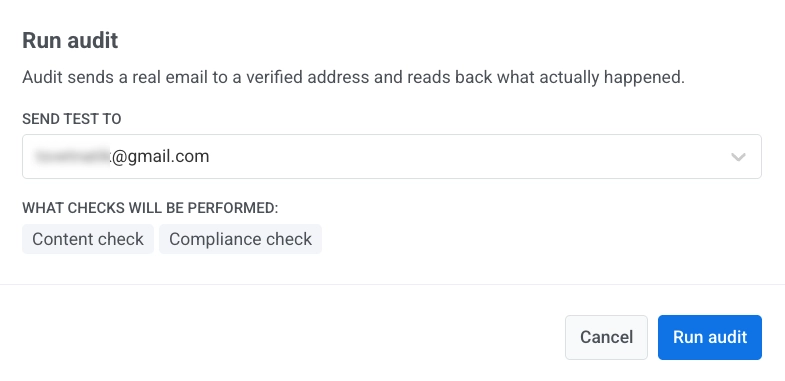
คลิก **Run audit** ในกล่องโต้ตอบ:
1. ใต้ **Send test to** ให้เลือกที่อยู่อีเมลทดสอบที่ยืนยันแล้ว หากยังไม่มีการกำหนดค่า ให้คลิก **Manage addresses** เพื่อเพิ่มที่อยู่บนหน้า [Test devices](/th/product/first-steps/start-with-your-project/test-your-integration/test-devices/#test-email-device)
2. คลิก **Run audit** เพื่อส่งอีเมลทดสอบและดำเนินการตรวจสอบ
#### ดำเนินการตรวจสอบ
คลิก **Run audit** ในกล่องโต้ตอบ:
1. ใต้ **Send test to** ให้เลือกที่อยู่อีเมลทดสอบที่ยืนยันแล้ว หากยังไม่มีการกำหนดค่า ให้คลิก **Manage addresses** เพื่อเพิ่มที่อยู่บนหน้า [Test devices](/th/product/first-steps/start-with-your-project/test-your-integration/test-devices/#test-email-device)
2. คลิก **Run audit** เพื่อส่งอีเมลทดสอบและดำเนินการตรวจสอบ
 Pushwoosh จะส่งอีเมลทดสอบและอ่านผลลัพธ์ที่เกิดขึ้น จากนั้นรายงานผลลัพธ์ในสองกลุ่ม: **Content check** และ **Compliance check**
#### Content check
* **Subject line:** แจ้งเตือนเมื่อหัวเรื่องว่างในภาษาใดๆ ของเนื้อหา
* **Link health:** แจ้งเตือนลิงก์เสียในเนื้อหาอีเมล
* **Safe browsing:** แจ้งเตือนลิงก์ที่ถูกทำเครื่องหมายว่าเป็นมัลแวร์, ฟิชชิ่ง, ตัวย่อลิงก์ที่รู้จัก, ที่อยู่ IP ดิบ, โดเมนระดับบนสุดที่น่าสงสัย หรือเมื่อข้อความลิงก์ที่มองเห็นไม่ตรงกับปลายทาง
* **Click tracking:** ตรวจสอบว่าลิงก์ถูกครอบด้วยตัวติดตามการคลิก
* **Email size:** ตรวจสอบขนาดอีเมลเทียบกับขีดจำกัดการตัดของ Gmail อีเมลขนาดใหญ่เกินไปจะถูกตัด ผู้รับจะเห็น "[Message clipped]" และลิงก์ยกเลิกการสมัครจะถูกซ่อน
* **Spam score:** คะแนนจากเครื่องมือป้องกันสแปมของ Pushwoosh เป็นตัวบ่งชี้ที่มีประโยชน์ แต่ไม่ได้รับประกันว่าจะเข้าสู่กล่องจดหมายของ Gmail หรือ Outlook
#### Compliance check
* **One-click unsubscribe headers:** ตรวจสอบส่วนหัว List-Unsubscribe Gmail จะปฏิเสธข้อความหรือส่งไปยังจดหมายขยะจากผู้ส่งที่ส่งเกิน 5,000 อีเมล/วัน ที่ไม่มีการยกเลิกการสมัครด้วยคลิกเดียว
* **Unsubscribe link health:** ตรวจสอบว่าลิงก์ยกเลิกการสมัครทำงานได้ ลิงก์เสียจะนำไปสู่การร้องเรียนว่าเป็นสแปมแทนที่จะเป็นการยกเลิกการรับ
* **Visible unsubscribe link:** กำหนดโดย CAN-SPAM ผู้รับต้องสามารถยกเลิกการรับจากภายในอีเมลได้
* **Physical address:** กำหนดโดย CAN-SPAM และนโยบาย ESP ส่วนใหญ่ ที่อยู่บริษัทของคุณต้องปรากฏในส่วนท้ายของอีเมล
การตรวจสอบแต่ละรายการจะแสดง **Not passed** จนกว่าการตรวจสอบจะทำงาน จากนั้นจะอัปเดตด้วยผลลัพธ์และจำนวนข้อผิดพลาดและคำเตือนที่พบ
### ตรวจสอบและแก้ไขเนื้อหาของคุณ
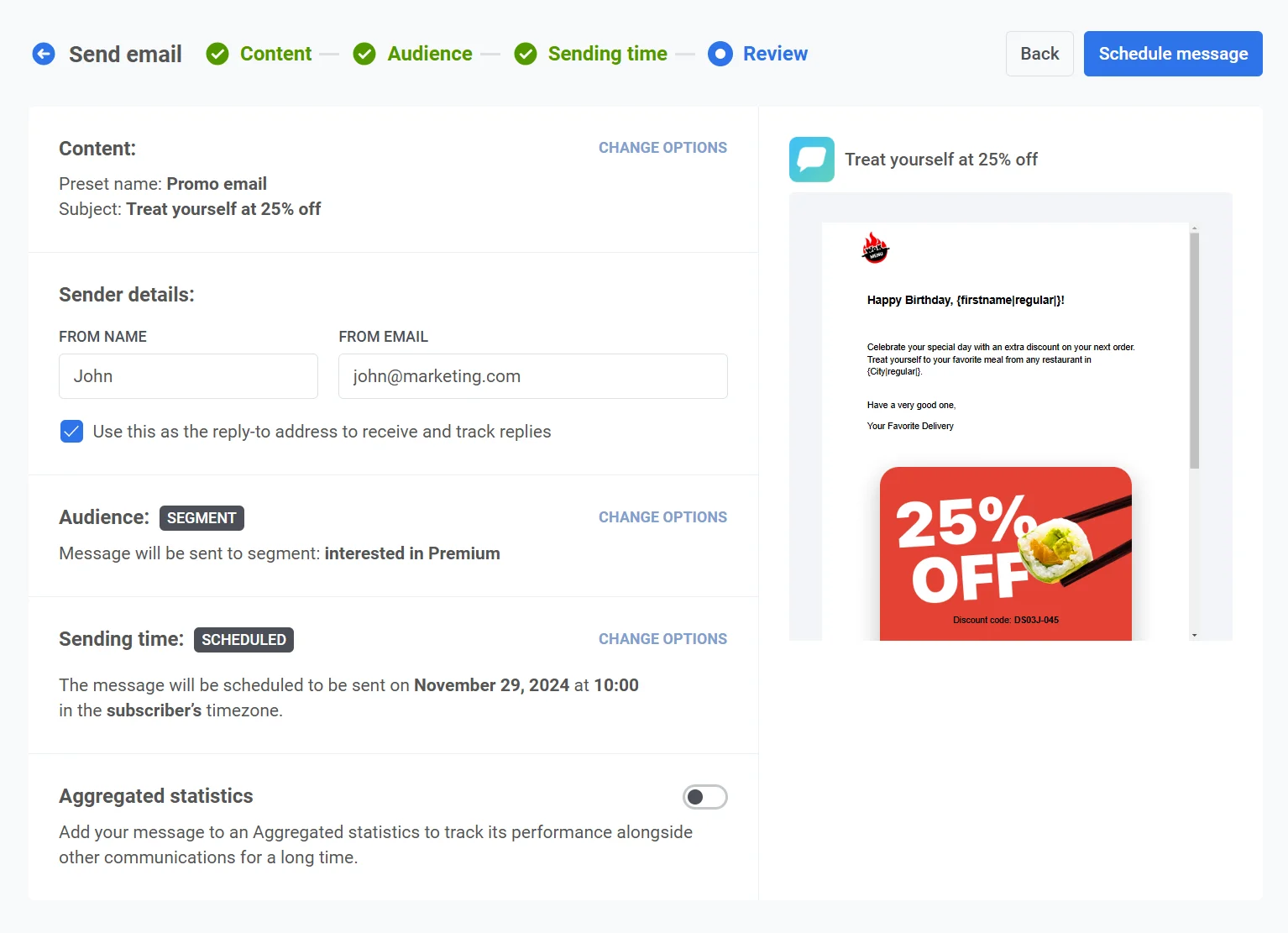
ใน **Review** ให้ตรวจสอบตัวอย่างและสรุปสำหรับเนื้อหา ผู้รับ และกำหนดเวลา อัปเดตสิ่งที่ยังต้องเปลี่ยนแปลงก่อนที่คุณจะส่งหรือกำหนดเวลา
#### รายละเอียดอีเมล
ใน **Email details** ให้ตรวจสอบและแก้ไข **Subject line**, **From name** และ **From email**
เปิดใช้งาน **Use this as the reply-to address to receive and track replies** หากคุณต้องการให้การตอบกลับไปยังที่อยู่เดียวกัน ที่อยู่อีเมลต้องเป็นของ [โดเมนที่ยืนยันแล้ว](/th/product/first-steps/start-with-your-project/configure-platforms/email-verification/) ในโปรเจกต์ของคุณ
Pushwoosh จะส่งอีเมลทดสอบและอ่านผลลัพธ์ที่เกิดขึ้น จากนั้นรายงานผลลัพธ์ในสองกลุ่ม: **Content check** และ **Compliance check**
#### Content check
* **Subject line:** แจ้งเตือนเมื่อหัวเรื่องว่างในภาษาใดๆ ของเนื้อหา
* **Link health:** แจ้งเตือนลิงก์เสียในเนื้อหาอีเมล
* **Safe browsing:** แจ้งเตือนลิงก์ที่ถูกทำเครื่องหมายว่าเป็นมัลแวร์, ฟิชชิ่ง, ตัวย่อลิงก์ที่รู้จัก, ที่อยู่ IP ดิบ, โดเมนระดับบนสุดที่น่าสงสัย หรือเมื่อข้อความลิงก์ที่มองเห็นไม่ตรงกับปลายทาง
* **Click tracking:** ตรวจสอบว่าลิงก์ถูกครอบด้วยตัวติดตามการคลิก
* **Email size:** ตรวจสอบขนาดอีเมลเทียบกับขีดจำกัดการตัดของ Gmail อีเมลขนาดใหญ่เกินไปจะถูกตัด ผู้รับจะเห็น "[Message clipped]" และลิงก์ยกเลิกการสมัครจะถูกซ่อน
* **Spam score:** คะแนนจากเครื่องมือป้องกันสแปมของ Pushwoosh เป็นตัวบ่งชี้ที่มีประโยชน์ แต่ไม่ได้รับประกันว่าจะเข้าสู่กล่องจดหมายของ Gmail หรือ Outlook
#### Compliance check
* **One-click unsubscribe headers:** ตรวจสอบส่วนหัว List-Unsubscribe Gmail จะปฏิเสธข้อความหรือส่งไปยังจดหมายขยะจากผู้ส่งที่ส่งเกิน 5,000 อีเมล/วัน ที่ไม่มีการยกเลิกการสมัครด้วยคลิกเดียว
* **Unsubscribe link health:** ตรวจสอบว่าลิงก์ยกเลิกการสมัครทำงานได้ ลิงก์เสียจะนำไปสู่การร้องเรียนว่าเป็นสแปมแทนที่จะเป็นการยกเลิกการรับ
* **Visible unsubscribe link:** กำหนดโดย CAN-SPAM ผู้รับต้องสามารถยกเลิกการรับจากภายในอีเมลได้
* **Physical address:** กำหนดโดย CAN-SPAM และนโยบาย ESP ส่วนใหญ่ ที่อยู่บริษัทของคุณต้องปรากฏในส่วนท้ายของอีเมล
การตรวจสอบแต่ละรายการจะแสดง **Not passed** จนกว่าการตรวจสอบจะทำงาน จากนั้นจะอัปเดตด้วยผลลัพธ์และจำนวนข้อผิดพลาดและคำเตือนที่พบ
### ตรวจสอบและแก้ไขเนื้อหาของคุณ
ใน **Review** ให้ตรวจสอบตัวอย่างและสรุปสำหรับเนื้อหา ผู้รับ และกำหนดเวลา อัปเดตสิ่งที่ยังต้องเปลี่ยนแปลงก่อนที่คุณจะส่งหรือกำหนดเวลา
#### รายละเอียดอีเมล
ใน **Email details** ให้ตรวจสอบและแก้ไข **Subject line**, **From name** และ **From email**
เปิดใช้งาน **Use this as the reply-to address to receive and track replies** หากคุณต้องการให้การตอบกลับไปยังที่อยู่เดียวกัน ที่อยู่อีเมลต้องเป็นของ [โดเมนที่ยืนยันแล้ว](/th/product/first-steps/start-with-your-project/configure-platforms/email-verification/) ในโปรเจกต์ของคุณ
 #### ส่งซ้ำไปยังผู้ที่ไม่เปิด
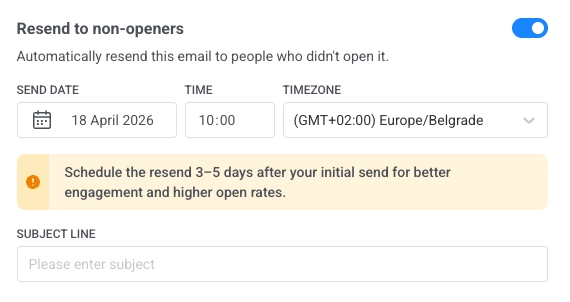
หากคุณต้องการส่งอีเมลอีกครั้งไปยังผู้ใช้ที่ไม่ได้เปิด ให้เปิดใช้งาน **Resend email to non-openers** ก่อนที่คุณจะส่งหรือกำหนดเวลาข้อความ จากนั้น Pushwoosh จะสร้างการส่งติดตามไปยังผู้รับเหล่านั้นโดยใช้เนื้อหาอีเมลเดียวกัน
1. เปิดใช้งาน **Resend to non-openers**
2. ตั้งค่า **Send date**, **Time** และ **Timezone** สำหรับเวลาที่การติดตามควรจะถูกส่ง
3. สามารถแก้ไข **Subject line** สำหรับการติดตามได้ ซึ่งอาจแตกต่างจากหัวเรื่องของข้อความเดิม
#### ส่งซ้ำไปยังผู้ที่ไม่เปิด
หากคุณต้องการส่งอีเมลอีกครั้งไปยังผู้ใช้ที่ไม่ได้เปิด ให้เปิดใช้งาน **Resend email to non-openers** ก่อนที่คุณจะส่งหรือกำหนดเวลาข้อความ จากนั้น Pushwoosh จะสร้างการส่งติดตามไปยังผู้รับเหล่านั้นโดยใช้เนื้อหาอีเมลเดียวกัน
1. เปิดใช้งาน **Resend to non-openers**
2. ตั้งค่า **Send date**, **Time** และ **Timezone** สำหรับเวลาที่การติดตามควรจะถูกส่ง
3. สามารถแก้ไข **Subject line** สำหรับการติดตามได้ ซึ่งอาจแตกต่างจากหัวเรื่องของข้อความเดิม
 #### ลิงก์ไปยัง Aggregated Messages
คุณสามารถเลือกที่จะลิงก์อีเมลของคุณไปยัง [แคมเปญ Aggregated messages](/th/product/statistics-and-analytics/aggregated-messages/) ได้ ซึ่งจะช่วยให้คุณสามารถจัดกลุ่มอีเมลกับข้อความที่เกี่ยวข้องและติดตามประสิทธิภาพโดยรวมของพวกเขาเมื่อเวลาผ่านไปในส่วน Aggregated Messages
ใช้คุณสมบัตินี้เพื่อตรวจสอบประสิทธิภาพของข้อความซึ่งเป็นส่วนหนึ่งของกลยุทธ์การสื่อสารที่กว้างขึ้น
เมื่อทุกอย่างได้รับการยืนยันแล้ว คลิก **Schedule** เพื่อตั้งค่าสำหรับการจัดส่งในภายหลัง หรือ **Send Now** เพื่อส่งทันที ขึ้นอยู่กับตัวเลือกการตั้งเวลาที่คุณเลือก
#### ยกเลิกหรือแก้ไขอีเมลที่กำหนดเวลาไว้
สำหรับอีเมลที่กำหนดเวลาไว้และยังไม่ได้ส่ง (สถานะ **PENDING**) คุณสามารถเปลี่ยนแปลงหรือยกเลิกได้ เปิดรายการข้อความใน **Campaigns** → **One-time messages**
จากนั้น เปิดเมนูการกระทำ (⋮) สำหรับข้อความที่คุณต้องการเปลี่ยนแปลงหรือยกเลิก:
* **Delete message:** ยกเลิกการจัดส่งที่กำหนดเวลาไว้และเปลี่ยนสถานะเป็น **Canceled**
* **Edit message:** เปิดฟอร์มอีเมลแบบครั้งเดียวพร้อมข้อมูลข้อความที่โหลดไว้
### สถานการณ์ตัวอย่าง
สมมติว่าคุณเป็นผู้จัดการฝ่ายการตลาดของแพลตฟอร์มอีคอมเมิร์ซ และคุณต้องการส่งอีเมลโปรโมต New Year Sale ที่กำลังจะมาถึงไปยังกลุ่มเป้าหมายของผู้ใช้ที่เคยซื้อสินค้ามาก่อน อีเมลควรจะถูกส่งในวันที่และเวลาที่กำหนด ก่อนที่การลดราคาจะเริ่มต้น คุณสามารถตั้งค่าแคมเปญนี้ใน Pushwoosh ได้ดังนี้:
**1.** ก่อนอื่น ไปที่ **Campaigns** และเลือก **One-time messages** คลิกที่ **Send message** จากนั้นเลือก **Send email** เพื่อเริ่มตั้งค่าแคมเปญอีเมลแบบครั้งเดียวของคุณ
**2.** คุณตัดสินใจใช้เนื้อหาอีเมลที่มีอยู่สำหรับแคมเปญนี้ ในขั้นตอน **Content** ให้เปิดเมนู dropdown และเลือกเนื้อหาอีเมลที่สร้างไว้ล่วงหน้าชื่อ **New Year Sale Promo**
ตรวจสอบเนื้อหาอีเมล:
"New Year Sale ของเราใกล้เข้ามาแล้ว! 🎉
เตรียมตัวให้พร้อมสำหรับส่วนลดสูงสุดถึง 50% สำหรับสินค้าที่คุณชื่นชอบ การลดราคาจะเริ่มในวันที่ 1 มกราคม ดังนั้นอย่าลืมทำเครื่องหมายในปฏิทินของคุณและอย่าพลาด! 🛍️✨"
#### ลิงก์ไปยัง Aggregated Messages
คุณสามารถเลือกที่จะลิงก์อีเมลของคุณไปยัง [แคมเปญ Aggregated messages](/th/product/statistics-and-analytics/aggregated-messages/) ได้ ซึ่งจะช่วยให้คุณสามารถจัดกลุ่มอีเมลกับข้อความที่เกี่ยวข้องและติดตามประสิทธิภาพโดยรวมของพวกเขาเมื่อเวลาผ่านไปในส่วน Aggregated Messages
ใช้คุณสมบัตินี้เพื่อตรวจสอบประสิทธิภาพของข้อความซึ่งเป็นส่วนหนึ่งของกลยุทธ์การสื่อสารที่กว้างขึ้น
เมื่อทุกอย่างได้รับการยืนยันแล้ว คลิก **Schedule** เพื่อตั้งค่าสำหรับการจัดส่งในภายหลัง หรือ **Send Now** เพื่อส่งทันที ขึ้นอยู่กับตัวเลือกการตั้งเวลาที่คุณเลือก
#### ยกเลิกหรือแก้ไขอีเมลที่กำหนดเวลาไว้
สำหรับอีเมลที่กำหนดเวลาไว้และยังไม่ได้ส่ง (สถานะ **PENDING**) คุณสามารถเปลี่ยนแปลงหรือยกเลิกได้ เปิดรายการข้อความใน **Campaigns** → **One-time messages**
จากนั้น เปิดเมนูการกระทำ (⋮) สำหรับข้อความที่คุณต้องการเปลี่ยนแปลงหรือยกเลิก:
* **Delete message:** ยกเลิกการจัดส่งที่กำหนดเวลาไว้และเปลี่ยนสถานะเป็น **Canceled**
* **Edit message:** เปิดฟอร์มอีเมลแบบครั้งเดียวพร้อมข้อมูลข้อความที่โหลดไว้
### สถานการณ์ตัวอย่าง
สมมติว่าคุณเป็นผู้จัดการฝ่ายการตลาดของแพลตฟอร์มอีคอมเมิร์ซ และคุณต้องการส่งอีเมลโปรโมต New Year Sale ที่กำลังจะมาถึงไปยังกลุ่มเป้าหมายของผู้ใช้ที่เคยซื้อสินค้ามาก่อน อีเมลควรจะถูกส่งในวันที่และเวลาที่กำหนด ก่อนที่การลดราคาจะเริ่มต้น คุณสามารถตั้งค่าแคมเปญนี้ใน Pushwoosh ได้ดังนี้:
**1.** ก่อนอื่น ไปที่ **Campaigns** และเลือก **One-time messages** คลิกที่ **Send message** จากนั้นเลือก **Send email** เพื่อเริ่มตั้งค่าแคมเปญอีเมลแบบครั้งเดียวของคุณ
**2.** คุณตัดสินใจใช้เนื้อหาอีเมลที่มีอยู่สำหรับแคมเปญนี้ ในขั้นตอน **Content** ให้เปิดเมนู dropdown และเลือกเนื้อหาอีเมลที่สร้างไว้ล่วงหน้าชื่อ **New Year Sale Promo**
ตรวจสอบเนื้อหาอีเมล:
"New Year Sale ของเราใกล้เข้ามาแล้ว! 🎉
เตรียมตัวให้พร้อมสำหรับส่วนลดสูงสุดถึง 50% สำหรับสินค้าที่คุณชื่นชอบ การลดราคาจะเริ่มในวันที่ 1 มกราคม ดังนั้นอย่าลืมทำเครื่องหมายในปฏิทินของคุณและอย่าพลาด! 🛍️✨"
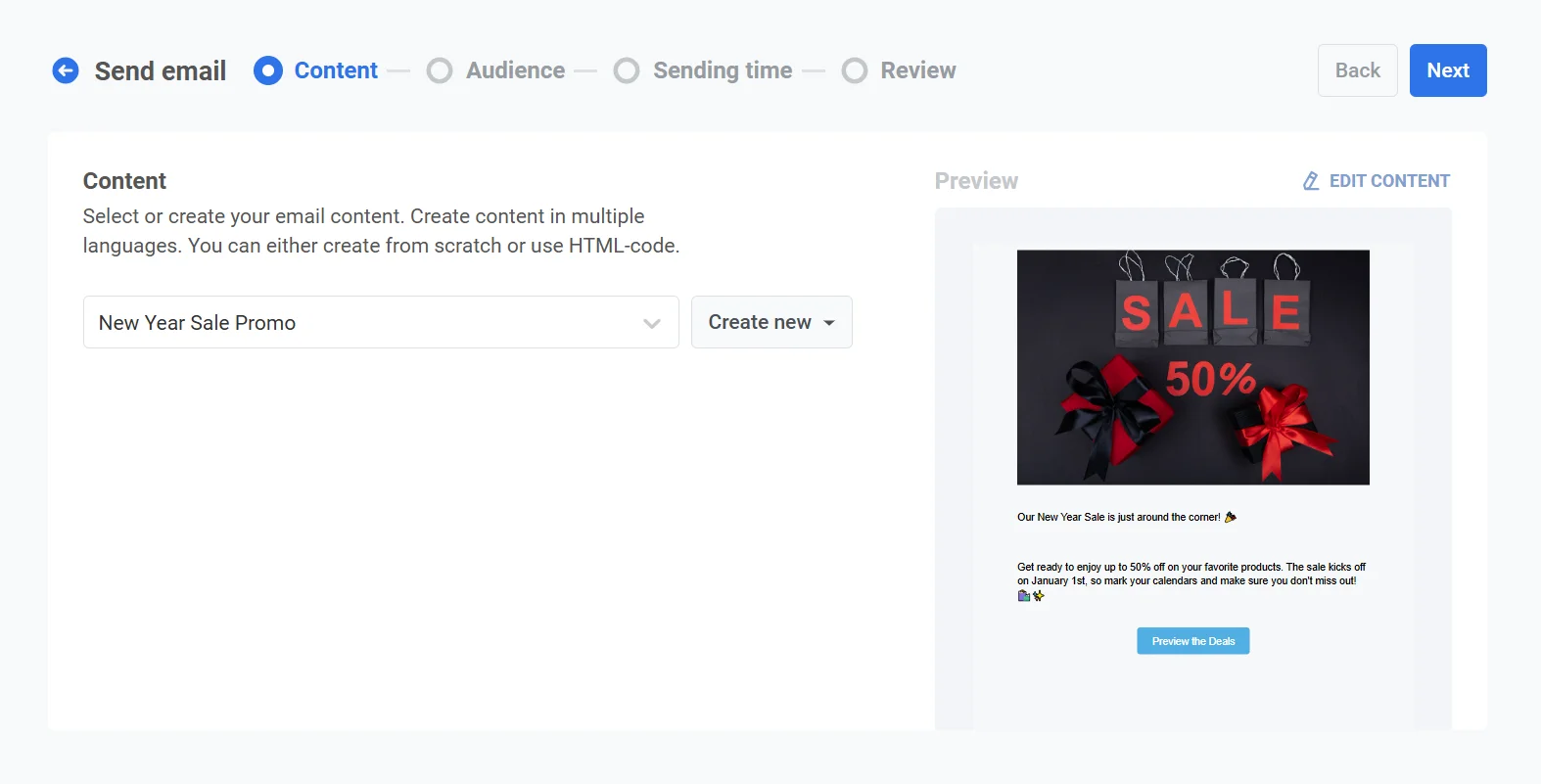 เมื่อคุณพอใจกับเนื้อหาแล้ว คลิก **Next** เพื่อไปยังขั้นตอนการเลือกผู้รับ
**3.** เนื่องจากคุณต้องการกำหนดเป้าหมายผู้ใช้ที่เคยซื้อสินค้ามาก่อน ให้เลือก **Send to segment** จากเมนู dropdown เลือก segment **Returning customers** ซึ่งอิงจากผู้ใช้ที่ซื้อสินค้าภายในปีที่ผ่านมา
เมื่อคุณพอใจกับเนื้อหาแล้ว คลิก **Next** เพื่อไปยังขั้นตอนการเลือกผู้รับ
**3.** เนื่องจากคุณต้องการกำหนดเป้าหมายผู้ใช้ที่เคยซื้อสินค้ามาก่อน ให้เลือก **Send to segment** จากเมนู dropdown เลือก segment **Returning customers** ซึ่งอิงจากผู้ใช้ที่ซื้อสินค้าภายในปีที่ผ่านมา
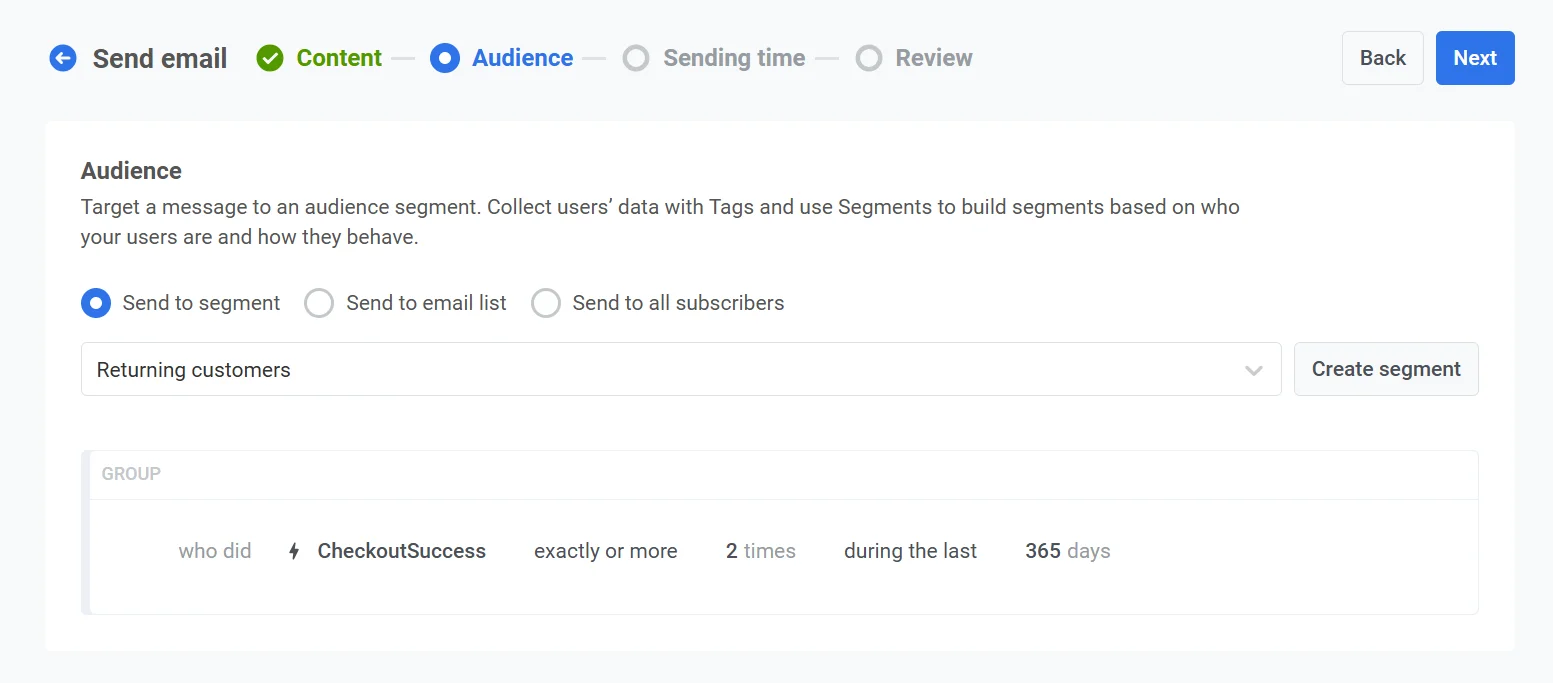 หลังจากยืนยันผู้รับแล้ว คลิก **Next** เพื่อไปยังขั้นตอนการตั้งเวลา
**4.** เพื่อให้แน่ใจว่าอีเมลจะถูกส่งในเวลาที่เหมาะสม ให้เลือก **Selected time** ในตัวเลือกการตั้งเวลา
* ตั้งวันที่เป็น 30 ธันวาคม และเวลา 10:00 น. โดยใช้รูปแบบ 24 ชั่วโมง
* เลือก **Subscriber's device timezone** เพื่อให้อีเมลถูกส่งเวลา 10:00 น. ตามเขตเวลาท้องถิ่นของผู้รับแต่ละคน โดยไม่คำนึงถึงตำแหน่งที่อยู่ของพวกเขา
**5.** ในขั้นตอน **Audit** คลิก **Run audit** เลือกที่อยู่ทดสอบที่ยืนยันแล้ว และทำการตรวจสอบเพื่อยืนยันว่าอีเมลไม่มีลิงก์เสียหรือกลไกการยกเลิกการสมัครที่ขาดหายไปก่อนที่จะส่งออกไป
**6.** ตรวจสอบรายละเอียดแคมเปญทั้งหมด รวมถึงผู้รับ กำหนดเวลา และเนื้อหาอีเมล ใช้คุณสมบัติ Preview เพื่อดูว่าอีเมลจะปรากฏในกล่องจดหมายของผู้รับอย่างไร
หลังจากยืนยันผู้รับแล้ว คลิก **Next** เพื่อไปยังขั้นตอนการตั้งเวลา
**4.** เพื่อให้แน่ใจว่าอีเมลจะถูกส่งในเวลาที่เหมาะสม ให้เลือก **Selected time** ในตัวเลือกการตั้งเวลา
* ตั้งวันที่เป็น 30 ธันวาคม และเวลา 10:00 น. โดยใช้รูปแบบ 24 ชั่วโมง
* เลือก **Subscriber's device timezone** เพื่อให้อีเมลถูกส่งเวลา 10:00 น. ตามเขตเวลาท้องถิ่นของผู้รับแต่ละคน โดยไม่คำนึงถึงตำแหน่งที่อยู่ของพวกเขา
**5.** ในขั้นตอน **Audit** คลิก **Run audit** เลือกที่อยู่ทดสอบที่ยืนยันแล้ว และทำการตรวจสอบเพื่อยืนยันว่าอีเมลไม่มีลิงก์เสียหรือกลไกการยกเลิกการสมัครที่ขาดหายไปก่อนที่จะส่งออกไป
**6.** ตรวจสอบรายละเอียดแคมเปญทั้งหมด รวมถึงผู้รับ กำหนดเวลา และเนื้อหาอีเมล ใช้คุณสมบัติ Preview เพื่อดูว่าอีเมลจะปรากฏในกล่องจดหมายของผู้รับอย่างไร
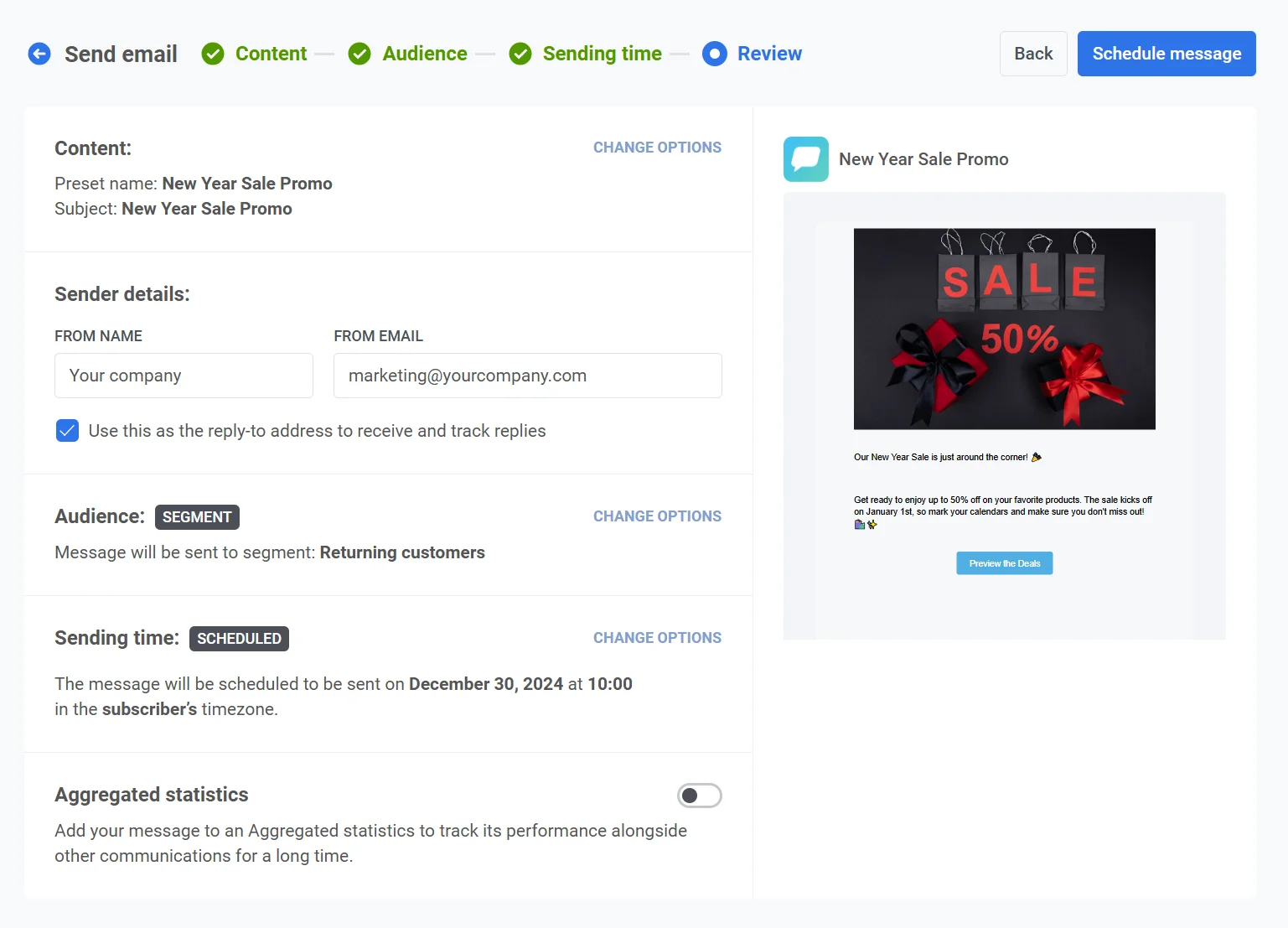 เมื่อทุกอย่างได้รับการยืนยันแล้ว คลิก **Schedule message** เพื่อสิ้นสุดและกำหนดเวลาการส่งอีเมลตามเวลาที่ระบุ