# ส่งอีเมลผ่าน Customer Journey
คู่มือนี้อธิบายวิธีส่งอีเมลผ่าน Customer Journey
## สร้างแคมเปญและตั้งค่า Entry
### สร้างแคมเปญ
ลงชื่อเข้าใช้บัญชี Pushwoosh ของคุณและไปที่ **Customer Journey Builder** คลิก **Create Campaign** เพื่อเริ่มต้น คุณสามารถเลือก Journey จากเทมเพลตหรือเริ่มต้นจากศูนย์ก็ได้
### เพิ่มองค์ประกอบ Entry ลงใน canvas
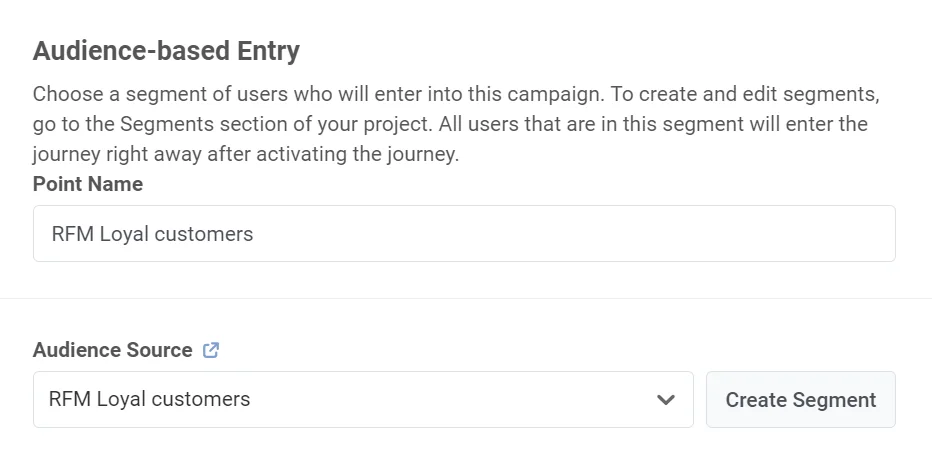
หากคุณเริ่มต้นจากศูนย์ ให้ลากและวาง [องค์ประกอบ Entry](/th/product/customer-journey/journey-elements/entry-elements/) (Audience-based, Trigger-based หรือ API-based) เป็นองค์ประกอบแรกของ Journey ของคุณ หากคุณใช้เทมเพลต องค์ประกอบ Entry จะอยู่บน canvas อยู่แล้ว
ตัวอย่าง: ใช้ **Audience-based Entry** เพื่อกำหนดเป้าหมายลูกค้าประจำที่เคยซื้อสินค้าในช่วงลดราคาที่ผ่านมาและมีแนวโน้มที่จะสนใจโปรโมชันปัจจุบัน
### กำหนดค่าองค์ประกอบ Entry
ดับเบิลคลิกที่องค์ประกอบ Entry เพื่อกำหนดค่า การตั้งค่าจะขึ้นอยู่กับประเภทของ Entry สำหรับ [Audience-based Entry](/th/product/customer-journey/journey-elements/entry-elements/audience-based-entry/) คุณจะต้องเลือกหรือสร้าง Segment สำหรับ [Trigger-based Entry](/th/product/customer-journey/journey-elements/entry-elements/trigger-based-entry/) คุณจะต้องเลือก Event และเงื่อนไข สำหรับ [API-based Entry](/th/product/customer-journey/journey-elements/entry-elements/api-based-entry/) คุณจะใช้ API เพื่อเพิ่มผู้ใช้ [เรียนรู้วิธีกำหนดค่า Entry แต่ละประเภท](/th/product/customer-journey/journey-elements/entry-elements/)
 ## เพิ่มและกำหนดค่าองค์ประกอบ Email
ลากและวาง [องค์ประกอบ Email](/th/product/customer-journey/journey-elements/channels/email/) ลงบน canvas และดับเบิลคลิกเพื่อเปิดการตั้งค่า ในหน้าต่างป๊อปอัป ให้เริ่มตั้งค่าอีเมลของคุณ
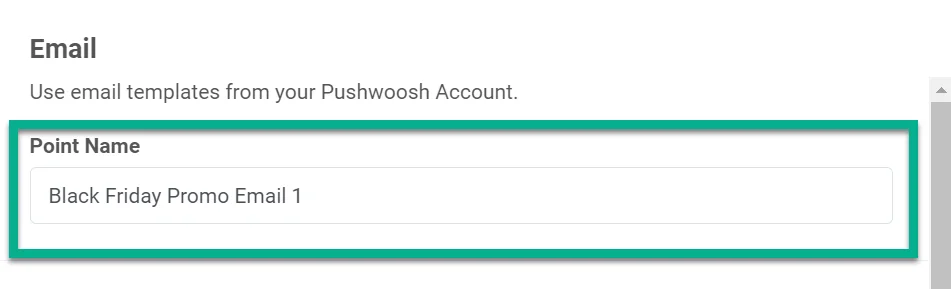
### ตั้งชื่อให้กับจุดใน Journey
ตัวอย่าง: *Black Friday Promo Email*
## เพิ่มและกำหนดค่าองค์ประกอบ Email
ลากและวาง [องค์ประกอบ Email](/th/product/customer-journey/journey-elements/channels/email/) ลงบน canvas และดับเบิลคลิกเพื่อเปิดการตั้งค่า ในหน้าต่างป๊อปอัป ให้เริ่มตั้งค่าอีเมลของคุณ
### ตั้งชื่อให้กับจุดใน Journey
ตัวอย่าง: *Black Friday Promo Email*
 ### กำหนดค่าเนื้อหา
ในขั้นตอน **Content** ให้กำหนดค่าเนื้อหาอีเมล หัวเรื่อง และรายละเอียดผู้ส่ง
#### พรีเซ็ตอีเมล
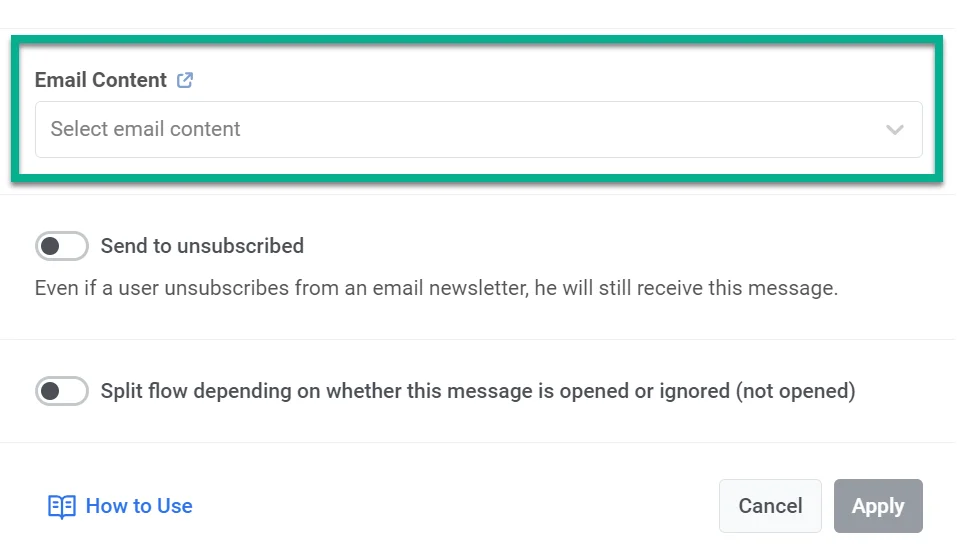
1. เลือกพรีเซ็ตที่มีอยู่จากดรอปดาวน์ หรือคลิก **Create content** เพื่อสร้างเนื้อหาใหม่
2. หากต้องการเปลี่ยนพรีเซ็ตที่เลือก ให้คลิก **Edit content** ใต้ช่อง
### กำหนดค่าเนื้อหา
ในขั้นตอน **Content** ให้กำหนดค่าเนื้อหาอีเมล หัวเรื่อง และรายละเอียดผู้ส่ง
#### พรีเซ็ตอีเมล
1. เลือกพรีเซ็ตที่มีอยู่จากดรอปดาวน์ หรือคลิก **Create content** เพื่อสร้างเนื้อหาใหม่
2. หากต้องการเปลี่ยนพรีเซ็ตที่เลือก ให้คลิก **Edit content** ใต้ช่อง
 บันทึกเนื้อหาของคุณ จากนั้นคลิกลูกศรย้อนกลับที่ด้านบนของตัวแก้ไขเพื่อปิดลิ้นชักและกลับไปยังองค์ประกอบ Email พร้อมกับพรีเซ็ตที่เลือกไว้
#### หัวเรื่อง
เลือกวิธีตั้งค่าหัวเรื่องสำหรับขั้นตอนนี้:
* **Custom:** พิมพ์หัวเรื่องในช่อง **Subject** ค่านี้จะถูกบันทึกไว้ในขั้นตอนและจะไม่ซิงค์กับการเปลี่ยนแปลงของพรีเซ็ต
* **From preset:** ใช้หัวเรื่องปัจจุบันจากพรีเซ็ตที่เลือก หากหัวเรื่องของพรีเซ็ตมีการเปลี่ยนแปลงในภายหลัง ขั้นตอนนี้จะใช้ค่าที่อัปเดตโดยอัตโนมัติ ณ เวลาที่ส่ง [เรียนรู้เพิ่มเติม](/th/product/customer-journey/journey-elements/channels/email/#set-the-subject-line)
บันทึกเนื้อหาของคุณ จากนั้นคลิกลูกศรย้อนกลับที่ด้านบนของตัวแก้ไขเพื่อปิดลิ้นชักและกลับไปยังองค์ประกอบ Email พร้อมกับพรีเซ็ตที่เลือกไว้
#### หัวเรื่อง
เลือกวิธีตั้งค่าหัวเรื่องสำหรับขั้นตอนนี้:
* **Custom:** พิมพ์หัวเรื่องในช่อง **Subject** ค่านี้จะถูกบันทึกไว้ในขั้นตอนและจะไม่ซิงค์กับการเปลี่ยนแปลงของพรีเซ็ต
* **From preset:** ใช้หัวเรื่องปัจจุบันจากพรีเซ็ตที่เลือก หากหัวเรื่องของพรีเซ็ตมีการเปลี่ยนแปลงในภายหลัง ขั้นตอนนี้จะใช้ค่าที่อัปเดตโดยอัตโนมัติ ณ เวลาที่ส่ง [เรียนรู้เพิ่มเติม](/th/product/customer-journey/journey-elements/channels/email/#set-the-subject-line)
 #### ข้อมูลผู้ส่ง
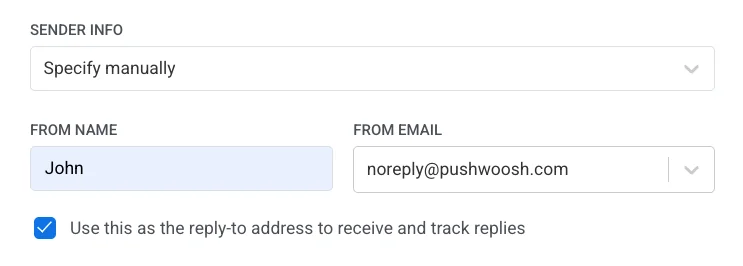
เลือกวิธีตั้งค่ารายละเอียดผู้ส่ง:
* **From preset:** ใช้รายละเอียดผู้ส่งจากพรีเซ็ตที่เลือก การอัปเดตในพรีเซ็ตจะถูกนำไปใช้โดยอัตโนมัติ หากส่วนใดส่วนหนึ่งของรายละเอียดผู้ส่งในพรีเซ็ตหายไป ขั้นตอนนี้จะเติมข้อมูลจาก [รายละเอียดผู้ส่งเริ่มต้นของคุณ](/th/product/first-steps/start-with-your-project/configure-platforms/email-verification/#add-default-sender-details) หากข้อมูลเหล่านั้นหายไปเช่นกัน [การตรวจสอบก่อนเปิดตัว](/th/product/customer-journey/journey-settings/#pre-launch-check) จะแจ้งเตือนก่อนที่คุณจะสามารถเปิดตัว Journey ได้
* **Specify manually:** ป้อน **From Name** และ **From Email** ในขั้นตอนนี้ (ต้องเป็น [โดเมนที่ยืนยันแล้ว](/th/product/first-steps/start-with-your-project/configure-platforms/email-verification/); ช่องจะแนะนำชื่อกล่องจดหมายที่รู้จักสำหรับแต่ละโดเมนที่ยืนยันแล้ว) ค่าที่ป้อนด้วยตนเองจะถูกบันทึกไว้ในขั้นตอนและจะไม่ซิงค์กับการเปลี่ยนแปลงของพรีเซ็ต [ลำดับความสำคัญของผู้ส่งทำงานอย่างไร](/th/product/customer-journey/journey-elements/channels/email/#define-sender-details-and-reply-address)
คุณสามารถเปิดใช้งาน **Use this as the reply-to address to receive and track replies** เพื่อให้การตอบกลับส่งไปยังอีเมลผู้ส่ง [เรียนรู้เพิ่มเติม](/th/product/customer-journey/journey-elements/channels/email/#define-sender-details-and-reply-address)
#### ข้อมูลผู้ส่ง
เลือกวิธีตั้งค่ารายละเอียดผู้ส่ง:
* **From preset:** ใช้รายละเอียดผู้ส่งจากพรีเซ็ตที่เลือก การอัปเดตในพรีเซ็ตจะถูกนำไปใช้โดยอัตโนมัติ หากส่วนใดส่วนหนึ่งของรายละเอียดผู้ส่งในพรีเซ็ตหายไป ขั้นตอนนี้จะเติมข้อมูลจาก [รายละเอียดผู้ส่งเริ่มต้นของคุณ](/th/product/first-steps/start-with-your-project/configure-platforms/email-verification/#add-default-sender-details) หากข้อมูลเหล่านั้นหายไปเช่นกัน [การตรวจสอบก่อนเปิดตัว](/th/product/customer-journey/journey-settings/#pre-launch-check) จะแจ้งเตือนก่อนที่คุณจะสามารถเปิดตัว Journey ได้
* **Specify manually:** ป้อน **From Name** และ **From Email** ในขั้นตอนนี้ (ต้องเป็น [โดเมนที่ยืนยันแล้ว](/th/product/first-steps/start-with-your-project/configure-platforms/email-verification/); ช่องจะแนะนำชื่อกล่องจดหมายที่รู้จักสำหรับแต่ละโดเมนที่ยืนยันแล้ว) ค่าที่ป้อนด้วยตนเองจะถูกบันทึกไว้ในขั้นตอนและจะไม่ซิงค์กับการเปลี่ยนแปลงของพรีเซ็ต [ลำดับความสำคัญของผู้ส่งทำงานอย่างไร](/th/product/customer-journey/journey-elements/channels/email/#define-sender-details-and-reply-address)
คุณสามารถเปิดใช้งาน **Use this as the reply-to address to receive and track replies** เพื่อให้การตอบกลับส่งไปยังอีเมลผู้ส่ง [เรียนรู้เพิ่มเติม](/th/product/customer-journey/journey-elements/channels/email/#define-sender-details-and-reply-address)
 ### เลือกประเภทข้อความ
* **Marketing message**: เคารพการตั้งค่าการสมัครรับข้อมูล การเลือกไม่รับ และการจำกัดความถี่ จะไม่ส่งไปยังผู้ใช้ใน [กลุ่มควบคุมส่วนกลาง (global control group)](/th/product/audience-data-and-segmentation/global-control-group/)
* **Transactional message**: ส่งถึงผู้ใช้ทุกคนโดยไม่คำนึงถึงสถานะการสมัครรับข้อมูล จะถูกส่งไปยังผู้ใช้ในกลุ่มควบคุม
### เลือกประเภทข้อความ
* **Marketing message**: เคารพการตั้งค่าการสมัครรับข้อมูล การเลือกไม่รับ และการจำกัดความถี่ จะไม่ส่งไปยังผู้ใช้ใน [กลุ่มควบคุมส่วนกลาง (global control group)](/th/product/audience-data-and-segmentation/global-control-group/)
* **Transactional message**: ส่งถึงผู้ใช้ทุกคนโดยไม่คำนึงถึงสถานะการสมัครรับข้อมูล จะถูกส่งไปยังผู้ใช้ในกลุ่มควบคุม
 [เรียนรู้ว่าประเภทข้อความส่งผลต่อการจัดส่งอย่างไร](/th/product/messaging-channels/marketing-vs-transactional/)
### เลือกหมวดหมู่การสมัครรับข้อมูล
หากคุณเลือก Marketing message ให้เลือกหมวดหมู่จากดรอปดาวน์ (เช่น Product Updates, Newsletter, Promotional) เพื่อให้ข้อความสอดคล้องกับการตั้งค่าของผู้สมัครรับข้อมูลของคุณ หมวดหมู่ถูกกำหนดไว้ใน [ศูนย์การตั้งค่าการสมัครรับข้อมูล](/th/product/messaging-channels/emails/email-preferences/)
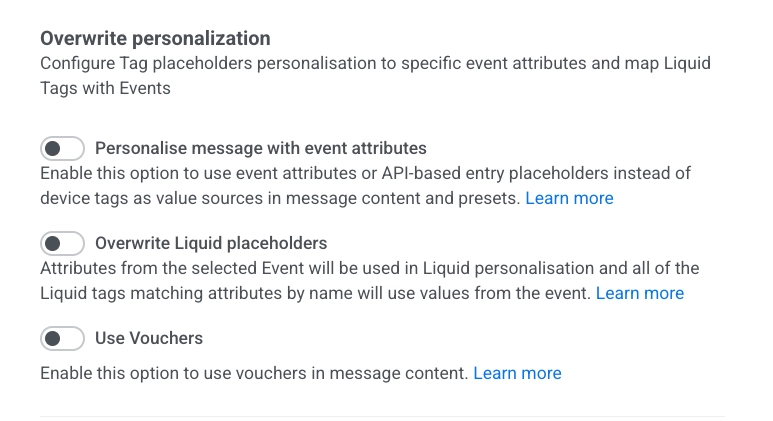
### เขียนทับการปรับแต่งเนื้อหา (ไม่บังคับ)
กำหนดค่าวิธีปรับแต่งเนื้อหาข้อความ:
* **Personalise message with event attributes**: เติมตัวยึดตำแหน่งในอีเมลด้วยข้อมูลจาก Journey (เช่น Event หรือ Entry แบบ API-based) [เรียนรู้เพิ่มเติม](/th/product/customer-journey/journey-elements/dynamic-content-and-liquid-templates-in-journeys)
* **Overwrite Liquid placeholders**: ใช้ค่าจาก Event ที่เลือกในแท็ก Liquid แท็กที่ตรงกับชื่อแอตทริบิวต์ของ Event จะได้รับค่าเหล่านั้น [เรียนรู้เพิ่มเติม](/th/product/customer-journey/journey-elements/dynamic-content-and-liquid-templates-in-journeys)
* **Use Vouchers**: แทรกโค้ดบัตรกำนัลที่ไม่ซ้ำกันจากกลุ่มลงในอีเมล (เช่น สำหรับโปรโมชัน) [เรียนรู้เพิ่มเติม](/th/product/customer-journey/journey-elements/channels/email/#use-vouchers)
[เรียนรู้ว่าประเภทข้อความส่งผลต่อการจัดส่งอย่างไร](/th/product/messaging-channels/marketing-vs-transactional/)
### เลือกหมวดหมู่การสมัครรับข้อมูล
หากคุณเลือก Marketing message ให้เลือกหมวดหมู่จากดรอปดาวน์ (เช่น Product Updates, Newsletter, Promotional) เพื่อให้ข้อความสอดคล้องกับการตั้งค่าของผู้สมัครรับข้อมูลของคุณ หมวดหมู่ถูกกำหนดไว้ใน [ศูนย์การตั้งค่าการสมัครรับข้อมูล](/th/product/messaging-channels/emails/email-preferences/)
### เขียนทับการปรับแต่งเนื้อหา (ไม่บังคับ)
กำหนดค่าวิธีปรับแต่งเนื้อหาข้อความ:
* **Personalise message with event attributes**: เติมตัวยึดตำแหน่งในอีเมลด้วยข้อมูลจาก Journey (เช่น Event หรือ Entry แบบ API-based) [เรียนรู้เพิ่มเติม](/th/product/customer-journey/journey-elements/dynamic-content-and-liquid-templates-in-journeys)
* **Overwrite Liquid placeholders**: ใช้ค่าจาก Event ที่เลือกในแท็ก Liquid แท็กที่ตรงกับชื่อแอตทริบิวต์ของ Event จะได้รับค่าเหล่านั้น [เรียนรู้เพิ่มเติม](/th/product/customer-journey/journey-elements/dynamic-content-and-liquid-templates-in-journeys)
* **Use Vouchers**: แทรกโค้ดบัตรกำนัลที่ไม่ซ้ำกันจากกลุ่มลงในอีเมล (เช่น สำหรับโปรโมชัน) [เรียนรู้เพิ่มเติม](/th/product/customer-journey/journey-elements/channels/email/#use-vouchers)
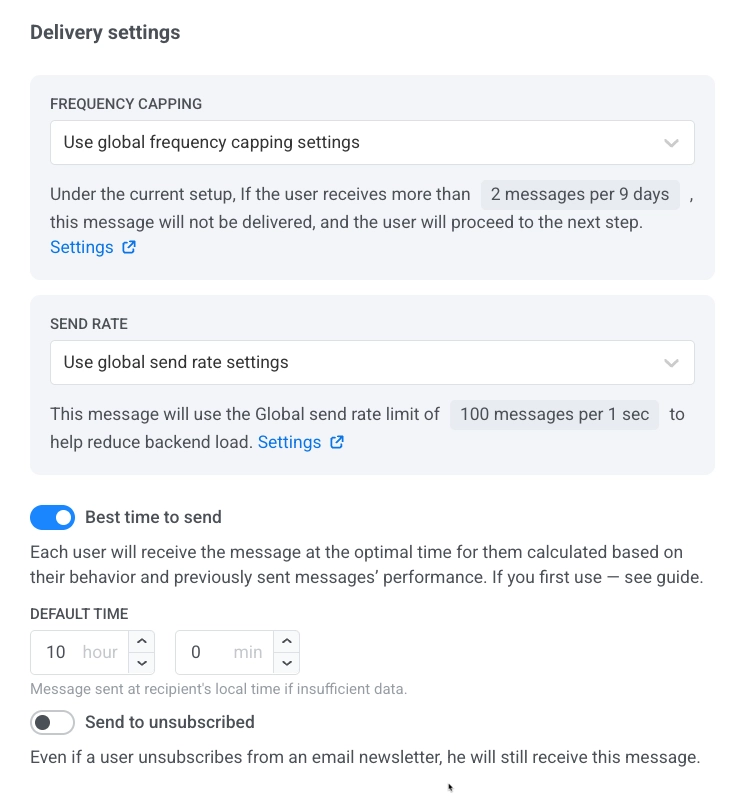
 ### การตั้งค่าการจัดส่ง (ไม่บังคับ)
ในส่วนนี้คุณสามารถตั้งค่า:
* **Frequency capping**: ใช้การจำกัดส่วนกลาง, ไม่สนใจ, หรือกำหนดเอง [เรียนรู้เพิ่มเติม](/th/product/customer-journey/journey-elements/channels/email/#configure-message-delivery-settings)
* **Send rate**: ใช้ส่วนกลาง, ไม่จำกัด, หรือกำหนดเอง [เรียนรู้เพิ่มเติม](/th/product/messaging-channels/global-frequency-capping/#set-send-rate-limits)
* **Best time to send**: ส่งในเวลาที่เหมาะสมที่สุดสำหรับผู้ใช้แต่ละคนตามพฤติกรรม [เรียนรู้เพิ่มเติม](/th/product/customer-journey/journey-elements/channels/email/#enable-best-time-to-send)
### การตั้งค่าการจัดส่ง (ไม่บังคับ)
ในส่วนนี้คุณสามารถตั้งค่า:
* **Frequency capping**: ใช้การจำกัดส่วนกลาง, ไม่สนใจ, หรือกำหนดเอง [เรียนรู้เพิ่มเติม](/th/product/customer-journey/journey-elements/channels/email/#configure-message-delivery-settings)
* **Send rate**: ใช้ส่วนกลาง, ไม่จำกัด, หรือกำหนดเอง [เรียนรู้เพิ่มเติม](/th/product/messaging-channels/global-frequency-capping/#set-send-rate-limits)
* **Best time to send**: ส่งในเวลาที่เหมาะสมที่สุดสำหรับผู้ใช้แต่ละคนตามพฤติกรรม [เรียนรู้เพิ่มเติม](/th/product/customer-journey/journey-elements/channels/email/#enable-best-time-to-send)
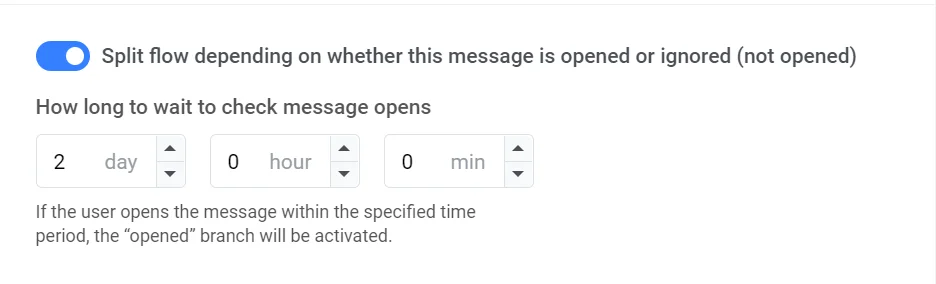
 ### แยกตามการเปิดอีเมล (ไม่บังคับ)
แยกโฟลว์ตามว่าผู้ใช้เปิดอีเมลหรือไม่ ตั้งค่าระยะเวลารอ (สูงสุด 7 วัน) ตัวอย่าง: ติดตามผลด้วย push หรืออีเมลอื่นหากผู้ใช้ไม่เปิด [เรียนรู้เพิ่มเติม](/th/product/customer-journey/journey-elements/channels/email/#split-flow-depending-on-whether-this-message-is-opened-or-ignored)
### แยกตามการเปิดอีเมล (ไม่บังคับ)
แยกโฟลว์ตามว่าผู้ใช้เปิดอีเมลหรือไม่ ตั้งค่าระยะเวลารอ (สูงสุด 7 วัน) ตัวอย่าง: ติดตามผลด้วย push หรืออีเมลอื่นหากผู้ใช้ไม่เปิด [เรียนรู้เพิ่มเติม](/th/product/customer-journey/journey-elements/channels/email/#split-flow-depending-on-whether-this-message-is-opened-or-ignored)
 ### เพิ่มองค์ประกอบ Exit
เมื่ออีเมลของคุณได้รับการกำหนดค่าแล้ว ให้ทำให้ Journey สมบูรณ์โดยการเพิ่ม [**องค์ประกอบ Exit**](/th/product/customer-journey/journey-elements#exit-from-journey) หากคุณเลือกที่จะแยกโฟลว์ ให้ตั้งค่าการดำเนินการสำหรับผู้ใช้ที่ไม่สนใจอีเมล
## กำหนดค่าการตั้งค่า Journey และเปิดตัว
### การตั้งค่า Journey (ไม่บังคับ)
* ตั้งค่า [Silence period](/th/product/customer-journey/journey-settings#silence-period) ซึ่งเป็นช่วงเวลาที่ข้อความจะไม่ถูกส่งไปยังผู้ใช้
* ตั้งค่า [Campaign entry limit](/th/product/customer-journey/journey-settings#campaign-entry-limit) เพื่อกำหนดจำนวนครั้งที่บุคคลหนึ่งสามารถเข้าสู่ Journey ภายในระยะเวลาที่กำหนด
### ตั้งค่าเป้าหมาย Conversion
ตั้งค่าเป้าหมาย Conversion เพื่อติดตามความสำเร็จของ Journey ของคุณ ตัวอย่าง: ตั้งค่า Event `CheckoutSuccess` เป็นเป้าหมาย Conversion และตรวจสอบว่ามีผู้ใช้กี่คนที่บรรลุเป้าหมายนั้นภายใน Journey [เรียนรู้เพิ่มเติมเกี่ยวกับเป้าหมาย Conversion ใน Journeys](/th/product/customer-journey/journey-settings#conversion-goals)
### เปิดตัวแคมเปญ
ก่อนเปิดตัว ให้ใช้ [Pre-launch check](/th/product/customer-journey/journey-settings/#pre-launch-check) เพื่อตรวจสอบความถูกต้องของแคมเปญและแก้ไขขั้นตอนที่ขาดหายไป เมื่อแคมเปญพร้อมแล้ว ให้คลิก **Start campaign** เพื่อเริ่มส่ง
### เพิ่มองค์ประกอบ Exit
เมื่ออีเมลของคุณได้รับการกำหนดค่าแล้ว ให้ทำให้ Journey สมบูรณ์โดยการเพิ่ม [**องค์ประกอบ Exit**](/th/product/customer-journey/journey-elements#exit-from-journey) หากคุณเลือกที่จะแยกโฟลว์ ให้ตั้งค่าการดำเนินการสำหรับผู้ใช้ที่ไม่สนใจอีเมล
## กำหนดค่าการตั้งค่า Journey และเปิดตัว
### การตั้งค่า Journey (ไม่บังคับ)
* ตั้งค่า [Silence period](/th/product/customer-journey/journey-settings#silence-period) ซึ่งเป็นช่วงเวลาที่ข้อความจะไม่ถูกส่งไปยังผู้ใช้
* ตั้งค่า [Campaign entry limit](/th/product/customer-journey/journey-settings#campaign-entry-limit) เพื่อกำหนดจำนวนครั้งที่บุคคลหนึ่งสามารถเข้าสู่ Journey ภายในระยะเวลาที่กำหนด
### ตั้งค่าเป้าหมาย Conversion
ตั้งค่าเป้าหมาย Conversion เพื่อติดตามความสำเร็จของ Journey ของคุณ ตัวอย่าง: ตั้งค่า Event `CheckoutSuccess` เป็นเป้าหมาย Conversion และตรวจสอบว่ามีผู้ใช้กี่คนที่บรรลุเป้าหมายนั้นภายใน Journey [เรียนรู้เพิ่มเติมเกี่ยวกับเป้าหมาย Conversion ใน Journeys](/th/product/customer-journey/journey-settings#conversion-goals)
### เปิดตัวแคมเปญ
ก่อนเปิดตัว ให้ใช้ [Pre-launch check](/th/product/customer-journey/journey-settings/#pre-launch-check) เพื่อตรวจสอบความถูกต้องของแคมเปญและแก้ไขขั้นตอนที่ขาดหายไป เมื่อแคมเปญพร้อมแล้ว ให้คลิก **Start campaign** เพื่อเริ่มส่ง