# รับผู้สมัครรับอีเมล
เพื่อให้ได้ประโยชน์จากการตลาดผ่านอีเมลอย่างมีประสิทธิภาพ ขั้นตอนแรกคือการสร้างฐานผู้ชมอีเมลที่แข็งแกร่ง การรวบรวมที่อยู่อีเมลและการนำเข้าผู้ติดต่อที่มีอยู่เป็นสิ่งสำคัญในการเริ่มต้นมีส่วนร่วมกับผู้ใช้ของคุณและส่งแคมเปญที่ตรงเป้าหมาย
## รวบรวมที่อยู่อีเมล
ลองคิดดูว่าที่ไหนและเมื่อไหร่ที่เหมาะสมที่จะขอที่อยู่อีเมลจากผู้ใช้ ตัวอย่างเช่น คุณอาจขออีเมล:
- บนเว็บไซต์ของคุณด้วย **แบบฟอร์มการสมัครสมาชิก** [เรียนรู้เพิ่มเติม](/th/product/audience-data-and-segmentation/subscription-forms/)
- ในหน้าเข้าสู่ระบบหรือลงทะเบียนของแอปของคุณ
- เมื่อผู้ใช้สมัครรับจดหมายข่าวหรือข้อเสนอพิเศษ
- หลังจากทำการซื้อเสร็จสิ้น
## วิธีนำเข้ารายชื่ออีเมลของคุณจาก CSV
การนำเข้าผู้ติดต่อทางอีเมลเข้าสู่ Pushwoosh นั้นตรงไปตรงมา แต่ไฟล์ CSV ของคุณต้องได้รับการจัดรูปแบบอย่างถูกต้องเพื่อให้กระบวนการนำเข้าเป็นไปอย่างราบรื่น ปฏิบัติตามคำแนะนำด้านล่างเพื่อเตรียมและอัปโหลดรายชื่ออีเมลของคุณ
### เตรียมไฟล์ CSV ของคุณ
#### กฎการจัดรูปแบบ CSV
เพื่อนำเข้าผู้ติดต่อทางอีเมลได้สำเร็จ ไฟล์ CSV ของคุณต้องปฏิบัติตามกฎการจัดรูปแบบเหล่านี้:
##### โครงสร้างทั่วไป
* แถวแรกต้องมีส่วนหัวของคอลัมน์ที่อธิบายข้อมูลในแต่ละคอลัมน์
* แต่ละแถวถัดไปจะแสดงถึงผู้ติดต่อหนึ่งราย โดยมีค่าที่สอดคล้องกับส่วนหัว
* ค่าต่างๆ ต้องคั่นด้วยเครื่องหมายจุลภาค
* บันทึกไฟล์ด้วยการเข้ารหัส UTF-8 เพื่อให้แน่ใจว่าอักขระจะแสดงอย่างถูกต้อง
* ขนาดไฟล์สูงสุดคือ 100 MB
##### คอลัมน์ที่จำเป็น
* **Email identifier**: ที่อยู่อีเมลของผู้รับ ที่อยู่อีเมลต้องถูกต้องและจัดรูปแบบอย่างเหมาะสม
* **User ID**: ตัวระบุที่ไม่ซ้ำกันสำหรับผู้ใช้ (เช่น ชื่อ)
##### คอลัมน์ที่ไม่บังคับ
การรวมคอลัมน์เพิ่มเติมช่วยให้สามารถแบ่งกลุ่มและปรับแต่งแคมเปญอีเมลได้ดีขึ้น:
* **City**: ระบุเมืองของผู้ใช้ มีประโยชน์สำหรับการกำหนดเป้าหมายตามสถานที่ (เช่น *กิจกรรมพิเศษในนิวยอร์ก\!*)
* **Language**: ระบุภาษาที่ผู้ใช้ต้องการ ช่วยส่งข้อความในภาษาของผู้รับเพื่อการมีส่วนร่วมที่ดีขึ้น
* **Customer type**: ระบุประเภทของผู้ใช้ (เช่น ลูกค้าใหม่, VIP, ลูกค้าเก่า) มีประโยชน์สำหรับการส่งข้อเสนอส่วนบุคคล
* ข้อมูลเพิ่มเติมใดๆ ที่สามารถจับคู่กับ system tags ของ Pushwoosh เพื่อการแบ่งกลุ่มเพิ่มเติมได้
##### ตัวอย่างไฟล์ CSV
```csv
Email_address, Name, City, Language
exampleemail@gmail.com, Marko, Belgrade,Serbian
exampleemail2@gmail.com, Alex, New York, English
```
### อัปโหลดไฟล์ CSV
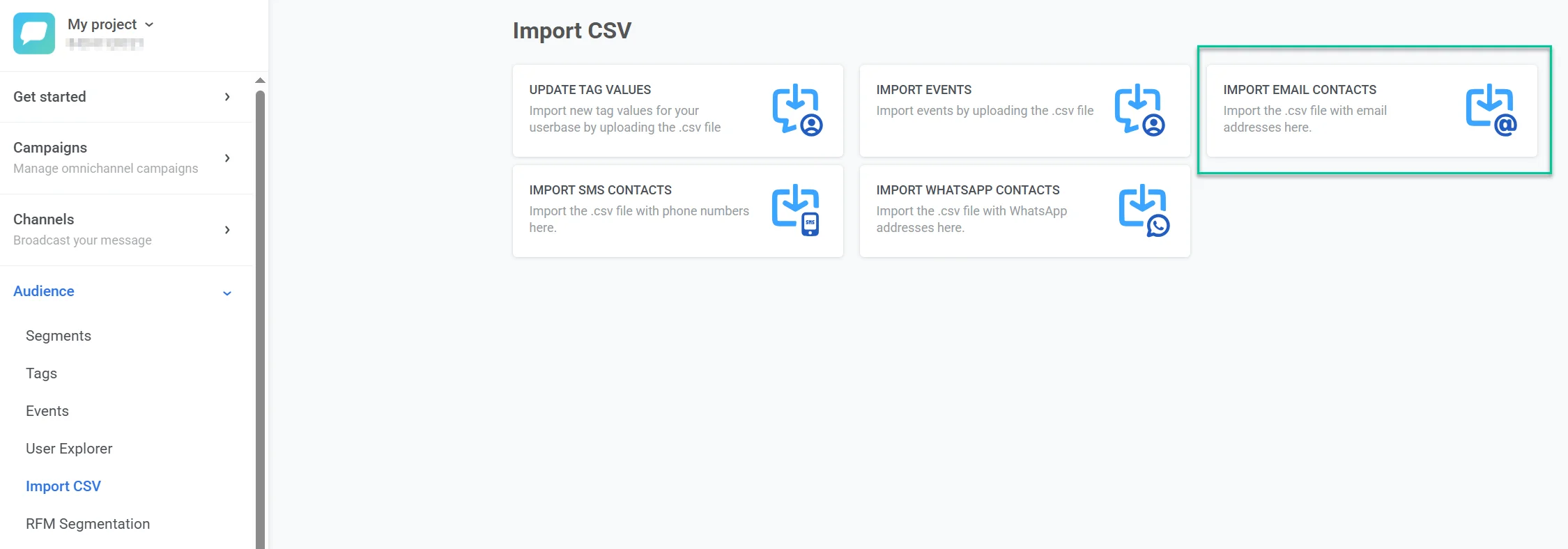
1. ไปที่ **Audience > Import CSV > Import Email Contacts**
 2. คลิก **Upload CSV** และอัปโหลดไฟล์ CSV ของคุณ
3. จับคู่คอลัมน์:
* ใต้ **Email Identifier Column in CSV** ให้เลือกคอลัมน์ที่มีที่อยู่อีเมล (เช่น "Email")
* ใต้ **User ID Column in CSV** ให้เลือกคอลัมน์ที่มีตัวระบุผู้ใช้ที่ไม่ซ้ำกัน (เช่น "Name")
* หากคุณมีข้อมูลเพิ่มเติม ให้จับคู่ **Column Names** จาก CSV ของคุณกับ **Tags** ของระบบ (เช่น "City" → "City", "Country" → "Country")
2. คลิก **Upload CSV** และอัปโหลดไฟล์ CSV ของคุณ
3. จับคู่คอลัมน์:
* ใต้ **Email Identifier Column in CSV** ให้เลือกคอลัมน์ที่มีที่อยู่อีเมล (เช่น "Email")
* ใต้ **User ID Column in CSV** ให้เลือกคอลัมน์ที่มีตัวระบุผู้ใช้ที่ไม่ซ้ำกัน (เช่น "Name")
* หากคุณมีข้อมูลเพิ่มเติม ให้จับคู่ **Column Names** จาก CSV ของคุณกับ **Tags** ของระบบ (เช่น "City" → "City", "Country" → "Country")
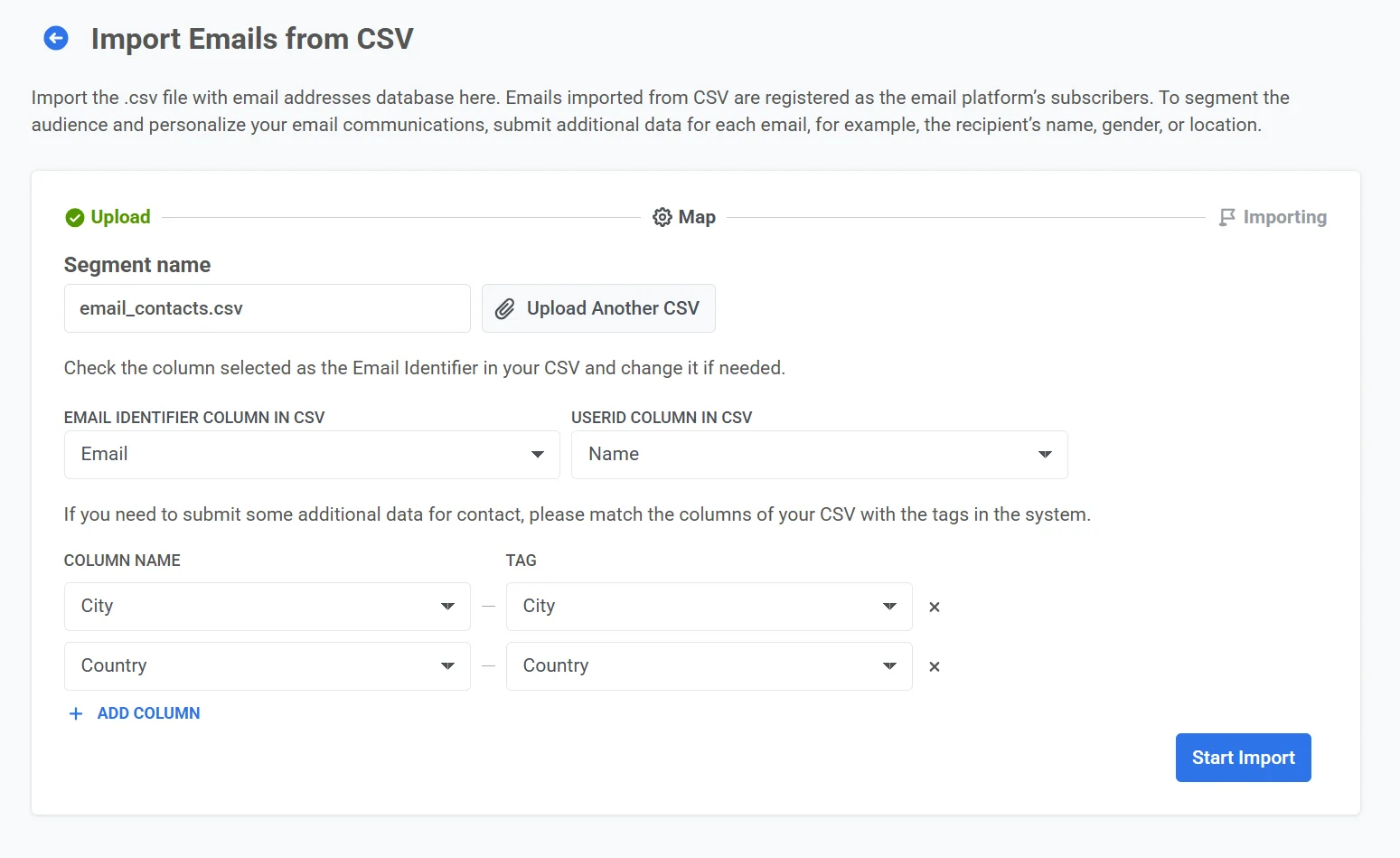 4. คลิก **Import** เพื่อประมวลผลไฟล์
หลังจากการนำเข้า ผู้ติดต่อจะพร้อมใช้งานสำหรับแคมเปญอีเมลใน Pushwoosh พวกเขาจะปรากฏเป็นเซกเมนต์ใหม่ใน [รายการเซกเมนต์](/th/product/audience-data-and-segmentation/segmentation/) และยังสามารถเข้าถึงได้ผ่าน [User explorer](/th/product/audience-data-and-segmentation/user-explorer/)
เมื่อนำเข้าผู้ติดต่อทางอีเมลของคุณแล้ว ให้ตั้งค่า [ศูนย์การตั้งค่าการสมัครรับข้อมูล](/th/product/messaging-channels/emails/email-preferences/) เพื่อให้คุณสามารถกำหนดหมวดหมู่เมื่อส่งและให้ผู้ใช้จัดการการตั้งค่าของตนเองได้ จากนั้นสร้างเนื้อหาอีเมลโดยใช้ [เครื่องมือแก้ไขแบบลากและวาง](/th/product/content/email-content/drag-and-drop-email-editor) หรือ [เครื่องมือแก้ไขโค้ด HTML](/th/product/content/email-content/html-code-editor) และ [ส่งอีเมล](/th/product/messaging-channels/emails/sending-emails)
4. คลิก **Import** เพื่อประมวลผลไฟล์
หลังจากการนำเข้า ผู้ติดต่อจะพร้อมใช้งานสำหรับแคมเปญอีเมลใน Pushwoosh พวกเขาจะปรากฏเป็นเซกเมนต์ใหม่ใน [รายการเซกเมนต์](/th/product/audience-data-and-segmentation/segmentation/) และยังสามารถเข้าถึงได้ผ่าน [User explorer](/th/product/audience-data-and-segmentation/user-explorer/)
เมื่อนำเข้าผู้ติดต่อทางอีเมลของคุณแล้ว ให้ตั้งค่า [ศูนย์การตั้งค่าการสมัครรับข้อมูล](/th/product/messaging-channels/emails/email-preferences/) เพื่อให้คุณสามารถกำหนดหมวดหมู่เมื่อส่งและให้ผู้ใช้จัดการการตั้งค่าของตนเองได้ จากนั้นสร้างเนื้อหาอีเมลโดยใช้ [เครื่องมือแก้ไขแบบลากและวาง](/th/product/content/email-content/drag-and-drop-email-editor) หรือ [เครื่องมือแก้ไขโค้ด HTML](/th/product/content/email-content/html-code-editor) และ [ส่งอีเมล](/th/product/messaging-channels/emails/sending-emails)