# ตั้งค่าศูนย์การตั้งค่าการสมัครรับอีเมล
## ภาพรวมศูนย์การตั้งค่าการสมัครรับอีเมล
ศูนย์การตั้งค่าการสมัครรับอีเมลช่วยให้ผู้สมัครรับข้อมูลสามารถเลือกประเภทของอีเมลที่ต้องการรับได้ เช่น จดหมายข่าว โปรโมชั่น หรือการอัปเดตผลิตภัณฑ์
แทนที่จะยกเลิกการสมัครรับอีเมลทั้งหมด ผู้ใช้สามารถเลือกไม่รับในหมวดหมู่ที่เฉพาะเจาะจงและยังคงสมัครรับในสิ่งที่พวกเขาสนใจมากที่สุด ซึ่งจะช่วยปรับปรุงประสบการณ์ผู้ใช้โดยรวม ลดการยกเลิกการรับทั้งหมด และช่วยให้คุณรักษาฐานผู้ชมที่มีคุณภาพและมีส่วนร่วมมากขึ้น
### ทำไมคุณควรตั้งค่า
การตั้งค่าศูนย์การตั้งค่าการสมัครรับข้อมูลช่วยปรับปรุงทั้งประสบการณ์ผู้ใช้และการปฏิบัติตามกฎหมาย
##### ปรับปรุงประสบการณ์ผู้ใช้
การให้ผู้ใช้เลือกประเภทของอีเมลที่ต้องการรับ เช่น จดหมายข่าว โปรโมชั่น หรือการอัปเดตผลิตภัณฑ์ จะช่วยลดการยกเลิกการรับทั้งหมดและทำให้ผู้ชมของคุณมีส่วนร่วมมากขึ้น
##### รับรองการปฏิบัติตามกฎระเบียบเกี่ยวกับอีเมล
กฎหมายหลายฉบับกำหนดให้ผู้ใช้สามารถจัดการการตั้งค่าการสื่อสารของตนได้อย่างง่ายดาย:
* **GDPR** (EU): กำหนดให้มีตัวเลือกที่ชัดเจนในการเลือกรับหรือยกเลิกการรับการสื่อสารประเภทต่างๆ
* **CAN-SPAM** (U.S.): กำหนดให้อีเมลเชิงพาณิชย์ทุกฉบับต้องมีลิงก์ยกเลิกการสมัครที่มองเห็นได้
หากคุณไม่มีตัวเลือกเหล่านี้:
* คุณอาจต้องเผชิญกับบทลงโทษทางกฎหมายสำหรับการไม่ปฏิบัติตาม
* บัญชีผู้ให้บริการอีเมล (ESP) ของคุณอาจถูกตั้งค่าสถานะหรือระงับการใช้งาน
## หมวดหมู่อีเมลและการส่งข้อความทำงานอย่างไร
### การจัดเก็บการสมัครรับข้อมูล
Pushwoosh ติดตามการสมัครรับข้อมูลตามหมวดหมู่โดยใช้ Tag **`Subscribed Email Categories`** Tag นี้จะจัดเก็บรายการหมวดหมู่ที่ผู้สมัครแต่ละรายกำลังสมัครรับอยู่
ตรรกะการส่ง:
- หากชื่อหมวดหมู่อยู่ในรายการ ผู้สมัครจะได้รับอีเมลสำหรับหมวดหมู่นั้น
- หากชื่อหมวดหมู่ไม่อยู่ในรายการ ผู้สมัครจะไม่ได้รับอีเมลสำหรับหมวดหมู่นั้น
- คุณสามารถกรอกข้อมูล Tag นี้โดยอัตโนมัติเมื่อ [เพิ่มหมวดหมู่](#add-a-category) หรือโดย [การนำเข้าหมวดหมู่การสมัครรับข้อมูลผ่าน CSV](#import-subscription-categories-via-csv)
#### การยกเลิกการรับทั้งหมดด้วย Tag Unsubscribed Emails
สำหรับการยกเลิกการรับอีเมลการตลาดทั้งหมดโดยสมบูรณ์ Pushwoosh จะตั้งค่า Tag [**Unsubscribed Emails**](/th/product/audience-data-and-segmentation/user-data-tags/tags/#default-tags) เป็น `true` สิ่งนี้จะเกิดขึ้นเมื่อผู้สมัคร:
**เมื่อเปิดใช้งานศูนย์การตั้งค่า:**
* คลิก **Unsubscribe from all** ในศูนย์การตั้งค่า
**เมื่อไม่ได้เปิดใช้งานศูนย์การตั้งค่า:**
* คลิกลิงก์ยกเลิกการสมัครในอีเมลใดๆ — การกระทำนี้จะทำให้พวกเขาออกจากอีเมลการตลาดทั้งหมดทันที
ในทั้งสองกรณี การยกเลิกการสมัครผ่านโปรแกรมอีเมลโดยใช้ [List-Unsubscribe header](/th/product/messaging-channels/emails/email-deliverability/#list-unsubscribe-header-support) (ตัวอย่างเช่น ปุ่มยกเลิกการสมัครใน Gmail หรือ Apple Mail) ก็จะตั้งค่า Tag เป็น `true` เช่นกัน
[อีเมลธุรกรรม](/th/product/messaging-channels/marketing-vs-transactional/) จะไม่ได้รับผลกระทบจาก Tag นี้และจะถูกส่งเสมอ
### หมวดหมู่มีผลกับแคมเปญอย่างไร
เมื่อตั้งค่าศูนย์การตั้งค่าแล้ว ทุกแคมเปญการตลาดที่คุณส่ง (ผ่าน Journey หรือ One‑Time Message) จะแจ้งให้คุณกำหนดหมวดหมู่ก่อนส่ง [เรียนรู้เพิ่มเติม](/th/product/messaging-channels/emails/sending-emails/send-one-time-emails/#select-subscription-category)
สิ่งนี้ทำให้มั่นใจได้ว่าอีเมลจะถูกส่งไปยังผู้สมัครที่สมัครรับเนื้อหาประเภทนั้นเท่านั้น
### การจัดการข้อความธุรกรรม
ข้อความธุรกรรมเป็นประเภทข้อความที่แยกต่างหากซึ่งออกแบบมาสำหรับการสื่อสารที่สำคัญและไม่ใช่การส่งเสริมการขาย ซึ่งแตกต่างจากอีเมลการตลาด ข้อความธุรกรรมจะข้ามข้อจำกัดการส่งทั้งหมดเพื่อให้แน่ใจว่าข้อความจะไปถึงผู้ใช้
เมื่อสร้างแคมเปญอีเมลใน Pushwoosh คุณต้องเลือกระหว่างประเภทข้อความสองประเภท: การตลาดและธุรกรรม [เรียนรู้เพิ่มเติมเกี่ยวกับประเภทข้อความและกฎการส่ง](/th/product/messaging-channels/marketing-vs-transactional/)
## ตั้งค่าศูนย์การตั้งค่าการสมัครรับข้อมูล
หากต้องการเปิดใช้งานการกรองตามหมวดหมู่และให้ผู้ใช้จัดการการตั้งค่า ให้ทำตามขั้นตอนเหล่านี้เพื่อกำหนดค่าศูนย์การตั้งค่าในโปรเจกต์ของคุณ:
1. ไปที่ **Settings > Configure platforms** ค้นหา **Email channel configuration** คลิก **Edit** จากนั้นค้นหา **Subscription preference center**
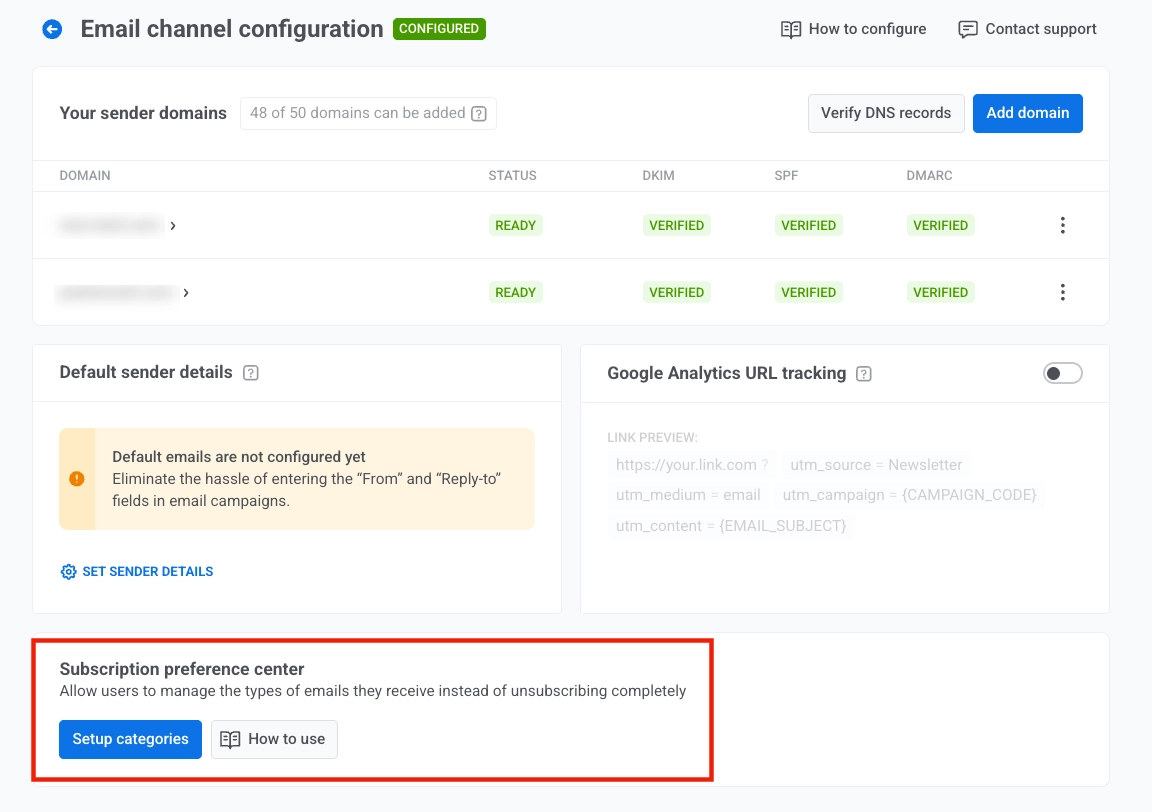 2. คลิก **Set up categories** ใน **Subscription preference center** เพื่อกำหนดหมวดหมู่อีเมลที่ผู้ใช้สามารถสมัครรับได้ (เช่น *Promotional*, *Newsletter*, *Product Updates*, *Events*)
3. ในหน้าต่าง **Set up categories** ให้ตรวจสอบรายการหมวดหมู่ที่มีอยู่ แก้ไขชื่อหมวดหมู่หากจำเป็น และเพิ่มหมวดหมู่ใหม่ด้วย **Add category**
จากนั้นกำหนดค่าตัวเลือกการสมัครรับข้อมูล:
- **Subscribe new** เพื่อสมัครรับข้อมูลผู้ใช้ใหม่โดยอัตโนมัติเมื่อพวกเขาลงทะเบียน
- **Subscribe existing** เพื่อสมัครรับข้อมูลผู้ใช้ที่มีอยู่เมื่อคุณบันทึกการเปลี่ยนแปลง
2. คลิก **Set up categories** ใน **Subscription preference center** เพื่อกำหนดหมวดหมู่อีเมลที่ผู้ใช้สามารถสมัครรับได้ (เช่น *Promotional*, *Newsletter*, *Product Updates*, *Events*)
3. ในหน้าต่าง **Set up categories** ให้ตรวจสอบรายการหมวดหมู่ที่มีอยู่ แก้ไขชื่อหมวดหมู่หากจำเป็น และเพิ่มหมวดหมู่ใหม่ด้วย **Add category**
จากนั้นกำหนดค่าตัวเลือกการสมัครรับข้อมูล:
- **Subscribe new** เพื่อสมัครรับข้อมูลผู้ใช้ใหม่โดยอัตโนมัติเมื่อพวกเขาลงทะเบียน
- **Subscribe existing** เพื่อสมัครรับข้อมูลผู้ใช้ที่มีอยู่เมื่อคุณบันทึกการเปลี่ยนแปลง
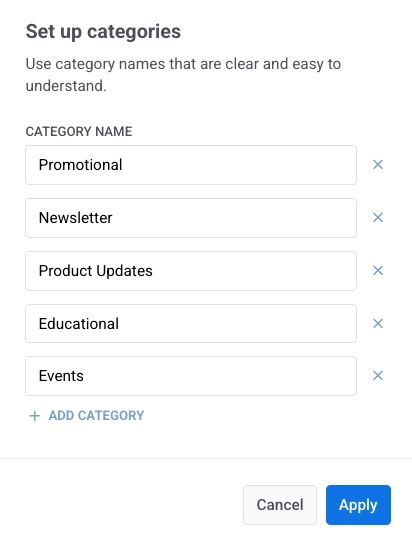 4. คลิก **Save** หลังจากที่คุณคลิก **Save** ผู้ใช้จะเห็นหมวดหมู่เหล่านี้เมื่อพวกเขาเปิดศูนย์การตั้งค่า
## จัดการหมวดหมู่
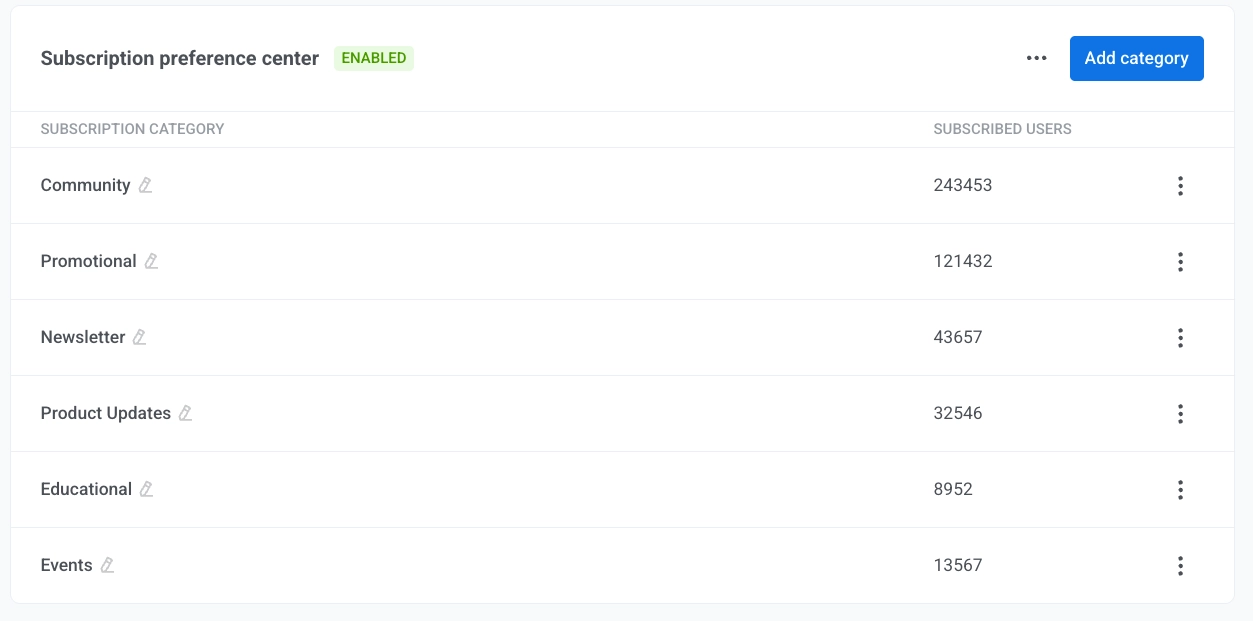
เมื่อเปิดใช้งานศูนย์การตั้งค่าแล้ว การตั้งค่าจะปรากฏอยู่ใต้ส่วนการกำหนดค่าอีเมลโดยตรง ที่นี่คุณสามารถดูและจัดการหมวดหมู่การสมัครรับข้อมูลของคุณ ดูจำนวนผู้ใช้ที่สมัครรับแต่ละหมวดหมู่ และเพิ่มหรือแก้ไขหมวดหมู่ได้ตามต้องการ
ในตารางนี้ **New users subscription** จะแสดงว่าผู้ใช้ใหม่ถูกสมัครรับข้อมูลในแต่ละหมวดหมู่โดยอัตโนมัติหรือไม่ และ **Subscribed users** จะแสดงจำนวนผู้ใช้ที่กำลังสมัครรับอยู่
4. คลิก **Save** หลังจากที่คุณคลิก **Save** ผู้ใช้จะเห็นหมวดหมู่เหล่านี้เมื่อพวกเขาเปิดศูนย์การตั้งค่า
## จัดการหมวดหมู่
เมื่อเปิดใช้งานศูนย์การตั้งค่าแล้ว การตั้งค่าจะปรากฏอยู่ใต้ส่วนการกำหนดค่าอีเมลโดยตรง ที่นี่คุณสามารถดูและจัดการหมวดหมู่การสมัครรับข้อมูลของคุณ ดูจำนวนผู้ใช้ที่สมัครรับแต่ละหมวดหมู่ และเพิ่มหรือแก้ไขหมวดหมู่ได้ตามต้องการ
ในตารางนี้ **New users subscription** จะแสดงว่าผู้ใช้ใหม่ถูกสมัครรับข้อมูลในแต่ละหมวดหมู่โดยอัตโนมัติหรือไม่ และ **Subscribed users** จะแสดงจำนวนผู้ใช้ที่กำลังสมัครรับอยู่
 #### เพิ่มหมวดหมู่
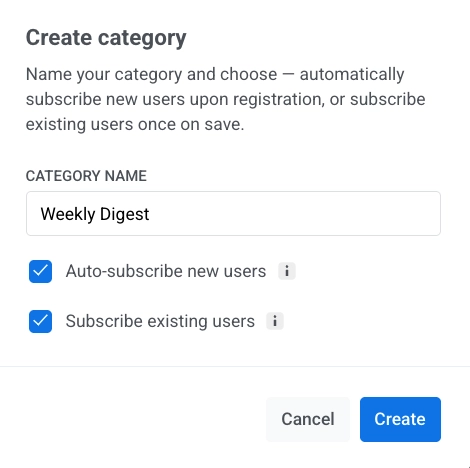
หากต้องการเพิ่มหมวดหมู่ในศูนย์การตั้งค่าการสมัครรับข้อมูลของคุณ:
1. คลิก **Add category**
2. ป้อนชื่อหมวดหมู่ที่ชัดเจนและไม่ซ้ำใคร
3. เลือก **Auto-subscribe new users** เพื่อสมัครรับข้อมูลผู้ใช้ใหม่ในหมวดหมู่นี้โดยอัตโนมัติเมื่อพวกเขาลงทะเบียน
4. เลือก **Subscribe existing users** เพื่อสมัครรับข้อมูลผู้ใช้ปัจจุบันในหมวดหมู่นี้เมื่อคุณบันทึก
5. คลิก **Create**
#### เพิ่มหมวดหมู่
หากต้องการเพิ่มหมวดหมู่ในศูนย์การตั้งค่าการสมัครรับข้อมูลของคุณ:
1. คลิก **Add category**
2. ป้อนชื่อหมวดหมู่ที่ชัดเจนและไม่ซ้ำใคร
3. เลือก **Auto-subscribe new users** เพื่อสมัครรับข้อมูลผู้ใช้ใหม่ในหมวดหมู่นี้โดยอัตโนมัติเมื่อพวกเขาลงทะเบียน
4. เลือก **Subscribe existing users** เพื่อสมัครรับข้อมูลผู้ใช้ปัจจุบันในหมวดหมู่นี้เมื่อคุณบันทึก
5. คลิก **Create**
 #### เปลี่ยนชื่อหมวดหมู่
1. หากต้องการเปลี่ยนชื่อหมวดหมู่ ให้เปิดเมนูสามจุดถัดจากหมวดหมู่แล้วคลิก **Edit settings**
2. ใน **Category settings** ให้อัปเดตชื่อหมวดหมู่และตั้งค่าช่องทำเครื่องหมาย **Auto-subscribe new users** ตามต้องการ: เลือกเพื่อเปิดใช้งานการสมัครรับข้อมูลอัตโนมัติ หรือยกเลิกการเลือกเพื่อปิดใช้งาน
3. คลิก **Save**
#### เปลี่ยนชื่อหมวดหมู่
1. หากต้องการเปลี่ยนชื่อหมวดหมู่ ให้เปิดเมนูสามจุดถัดจากหมวดหมู่แล้วคลิก **Edit settings**
2. ใน **Category settings** ให้อัปเดตชื่อหมวดหมู่และตั้งค่าช่องทำเครื่องหมาย **Auto-subscribe new users** ตามต้องการ: เลือกเพื่อเปิดใช้งานการสมัครรับข้อมูลอัตโนมัติ หรือยกเลิกการเลือกเพื่อปิดใช้งาน
3. คลิก **Save**
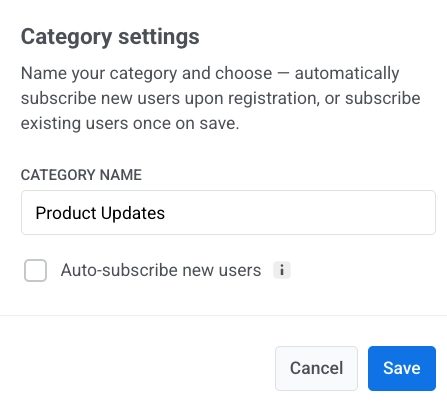 เมื่อเปลี่ยนชื่อหมวดหมู่แล้ว ค่าใน **`Subscribed Email Categories`** จะได้รับการอัปเดตโดยอัตโนมัติเพื่อให้ตรงกับชื่อหมวดหมู่ใหม่สำหรับผู้สมัครรับข้อมูลทั้งหมด
#### ลบหมวดหมู่
หากต้องการลบหมวดหมู่ ให้เปิดเมนูสามจุดถัดจากหมวดหมู่แล้วเลือก **Delete category**
## จัดการการตั้งค่าศูนย์การตั้งค่า
### ปิดใช้งานศูนย์การตั้งค่า
หากต้องการปิดใช้งานศูนย์การตั้งค่า:
1. คลิก **เมนูสามจุด** ที่มุมบนขวาของส่วน Subscription preference center
2. เลือก **Disable preference center**
เมื่อเปลี่ยนชื่อหมวดหมู่แล้ว ค่าใน **`Subscribed Email Categories`** จะได้รับการอัปเดตโดยอัตโนมัติเพื่อให้ตรงกับชื่อหมวดหมู่ใหม่สำหรับผู้สมัครรับข้อมูลทั้งหมด
#### ลบหมวดหมู่
หากต้องการลบหมวดหมู่ ให้เปิดเมนูสามจุดถัดจากหมวดหมู่แล้วเลือก **Delete category**
## จัดการการตั้งค่าศูนย์การตั้งค่า
### ปิดใช้งานศูนย์การตั้งค่า
หากต้องการปิดใช้งานศูนย์การตั้งค่า:
1. คลิก **เมนูสามจุด** ที่มุมบนขวาของส่วน Subscription preference center
2. เลือก **Disable preference center**
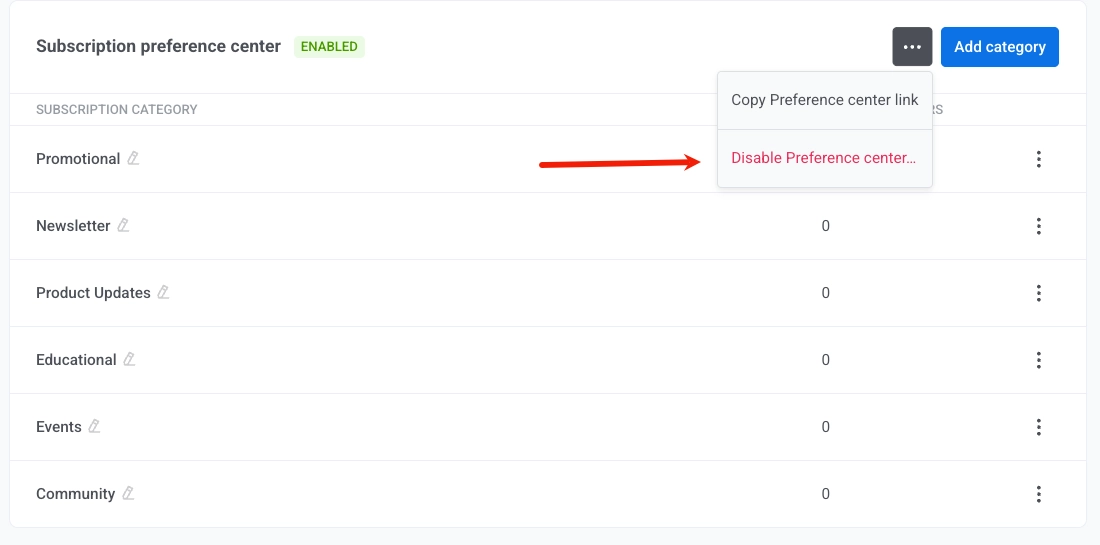 3. ในกล่องโต้ตอบยืนยัน คลิก **Disable**
### คัดลอกลิงก์ศูนย์การตั้งค่า
จากเมนูสามจุดเดียวกัน เลือก **Copy Preference center link** เพื่อคัดลอก URL
## นำเข้าหมวดหมู่การสมัครรับข้อมูลผ่าน CSV
ใช้ **Import subscription categories** เพื่อนำเข้าการสมัครรับข้อมูลของผู้ใช้และอัปเดต Tag **`Subscribed Email Categories`** จำนวนมากจากไฟล์ CSV
คุณสามารถเปิดขั้นตอนนี้ได้ด้วยวิธีใดวิธีหนึ่งต่อไปนี้:
1. เปิดเมนูสามจุดในการตั้งค่า Preference center แล้วเลือก **Subscribe users manually**
3. ในกล่องโต้ตอบยืนยัน คลิก **Disable**
### คัดลอกลิงก์ศูนย์การตั้งค่า
จากเมนูสามจุดเดียวกัน เลือก **Copy Preference center link** เพื่อคัดลอก URL
## นำเข้าหมวดหมู่การสมัครรับข้อมูลผ่าน CSV
ใช้ **Import subscription categories** เพื่อนำเข้าการสมัครรับข้อมูลของผู้ใช้และอัปเดต Tag **`Subscribed Email Categories`** จำนวนมากจากไฟล์ CSV
คุณสามารถเปิดขั้นตอนนี้ได้ด้วยวิธีใดวิธีหนึ่งต่อไปนี้:
1. เปิดเมนูสามจุดในการตั้งค่า Preference center แล้วเลือก **Subscribe users manually**
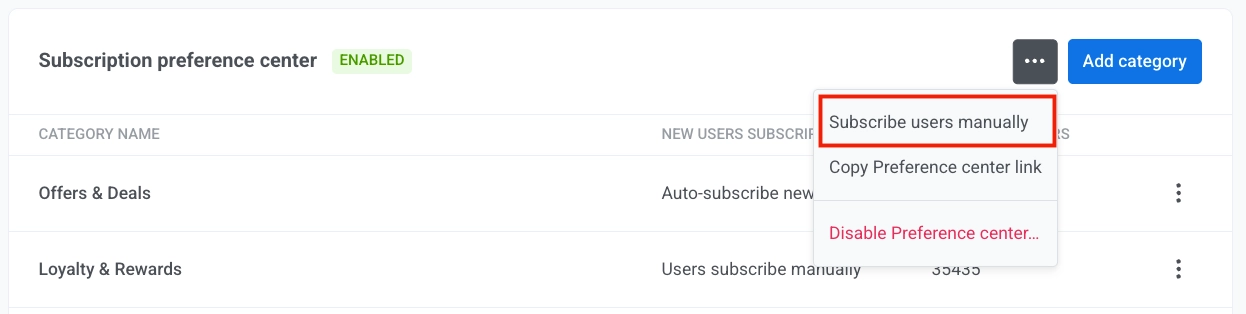 หรือในเมนูหลัก ไปที่ **Audience and Segmentation** > **Import CSV** > **Import subscription categories**
2. อัปโหลดไฟล์ CSV ของคุณ
หรือในเมนูหลัก ไปที่ **Audience and Segmentation** > **Import CSV** > **Import subscription categories**
2. อัปโหลดไฟล์ CSV ของคุณ
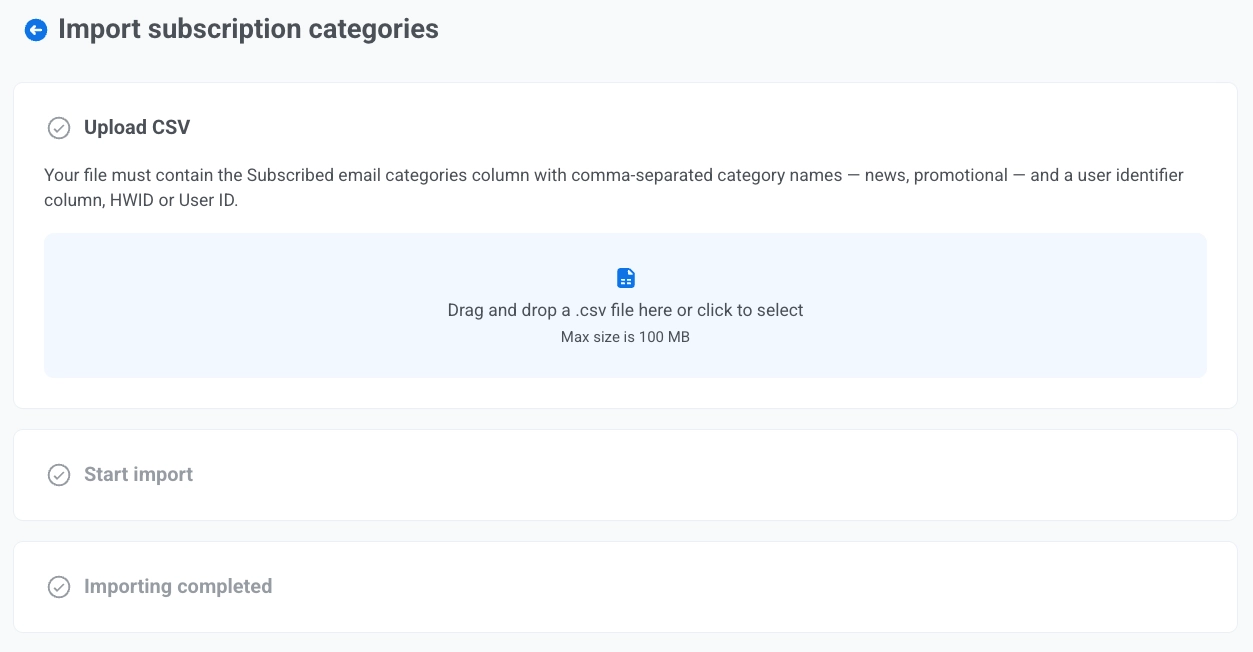 3. คลิก **Start import**
4. ตรวจสอบผลลัพธ์
## วิธีให้ผู้ใช้ยกเลิกการสมัครรับหมวดหมู่หรือจัดการการตั้งค่า
#### พฤติกรรมเริ่มต้น: ยกเลิกการสมัครรับหมวดหมู่
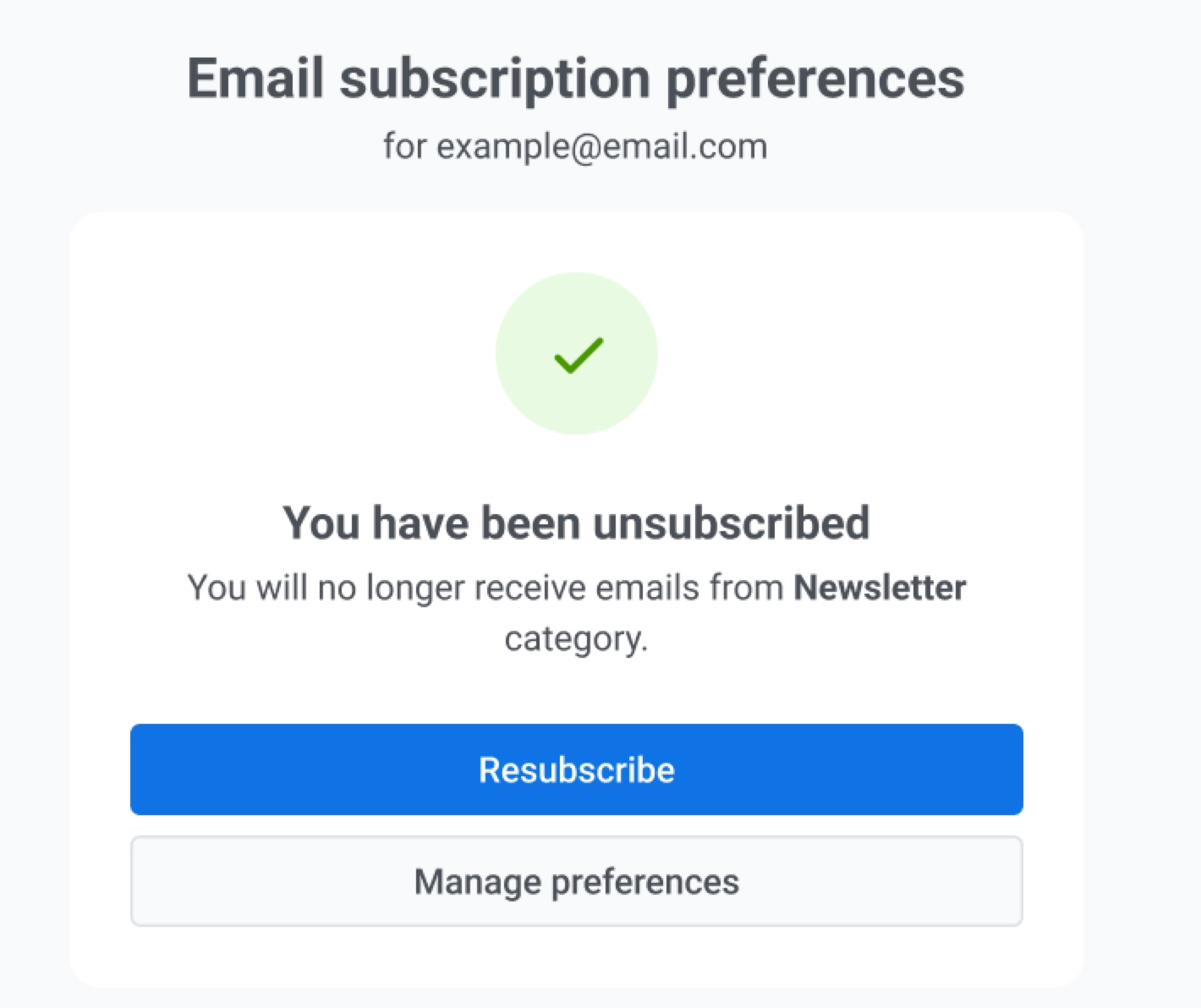
โดยค่าเริ่มต้น เมื่อผู้ใช้คลิกลิงก์ [**Unsubscribe link**](/th/product/content/email-content/drag-and-drop-email-editor/#unsubscribe-link) ที่คุณใส่ไว้ในอีเมล พวกเขาจะถูกยกเลิกการสมัครรับเฉพาะหมวดหมู่ที่กำหนดให้กับอีเมลนั้นๆ (เช่น *Newsletter*)
หน้าจอยืนยันจะปรากฏขึ้น แจ้งว่าพวกเขาจะไม่ได้รับอีเมลจากหมวดหมู่นั้นอีกต่อไป
3. คลิก **Start import**
4. ตรวจสอบผลลัพธ์
## วิธีให้ผู้ใช้ยกเลิกการสมัครรับหมวดหมู่หรือจัดการการตั้งค่า
#### พฤติกรรมเริ่มต้น: ยกเลิกการสมัครรับหมวดหมู่
โดยค่าเริ่มต้น เมื่อผู้ใช้คลิกลิงก์ [**Unsubscribe link**](/th/product/content/email-content/drag-and-drop-email-editor/#unsubscribe-link) ที่คุณใส่ไว้ในอีเมล พวกเขาจะถูกยกเลิกการสมัครรับเฉพาะหมวดหมู่ที่กำหนดให้กับอีเมลนั้นๆ (เช่น *Newsletter*)
หน้าจอยืนยันจะปรากฏขึ้น แจ้งว่าพวกเขาจะไม่ได้รับอีเมลจากหมวดหมู่นั้นอีกต่อไป
 ที่นี่ผู้ใช้ยังสามารถคลิก:
* **Resubscribe** เพื่อกลับไปรับหมวดหมู่นั้นอีกครั้ง
* **Manage preferences** เพื่อปรับการตั้งค่าอีเมลทั้งหมดของพวกเขา
นี่คือพฤติกรรมการยกเลิกการสมัครเริ่มต้นและทำงานโดยอัตโนมัติ ไม่จำเป็นต้องตั้งค่าเพิ่มเติมเมื่อเพิ่มลิงก์ยกเลิกการสมัครในอีเมลของคุณ
#### การตั้งค่าเพิ่มเติม: ศูนย์การตั้งค่าเต็มรูปแบบ
คุณสามารถใส่ลิงก์ไปยังศูนย์การตั้งค่าในอีเมลของคุณ (ตัวอย่างเช่น ในส่วนท้ายหรือปุ่มเรียกร้องให้ดำเนินการ) เพื่อให้ผู้ใช้สามารถจัดการการตั้งค่าการสื่อสารของพวกเขาได้
ในการทำเช่นนั้น:
- ในตัวแก้ไขอีเมลแบบลากและวาง เลือก **Manage preferences link** จากเมนูแบบเลื่อนลง **Action type** [เรียนรู้เพิ่มเติม](/th/product/content/email-content/drag-and-drop-email-editor/#manage-preferences-link)
- ในตัวแก้ไขโค้ด HTML ใช้ตัวแปร `%%PW_EMAIL_PREFERENCE_CENTER_LINK%%` [เรียนรู้เพิ่มเติม](/th/product/content/email-content/html-code-editor/#preference-center-link)
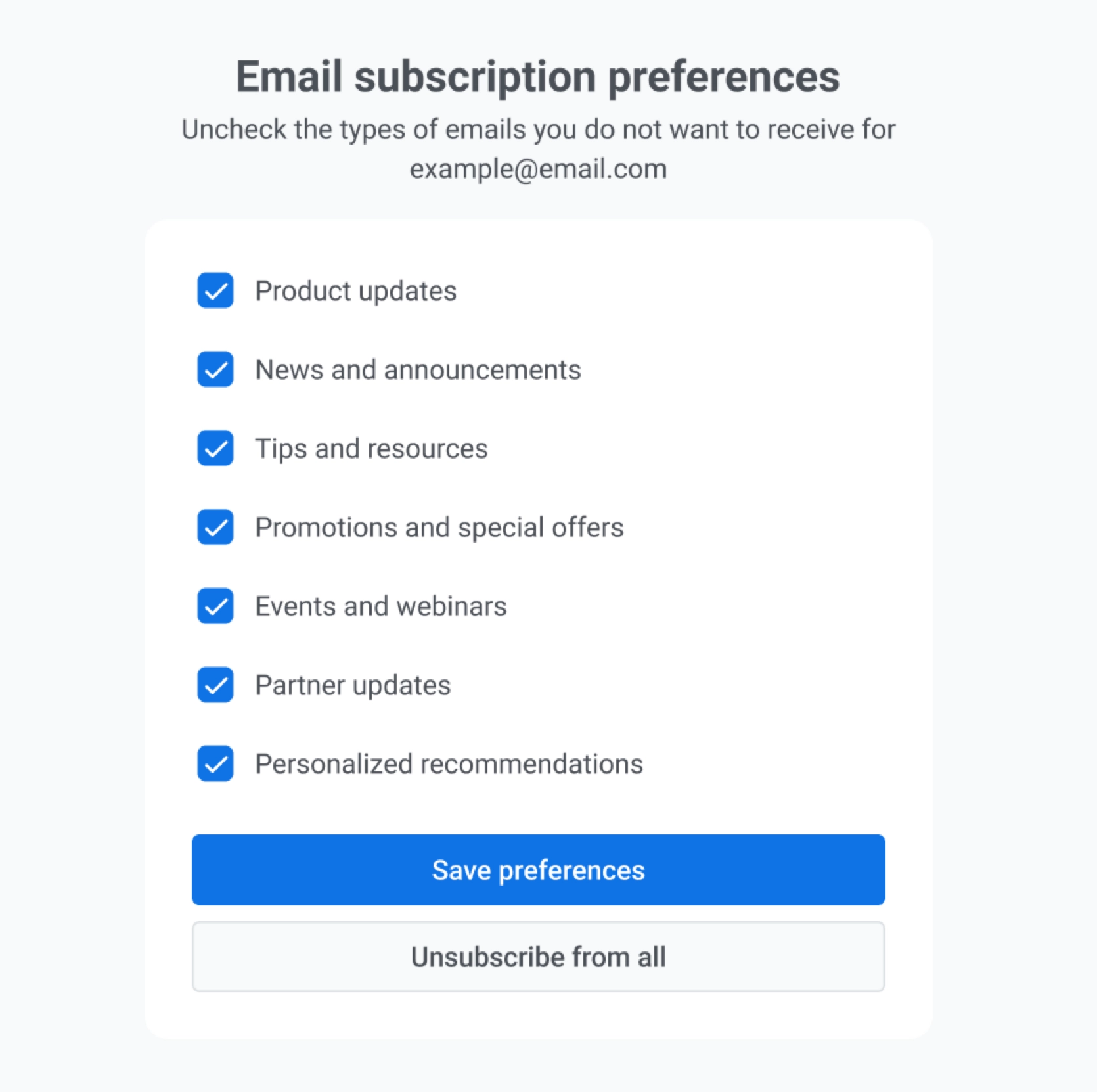
เมื่อผู้ใช้คลิกลิงก์ศูนย์การตั้งค่า พวกเขาจะเห็นหน้าที่แสดงหมวดหมู่อีเมลที่มีอยู่ทั้งหมด ที่นี่พวกเขาสามารถ:
* เลือกประเภทของอีเมลที่ต้องการรับ
* ยกเลิกการสมัครรับหลายหมวดหมู่พร้อมกัน
* คลิก **Unsubscribe from all** เพื่อยกเลิกการรับอีเมลการตลาดทั้งหมดในครั้งเดียว
ที่นี่ผู้ใช้ยังสามารถคลิก:
* **Resubscribe** เพื่อกลับไปรับหมวดหมู่นั้นอีกครั้ง
* **Manage preferences** เพื่อปรับการตั้งค่าอีเมลทั้งหมดของพวกเขา
นี่คือพฤติกรรมการยกเลิกการสมัครเริ่มต้นและทำงานโดยอัตโนมัติ ไม่จำเป็นต้องตั้งค่าเพิ่มเติมเมื่อเพิ่มลิงก์ยกเลิกการสมัครในอีเมลของคุณ
#### การตั้งค่าเพิ่มเติม: ศูนย์การตั้งค่าเต็มรูปแบบ
คุณสามารถใส่ลิงก์ไปยังศูนย์การตั้งค่าในอีเมลของคุณ (ตัวอย่างเช่น ในส่วนท้ายหรือปุ่มเรียกร้องให้ดำเนินการ) เพื่อให้ผู้ใช้สามารถจัดการการตั้งค่าการสื่อสารของพวกเขาได้
ในการทำเช่นนั้น:
- ในตัวแก้ไขอีเมลแบบลากและวาง เลือก **Manage preferences link** จากเมนูแบบเลื่อนลง **Action type** [เรียนรู้เพิ่มเติม](/th/product/content/email-content/drag-and-drop-email-editor/#manage-preferences-link)
- ในตัวแก้ไขโค้ด HTML ใช้ตัวแปร `%%PW_EMAIL_PREFERENCE_CENTER_LINK%%` [เรียนรู้เพิ่มเติม](/th/product/content/email-content/html-code-editor/#preference-center-link)
เมื่อผู้ใช้คลิกลิงก์ศูนย์การตั้งค่า พวกเขาจะเห็นหน้าที่แสดงหมวดหมู่อีเมลที่มีอยู่ทั้งหมด ที่นี่พวกเขาสามารถ:
* เลือกประเภทของอีเมลที่ต้องการรับ
* ยกเลิกการสมัครรับหลายหมวดหมู่พร้อมกัน
* คลิก **Unsubscribe from all** เพื่อยกเลิกการรับอีเมลการตลาดทั้งหมดในครั้งเดียว
 ## คำถามที่พบบ่อย
##### จะเกิดอะไรขึ้นถ้าฉันเปลี่ยนชื่อหมวดหมู่?
เมื่อคุณเปลี่ยนชื่อหมวดหมู่ ค่าใน **`Subscribed Email Categories`** จะได้รับการอัปเดตโดยอัตโนมัติเพื่อให้ตรงกับชื่อหมวดหมู่ใหม่สำหรับผู้สมัครรับข้อมูลทั้งหมด
##### จะเกิดอะไรขึ้นกับแคมเปญที่มีอยู่เมื่อฉันตั้งค่าศูนย์การตั้งค่าการสมัครรับข้อมูล?
หมวดหมู่อีเมลจะใช้กับแคมเปญและเทมเพลตใหม่ที่สร้างขึ้นหลังจากเปิดใช้งานฟีเจอร์นี้เท่านั้น แคมเปญที่สร้างขึ้นก่อนการตั้งค่าหมวดหมู่จะถูกส่งโดยไม่คำนึงถึงการตั้งค่าของผู้ใช้และจะข้ามการยกเลิกการรับ (เช่นเดียวกับข้อความธุรกรรม)
##### ผู้ใช้จะยังคงได้รับอีเมลธุรกรรมหรือไม่หากพวกเขายกเลิกการสมัครรับทุกหมวดหมู่?
ใช่ ข้อความธุรกรรมจะข้ามการตั้งค่าของผู้ใช้ การตั้งค่าการยกเลิกการสมัคร และการจำกัดความถี่เพื่อให้แน่ใจว่าการสื่อสารที่สำคัญ เช่น การรีเซ็ตรหัสผ่านหรือการยืนยันคำสั่งซื้อ จะถูกส่งเสมอ
##### จะเกิดอะไรขึ้นกับแคมเปญหากฉันลบหมวดหมู่ที่ใช้ในแคมเปญเหล่านั้น?
แคมเปญหรือ Journey ที่ใช้งานอยู่ที่ใช้หมวดหมู่ที่ถูกลบจะถูกหยุดชั่วคราวโดยอัตโนมัติ คุณจะได้รับการแจ้งเตือนใน **Notification Center** เพื่อแจ้งให้คุณทราบเกี่ยวกับปัญหา หากต้องการส่งต่อ คุณต้องกำหนดหมวดหมู่ใหม่ให้กับแคมเปญหรือ Journey ที่ได้รับผลกระทบ
##### ฉันสามารถสร้างชื่อหมวดหมู่ที่กำหนดเองได้หรือไม่?
ใช่ คุณสามารถสร้างได้สูงสุด 20 หมวดหมู่ที่ไม่ซ้ำกันต่อโปรเจกต์ ใช้ชื่อที่ชัดเจนและเป็นมิตรกับผู้ใช้ซึ่งตรงกับประเภทของเนื้อหาที่ผู้ใช้คาดว่าจะได้รับ (เช่น *Newsletters*, *Product Updates*)
##### ฉันต้องทำอะไรเพื่อเปิดใช้งานลิงก์ยกเลิกการสมัครหรือไม่?
เพิ่ม [ลิงก์ยกเลิกการสมัคร](/th/product/content/email-content/drag-and-drop-email-editor/#unsubscribe-link) ในเนื้อหาอีเมลของคุณเพื่อให้ผู้รับสามารถยกเลิกการรับได้ พฤติกรรมเริ่มต้นได้อธิบายไว้ใน [พฤติกรรมเริ่มต้น: ยกเลิกการสมัครรับหมวดหมู่](#default-behavior-unsubscribe-from-a-category) นอกจากนี้ คุณยังสามารถเพิ่มลิงก์ [ศูนย์การตั้งค่า](/th/product/messaging-channels/emails/email-preferences/#optional-setup-full-preference-center) เพื่อให้ผู้ใช้สามารถจัดการทุกหมวดหมู่ได้ในที่เดียว
## คำถามที่พบบ่อย
##### จะเกิดอะไรขึ้นถ้าฉันเปลี่ยนชื่อหมวดหมู่?
เมื่อคุณเปลี่ยนชื่อหมวดหมู่ ค่าใน **`Subscribed Email Categories`** จะได้รับการอัปเดตโดยอัตโนมัติเพื่อให้ตรงกับชื่อหมวดหมู่ใหม่สำหรับผู้สมัครรับข้อมูลทั้งหมด
##### จะเกิดอะไรขึ้นกับแคมเปญที่มีอยู่เมื่อฉันตั้งค่าศูนย์การตั้งค่าการสมัครรับข้อมูล?
หมวดหมู่อีเมลจะใช้กับแคมเปญและเทมเพลตใหม่ที่สร้างขึ้นหลังจากเปิดใช้งานฟีเจอร์นี้เท่านั้น แคมเปญที่สร้างขึ้นก่อนการตั้งค่าหมวดหมู่จะถูกส่งโดยไม่คำนึงถึงการตั้งค่าของผู้ใช้และจะข้ามการยกเลิกการรับ (เช่นเดียวกับข้อความธุรกรรม)
##### ผู้ใช้จะยังคงได้รับอีเมลธุรกรรมหรือไม่หากพวกเขายกเลิกการสมัครรับทุกหมวดหมู่?
ใช่ ข้อความธุรกรรมจะข้ามการตั้งค่าของผู้ใช้ การตั้งค่าการยกเลิกการสมัคร และการจำกัดความถี่เพื่อให้แน่ใจว่าการสื่อสารที่สำคัญ เช่น การรีเซ็ตรหัสผ่านหรือการยืนยันคำสั่งซื้อ จะถูกส่งเสมอ
##### จะเกิดอะไรขึ้นกับแคมเปญหากฉันลบหมวดหมู่ที่ใช้ในแคมเปญเหล่านั้น?
แคมเปญหรือ Journey ที่ใช้งานอยู่ที่ใช้หมวดหมู่ที่ถูกลบจะถูกหยุดชั่วคราวโดยอัตโนมัติ คุณจะได้รับการแจ้งเตือนใน **Notification Center** เพื่อแจ้งให้คุณทราบเกี่ยวกับปัญหา หากต้องการส่งต่อ คุณต้องกำหนดหมวดหมู่ใหม่ให้กับแคมเปญหรือ Journey ที่ได้รับผลกระทบ
##### ฉันสามารถสร้างชื่อหมวดหมู่ที่กำหนดเองได้หรือไม่?
ใช่ คุณสามารถสร้างได้สูงสุด 20 หมวดหมู่ที่ไม่ซ้ำกันต่อโปรเจกต์ ใช้ชื่อที่ชัดเจนและเป็นมิตรกับผู้ใช้ซึ่งตรงกับประเภทของเนื้อหาที่ผู้ใช้คาดว่าจะได้รับ (เช่น *Newsletters*, *Product Updates*)
##### ฉันต้องทำอะไรเพื่อเปิดใช้งานลิงก์ยกเลิกการสมัครหรือไม่?
เพิ่ม [ลิงก์ยกเลิกการสมัคร](/th/product/content/email-content/drag-and-drop-email-editor/#unsubscribe-link) ในเนื้อหาอีเมลของคุณเพื่อให้ผู้รับสามารถยกเลิกการรับได้ พฤติกรรมเริ่มต้นได้อธิบายไว้ใน [พฤติกรรมเริ่มต้น: ยกเลิกการสมัครรับหมวดหมู่](#default-behavior-unsubscribe-from-a-category) นอกจากนี้ คุณยังสามารถเพิ่มลิงก์ [ศูนย์การตั้งค่า](/th/product/messaging-channels/emails/email-preferences/#optional-setup-full-preference-center) เพื่อให้ผู้ใช้สามารถจัดการทุกหมวดหมู่ได้ในที่เดียว