# ส่งข้อความถึงผู้ถือพาส Apple Wallet
เมื่อผู้ใช้เพิ่มพาส Apple Wallet ของคุณ Pushwoosh จะลงทะเบียนเป็นสมาชิกแพลตฟอร์ม Apple Wallet ที่ผูกกับ [User ID](/th/product/pushwoosh-knowledge-hub/users-userids/) นั้น พาสจะอยู่บน iPhone และ Apple Watch
คุณสามารถเข้าถึงผู้ถือพาสได้หลายวิธี: ส่ง push แบบครั้งเดียว, ส่งการอัปเดตพาส, ส่งข้อความอัตโนมัติจาก Customer Journey, หรือแจ้งเตือนผู้ถือพาสที่ระบุผ่าน API
## ส่ง push แบบครั้งเดียวถึงผู้ถือพาส
ส่ง push แบบสแตนด์อโลนไปยังผู้ถือพาสคนเดียวหรือไปยังกลุ่มเป้าหมายที่กว้างขึ้น ข้อความจะปรากฏเป็นข้อความบนหน้าจอล็อกบนพาส
1. เปิดตัวสร้าง push แบบครั้งเดียว โดยคลิก **Send message** ใน **Campaigns → Wallet Passes → Apple Wallet** หรือไปที่ **Campaigns → One-Time Messages** แล้วคลิก **Send message → One-time push**
2. ในขั้นตอน **Content** ให้เขียนข้อความหรือเลือก preset
3. ในขั้นตอน **Audience** ให้ตั้งค่าผู้รับข้อความ ค่าเริ่มต้นจะขึ้นอยู่กับว่าคุณเปิดตัวสร้างจากที่ใด:
* **จาก Send message บนพาส:** **Send to specific users** จะถูกเลือกไว้ และ **Recipients (User IDs)** จะแสดงรายการ [User ID](/th/product/pushwoosh-knowledge-hub/users-userids/) ของผู้ถือพาสนั้นอยู่แล้ว ส่งตามที่เป็นอยู่เพื่อเข้าถึงผู้ถือพาสคนนั้น หรือเปลี่ยนกลุ่มเป้าหมาย:
* เพิ่ม User IDs เพิ่มเติมใน **Recipients (User IDs)**
* เปลี่ยนเป็น **Send to segment**
* เลือก **Send to all subscribers**
* **จาก One-Time Messages:** ตั้งค่ากลุ่มเป้าหมายเหมือนกับ [push แบบครั้งเดียว](/th/product/messaging-channels/push-notifications/send-push-notifications/one-time-push/#select-audience-for-push-notification) ทั่วไป: **Send to specific users**, **Send to segment**, หรือ **Send to all subscribers**
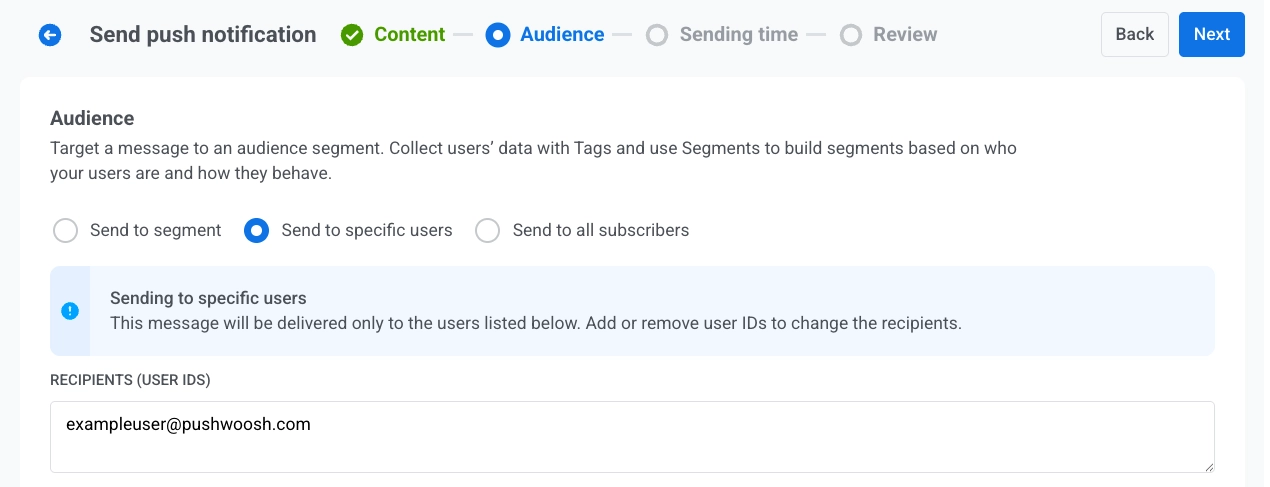 4. ใต้ **Target platforms** ให้เลือก **Apple Wallet**
5. ส่งหรือตั้งเวลาส่งข้อความ
## ส่งการอัปเดตพาส
การแก้ไขพาสและบันทึกจะเป็นการลงนามใหม่อีกครั้งและแจ้งเตือนทุกอุปกรณ์ที่เพิ่มพาสนั้น iOS จะดึงเวอร์ชันใหม่ในเบื้องหลัง หากต้องการแจ้งเตือนผู้ถือพาสเกี่ยวกับการเปลี่ยนแปลงที่เฉพาะเจาะจง ให้ตั้งค่า **Change message** บนฟิลด์เพื่อให้ iOS แสดงบนหน้าจอล็อก
1. ใน **Campaigns → Wallet Passes → Apple Wallet** ค้นหาพาสและคลิก **Edit** ในเมนูการดำเนินการ
2. เปลี่ยนฟิลด์ที่คุณต้องการ และเพิ่มข้อความการเปลี่ยนแปลงในฟิลด์ใดๆ ที่คุณต้องการให้ผู้ถือพาสได้รับการแจ้งเตือน
3. คลิก **Save**
ทุกอุปกรณ์ที่เพิ่มพาสจะได้รับการอัปเดต ฟิลด์ที่ไม่มีข้อความการเปลี่ยนแปลงจะอัปเดตอย่างเงียบๆ
## ส่งข้อความอัตโนมัติจาก Customer Journey
ส่งข้อความอัตโนมัติตาม event หรือ segment
### Journey ที่เริ่มต้นตาม Trigger
1. สร้าง [Customer Journey](/th/product/customer-journey/pushwoosh-journey-overview/) และเพิ่ม [**Trigger-based entry**](/th/product/customer-journey/journey-elements/entry-elements/trigger-based-entry/)
2. เลือก event ที่ควรจะเริ่มต้น Journey สร้าง custom event ใน Control Panel ก่อนหากคุณยังไม่ได้สร้าง เช่น `RewardAvailable`
3. เพิ่มและกำหนดค่าองค์ประกอบ push เปิดใช้งาน [**Send by User ID**](/th/product/customer-journey/journey-elements/channels/push/#send-by-user-id) เพื่อให้ push เข้าถึงทุกอุปกรณ์ที่ผูกกับผู้ใช้ รวมถึงพาสที่บันทึกไว้
4. กำหนดค่าให้เสร็จสิ้นและเปิดใช้งาน Journey
เมื่อ entry event ทำงาน Pushwoosh จะส่ง push ไปยังทุกอุปกรณ์ที่ผูกกับผู้ใช้ ผู้ถือพาสจะได้รับเป็นข้อความบนหน้าจอล็อกบนพาส ผู้ใช้ที่ไม่มีพาส Apple Wallet จะได้รับบนอุปกรณ์อื่นๆ ของพวกเขา
**ตัวอย่าง: แจ้งเตือนผู้ใช้ว่ามีรางวัลพร้อมให้รับ**
`POST https://api.pushwoosh.com/json/1.3/postEvent`
```json
{
"request": {
"application": "XXXXX-XXXXX",
"userId": "u12345",
"event": "RewardAvailable",
"attributes": {
"reward": "Free coffee",
"expires": "2026-07-01"
}
}
}
```
ชื่อ `event` ต้องตรงกับ event ที่สร้างขึ้นใน Control Panel ของคุณ
### วิธีอื่นๆ ในการสร้าง journey
โฟลว์ที่ใช้ trigger ข้างต้นเป็นเพียงหนึ่งตัวเลือก คุณสามารถเลือก [entry element](/th/product/customer-journey/journey-elements/entry-elements/) อื่นได้ ขึ้นอยู่กับว่าอะไรควรจะเริ่มต้น journey:
* **[Audience-based entry](/th/product/customer-journey/journey-elements/entry-elements/audience-based-entry/):** เริ่มต้น journey สำหรับทั้ง segment แทนที่จะเป็น event เดียว ทำงานครั้งเดียว, ตามกำหนดเวลา, หรือเป็นระยะๆ (เช่น ทุกสัปดาห์สำหรับทุกคนที่ถือพาสที่ใช้งานอยู่) โดยผู้ใช้ใหม่จะเข้ามาเมื่อพวกเขาเข้าร่วม segment
* **[API-based entry](/th/product/customer-journey/journey-elements/entry-elements/api-based-entry/):** เริ่มต้น journey จาก business event ที่เกิดขึ้นนอกแอป เช่น เที่ยวบินล่าช้าหรือการเปลี่ยนประตูขึ้นเครื่อง ระบบภายนอกของคุณจะเรียก request template ของ entry element และส่ง filter เพื่อกำหนดเป้าหมายผู้ใช้ที่ถูกต้อง เช่น ทุกคนที่มี tag `flightNumber = SU1234` ที่ตั้งค่าไว้เมื่อออกพาส เหมาะสำหรับบัตรโดยสารขึ้นเครื่องและตั๋วงานอีเวนต์
## แจ้งเตือนผู้ถือพาสที่ระบุผ่าน API
หากต้องการส่งข้อความถึงทุกคนที่บันทึกพาสที่ระบุไว้ ให้เรียกใช้ [Update a pass](/th/developer/api-reference/apple-wallet-passkit-api/#update-a-pass) ซึ่งจะอัปเดตพาสและแจ้งเตือนอุปกรณ์ต่างๆ
4. ใต้ **Target platforms** ให้เลือก **Apple Wallet**
5. ส่งหรือตั้งเวลาส่งข้อความ
## ส่งการอัปเดตพาส
การแก้ไขพาสและบันทึกจะเป็นการลงนามใหม่อีกครั้งและแจ้งเตือนทุกอุปกรณ์ที่เพิ่มพาสนั้น iOS จะดึงเวอร์ชันใหม่ในเบื้องหลัง หากต้องการแจ้งเตือนผู้ถือพาสเกี่ยวกับการเปลี่ยนแปลงที่เฉพาะเจาะจง ให้ตั้งค่า **Change message** บนฟิลด์เพื่อให้ iOS แสดงบนหน้าจอล็อก
1. ใน **Campaigns → Wallet Passes → Apple Wallet** ค้นหาพาสและคลิก **Edit** ในเมนูการดำเนินการ
2. เปลี่ยนฟิลด์ที่คุณต้องการ และเพิ่มข้อความการเปลี่ยนแปลงในฟิลด์ใดๆ ที่คุณต้องการให้ผู้ถือพาสได้รับการแจ้งเตือน
3. คลิก **Save**
ทุกอุปกรณ์ที่เพิ่มพาสจะได้รับการอัปเดต ฟิลด์ที่ไม่มีข้อความการเปลี่ยนแปลงจะอัปเดตอย่างเงียบๆ
## ส่งข้อความอัตโนมัติจาก Customer Journey
ส่งข้อความอัตโนมัติตาม event หรือ segment
### Journey ที่เริ่มต้นตาม Trigger
1. สร้าง [Customer Journey](/th/product/customer-journey/pushwoosh-journey-overview/) และเพิ่ม [**Trigger-based entry**](/th/product/customer-journey/journey-elements/entry-elements/trigger-based-entry/)
2. เลือก event ที่ควรจะเริ่มต้น Journey สร้าง custom event ใน Control Panel ก่อนหากคุณยังไม่ได้สร้าง เช่น `RewardAvailable`
3. เพิ่มและกำหนดค่าองค์ประกอบ push เปิดใช้งาน [**Send by User ID**](/th/product/customer-journey/journey-elements/channels/push/#send-by-user-id) เพื่อให้ push เข้าถึงทุกอุปกรณ์ที่ผูกกับผู้ใช้ รวมถึงพาสที่บันทึกไว้
4. กำหนดค่าให้เสร็จสิ้นและเปิดใช้งาน Journey
เมื่อ entry event ทำงาน Pushwoosh จะส่ง push ไปยังทุกอุปกรณ์ที่ผูกกับผู้ใช้ ผู้ถือพาสจะได้รับเป็นข้อความบนหน้าจอล็อกบนพาส ผู้ใช้ที่ไม่มีพาส Apple Wallet จะได้รับบนอุปกรณ์อื่นๆ ของพวกเขา
**ตัวอย่าง: แจ้งเตือนผู้ใช้ว่ามีรางวัลพร้อมให้รับ**
`POST https://api.pushwoosh.com/json/1.3/postEvent`
```json
{
"request": {
"application": "XXXXX-XXXXX",
"userId": "u12345",
"event": "RewardAvailable",
"attributes": {
"reward": "Free coffee",
"expires": "2026-07-01"
}
}
}
```
ชื่อ `event` ต้องตรงกับ event ที่สร้างขึ้นใน Control Panel ของคุณ
### วิธีอื่นๆ ในการสร้าง journey
โฟลว์ที่ใช้ trigger ข้างต้นเป็นเพียงหนึ่งตัวเลือก คุณสามารถเลือก [entry element](/th/product/customer-journey/journey-elements/entry-elements/) อื่นได้ ขึ้นอยู่กับว่าอะไรควรจะเริ่มต้น journey:
* **[Audience-based entry](/th/product/customer-journey/journey-elements/entry-elements/audience-based-entry/):** เริ่มต้น journey สำหรับทั้ง segment แทนที่จะเป็น event เดียว ทำงานครั้งเดียว, ตามกำหนดเวลา, หรือเป็นระยะๆ (เช่น ทุกสัปดาห์สำหรับทุกคนที่ถือพาสที่ใช้งานอยู่) โดยผู้ใช้ใหม่จะเข้ามาเมื่อพวกเขาเข้าร่วม segment
* **[API-based entry](/th/product/customer-journey/journey-elements/entry-elements/api-based-entry/):** เริ่มต้น journey จาก business event ที่เกิดขึ้นนอกแอป เช่น เที่ยวบินล่าช้าหรือการเปลี่ยนประตูขึ้นเครื่อง ระบบภายนอกของคุณจะเรียก request template ของ entry element และส่ง filter เพื่อกำหนดเป้าหมายผู้ใช้ที่ถูกต้อง เช่น ทุกคนที่มี tag `flightNumber = SU1234` ที่ตั้งค่าไว้เมื่อออกพาส เหมาะสำหรับบัตรโดยสารขึ้นเครื่องและตั๋วงานอีเวนต์
## แจ้งเตือนผู้ถือพาสที่ระบุผ่าน API
หากต้องการส่งข้อความถึงทุกคนที่บันทึกพาสที่ระบุไว้ ให้เรียกใช้ [Update a pass](/th/developer/api-reference/apple-wallet-passkit-api/#update-a-pass) ซึ่งจะอัปเดตพาสและแจ้งเตือนอุปกรณ์ต่างๆ