# การผสานรวมกับ Singular
## ภาพรวมการผสานรวม
[Singular](https://www.singular.net/) เป็นแพลตฟอร์มการวิเคราะห์การตลาดและการระบุแหล่งที่มา (attribution) เชื่อมต่อกับ Pushwoosh เพื่อระบุแหล่งที่มาของการเปิดแอปจากแคมเปญพุชของคุณ และวัดประสิทธิภาพของพุชใน Singular ควบคู่ไปกับช่องทางการตลาดอื่นๆ คุณยังสามารถส่งข้อมูลการระบุแหล่งที่มาจาก Singular ไปยัง Pushwoosh ผ่าน postbacks และใช้ข้อมูลนั้นสำหรับการแบ่งกลุ่มและการส่งข้อความได้อีกด้วย
### กรณีการใช้งาน
* **การระบุแหล่งที่มาของการแจ้งเตือนพุช:** ระบุแหล่งที่มาของการเปิดแอปจากแคมเปญพุชของ Pushwoosh ใน Singular เมื่อผู้ใช้แตะที่การแจ้งเตือนของคุณ
* **การวิเคราะห์ประสิทธิภาพแคมเปญ:** เปรียบเทียบผลลัพธ์ของแคมเปญพุชกับช่องทางการตลาดอื่นๆ ในแดชบอร์ดการวิเคราะห์ของ Singular
* **การเพิ่มประสิทธิภาพ ROI:** ระบุแคมเปญพุชที่มีประสิทธิภาพดีที่สุดของคุณใน Singular และนำข้อมูลเชิงลึกเหล่านั้นไปใช้ในการวางแผนแคมเปญใหม่ใน Pushwoosh
* **การแบ่งกลุ่มใน Pushwoosh:** ใช้ข้อมูลการติดตั้งและอีเวนต์ในแอปจาก postbacks ของ Singular เพื่อสร้างกลุ่มเป้าหมายและปรับแต่งแคมเปญใน Pushwoosh
### ข้อกำหนดเบื้องต้น
* บัญชี Pushwoosh ที่ใช้งานอยู่
* บัญชี Singular ที่ใช้งานอยู่
* Singular SDK ที่ผสานรวมเข้ากับแอปของคุณแล้ว
* [Application Code](/th/developer/api-reference/api-identifiers/#application-code) และ [API Access Token](/th/developer/api-reference/api-identifiers/#api-access-token) จากบัญชี Pushwoosh ของคุณ
### ประเภทการผสานรวม
* **แหล่งที่มา (Pushwoosh → Singular):** ข้อมูลการระบุแหล่งที่มาจะถูกส่งจาก push payloads บนอุปกรณ์ไปยัง Singular ผ่านลิงก์ติดตามของ Singular
* **ปลายทาง (Singular → Pushwoosh):** Singular ส่งข้อมูลการระบุแหล่งที่มาไปยัง Pushwoosh ผ่าน postbacks Pushwoosh จะจัดเก็บข้อมูลนั้นเป็นแท็กและอีเวนต์สำหรับการแบ่งกลุ่มและการวิเคราะห์
### วิธีการทำงาน
##### การระบุแหล่งที่มาของพุช (Pushwoosh → Singular)
1. Pushwoosh ส่งพุชพร้อมลิงก์ติดตามของ Singular เป็น deep link
2. ผู้ใช้แตะที่การแจ้งเตือน
3. แอปจะส่งลิงก์ไปยัง Singular SDK
4. Singular บันทึกการเปิดว่ามาจากการระบุแหล่งที่มาของแคมเปญพุชของคุณ
##### Postbacks (Singular → Pushwoosh)
1. ผู้ใช้ติดตั้งแอป, กลับมามีส่วนร่วมอีกครั้งจากลิงก์ที่ติดตาม หรือกระตุ้นอีเวนต์ในแอปที่ Singular ระบุแหล่งที่มา
2. Singular ส่ง postback ไปยัง Pushwoosh พร้อมข้อมูลการระบุแหล่งที่มา
3. Pushwoosh จัดเก็บข้อมูลเป็นแท็กและอีเวนต์ในโปรไฟล์ผู้ใช้
4. คุณใช้ข้อมูลนี้สำหรับการแบ่งกลุ่ม, การวิเคราะห์ และแคมเปญใน Pushwoosh
## กำหนดค่าลิงก์สำหรับแอปพลิเคชันของคุณ
เริ่มต้นการผสานรวม Pushwoosh และ Singular โดยการสร้างลิงก์พาร์ทเนอร์ใน Singular ขั้นตอนนี้จำเป็นไม่ว่าคุณจะใช้ postbacks, การระบุแหล่งที่มาของพุช หรือทั้งสองอย่าง
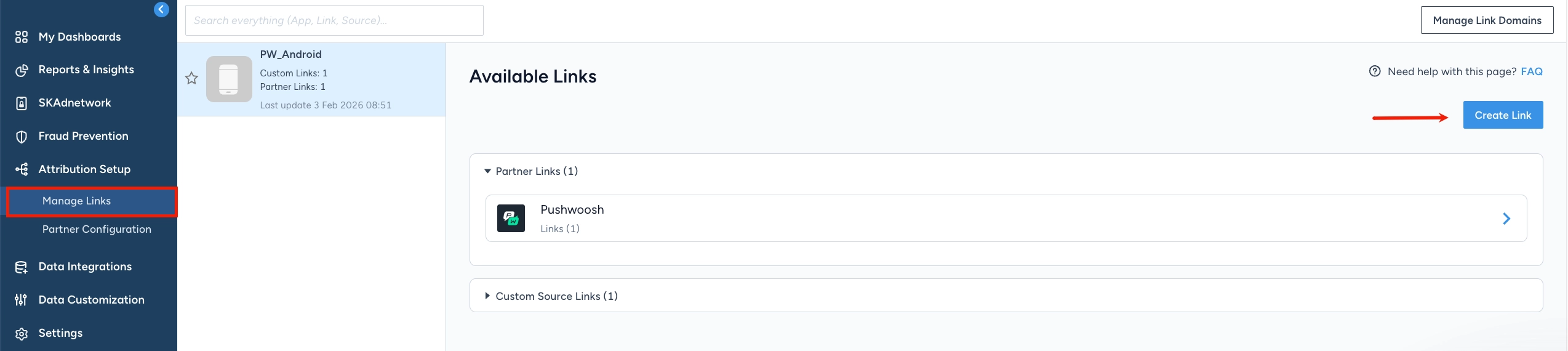
1. ในบัญชี Singular ของคุณ ไปที่ **Attribution Setup** → **Manage Links**
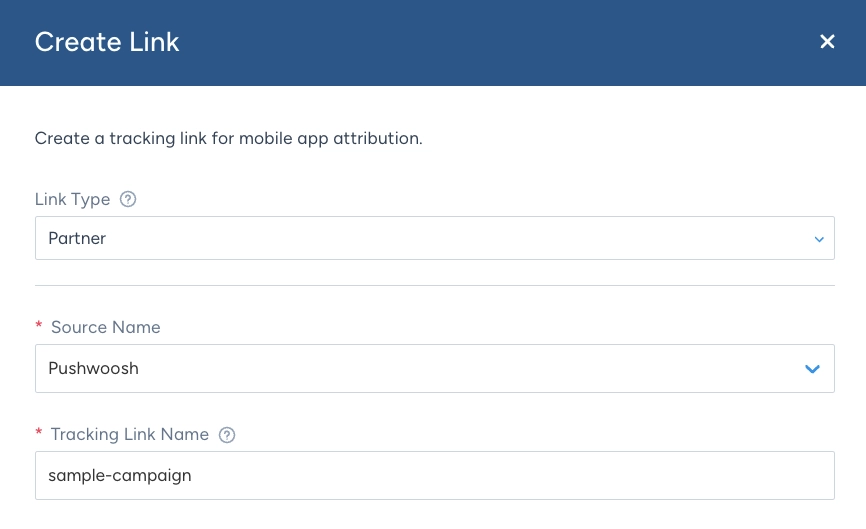
 2. เลือก **Link Type** → **Partner** และเลือก **Pushwoosh** เป็น **Source Name** ป้อน **Tracking Link Name** เพื่อให้คุณสามารถระบุลิงก์นี้ในการวิเคราะห์ของ Singular ได้ ซึ่งจะปรากฏในรายงานเป็น **Tracker Name**
 3. ใน **Link Settings and Redirects** กำหนดว่าลิงก์นี้สำหรับแอปใด และผู้ใช้จะไปที่ไหนเมื่อแตะลิงก์ [เรียนรู้เพิ่มเติม](https://support.singular.net/hc/en-us/articles/13000445013531-How-to-Build-Tracking-Links)
4. ใน **Attribution Settings** กำหนดค่าวิธีการระบุแหล่งที่มาและช่วงเวลาสำหรับลิงก์ [เรียนรู้เพิ่มเติม](https://support.singular.net/hc/en-us/articles/13000445013531-How-to-Build-Tracking-Links#links_attribution_settings)
5. คลิก **Generate**
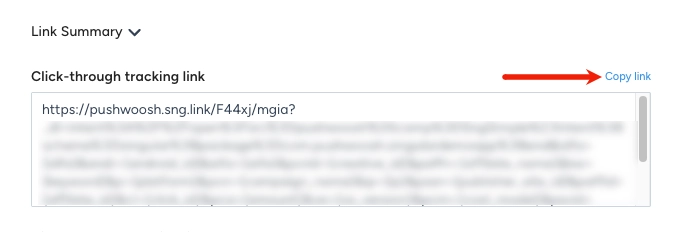
6. ใน **Link Summary** ตรวจสอบลิงก์ที่สร้างขึ้น หากคุณกำลังตั้งค่า [การระบุแหล่งที่มาของพุช](#set-up-push-attribution-in-pushwoosh) ให้คัดลอก **Click-through tracking link** คุณจะใช้ลิงก์นี้ใน Pushwoosh
3. ใน **Link Settings and Redirects** กำหนดว่าลิงก์นี้สำหรับแอปใด และผู้ใช้จะไปที่ไหนเมื่อแตะลิงก์ [เรียนรู้เพิ่มเติม](https://support.singular.net/hc/en-us/articles/13000445013531-How-to-Build-Tracking-Links)
4. ใน **Attribution Settings** กำหนดค่าวิธีการระบุแหล่งที่มาและช่วงเวลาสำหรับลิงก์ [เรียนรู้เพิ่มเติม](https://support.singular.net/hc/en-us/articles/13000445013531-How-to-Build-Tracking-Links#links_attribution_settings)
5. คลิก **Generate**
6. ใน **Link Summary** ตรวจสอบลิงก์ที่สร้างขึ้น หากคุณกำลังตั้งค่า [การระบุแหล่งที่มาของพุช](#set-up-push-attribution-in-pushwoosh) ให้คัดลอก **Click-through tracking link** คุณจะใช้ลิงก์นี้ใน Pushwoosh
 ## ตั้งค่าการระบุแหล่งที่มาของพุชใน Pushwoosh
เพิ่มลิงก์ติดตามของ Singular ไปยังการแจ้งเตือนพุชของคุณ
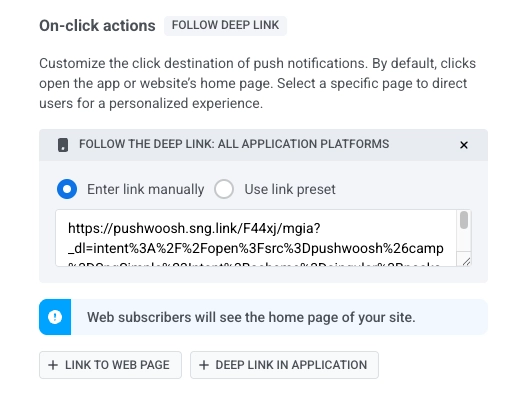
วาง **Click-through tracking link** จาก **Link Summary** ของคุณลงใน **On-click actions** → **Deep link in application** ใน [Push preset](/th/product/content/push-presets/#define-the-next-step-for-users-who-click-on-the-notification)
## ตั้งค่าการระบุแหล่งที่มาของพุชใน Pushwoosh
เพิ่มลิงก์ติดตามของ Singular ไปยังการแจ้งเตือนพุชของคุณ
วาง **Click-through tracking link** จาก **Link Summary** ของคุณลงใน **On-click actions** → **Deep link in application** ใน [Push preset](/th/product/content/push-presets/#define-the-next-step-for-users-who-click-on-the-notification)
 ## กำหนดค่า Postbacks
Singular รวบรวมข้อมูลการระบุแหล่งที่มาเกี่ยวกับที่มาของผู้ใช้และสิ่งที่พวกเขาทำในแอป ด้วย postbacks คุณสามารถส่งข้อมูลนั้นไปยัง Pushwoosh ได้โดยอัตโนมัติ
ตัวอย่างเช่น หาก Singular บันทึกว่าผู้ใช้ติดตั้งแอปจากแคมเปญโฆษณาที่เฉพาะเจาะจง Pushwoosh สามารถรับข้อมูลนี้เป็นแท็กหรืออีเวนต์ได้ จากนั้นคุณสามารถสร้างกลุ่มผู้ใช้จากแคมเปญนั้นและส่งพุชที่ตรงเป้าหมายให้พวกเขาใน Pushwoosh
1. ใน Singular ไปที่ **Partner Configuration**
2. สร้างการกำหนดค่าใหม่หรือแก้ไขการกำหนดค่าที่มีอยู่
## กำหนดค่า Postbacks
Singular รวบรวมข้อมูลการระบุแหล่งที่มาเกี่ยวกับที่มาของผู้ใช้และสิ่งที่พวกเขาทำในแอป ด้วย postbacks คุณสามารถส่งข้อมูลนั้นไปยัง Pushwoosh ได้โดยอัตโนมัติ
ตัวอย่างเช่น หาก Singular บันทึกว่าผู้ใช้ติดตั้งแอปจากแคมเปญโฆษณาที่เฉพาะเจาะจง Pushwoosh สามารถรับข้อมูลนี้เป็นแท็กหรืออีเวนต์ได้ จากนั้นคุณสามารถสร้างกลุ่มผู้ใช้จากแคมเปญนั้นและส่งพุชที่ตรงเป้าหมายให้พวกเขาใน Pushwoosh
1. ใน Singular ไปที่ **Partner Configuration**
2. สร้างการกำหนดค่าใหม่หรือแก้ไขการกำหนดค่าที่มีอยู่
 3. ป้อน **Application Code** และ **API Access Token** ของ Pushwoosh ของคุณ
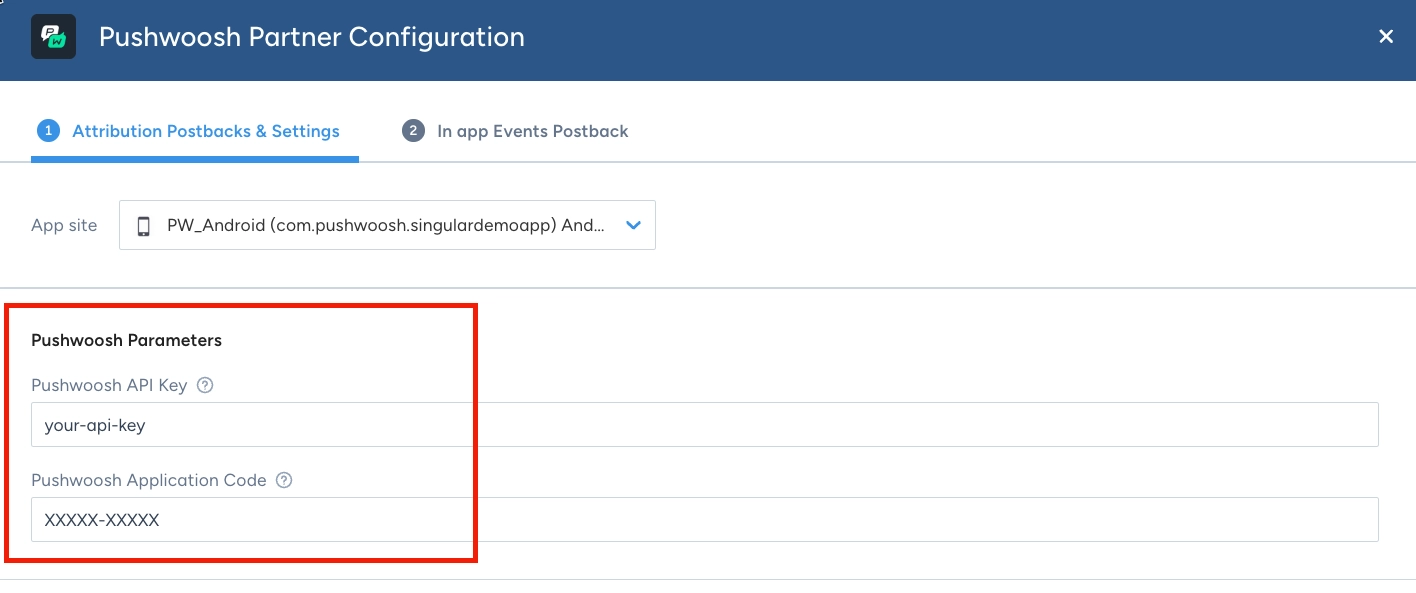 4. ใน **Attribution Postbacks** เลือกอีเวนต์ที่ Singular จะส่งไปยัง Pushwoosh:
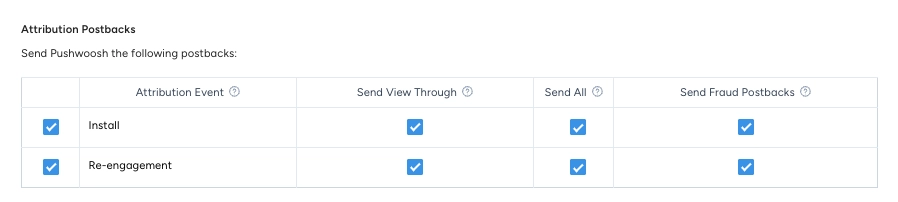
* **Install:** การติดตั้งแอปใหม่ที่ระบุแหล่งที่มาใน Singular Pushwoosh ใช้ข้อมูลนี้เพื่อบันทึกว่าผู้ใช้มาจากที่ใด
* **Re-engagement:** การเปิดแอปที่ระบุแหล่งที่มาไปยังลิงก์ที่ติดตาม เปิดใช้งานตัวเลือกนี้หากคุณต้องการข้อมูลแหล่งที่มาของการกลับมามีส่วนร่วมอีกครั้งใน Pushwoosh สำหรับการแบ่งกลุ่ม
[เรียนรู้วิธีการกำหนดค่าการตั้งค่าพาร์ทเนอร์และ postbacks](https://support.singular.net/hc/en-us/articles/360053018851-How-to-Configure-Partner-Settings-and-Postbacks) ใน Singular Help Center
4. ใน **Attribution Postbacks** เลือกอีเวนต์ที่ Singular จะส่งไปยัง Pushwoosh:
* **Install:** การติดตั้งแอปใหม่ที่ระบุแหล่งที่มาใน Singular Pushwoosh ใช้ข้อมูลนี้เพื่อบันทึกว่าผู้ใช้มาจากที่ใด
* **Re-engagement:** การเปิดแอปที่ระบุแหล่งที่มาไปยังลิงก์ที่ติดตาม เปิดใช้งานตัวเลือกนี้หากคุณต้องการข้อมูลแหล่งที่มาของการกลับมามีส่วนร่วมอีกครั้งใน Pushwoosh สำหรับการแบ่งกลุ่ม
[เรียนรู้วิธีการกำหนดค่าการตั้งค่าพาร์ทเนอร์และ postbacks](https://support.singular.net/hc/en-us/articles/360053018851-How-to-Configure-Partner-Settings-and-Postbacks) ใน Singular Help Center
 5. ใน **Attribution Windows Settings** ใต้ **Installs** เลือกระยะเวลาที่ Singular สามารถรอหลังจากผู้ใช้คลิกลิงก์ติดตามของคุณหรือดูโฆษณาก่อนที่จะหยุดให้เครดิตการติดตั้งแก่ Pushwoosh [เรียนรู้เพิ่มเติม](https://support.singular.net/hc/en-us/articles/115000526963-Understanding-Singular-Mobile-App-Attribution)
6. ใต้ **Re-engagements** เลือกระยะเวลาที่ Singular สามารถรอหลังจากคลิกหรือดูโฆษณาก่อนที่จะหยุดให้เครดิตการเปิดแก่ Pushwoosh เปิดใช้งาน **Override app level inactivity window for this partner** เพื่อตั้งค่าระยะเวลาที่ผู้ใช้ต้องไม่มีการใช้งานก่อนที่การเปิดนั้นจะนับเป็นการกลับมามีส่วนร่วมอีกครั้ง [เรียนรู้เพิ่มเติม](https://support.singular.net/hc/en-us/articles/360044494651-Re-engagement-FAQ)
7. เปิดแท็บ **In app Events Postback** และเพิ่มอีเวนต์ที่ Pushwoosh ควรได้รับ (เช่น `__SESSION__*` สำหรับเซสชัน) เปิดใช้งาน **Send All** เพื่อรวมผู้ใช้จากทุกแหล่งที่มา
8. บันทึกการกำหนดค่า
### สิ่งที่ Pushwoosh ได้รับ
หลังจากที่คุณบันทึก Singular จะส่ง postbacks เมื่อมีอีเวนต์ที่กำหนดค่าไว้เกิดขึ้น Pushwoosh จะประมวลผลแต่ละ postback เป็น **Tags** ของอุปกรณ์และ **Event** หนึ่งรายการในโปรไฟล์ผู้ใช้
Pushwoosh จะเขียนหรืออัปเดตแท็กเหล่านี้บนอุปกรณ์ที่ตรงกัน:
| แท็ก | แหล่งที่มา |
| :-- | :----- |
| OS Version | เวอร์ชัน OS ของอุปกรณ์ |
| Application Version | เวอร์ชันของแอป |
| Device Model | รุ่นของอุปกรณ์ |
| Country | ประเทศที่ระบุแหล่งที่มา |
| City | เมืองที่ระบุแหล่งที่มา |
Pushwoosh บันทึกอีเวนต์หนึ่งรายการในโปรไฟล์ผู้ใช้ ชื่ออีเวนต์ขึ้นอยู่กับประเภทของ postback:
* **In-app events:** ชื่ออีเวนต์ของ Singular ที่คุณกำหนดค่าไว้ (ตัวอย่างเช่น อีเวนต์เซสชัน)
* **Install or attribution postback:** หาก postback ไม่มีชื่ออีเวนต์ Pushwoosh จะบันทึกเป็น `Singular Attribution Event` ใช้ชื่ออีเวนต์นี้เมื่อคุณสร้างกลุ่มผู้ใช้ที่เพิ่งได้รับการระบุแหล่งที่มาใหม่
ข้อมูลแคมเปญและรายได้จะเดินทางไปพร้อมกับอีเวนต์ในรูปแบบของ **event attributes** คุณสามารถแบ่งกลุ่มและกรองข้อมูลเหล่านี้ใน Pushwoosh ได้:
| แอตทริบิวต์ | คำอธิบาย |
| :-------- | :---------- |
| Campaign name / Campaign ID | แคมเปญที่ระบุแหล่งที่มา |
| Subcampaign name / Subcampaign ID | แคมเปญย่อยที่ระบุแหล่งที่มา |
| Creative name / Creative ID | โฆษณาที่ระบุแหล่งที่มา |
| Amount / Revenue / Currency | มูลค่าทางการเงินของอีเวนต์ (ถ้ามี) |
| Country / City | ตำแหน่งที่รายงานพร้อมกับอีเวนต์ |
### ตรวจสอบ Postbacks
หลังจากที่ Singular ส่ง postback สำหรับอีเวนต์ที่กำหนดค่าไว้ ให้ตรวจสอบว่า Pushwoosh ได้รับแล้ว:
1. เปิด **Audience → Events** และยืนยันว่าอีเวนต์ปรากฏขึ้น
2. เปิดโปรไฟล์ผู้ใช้ใน [User Explorer](/th/product/audience-data-and-segmentation/user-explorer/) และไปที่ [Events history](/th/product/audience-data-and-segmentation/user-explorer/#events-history-tab) ยืนยันว่าอีเวนต์และแอตทริบิวต์ของมัน (เช่น Campaign name) ถูกบันทึกไว้สำหรับผู้ใช้นั้น
3. โดยปกติแล้วอีเวนต์จะปรากฏขึ้นภายในไม่กี่นาที
## การแก้ไขปัญหา
### ไม่สามารถจับลิงก์ติดตามของ Singular ได้
* ตรวจสอบว่า **Click-through tracking link** ถูกตั้งค่าใน **On-click actions** → **Deep link in application** ไม่ใช่ใน **Custom Data**
* ยืนยันว่า Singular SDK ได้รับการกำหนดค่าให้จัดการกับ push notification payloads ดูคู่มือ [Android](https://support.singular.net/hc/en-us/articles/35427027157275-Android-SDK-Supporting-Push-Notifications) และ [iOS](https://support.singular.net/hc/en-us/articles/42098616285339-iOS-SDK-Configuration-Methods-Reference)
### Deep link เปิดแอปแต่ไปที่หน้าจอหลัก
* ยืนยันว่าพารามิเตอร์ `_dl` ภายในลิงก์ติดตามของ Singular ได้รับการเข้ารหัส URL อย่างถูกต้อง
* ตรวจสอบว่าตัวจัดการ deep link ของแอปของคุณได้รับการลงทะเบียนอย่างถูกต้องสำหรับ scheme ที่ใช้ (เช่น `myapp://`)
* บน Android ตรวจสอบว่า `Activity` ที่ถูกต้องมี intent filter สำหรับ deep link scheme ของคุณใน `AndroidManifest.xml`
### การระบุแหล่งที่มาปรากฏใน Singular แต่ให้เครดิตแคมเปญผิด
* ตรวจสอบให้แน่ใจว่า Singular SDK ประมวลผล push payload ก่อนหรือระหว่างการเริ่มต้น ตามที่อธิบายไว้ในคู่มือ Singular SDK
* ยืนยันว่าคุณกำลังใช้ **Click-through tracking link** ที่ถูกต้องจาก **Link Summary** สำหรับแคมเปญนี้
### Warm start (แอปเปิดอยู่แล้ว): การระบุแหล่งที่มาไม่ถูกบันทึก
* ยืนยันว่าแอปของคุณจัดการกับการแตะการแจ้งเตือนพุชเมื่อแอปทำงานอยู่ในพื้นหลังแล้ว ตามที่อธิบายไว้ในคู่มือ Singular SDK
* นี่เป็นสาเหตุที่พบบ่อยที่สุดของการระบุแหล่งที่มาที่ขาดหายไปสำหรับ warm starts
5. ใน **Attribution Windows Settings** ใต้ **Installs** เลือกระยะเวลาที่ Singular สามารถรอหลังจากผู้ใช้คลิกลิงก์ติดตามของคุณหรือดูโฆษณาก่อนที่จะหยุดให้เครดิตการติดตั้งแก่ Pushwoosh [เรียนรู้เพิ่มเติม](https://support.singular.net/hc/en-us/articles/115000526963-Understanding-Singular-Mobile-App-Attribution)
6. ใต้ **Re-engagements** เลือกระยะเวลาที่ Singular สามารถรอหลังจากคลิกหรือดูโฆษณาก่อนที่จะหยุดให้เครดิตการเปิดแก่ Pushwoosh เปิดใช้งาน **Override app level inactivity window for this partner** เพื่อตั้งค่าระยะเวลาที่ผู้ใช้ต้องไม่มีการใช้งานก่อนที่การเปิดนั้นจะนับเป็นการกลับมามีส่วนร่วมอีกครั้ง [เรียนรู้เพิ่มเติม](https://support.singular.net/hc/en-us/articles/360044494651-Re-engagement-FAQ)
7. เปิดแท็บ **In app Events Postback** และเพิ่มอีเวนต์ที่ Pushwoosh ควรได้รับ (เช่น `__SESSION__*` สำหรับเซสชัน) เปิดใช้งาน **Send All** เพื่อรวมผู้ใช้จากทุกแหล่งที่มา
8. บันทึกการกำหนดค่า
### สิ่งที่ Pushwoosh ได้รับ
หลังจากที่คุณบันทึก Singular จะส่ง postbacks เมื่อมีอีเวนต์ที่กำหนดค่าไว้เกิดขึ้น Pushwoosh จะประมวลผลแต่ละ postback เป็น **Tags** ของอุปกรณ์และ **Event** หนึ่งรายการในโปรไฟล์ผู้ใช้
Pushwoosh จะเขียนหรืออัปเดตแท็กเหล่านี้บนอุปกรณ์ที่ตรงกัน:
| แท็ก | แหล่งที่มา |
| :-- | :----- |
| OS Version | เวอร์ชัน OS ของอุปกรณ์ |
| Application Version | เวอร์ชันของแอป |
| Device Model | รุ่นของอุปกรณ์ |
| Country | ประเทศที่ระบุแหล่งที่มา |
| City | เมืองที่ระบุแหล่งที่มา |
Pushwoosh บันทึกอีเวนต์หนึ่งรายการในโปรไฟล์ผู้ใช้ ชื่ออีเวนต์ขึ้นอยู่กับประเภทของ postback:
* **In-app events:** ชื่ออีเวนต์ของ Singular ที่คุณกำหนดค่าไว้ (ตัวอย่างเช่น อีเวนต์เซสชัน)
* **Install or attribution postback:** หาก postback ไม่มีชื่ออีเวนต์ Pushwoosh จะบันทึกเป็น `Singular Attribution Event` ใช้ชื่ออีเวนต์นี้เมื่อคุณสร้างกลุ่มผู้ใช้ที่เพิ่งได้รับการระบุแหล่งที่มาใหม่
ข้อมูลแคมเปญและรายได้จะเดินทางไปพร้อมกับอีเวนต์ในรูปแบบของ **event attributes** คุณสามารถแบ่งกลุ่มและกรองข้อมูลเหล่านี้ใน Pushwoosh ได้:
| แอตทริบิวต์ | คำอธิบาย |
| :-------- | :---------- |
| Campaign name / Campaign ID | แคมเปญที่ระบุแหล่งที่มา |
| Subcampaign name / Subcampaign ID | แคมเปญย่อยที่ระบุแหล่งที่มา |
| Creative name / Creative ID | โฆษณาที่ระบุแหล่งที่มา |
| Amount / Revenue / Currency | มูลค่าทางการเงินของอีเวนต์ (ถ้ามี) |
| Country / City | ตำแหน่งที่รายงานพร้อมกับอีเวนต์ |
### ตรวจสอบ Postbacks
หลังจากที่ Singular ส่ง postback สำหรับอีเวนต์ที่กำหนดค่าไว้ ให้ตรวจสอบว่า Pushwoosh ได้รับแล้ว:
1. เปิด **Audience → Events** และยืนยันว่าอีเวนต์ปรากฏขึ้น
2. เปิดโปรไฟล์ผู้ใช้ใน [User Explorer](/th/product/audience-data-and-segmentation/user-explorer/) และไปที่ [Events history](/th/product/audience-data-and-segmentation/user-explorer/#events-history-tab) ยืนยันว่าอีเวนต์และแอตทริบิวต์ของมัน (เช่น Campaign name) ถูกบันทึกไว้สำหรับผู้ใช้นั้น
3. โดยปกติแล้วอีเวนต์จะปรากฏขึ้นภายในไม่กี่นาที
## การแก้ไขปัญหา
### ไม่สามารถจับลิงก์ติดตามของ Singular ได้
* ตรวจสอบว่า **Click-through tracking link** ถูกตั้งค่าใน **On-click actions** → **Deep link in application** ไม่ใช่ใน **Custom Data**
* ยืนยันว่า Singular SDK ได้รับการกำหนดค่าให้จัดการกับ push notification payloads ดูคู่มือ [Android](https://support.singular.net/hc/en-us/articles/35427027157275-Android-SDK-Supporting-Push-Notifications) และ [iOS](https://support.singular.net/hc/en-us/articles/42098616285339-iOS-SDK-Configuration-Methods-Reference)
### Deep link เปิดแอปแต่ไปที่หน้าจอหลัก
* ยืนยันว่าพารามิเตอร์ `_dl` ภายในลิงก์ติดตามของ Singular ได้รับการเข้ารหัส URL อย่างถูกต้อง
* ตรวจสอบว่าตัวจัดการ deep link ของแอปของคุณได้รับการลงทะเบียนอย่างถูกต้องสำหรับ scheme ที่ใช้ (เช่น `myapp://`)
* บน Android ตรวจสอบว่า `Activity` ที่ถูกต้องมี intent filter สำหรับ deep link scheme ของคุณใน `AndroidManifest.xml`
### การระบุแหล่งที่มาปรากฏใน Singular แต่ให้เครดิตแคมเปญผิด
* ตรวจสอบให้แน่ใจว่า Singular SDK ประมวลผล push payload ก่อนหรือระหว่างการเริ่มต้น ตามที่อธิบายไว้ในคู่มือ Singular SDK
* ยืนยันว่าคุณกำลังใช้ **Click-through tracking link** ที่ถูกต้องจาก **Link Summary** สำหรับแคมเปญนี้
### Warm start (แอปเปิดอยู่แล้ว): การระบุแหล่งที่มาไม่ถูกบันทึก
* ยืนยันว่าแอปของคุณจัดการกับการแตะการแจ้งเตือนพุชเมื่อแอปทำงานอยู่ในพื้นหลังแล้ว ตามที่อธิบายไว้ในคู่มือ Singular SDK
* นี่เป็นสาเหตุที่พบบ่อยที่สุดของการระบุแหล่งที่มาที่ขาดหายไปสำหรับ warm starts