# การผสานรวมกับ Segment
[Segment](https://segment.com/) เป็นแพลตฟอร์มข้อมูลลูกค้าที่ช่วยให้การรวบรวมข้อมูลผู้ใช้เป็นเรื่องง่าย และช่วยให้คุณใช้ประโยชน์จากข้อมูลได้อย่างมีประสิทธิภาพ หากคุณจัดเก็บข้อมูลลูกค้าของคุณใน Segment คุณสามารถตั้งค่าการผสานรวมกับ Pushwoosh ได้ในไม่กี่คลิก
เมื่อตั้งค่าการผสานรวมแล้ว Segment จะส่งข้อมูลต่อไปนี้ไปยัง Pushwoosh:
* แอตทริบิวต์ของผู้ใช้: ชื่อ, อุปกรณ์, การตั้งค่า, ตำแหน่ง, พฤติกรรม ฯลฯ Pushwoosh จะบันทึกข้อมูลนี้เป็น [Tags](/th/product/audience-data-and-segmentation/user-data-tags/tags/) และค่าของแท็กสำหรับผู้ใช้แต่ละคน
* Events: แต่ละ Segment Event จะถูกโอนไปยัง Pushwoosh และบันทึกเป็น [Pushwoosh Event](/th/product/audience-data-and-segmentation/events/) ที่มีชื่อเดียวกัน Pushwoosh จะได้รับข้อมูลเกี่ยวกับว่าผู้ใช้แต่ละคนได้กระตุ้น event ใดบ้าง
ด้วยการใช้ข้อมูลจาก Segment คุณสามารถติดตามผู้ชมของคุณด้วยการสื่อสารที่ราบรื่นใน Pushwoosh ด้านล่างนี้คือสองตัวอย่างของการใช้ประโยชน์จากพลังของทั้งสองแพลตฟอร์ม:
**1. สร้างแคมเปญที่ตรงเป้าหมายตามข้อมูลพฤติกรรมของผู้ใช้** ใช้ข้อมูล Events จาก Segment เพื่อสร้างกลุ่มผู้ใช้ที่แม่นยำใน Pushwoosh ตามพฤติกรรมเฉพาะของผู้ใช้
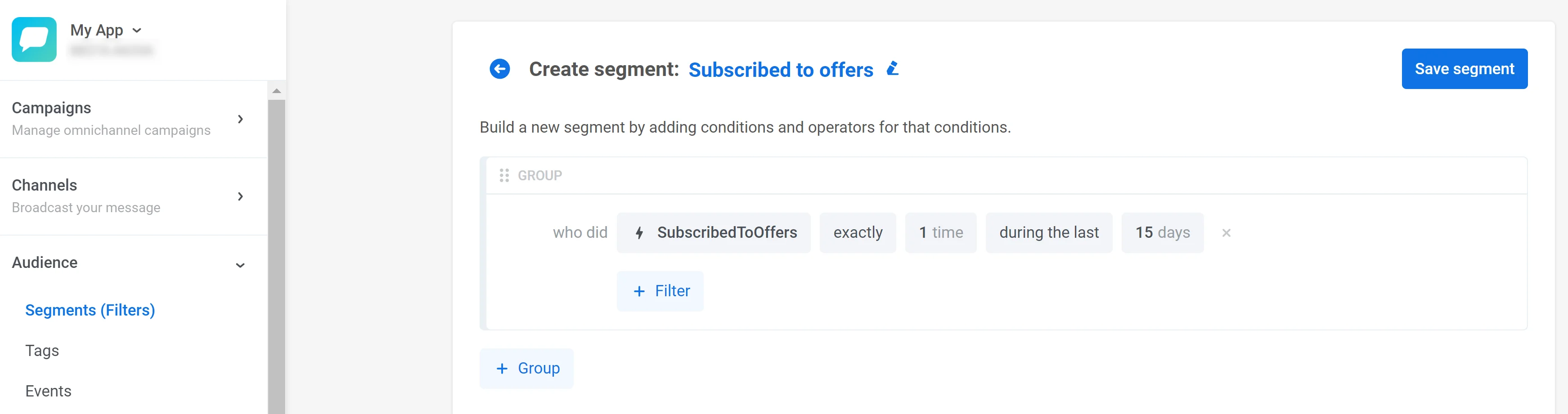
ตัวอย่างเช่น Segment ส่งข้อมูลเกี่ยวกับ _SubscribedToOffers_ Event ไปยัง Pushwoosh คุณสามารถสร้างกลุ่มผู้ใช้ใน Pushwoosh ที่ประกอบด้วยผู้ใช้ที่สมัครรับข้อเสนอพิเศษ:
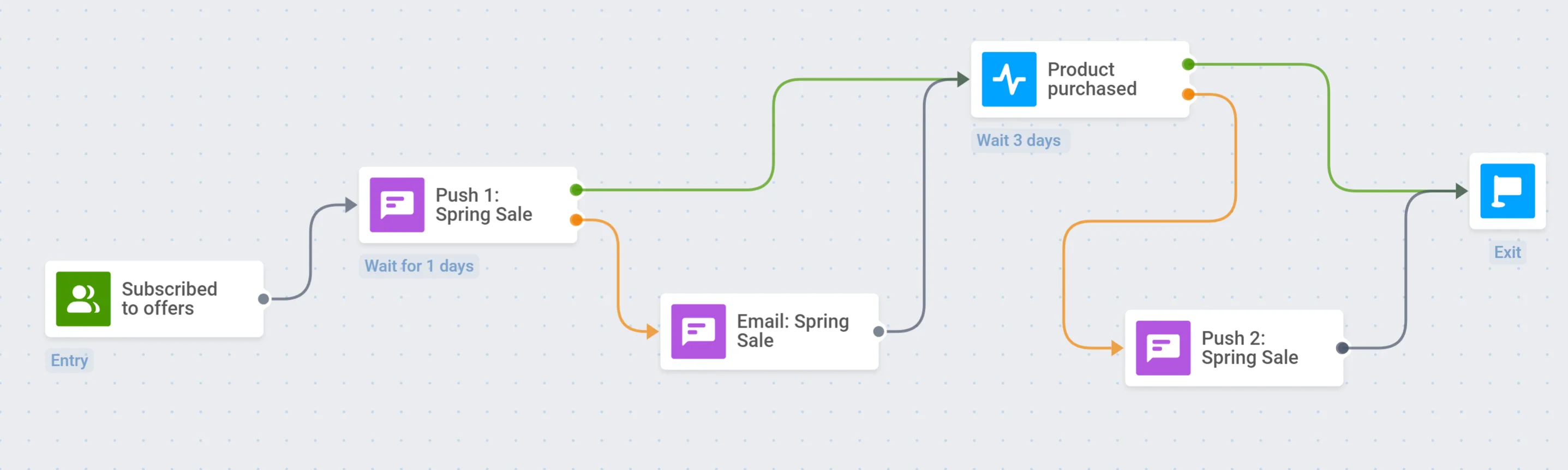
 จากนั้นคุณสามารถสร้าง customer journeys ที่น่าสนใจพร้อมข้อความโปรโมชันและส่วนลดสำหรับผู้ใช้ที่สมัครรับข้อเสนอของคุณ:
 **2. ปรับแต่งข้อความตามแอตทริบิวต์ของผู้ใช้จาก Segment** คุณสามารถใช้ประโยชน์จากแอตทริบิวต์ของผู้ใช้ที่ได้รับจาก Segment เพื่อปรับเปลี่ยนเนื้อหาของการแจ้งเตือนแบบพุช ข้อความในแอป และอีเมลของคุณ ซึ่งจะช่วยให้คุณสามารถตั้งค่าการสื่อสารที่เกี่ยวข้องและมีอัตราการแปลงสูง
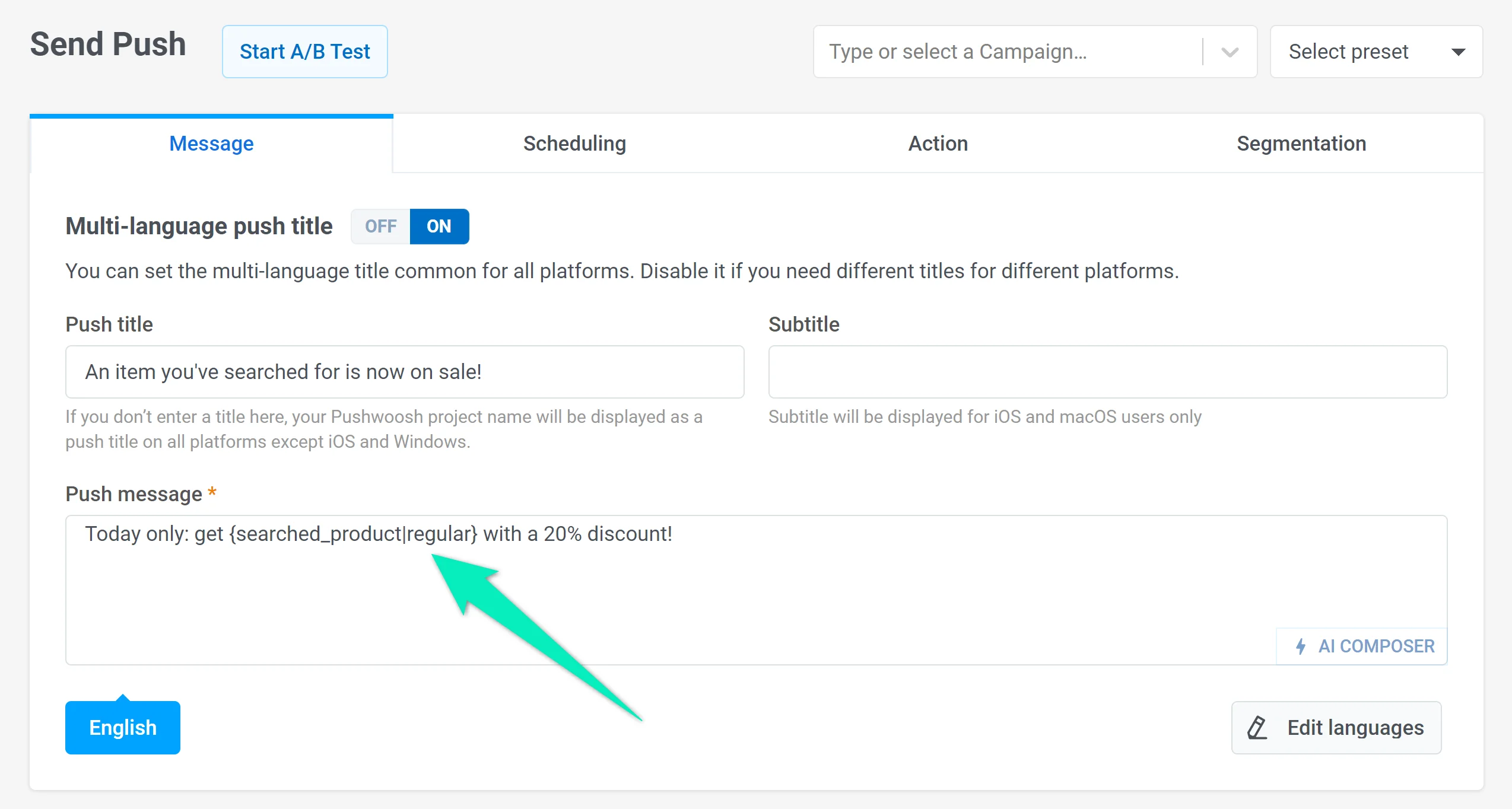
ตัวอย่างเช่น Segment ส่งค่าแอตทริบิวต์ _searched_product_ ไปยัง Pushwoosh คุณสามารถสร้างพรีเซ็ตพุชที่เสนอส่วนลดสำหรับสินค้าจากหมวดหมู่ที่ผู้ใช้เคยค้นหาก่อนหน้านี้:
**2. ปรับแต่งข้อความตามแอตทริบิวต์ของผู้ใช้จาก Segment** คุณสามารถใช้ประโยชน์จากแอตทริบิวต์ของผู้ใช้ที่ได้รับจาก Segment เพื่อปรับเปลี่ยนเนื้อหาของการแจ้งเตือนแบบพุช ข้อความในแอป และอีเมลของคุณ ซึ่งจะช่วยให้คุณสามารถตั้งค่าการสื่อสารที่เกี่ยวข้องและมีอัตราการแปลงสูง
ตัวอย่างเช่น Segment ส่งค่าแอตทริบิวต์ _searched_product_ ไปยัง Pushwoosh คุณสามารถสร้างพรีเซ็ตพุชที่เสนอส่วนลดสำหรับสินค้าจากหมวดหมู่ที่ผู้ใช้เคยค้นหาก่อนหน้านี้:
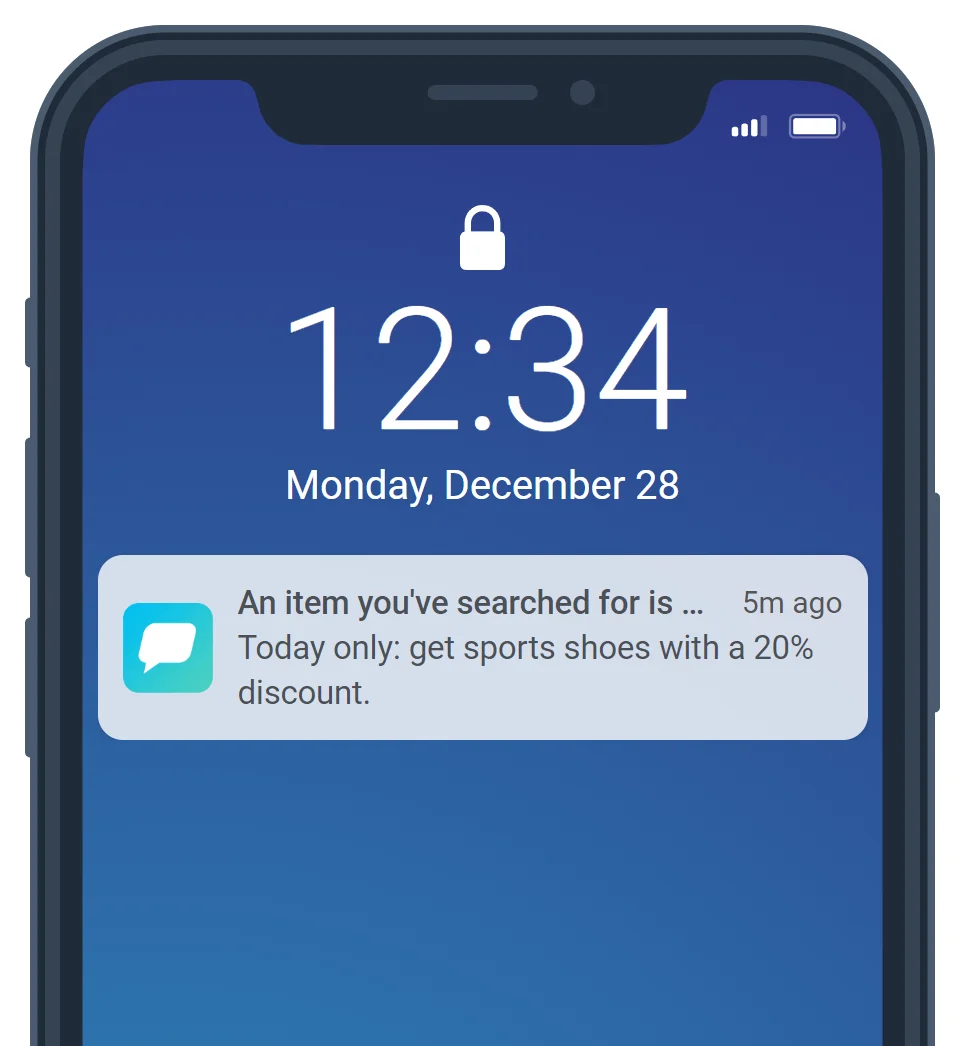
 ผู้ใช้แต่ละคนจะได้รับพุชที่เสนอส่วนลดสำหรับหมวดหมู่สินค้าที่พวกเขาเคยดูก่อนหน้านี้ ตัวอย่างเช่น ผู้ที่ค้นหารองเท้ากีฬาจะเห็นข้อความนี้:
 ## ภาพรวมการผสานรวม
### ประเภทการผสานรวม
* **Destination**: ข้อมูลถูกส่งจาก Segment ไปยัง Pushwoosh
* **Source**: ข้อมูลถูกส่งจาก Pushwoosh ไปยัง Segment
### ข้อกำหนดเบื้องต้น
บัญชีแบบชำระเงินทั้งใน Pushwoosh และ Segment
### เอนทิตีที่ซิงโครไนซ์
**Source**
* สถิติพุช
**Destination**
* อุปกรณ์
* Tags
### กรณีการใช้งาน
**การติดตามการแจ้งเตือน**
ส่งการแจ้งเตือนแบบพุชและติดตามสถานะ รวมถึงว่าส่งและจัดส่งสำเร็จหรือไม่
**การวิเคราะห์ Event**
วิเคราะห์ event ที่ผู้ใช้กระตุ้น เช่น การแจ้งเตือนแบบพุชหรือการจัดส่งอีเมล และตรวจสอบให้แน่ใจว่า event เหล่านี้ถูกบันทึกใน Segment อย่างถูกต้อง
**การจัดการผู้ใช้**
ลงทะเบียนและจัดการข้อมูลผู้ใช้ รวมถึงการติดแท็กผู้ใช้ด้วยแอตทริบิวต์ที่เกี่ยวข้องหรือการลบผู้ใช้เมื่อจำเป็น
## การตั้งค่าการผสานรวม
### การกำหนดค่า Destination
1. [ในอินเทอร์เฟซของ Segment](https://app.segment.com/login/) ไปที่ **Connections** → **Destinations** และคลิก **Add Destination**
2. ค้นหา **Pushwoosh** และเลือก
3. เลือก Sources ที่คุณต้องการเชื่อมต่อกับ Destination
4. ไปที่การตั้งค่า Destination:
## ภาพรวมการผสานรวม
### ประเภทการผสานรวม
* **Destination**: ข้อมูลถูกส่งจาก Segment ไปยัง Pushwoosh
* **Source**: ข้อมูลถูกส่งจาก Pushwoosh ไปยัง Segment
### ข้อกำหนดเบื้องต้น
บัญชีแบบชำระเงินทั้งใน Pushwoosh และ Segment
### เอนทิตีที่ซิงโครไนซ์
**Source**
* สถิติพุช
**Destination**
* อุปกรณ์
* Tags
### กรณีการใช้งาน
**การติดตามการแจ้งเตือน**
ส่งการแจ้งเตือนแบบพุชและติดตามสถานะ รวมถึงว่าส่งและจัดส่งสำเร็จหรือไม่
**การวิเคราะห์ Event**
วิเคราะห์ event ที่ผู้ใช้กระตุ้น เช่น การแจ้งเตือนแบบพุชหรือการจัดส่งอีเมล และตรวจสอบให้แน่ใจว่า event เหล่านี้ถูกบันทึกใน Segment อย่างถูกต้อง
**การจัดการผู้ใช้**
ลงทะเบียนและจัดการข้อมูลผู้ใช้ รวมถึงการติดแท็กผู้ใช้ด้วยแอตทริบิวต์ที่เกี่ยวข้องหรือการลบผู้ใช้เมื่อจำเป็น
## การตั้งค่าการผสานรวม
### การกำหนดค่า Destination
1. [ในอินเทอร์เฟซของ Segment](https://app.segment.com/login/) ไปที่ **Connections** → **Destinations** และคลิก **Add Destination**
2. ค้นหา **Pushwoosh** และเลือก
3. เลือก Sources ที่คุณต้องการเชื่อมต่อกับ Destination
4. ไปที่การตั้งค่า Destination:
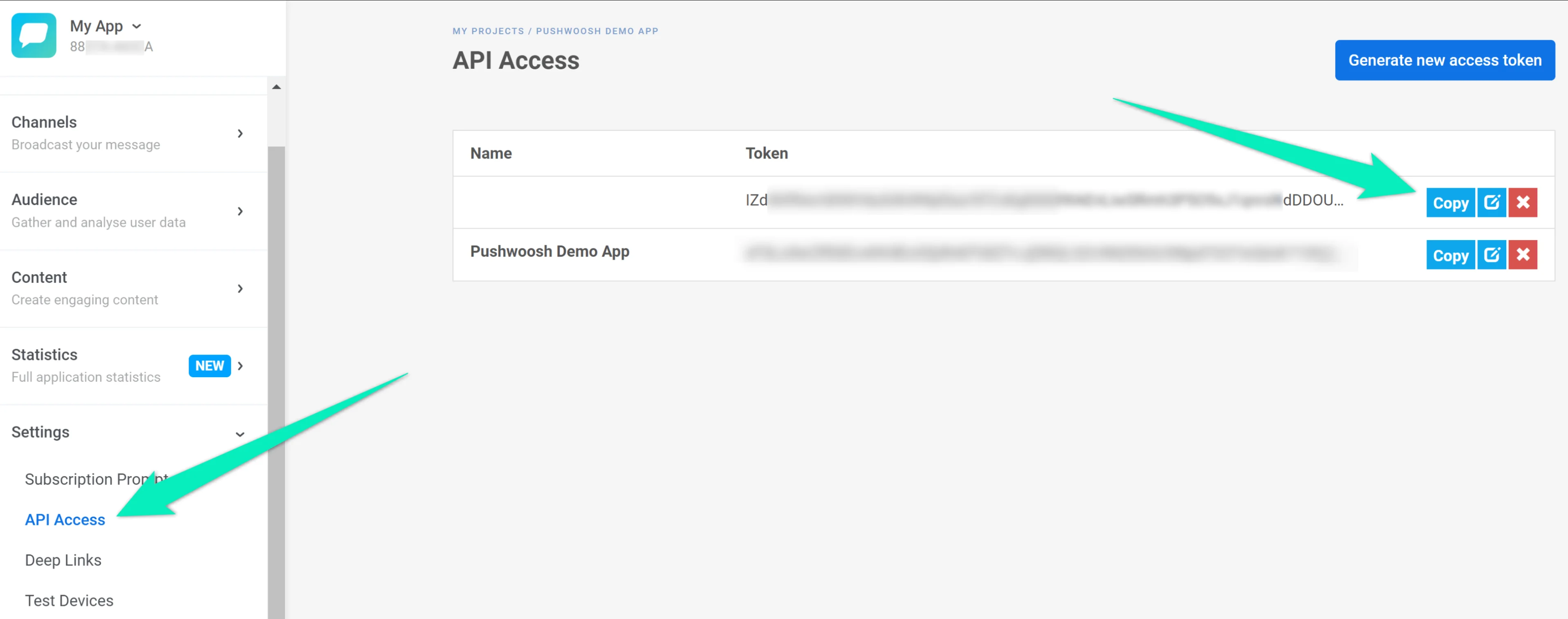
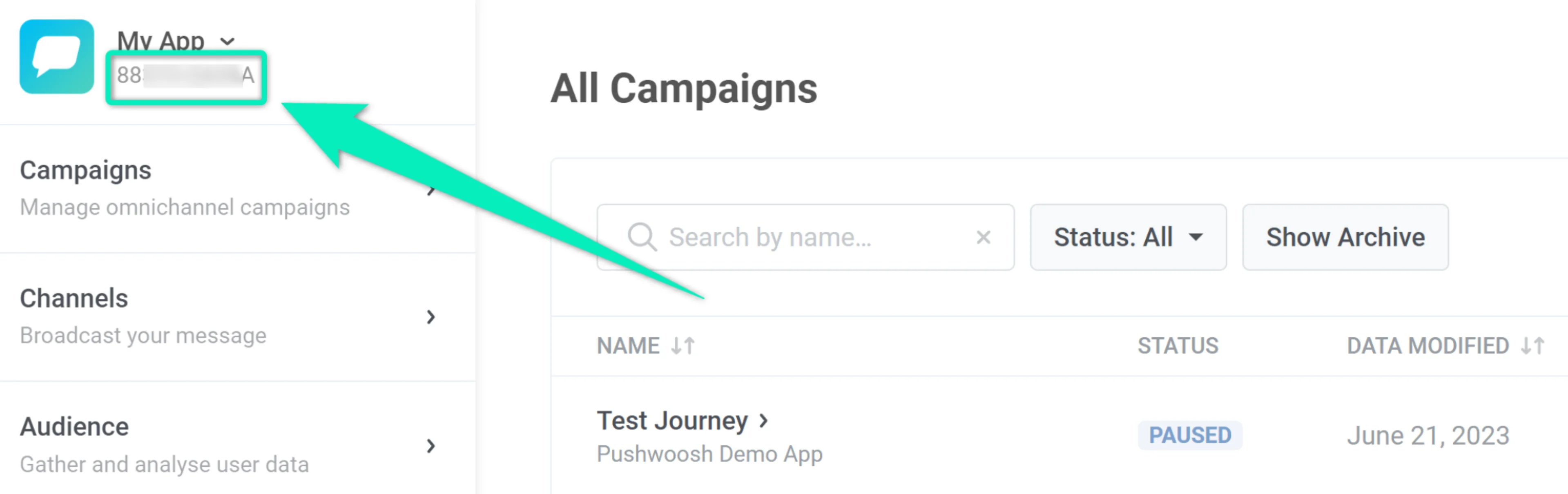
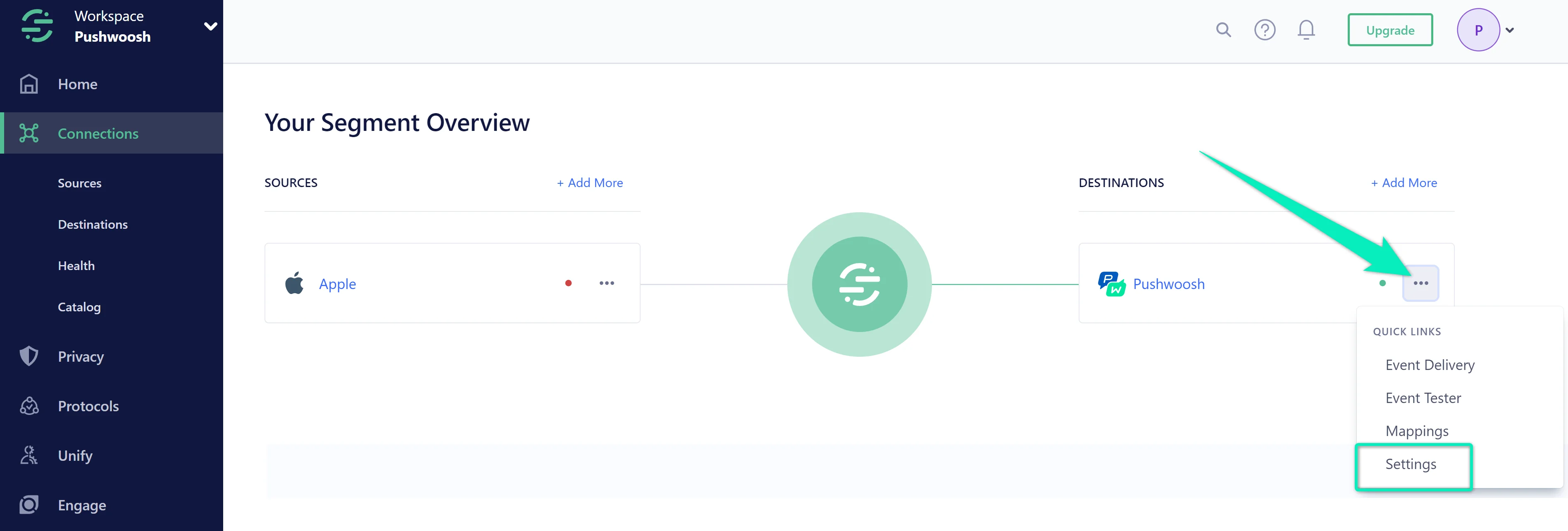 5. ป้อน **Pushwoosh API key** และ **application code** ตรวจสอบให้แน่ใจว่าสวิตช์ **Enable Destination** เปิดอยู่ หลังจากนั้น คลิก **Save Changes**
ฉันจะหา API key และ application code ได้ที่ไหน?
คุณสามารถหา API key ได้ในส่วน **Settings** → **API Access**:
 application code สามารถพบได้ที่มุมบนซ้ายของอินเทอร์เฟซ Pushwoosh ใต้ชื่อโปรเจกต์:
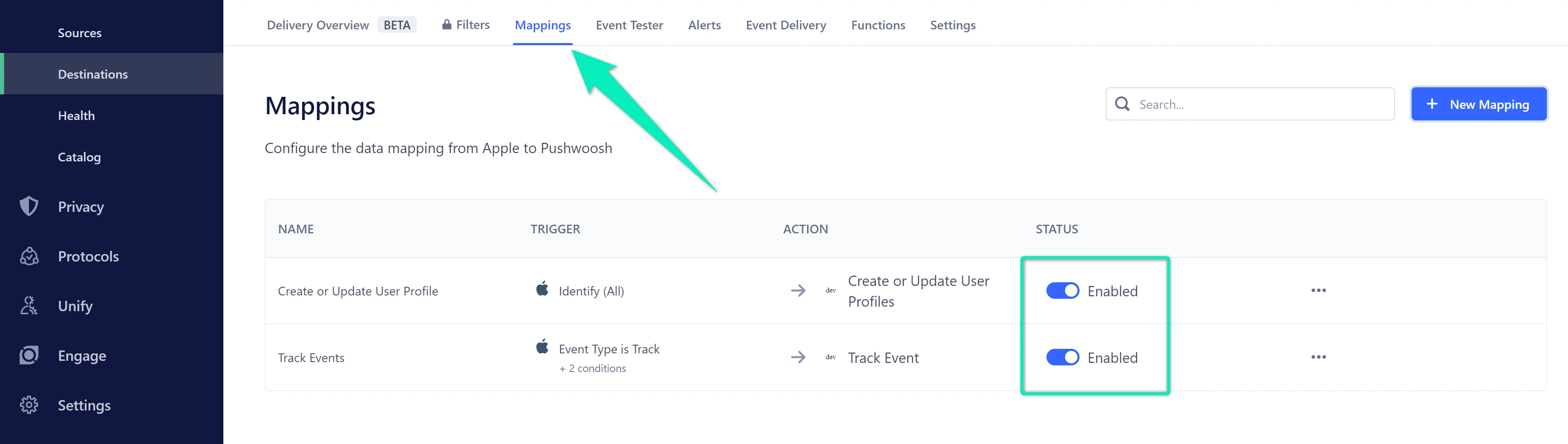
6. ไปที่แท็บ **Mappings** และตรวจสอบให้แน่ใจว่าตัวเลือก **Create or Update User Profile** และ **Track Events** เปิดใช้งานอยู่:
 สิ่งสำคัญคือต้องตรวจสอบการแมปฟิลด์ event จาก source ของคุณไปยัง Pushwoosh ที่เป็น destination เพื่อให้แน่ใจว่า event ของคุณได้รับการประมวลผลอย่างถูกต้อง
หาก event ไม่มีฟิลด์ _**device_platform**_ หรือฟิลด์นี้ไม่ถูกต้อง event ของคุณจะถูกละเว้น นอกจากนี้ หาก event ไม่มีทั้ง _**userId**_ หรือ _**deviceId**_ ก็จะถูกละเว้นเช่นกัน
เพื่อให้แน่ใจว่าการแมปของคุณได้รับการกำหนดค่าอย่างถูกต้อง ให้ไปที่ **Pushwoosh as Destination > Settings**
สิ่งสำคัญคือต้องตรวจสอบการแมปฟิลด์ event จาก source ของคุณไปยัง Pushwoosh ที่เป็น destination เพื่อให้แน่ใจว่า event ของคุณได้รับการประมวลผลอย่างถูกต้อง
หาก event ไม่มีฟิลด์ _**device_platform**_ หรือฟิลด์นี้ไม่ถูกต้อง event ของคุณจะถูกละเว้น นอกจากนี้ หาก event ไม่มีทั้ง _**userId**_ หรือ _**deviceId**_ ก็จะถูกละเว้นเช่นกัน
เพื่อให้แน่ใจว่าการแมปของคุณได้รับการกำหนดค่าอย่างถูกต้อง ให้ไปที่ **Pushwoosh as Destination > Settings**
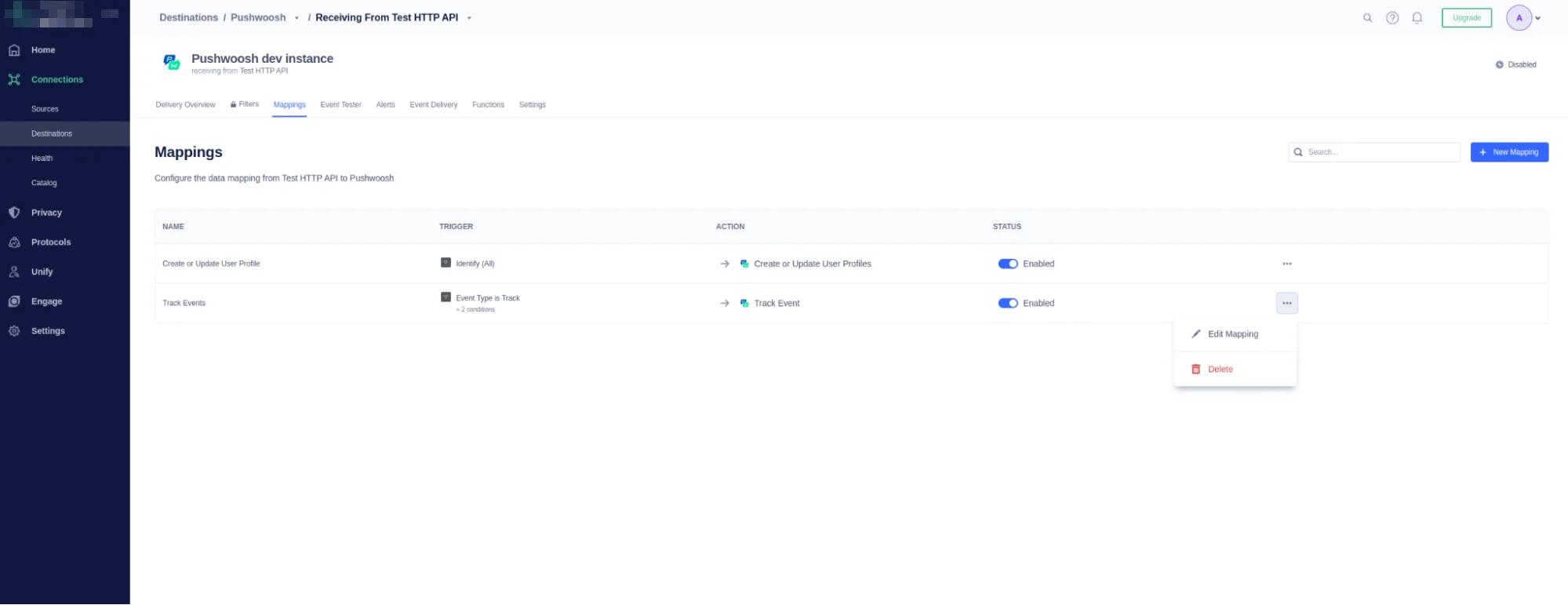
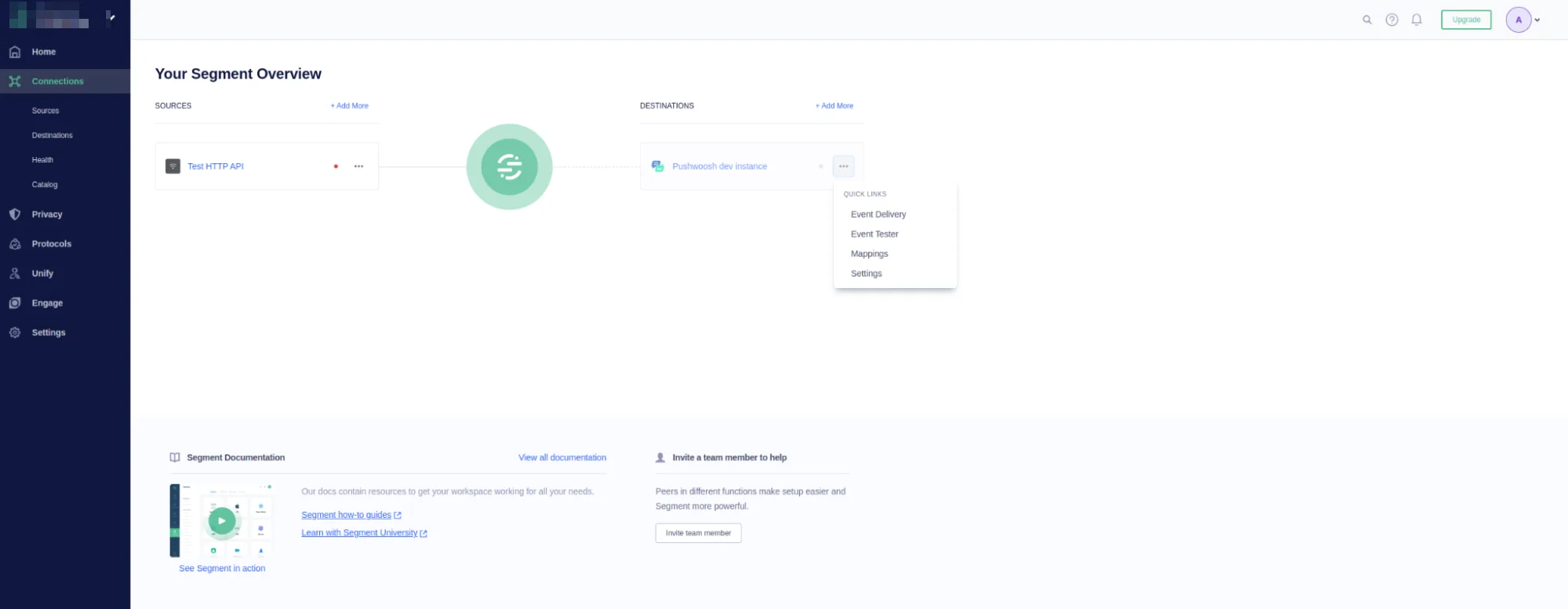 จากนั้น เลือกแท็บ **Mapping** และคลิก **Edit Mapping** สำหรับเมธอด **Track Events**
 ถัดไป ตรวจสอบให้แน่ใจว่าการแมป event ของคุณกับ event ที่ส่งไปยัง Pushwoosh นั้นถูกต้อง และฟิลด์ **Device Platform** และ **External User ID** (หรือ **Device ID**) จับคู่กันอย่างเหมาะสม
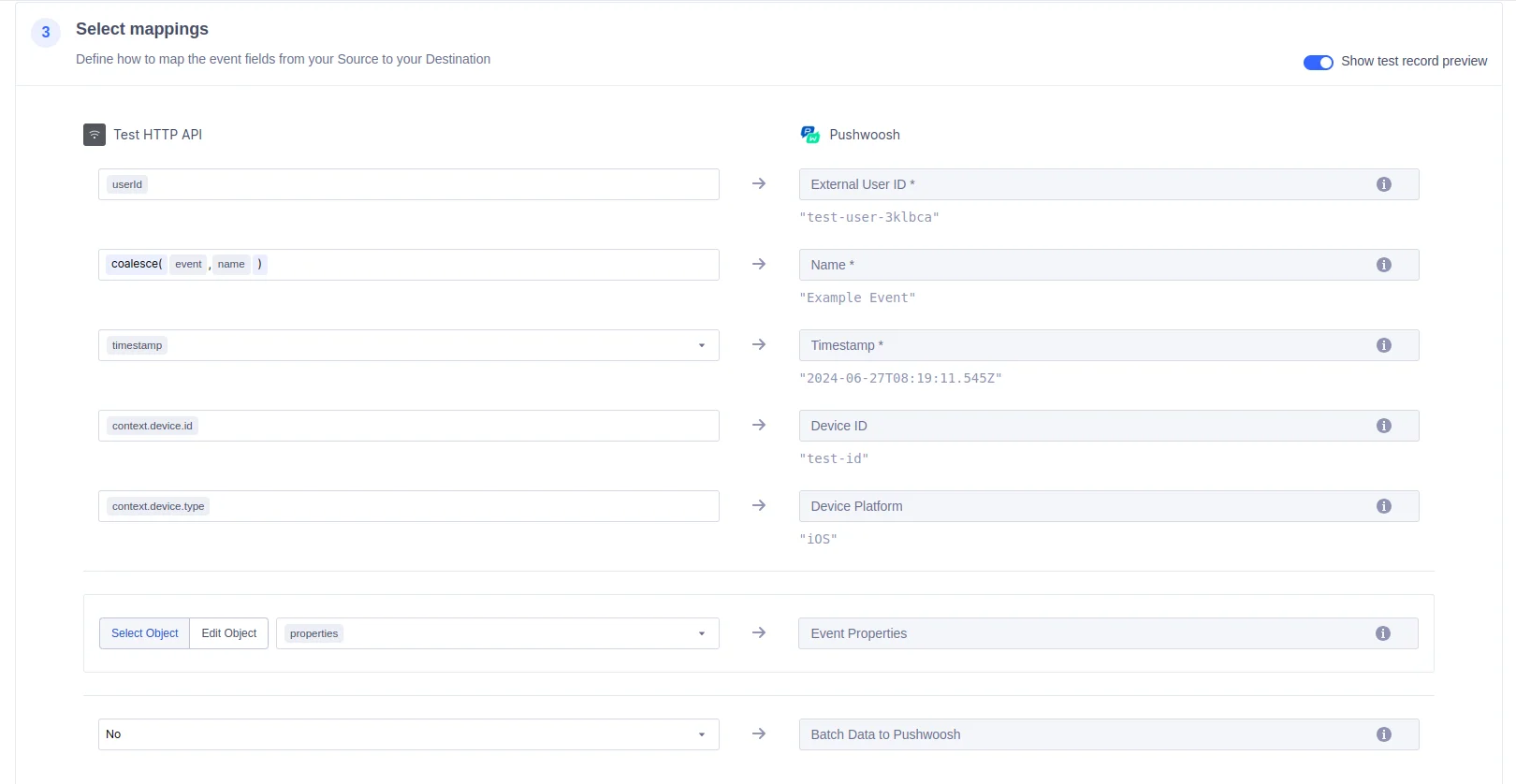 event ของคุณอาจแตกต่างจากตัวอย่างที่ให้ไว้ข้างต้น อย่างไรก็ตาม สิ่งสำคัญคือการจับคู่การถ่ายโอนข้อมูลสำหรับแพลตฟอร์มและอุปกรณ์สำหรับ event ที่ส่งไปยัง Pushwoosh
หากการผสานรวมได้รับการกำหนดค่าอย่างถูกต้อง Pushwoosh จะเริ่มรับ Events และแอตทริบิวต์ของผู้ใช้จาก Segment จากข้อมูลนี้ คุณสามารถสร้าง [customer journeys](/th/product/customer-journey/pushwoosh-journey-overview) ที่ตรงเป้าหมายสูงและ [ปรับแต่ง](/th/product/personalization/dynamic-content/) การแจ้งเตือนแบบพุช ข้อความในแอป และอีเมลของคุณได้
### การกำหนดค่า Source
1. จากหน้า [Sources catalog](https://app.segment.com/goto-my-workspace/sources/catalog) ของพื้นที่ทำงานของคุณ คลิก **Add Source**
2. ค้นหา "**Pushwoosh**" ใน Sources Catalog เลือก Pushwoosh และคลิก **Add Source**
3. ในหน้าจอถัดไป ตั้งชื่อ Source และกำหนดค่าการตั้งค่าอื่นๆ
4. คลิก **Add Source** เพื่อบันทึกการตั้งค่าของคุณ
5. คัดลอก **Write key** จาก UI ของ Segment
6. ลงชื่อเข้าใช้บัญชี Pushwoosh ของคุณ และเลือกแอปพลิเคชันที่คุณต้องการเชื่อมต่อ
7. ไปที่ **Settings > 3rd party integration > Segment** คลิกปุ่ม **Configure** และป้อน **Write key** ของคุณจากพื้นที่ทำงาน Segment
8. ระบุ event ที่คุณต้องการส่งออกโดยใช้ตัวคั่น `,` ในฟิลด์ **Events** หรือเว้นว่างไว้หากคุณต้องการส่งออก event ทั้งหมด จากนั้นคลิก **Apply**
#### Stream
Pushwoosh ใช้คอมโพเนนต์ Segment stream Source เพื่อส่งข้อมูล event ของ Segment โดยใช้วิธีการ track ฝั่งเซิร์ฟเวอร์เพื่อส่งข้อมูลไปยัง Segment จากนั้น event เหล่านี้จะพร้อมใช้งานใน destination ใดๆ ที่ยอมรับ event ฝั่งเซิร์ฟเวอร์ และพร้อมใช้งานในสคีมาในคลังข้อมูลของคุณ
โดยค่าเริ่มต้น Pushwoosh จะส่ง Pushwoosh User ID เป็นคุณสมบัติ Segment userId หากไม่มี User ID ที่เกี่ยวข้อง Pushwoosh จะส่ง HWID เป็น Segment anonymousId
#### Events
ตารางด้านล่างแสดงรายการ event ที่ Pushwoosh ส่งไปยัง Segment event เหล่านี้จะปรากฏเป็นตารางในคลังข้อมูลของคุณ และเป็น event ปกติใน Destinations อื่นๆ
| Event Name | Description |
| --- | --- |
| Email Sent | อีเมลถูกส่งสำเร็จ |
| Push Sent | การแจ้งเตือนแบบพุชส่งสำเร็จ |
| SMS Sent | SMS ส่งถึงผู้รับแล้ว |
| Push Opened | การแจ้งเตือนแบบพุชถูกเปิด |
| Email Opened | การแจ้งเตือนทางอีเมลถูกเปิด |
| Email Delivered | อีเมลจัดส่งสำเร็จ |
| Push Delivered | การแจ้งเตือนแบบพุชจัดส่งสำเร็จ |
| SMS Delivered | SMS จัดส่งสำเร็จ |
| SMS Not Delivered | การจัดส่ง SMS ล้มเหลว |
| Email Bounced | อีเมลถูกตีกลับไปยังผู้ส่งเนื่องจากข้อผิดพลาดถาวร |
| Email Unsubscribed | คลิกที่ลิงก์ยกเลิกการสมัครรับอีเมล |
#### คุณสมบัติของ Event
ตารางด้านล่างแสดงรายการคุณสมบัติที่รวมอยู่ใน event ที่ระบุไว้ข้างต้น
| Property Name | Description |
| --- | --- |
| `message_type` | ประกอบด้วยประเภทของข้อความ (Push, Email, In-App หรือ SMS) |
| `campaign_code` | ตัวระบุที่ไม่ซ้ำกันของแคมเปญข้อความ |
| `device_type` | ประเภทของอุปกรณ์ |
#### การเพิ่ม Destinations
ตอนนี้ Source ของคุณได้รับการตั้งค่าแล้ว คุณสามารถเชื่อมต่อกับ Destinations ได้
ลงชื่อเข้าใช้เครื่องมือดาวน์สตรีมของคุณและตรวจสอบว่า event ของคุณปรากฏตามที่คาดไว้และมีคุณสมบัติทั้งหมดที่คุณคาดหวัง หาก event และคุณสมบัติของคุณไม่ปรากฏ ให้ตรวจสอบ Event Delivery และอ้างอิงเอกสาร Destination สำหรับแต่ละเครื่องมือเพื่อแก้ไขปัญหา
หากมีปัญหาใดๆ เกี่ยวกับวิธีการที่ event มาถึง Segment [โปรดติดต่อทีมสนับสนุนของเรา](mailto:support@pushwoosh.com)
## การทำงานของการผสานรวม
1. **การเริ่มต้นการแจ้งเตือนแบบพุช**: ไคลเอ็นต์เริ่มกระบวนการโดยการเริ่มต้นการแจ้งเตือนแบบพุชผ่านอินเทอร์เฟซของ Pushwoosh
2. **การผลิต Event**: แบ็กเอนด์ของ Pushwoosh ประมวลผลคำขอการแจ้งเตือนแบบพุชและสร้าง event จากนั้น event นี้จะถูกส่งไปยังหัวข้อ Kafka ที่ชื่อว่า `channels-tracking-log` ซึ่งจัดการโดย Pushwoosh
3. **การบริโภค Event**: บริการ Segment Integration จะคอยฟังหัวข้อ Kafka `channels-tracking-log` อย่างต่อเนื่องและบริโภค event เมื่อมาถึง
4. **การประมวลผล Event**: event ที่บริโภคจะถูกประมวลผลโดยบริการ Segment Integration ซึ่งจะแปลงเป็น Segment Track Events
5. **การส่ง Event**: Segment Track Events ที่ประมวลผลแล้วจะถูกส่งไปยังแบ็กเอนด์ของ Segment เพื่อการจัดการและวิเคราะห์ต่อไป
## คุณจะรู้ได้อย่างไรว่าการผสานรวมทำงานอยู่?
#### Destination
##### track-user
ไปที่ **บัญชี Pushwoosh ของคุณ > แอปพลิเคชันที่เชื่อมต่อของคุณ > Audience > User Explorer** ค้นหาผู้ใช้/อุปกรณ์ของคุณและตรวจสอบแท็กที่ Segment ส่งมา
##### post-event
ไปที่ **บัญชี Pushwoosh ของคุณ > แอปพลิเคชันที่เชื่อมต่อของคุณ > Audience > Events** เลือก event คลิกเมนูสามจุด และเลือก Event Statistics ตรวจสอบให้แน่ใจว่า event ถูกนับ
##### delete-user
ไปที่ **บัญชี PW ของคุณ > แอปพลิเคชันที่เชื่อมต่อของคุณ > Audience > User Explorer** ตรวจสอบให้แน่ใจว่าไม่มีผู้ใช้/อุปกรณ์อยู่
#### Source
ใช้ [Source debugger](https://segment.com/docs/connections/sources/debugger/) เพื่อตรวจจับ event ที่ส่งจาก Pushwoosh ไปยัง Segment
## การแก้ไขปัญหา
### ตรวจสอบสถานะการผสานรวม
ในการแก้ไขปัญหาเกี่ยวกับการผสานรวม Pushwoosh ให้เริ่มโดยการตรวจสอบสิ่งต่อไปนี้:
**Destination**
* **Track-User**: ตรวจสอบข้อมูลผู้ใช้/อุปกรณ์และแท็กใน Pushwoosh ใต้ `Audience > User Explorer`
* **Post-Event**: ตรวจสอบให้แน่ใจว่า event ถูกนับใน Pushwoosh โดยการตรวจสอบสถิติ event
* **Delete-User**: ยืนยันว่าผู้ใช้/อุปกรณ์ไม่มีอยู่อีกต่อไปใน Pushwoosh
**Source**
ใช้ source debugger ที่ [Segment Debugger](https://segment.com/docs/connections/sources/debugger/) เพื่อตรวจสอบว่า event จาก Pushwoosh ถูกส่งไปยัง Segment อย่างถูกต้องหรือไม่
### Event ไม่ตรงกัน
หาก event ไม่ปรากฏอย่างถูกต้องใน Segment ตรวจสอบให้แน่ใจว่า event ของ Pushwoosh ถูกแมปกับ Segment Track Events อย่างถูกต้องตามกฎการแมปที่ให้ไว้
### ปัญหาการรับรองความถูกต้อง
ตรวจสอบว่ามีการใช้โทเค็นการรับรองความถูกต้องหรือคีย์ API ที่ถูกต้องในคำขอไปยัง Pushwoosh และ Segment
### ปัญหาการไหลของข้อมูล
ยืนยันว่าการไหลของข้อมูลระหว่าง Pushwoosh และ Segment ไม่มีการหยุดชะงักและหัวข้อ Kafka ได้รับการตรวจสอบอย่างถูกต้อง
## คำถามที่พบบ่อย
### Event ประเภทใดบ้างที่ส่งไปยัง Segment จาก Pushwoosh?
event ที่สงวนไว้ เช่น **Push Sent, Email Sent, SMS Sent, Push Delivered, Email Delivered, SMS Delivered และ Email Bounced** จะถูกส่งไปยัง Segment
### ฉันจะตรวจสอบได้อย่างไรว่า event ถูกส่งไปยัง Segment อย่างถูกต้อง?
ใช้ Segment source debugger เพื่อตรวจสอบ event ที่ส่งจาก Pushwoosh และตรวจสอบสถิติ event ในบัญชี Pushwoosh ของคุณเพื่อให้แน่ใจว่ามีการนับอย่างถูกต้อง
### ฉันควรทำอย่างไรหากพบปัญหากับการผสานรวม?
ตรวจสอบสถานะการผสานรวมโดยการตรวจสอบข้อมูลผู้ใช้/อุปกรณ์ การนับ event และการลบผู้ใช้ใน Pushwoosh นอกจากนี้ ตรวจสอบให้แน่ใจว่ามีการใช้โทเค็นการรับรองความถูกต้องที่ถูกต้องและว่าการไหลของข้อมูลไม่มีการหยุดชะงัก
### ข้อมูลผู้ใช้และอุปกรณ์ได้รับการจัดการในการผสานรวมอย่างไร?
ข้อมูลผู้ใช้และอุปกรณ์ รวมถึงแอตทริบิวต์และแท็ก จะถูกลงทะเบียนหรืออัปเดตใน Pushwoosh ตามคำขอจาก Segment โปรดทราบว่าแท็กเริ่มต้นจะไม่ถูกสร้างขึ้นโดยอัตโนมัติใน Pushwoosh
### ฉันจะหาเอกสารโดยละเอียดสำหรับการผสานรวมได้ที่ไหน?
เอกสารโดยละเอียดมีอยู่ในคู่มือการผสานรวมของ Segment และ Pushwoosh รวมถึงในเอกสาร API ของแต่ละแห่ง
event ของคุณอาจแตกต่างจากตัวอย่างที่ให้ไว้ข้างต้น อย่างไรก็ตาม สิ่งสำคัญคือการจับคู่การถ่ายโอนข้อมูลสำหรับแพลตฟอร์มและอุปกรณ์สำหรับ event ที่ส่งไปยัง Pushwoosh
หากการผสานรวมได้รับการกำหนดค่าอย่างถูกต้อง Pushwoosh จะเริ่มรับ Events และแอตทริบิวต์ของผู้ใช้จาก Segment จากข้อมูลนี้ คุณสามารถสร้าง [customer journeys](/th/product/customer-journey/pushwoosh-journey-overview) ที่ตรงเป้าหมายสูงและ [ปรับแต่ง](/th/product/personalization/dynamic-content/) การแจ้งเตือนแบบพุช ข้อความในแอป และอีเมลของคุณได้
### การกำหนดค่า Source
1. จากหน้า [Sources catalog](https://app.segment.com/goto-my-workspace/sources/catalog) ของพื้นที่ทำงานของคุณ คลิก **Add Source**
2. ค้นหา "**Pushwoosh**" ใน Sources Catalog เลือก Pushwoosh และคลิก **Add Source**
3. ในหน้าจอถัดไป ตั้งชื่อ Source และกำหนดค่าการตั้งค่าอื่นๆ
4. คลิก **Add Source** เพื่อบันทึกการตั้งค่าของคุณ
5. คัดลอก **Write key** จาก UI ของ Segment
6. ลงชื่อเข้าใช้บัญชี Pushwoosh ของคุณ และเลือกแอปพลิเคชันที่คุณต้องการเชื่อมต่อ
7. ไปที่ **Settings > 3rd party integration > Segment** คลิกปุ่ม **Configure** และป้อน **Write key** ของคุณจากพื้นที่ทำงาน Segment
8. ระบุ event ที่คุณต้องการส่งออกโดยใช้ตัวคั่น `,` ในฟิลด์ **Events** หรือเว้นว่างไว้หากคุณต้องการส่งออก event ทั้งหมด จากนั้นคลิก **Apply**
#### Stream
Pushwoosh ใช้คอมโพเนนต์ Segment stream Source เพื่อส่งข้อมูล event ของ Segment โดยใช้วิธีการ track ฝั่งเซิร์ฟเวอร์เพื่อส่งข้อมูลไปยัง Segment จากนั้น event เหล่านี้จะพร้อมใช้งานใน destination ใดๆ ที่ยอมรับ event ฝั่งเซิร์ฟเวอร์ และพร้อมใช้งานในสคีมาในคลังข้อมูลของคุณ
โดยค่าเริ่มต้น Pushwoosh จะส่ง Pushwoosh User ID เป็นคุณสมบัติ Segment userId หากไม่มี User ID ที่เกี่ยวข้อง Pushwoosh จะส่ง HWID เป็น Segment anonymousId
#### Events
ตารางด้านล่างแสดงรายการ event ที่ Pushwoosh ส่งไปยัง Segment event เหล่านี้จะปรากฏเป็นตารางในคลังข้อมูลของคุณ และเป็น event ปกติใน Destinations อื่นๆ
| Event Name | Description |
| --- | --- |
| Email Sent | อีเมลถูกส่งสำเร็จ |
| Push Sent | การแจ้งเตือนแบบพุชส่งสำเร็จ |
| SMS Sent | SMS ส่งถึงผู้รับแล้ว |
| Push Opened | การแจ้งเตือนแบบพุชถูกเปิด |
| Email Opened | การแจ้งเตือนทางอีเมลถูกเปิด |
| Email Delivered | อีเมลจัดส่งสำเร็จ |
| Push Delivered | การแจ้งเตือนแบบพุชจัดส่งสำเร็จ |
| SMS Delivered | SMS จัดส่งสำเร็จ |
| SMS Not Delivered | การจัดส่ง SMS ล้มเหลว |
| Email Bounced | อีเมลถูกตีกลับไปยังผู้ส่งเนื่องจากข้อผิดพลาดถาวร |
| Email Unsubscribed | คลิกที่ลิงก์ยกเลิกการสมัครรับอีเมล |
#### คุณสมบัติของ Event
ตารางด้านล่างแสดงรายการคุณสมบัติที่รวมอยู่ใน event ที่ระบุไว้ข้างต้น
| Property Name | Description |
| --- | --- |
| `message_type` | ประกอบด้วยประเภทของข้อความ (Push, Email, In-App หรือ SMS) |
| `campaign_code` | ตัวระบุที่ไม่ซ้ำกันของแคมเปญข้อความ |
| `device_type` | ประเภทของอุปกรณ์ |
#### การเพิ่ม Destinations
ตอนนี้ Source ของคุณได้รับการตั้งค่าแล้ว คุณสามารถเชื่อมต่อกับ Destinations ได้
ลงชื่อเข้าใช้เครื่องมือดาวน์สตรีมของคุณและตรวจสอบว่า event ของคุณปรากฏตามที่คาดไว้และมีคุณสมบัติทั้งหมดที่คุณคาดหวัง หาก event และคุณสมบัติของคุณไม่ปรากฏ ให้ตรวจสอบ Event Delivery และอ้างอิงเอกสาร Destination สำหรับแต่ละเครื่องมือเพื่อแก้ไขปัญหา
หากมีปัญหาใดๆ เกี่ยวกับวิธีการที่ event มาถึง Segment [โปรดติดต่อทีมสนับสนุนของเรา](mailto:support@pushwoosh.com)
## การทำงานของการผสานรวม
1. **การเริ่มต้นการแจ้งเตือนแบบพุช**: ไคลเอ็นต์เริ่มกระบวนการโดยการเริ่มต้นการแจ้งเตือนแบบพุชผ่านอินเทอร์เฟซของ Pushwoosh
2. **การผลิต Event**: แบ็กเอนด์ของ Pushwoosh ประมวลผลคำขอการแจ้งเตือนแบบพุชและสร้าง event จากนั้น event นี้จะถูกส่งไปยังหัวข้อ Kafka ที่ชื่อว่า `channels-tracking-log` ซึ่งจัดการโดย Pushwoosh
3. **การบริโภค Event**: บริการ Segment Integration จะคอยฟังหัวข้อ Kafka `channels-tracking-log` อย่างต่อเนื่องและบริโภค event เมื่อมาถึง
4. **การประมวลผล Event**: event ที่บริโภคจะถูกประมวลผลโดยบริการ Segment Integration ซึ่งจะแปลงเป็น Segment Track Events
5. **การส่ง Event**: Segment Track Events ที่ประมวลผลแล้วจะถูกส่งไปยังแบ็กเอนด์ของ Segment เพื่อการจัดการและวิเคราะห์ต่อไป
## คุณจะรู้ได้อย่างไรว่าการผสานรวมทำงานอยู่?
#### Destination
##### track-user
ไปที่ **บัญชี Pushwoosh ของคุณ > แอปพลิเคชันที่เชื่อมต่อของคุณ > Audience > User Explorer** ค้นหาผู้ใช้/อุปกรณ์ของคุณและตรวจสอบแท็กที่ Segment ส่งมา
##### post-event
ไปที่ **บัญชี Pushwoosh ของคุณ > แอปพลิเคชันที่เชื่อมต่อของคุณ > Audience > Events** เลือก event คลิกเมนูสามจุด และเลือก Event Statistics ตรวจสอบให้แน่ใจว่า event ถูกนับ
##### delete-user
ไปที่ **บัญชี PW ของคุณ > แอปพลิเคชันที่เชื่อมต่อของคุณ > Audience > User Explorer** ตรวจสอบให้แน่ใจว่าไม่มีผู้ใช้/อุปกรณ์อยู่
#### Source
ใช้ [Source debugger](https://segment.com/docs/connections/sources/debugger/) เพื่อตรวจจับ event ที่ส่งจาก Pushwoosh ไปยัง Segment
## การแก้ไขปัญหา
### ตรวจสอบสถานะการผสานรวม
ในการแก้ไขปัญหาเกี่ยวกับการผสานรวม Pushwoosh ให้เริ่มโดยการตรวจสอบสิ่งต่อไปนี้:
**Destination**
* **Track-User**: ตรวจสอบข้อมูลผู้ใช้/อุปกรณ์และแท็กใน Pushwoosh ใต้ `Audience > User Explorer`
* **Post-Event**: ตรวจสอบให้แน่ใจว่า event ถูกนับใน Pushwoosh โดยการตรวจสอบสถิติ event
* **Delete-User**: ยืนยันว่าผู้ใช้/อุปกรณ์ไม่มีอยู่อีกต่อไปใน Pushwoosh
**Source**
ใช้ source debugger ที่ [Segment Debugger](https://segment.com/docs/connections/sources/debugger/) เพื่อตรวจสอบว่า event จาก Pushwoosh ถูกส่งไปยัง Segment อย่างถูกต้องหรือไม่
### Event ไม่ตรงกัน
หาก event ไม่ปรากฏอย่างถูกต้องใน Segment ตรวจสอบให้แน่ใจว่า event ของ Pushwoosh ถูกแมปกับ Segment Track Events อย่างถูกต้องตามกฎการแมปที่ให้ไว้
### ปัญหาการรับรองความถูกต้อง
ตรวจสอบว่ามีการใช้โทเค็นการรับรองความถูกต้องหรือคีย์ API ที่ถูกต้องในคำขอไปยัง Pushwoosh และ Segment
### ปัญหาการไหลของข้อมูล
ยืนยันว่าการไหลของข้อมูลระหว่าง Pushwoosh และ Segment ไม่มีการหยุดชะงักและหัวข้อ Kafka ได้รับการตรวจสอบอย่างถูกต้อง
## คำถามที่พบบ่อย
### Event ประเภทใดบ้างที่ส่งไปยัง Segment จาก Pushwoosh?
event ที่สงวนไว้ เช่น **Push Sent, Email Sent, SMS Sent, Push Delivered, Email Delivered, SMS Delivered และ Email Bounced** จะถูกส่งไปยัง Segment
### ฉันจะตรวจสอบได้อย่างไรว่า event ถูกส่งไปยัง Segment อย่างถูกต้อง?
ใช้ Segment source debugger เพื่อตรวจสอบ event ที่ส่งจาก Pushwoosh และตรวจสอบสถิติ event ในบัญชี Pushwoosh ของคุณเพื่อให้แน่ใจว่ามีการนับอย่างถูกต้อง
### ฉันควรทำอย่างไรหากพบปัญหากับการผสานรวม?
ตรวจสอบสถานะการผสานรวมโดยการตรวจสอบข้อมูลผู้ใช้/อุปกรณ์ การนับ event และการลบผู้ใช้ใน Pushwoosh นอกจากนี้ ตรวจสอบให้แน่ใจว่ามีการใช้โทเค็นการรับรองความถูกต้องที่ถูกต้องและว่าการไหลของข้อมูลไม่มีการหยุดชะงัก
### ข้อมูลผู้ใช้และอุปกรณ์ได้รับการจัดการในการผสานรวมอย่างไร?
ข้อมูลผู้ใช้และอุปกรณ์ รวมถึงแอตทริบิวต์และแท็ก จะถูกลงทะเบียนหรืออัปเดตใน Pushwoosh ตามคำขอจาก Segment โปรดทราบว่าแท็กเริ่มต้นจะไม่ถูกสร้างขึ้นโดยอัตโนมัติใน Pushwoosh
### ฉันจะหาเอกสารโดยละเอียดสำหรับการผสานรวมได้ที่ไหน?
เอกสารโดยละเอียดมีอยู่ในคู่มือการผสานรวมของ Segment และ Pushwoosh รวมถึงในเอกสาร API ของแต่ละแห่ง