# การผสานรวมกับ Qonversion
[Qonversion](https://qonversion.io/) เป็นแพลตฟอร์มข้อมูลที่สามารถช่วยคุณเพิ่มรายได้จากการสมัครสมาชิกในแอปของคุณ แพลตฟอร์มนี้ทำให้การผสานรวมการสมัครสมาชิกในแอปและการทดสอบการสร้างรายได้เป็นเรื่องง่าย
Qonversion มีโครงสร้างพื้นฐานแบ็กเอนด์ที่จำเป็นในการตรวจสอบใบเสร็จของผู้ใช้และอำนวยความสะดวกในการเข้าถึงเนื้อหาที่ต้องชำระเงินข้ามแพลตฟอร์มภายในแอปของคุณ โดยที่คุณไม่จำเป็นต้องพัฒนาเซิร์ฟเวอร์ของคุณเอง นอกจากนี้ คุณยังสามารถใช้ประโยชน์จากการวิเคราะห์การสมัครสมาชิกที่ครอบคลุมและการผสานรวมที่ราบรื่นกับแพลตฟอร์มการตลาด การระบุแหล่งที่มา และการวิเคราะห์ผลิตภัณฑ์ชั้นนำ
## กรณีการใช้งาน
Qonversion ส่ง [event การสมัครสมาชิก](https://documentation.qonversion.io/docs/integrations-overview#tracked-events) ซึ่งรวมถึงการซื้อ การสมัครสมาชิกหลังจากการทดลองใช้ฟรี การต่ออายุ การคืนเงิน ฯลฯ ไปยัง Pushwoosh ซึ่งช่วยให้คุณสามารถเชื่อมต่อกับผู้ใช้ได้อย่างกระตือรือร้นเพื่อเพิ่มการรักษาลูกค้าและท้ายที่สุดขับเคลื่อนรายได้ที่สูงขึ้นสำหรับธุรกิจของคุณ
### การแจ้งเตือนการต่ออายุการสมัครสมาชิก
คุณสามารถใช้ข้อมูลของ Qonversion เกี่ยวกับการสมัครสมาชิกที่หมดอายุเพื่อสร้าง Customer Journey ที่ส่งการแจ้งเตือนส่วนบุคคลโดยอัตโนมัติผ่าน push notifications หรือ in-app messages
### ข้อเสนอส่วนบุคคล
ใช้ข้อมูลการสมัครสมาชิกจาก Qonversion เพื่อกำหนดเป้าหมายผู้ใช้ที่ยกเลิกการสมัครสมาชิกและสร้าง Customer Journey ที่เริ่มต้นด้วย push notification ที่น่าสนใจซึ่งเสนอส่วนลดพิเศษ หากผู้ใช้มีส่วนร่วมกับ push notification แต่ไม่ทำการซื้อให้เสร็จสิ้น Journey สามารถส่ง in-app message พร้อมสิทธิประโยชน์เพิ่มเติม เพื่อกระตุ้นให้พวกเขากลับมาและใช้ข้อเสนอ
### การแปลงช่วงทดลองใช้
ใช้ Qonversion เพื่อติดตามผู้ใช้ที่ช่วงทดลองใช้กำลังจะสิ้นสุดลง และสร้าง Customer Journey เพื่อกระตุ้นให้พวกเขาเปลี่ยนเป็นสมาชิกที่ชำระเงิน
## การตั้งค่าการผสานรวม
### ติดตั้ง SDK
1. ติดตั้ง Pushwoosh SDK เรียนรู้เพิ่มเติมเกี่ยวกับวิธีการติดตั้ง Pushwoosh SDK บน [IOS](/th/developer/pushwoosh-sdk/ios-sdk), [Android](/th/developer/pushwoosh-sdk/android-sdk) และ [Cross-platform](/th/developer/pushwoosh-sdk/cross-platform-frameworks)
2. ทำตาม [คู่มือการติดตั้ง Qonversion SDK](https://documentation.qonversion.io/docs/install-sdk) เพื่อตั้งค่า Qonversion SDK
3. เพื่อระบุ event ที่ส่งจาก [Qonversion](https://dash.qonversion.io/site/login) ไปยังผู้ใช้ Pushwoosh ที่เฉพาะเจาะจง ให้ตั้งค่า Pushwoosh Hardware ID (HWID):
```swift
Qonversion.shared().setUserProperty(.pushWooshHwId, value: Pushwoosh.sharedInstance().getHWID())
```
```objective-c
[[Qonversion sharedInstance] setUserProperty:QONUserPropertyKeyPushWooshHwId, value: [[Pushwoosh sharedInstance] getHWID]];
```
```java
Qonversion.getSharedInstance().setUserProperty(QUserPropertyKey.PushWooshHwId, Pushwoosh.getInstance().getHWID());
```
```kotlin
Qonversion.shared.setUserProperty(QUserPropertyKey.PushWooshHwId, Pushwoosh.getInstance().getHWID())
```
```
String hwid = await Pushwoosh.getInstance.getHWID;
Qonversion.getSharedInstance().setUserProperty(QUserPropertyKey.pushWooshHwId, hwid);
```
```
Pushwoosh.getHwid( function(hwId) { Qonversion.getSharedInstance().setUserProperty(UserPropertyKey.PUSH_WOOSH_HW_ID, hwId); } );
```
```
Qonversion.GetSharedInstance().SetUserProperty(UserPropertyKey.PushWooshHwId, Pushwoosh.Instance.HWID);
```
```
pushwoosh.getPushwooshHWID(
function(hwId) {
Qonversion.getSharedInstance().setUserProperty(Qonversion.UserPropertyKey.PUSH_WOOSH_HW_ID, hwId);
}
);
```
4. (ตัวเลือก) เพื่อความแม่นยำในการระบุแหล่งที่มาที่ดีขึ้น ให้ตั้งค่า User ID เดียวกันสำหรับทั้ง Pushwoosh และ Qonversion
```swift
Pushwoosh.sharedInstance.setUserId("yourSideUserID")
Qonversion.shared().setUserProperty(.pushwooshUserId, value: "yourSideUserID")
```
```objective-c
[[Pushwoosh sharedInstance] setUserId:@"yourSideUserID"];
[[Qonversion sharedInstance] setUserProperty:QONUserPropertyKeyPushwooshUserId, value: @"yourSideUserID";
```
```java
Pushwoosh.getInstance().setUserId("yourSideUserID");
Qonversion.getSharedInstance().setUserProperty(QUserPropertyKey.PushwooshUserId, "yourSideUserID");
```
```kotlin
Pushwoosh.getInstance().setUserId("yourSideUserID")
Qonversion.shared.setUserProperty(QUserPropertyKey.PushwooshUserId, "yourSideUserID")
```
```
Pushwoosh.getInstance.setUserId('yourSideUserID');
Qonversion.getSharedInstance().setUserProperty(QUserPropertyKey.pushwooshUserId, 'yourSideUserID');
```
```
Pushwoosh.setUserId('yourSideUserID');
Qonversion.getSharedInstance().setUserProperty(UserPropertyKey.PUSH_WOOSH_USER_ID, 'yourSideUserID');
```
```
Pushwoosh.Instance.SetUserId("yourSideUserID");
Qonversion.GetSharedInstance().SetUserProperty(UserPropertyKey.PushwooshUserId, "yourSideUserID");
```
```
pushwoosh.setUserId('yourSideUserID');
Qonversion.getSharedInstance().setUserProperty(Qonversion.UserPropertyKey.PUSH_WOOSH_USER_ID, 'yourSideUserID');
```
### กำหนดค่าการผสานรวม Pushwoosh
1. ไปที่ [Pushwoosh dashboard](https://app.pushwoosh.com/projects) ของคุณเพื่อรับข้อมูลต่อไปนี้:
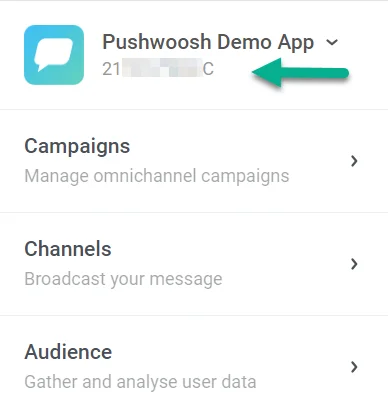
* **Pushwoosh Application Code** (XXXXX-XXXXX) ซึ่งอยู่ใต้ชื่อแอปพลิเคชันของคุณ
 * **Pushwoosh API Access Token** หากต้องการรับโทเค็น ให้ไปที่ Settings > API Access และคัดลอกรหัส
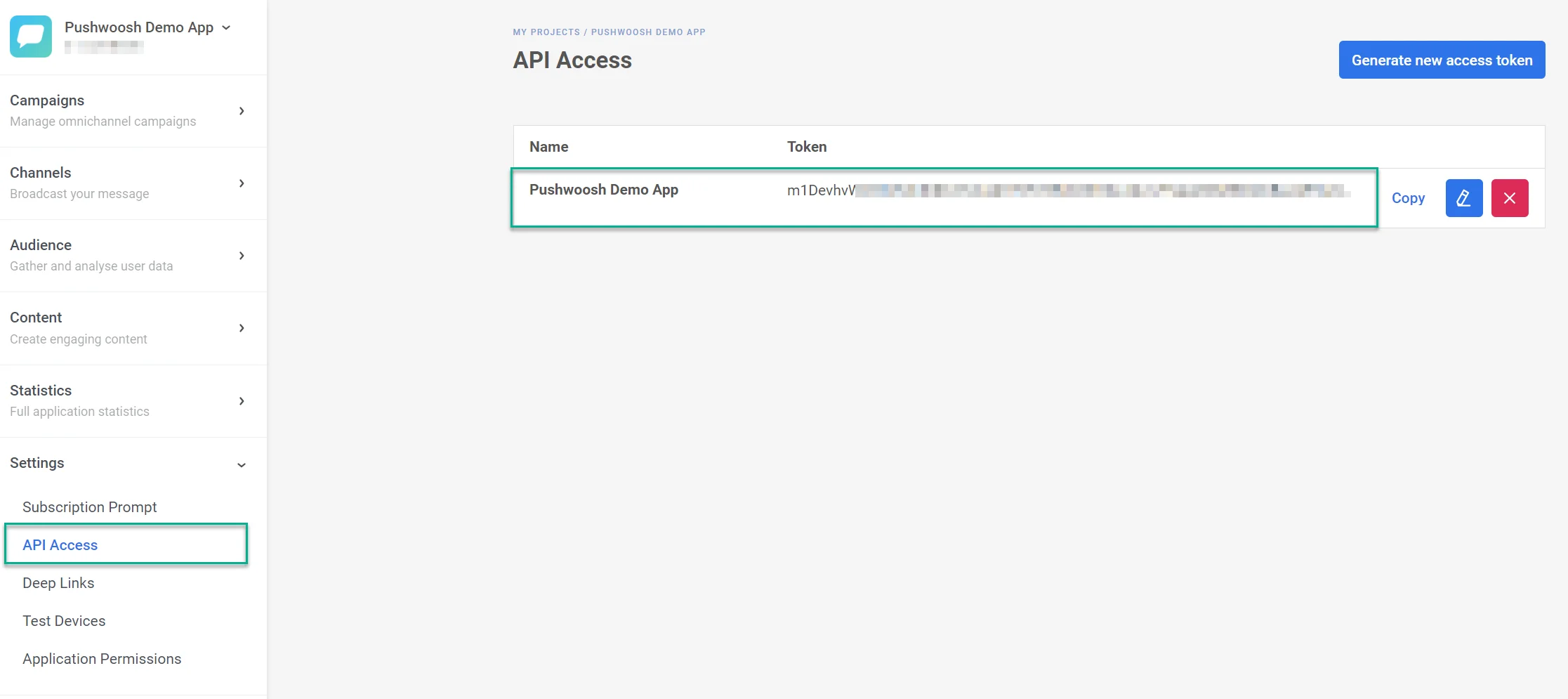 คุณสามารถเรียนรู้เพิ่มเติมเกี่ยวกับ API Access Token [ในคู่มือนี้](/th/developer/api-reference/api-access-token)
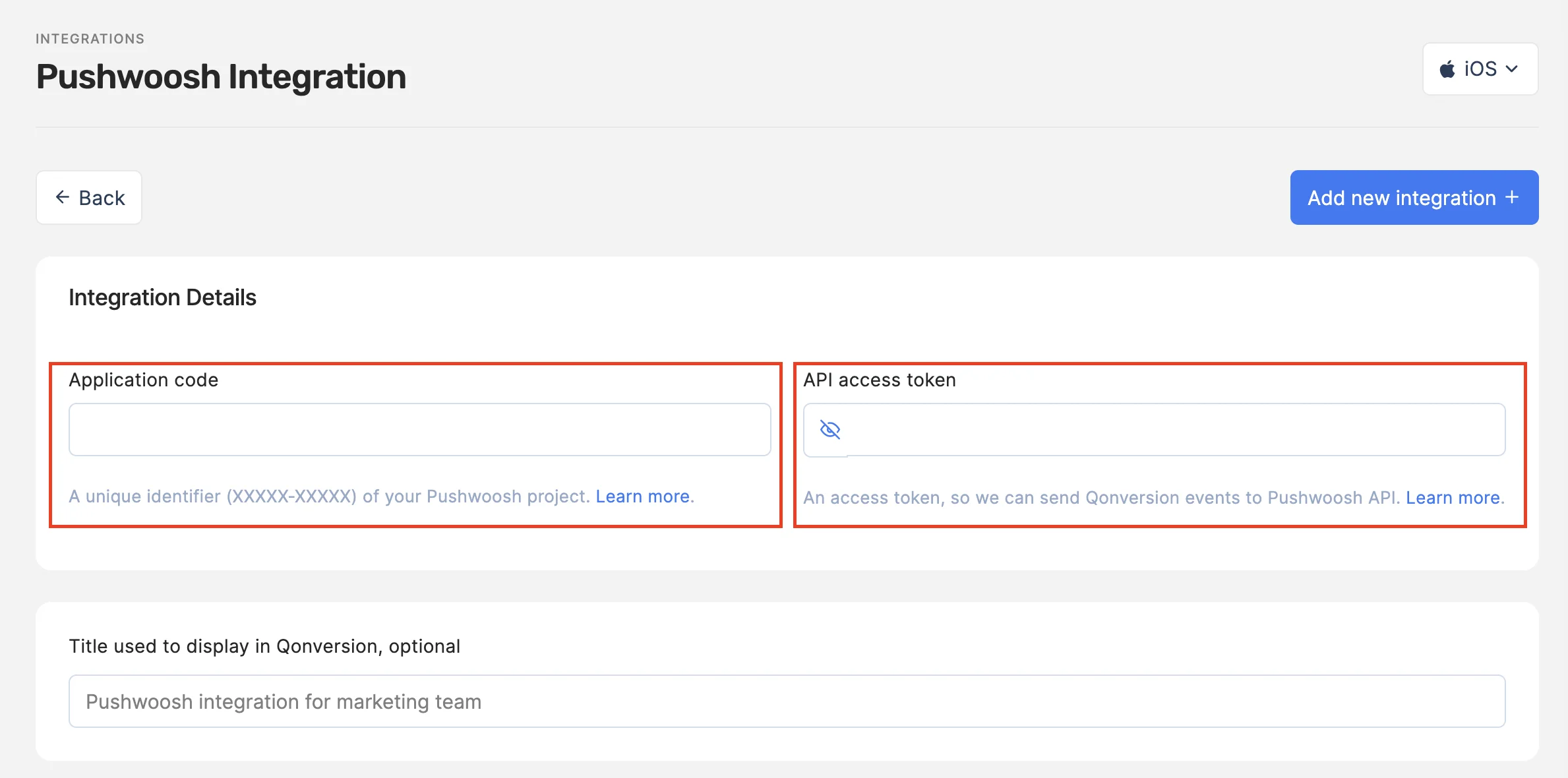
2. ใน [ส่วน Integrations](https://dash.qonversion.io/app/integration/) ของ [โปรเจกต์ Qonversion](https://dash.qonversion.io/site/login) ของคุณ ให้เลือก **Pushwoosh** และระบุ Pushwoosh Application Key และ API Access Token คลิก **Save**
คุณสามารถเรียนรู้เพิ่มเติมเกี่ยวกับ API Access Token [ในคู่มือนี้](/th/developer/api-reference/api-access-token)
2. ใน [ส่วน Integrations](https://dash.qonversion.io/app/integration/) ของ [โปรเจกต์ Qonversion](https://dash.qonversion.io/site/login) ของคุณ ให้เลือก **Pushwoosh** และระบุ Pushwoosh Application Key และ API Access Token คลิก **Save**
 3. คุณสามารถใช้ชื่อ event เริ่มต้นที่ Qonversion ให้มา หรือปรับแต่งให้เหมาะกับความต้องการของคุณ
เมื่อคุณทำตามขั้นตอนเหล่านี้เสร็จสิ้น Qonversion จะเริ่มส่งข้อมูลการซื้อในแอปและการสมัครสมาชิกไปยังบัญชี Pushwoosh ของคุณ ซึ่งช่วยให้คุณสามารถใช้ประโยชน์จากข้อมูลนี้เพื่อการส่งข้อความที่ตรงเป้าหมายและมีประสิทธิภาพมากขึ้นไปยังผู้ใช้ของคุณ
3. คุณสามารถใช้ชื่อ event เริ่มต้นที่ Qonversion ให้มา หรือปรับแต่งให้เหมาะกับความต้องการของคุณ
เมื่อคุณทำตามขั้นตอนเหล่านี้เสร็จสิ้น Qonversion จะเริ่มส่งข้อมูลการซื้อในแอปและการสมัครสมาชิกไปยังบัญชี Pushwoosh ของคุณ ซึ่งช่วยให้คุณสามารถใช้ประโยชน์จากข้อมูลนี้เพื่อการส่งข้อความที่ตรงเป้าหมายและมีประสิทธิภาพมากขึ้นไปยังผู้ใช้ของคุณ