# การผสานรวมกับ mParticle
## ภาพรวมการผสานรวม
[mParticle](https://www.mparticle.com/) เป็นแพลตฟอร์มสำหรับจัดการข้อมูลลูกค้าที่รวบรวมจากแอปพลิเคชันมือถือ เว็บ และแหล่งข้อมูลอื่นๆ
หากคุณใช้ mParticle เพื่อจัดเก็บข้อมูลลูกค้า คุณสามารถตั้งค่าการผสานรวมกับ Pushwoosh ได้อย่างง่ายดาย ซึ่งจะช่วยให้คุณสามารถสร้างแคมเปญที่ตรงเป้าหมาย เป็นส่วนตัว และมีประสิทธิภาพใน Pushwoosh โดยใช้ข้อมูลจาก mParticle
คุณสามารถส่งข้อมูลต่อไปนี้จาก mParticle ไปยัง Pushwoosh:
* **คุณลักษณะของผู้ใช้ (User attributes)**: ชื่อ, ตำแหน่งที่ตั้ง, อุปกรณ์, ความชอบ, พฤติกรรม ฯลฯ ข้อมูลนี้จะถูกบันทึกใน Pushwoosh เป็น [Tags](/th/product/audience-data-and-segmentation/user-data-tags/tags/) และค่าของมันสำหรับผู้ใช้แต่ละคน ประเภทข้อมูลสำหรับแต่ละ Tag จะถูกระบุโดยอัตโนมัติ
* **Events**: แต่ละ Event ที่กำหนดค่าใน mParticle จะถูกโอนไปยัง Pushwoosh และบันทึกเป็น [Event](/th/product/audience-data-and-segmentation/events/default-events/) ที่มีชื่อและแท็กเดียวกันหากมี Pushwoosh จะได้รับข้อมูลเกี่ยวกับว่าผู้ใช้แต่ละคนได้กระตุ้น Events ใดบ้าง
* **Segments**: mParticle Audiences ทั้งหมดที่อิงตามคุณลักษณะของผู้ใช้และ Events ที่ถูกกระตุ้นสามารถโอนไปยัง Pushwoosh เป็น Segments ได้ คุณสามารถใช้มันเพื่อสร้างแคมเปญที่ตรงเป้าหมายสูง หาก Audience segment ถูกอัปเดตใน mParticle segment นั้นก็จะถูกอัปเดตใน Pushwoosh ด้วย ความถี่ในการอัปเดตของ mParticle segments จะถูกกำหนดค่าทางฝั่ง mParticle
ข้อมูลจะไม่ถูกโอนกลับจาก Pushwoosh ไปยัง mParticle แต่เราวางแผนที่จะเพิ่มตัวเลือกนี้ในอนาคต ดังนั้นโปรดติดตาม
## การตั้งค่าการผสานรวม
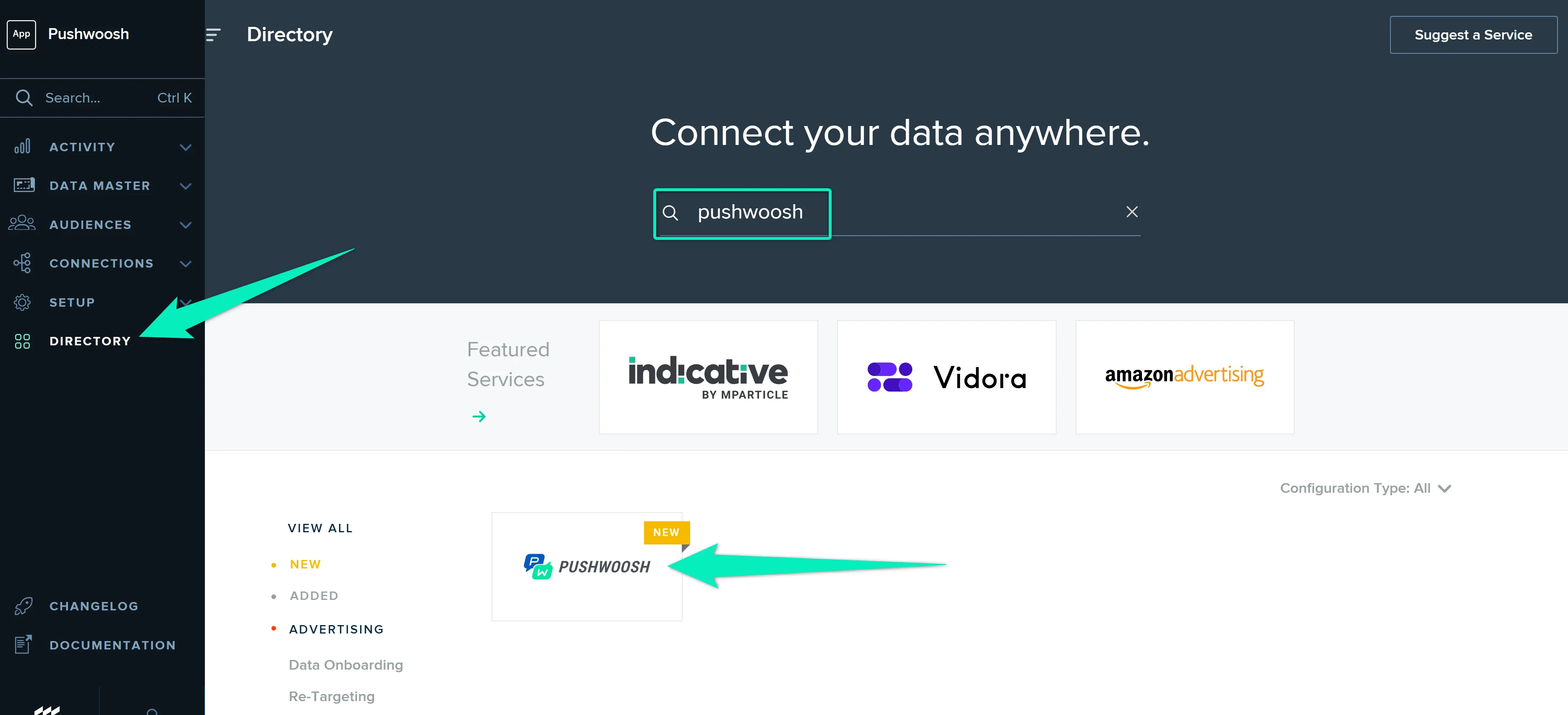
1. [ในอินเทอร์เฟซของ mParticle](https://app.mparticle.com/login) ไปที่ส่วน **Directory** และค้นหา **Pushwoosh** ในรายการ วางเมาส์เหนือไอคอนและคลิก **Setup**
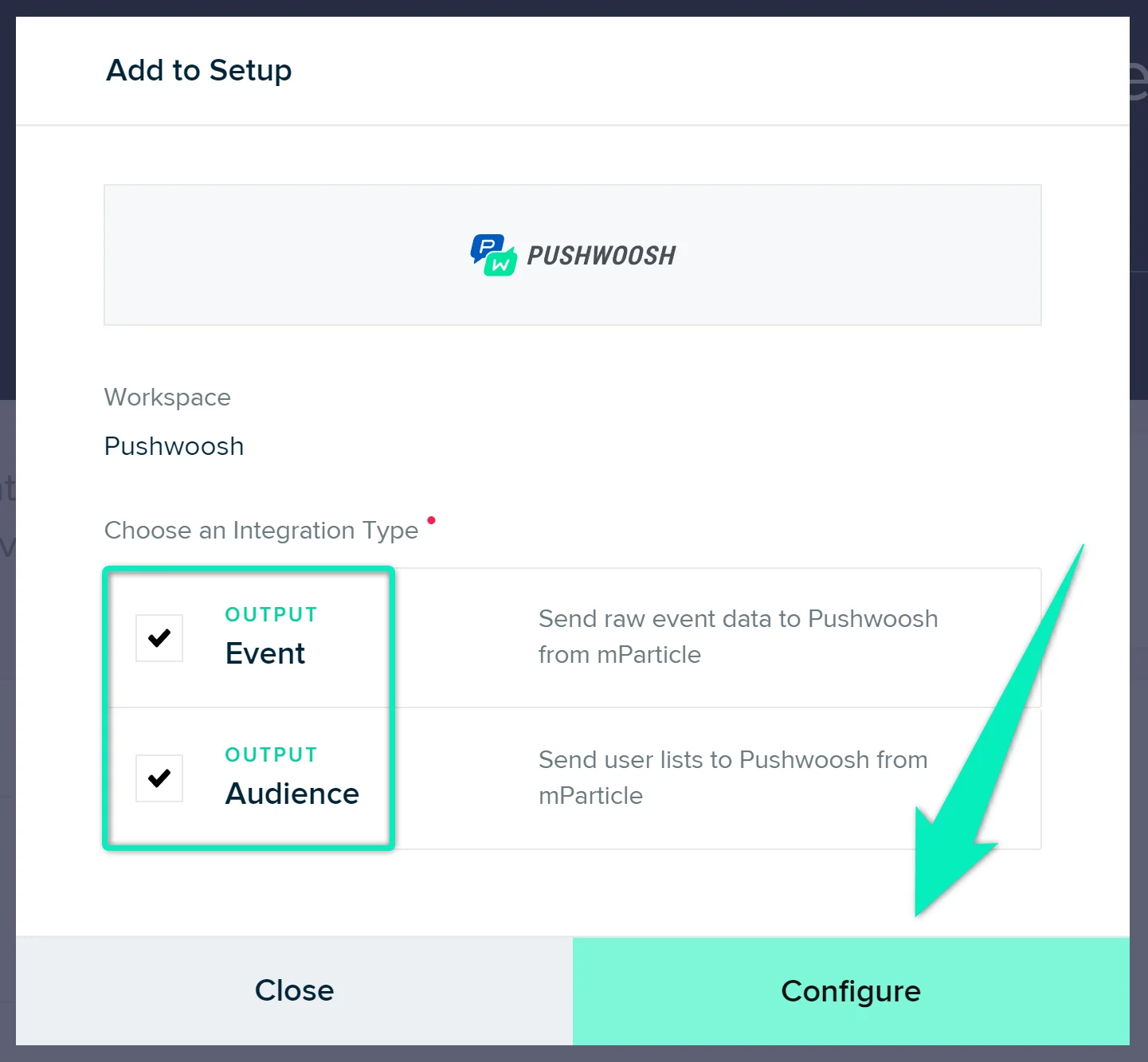
 2. เลือกทั้ง **Event** และ **Audience** Outputs และคลิก **Configure**:
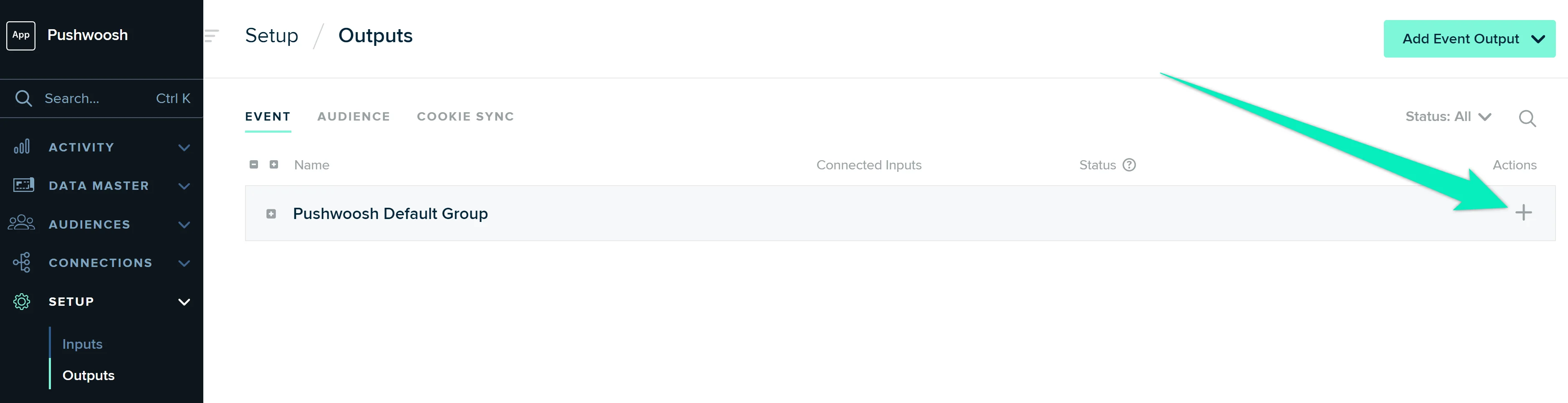
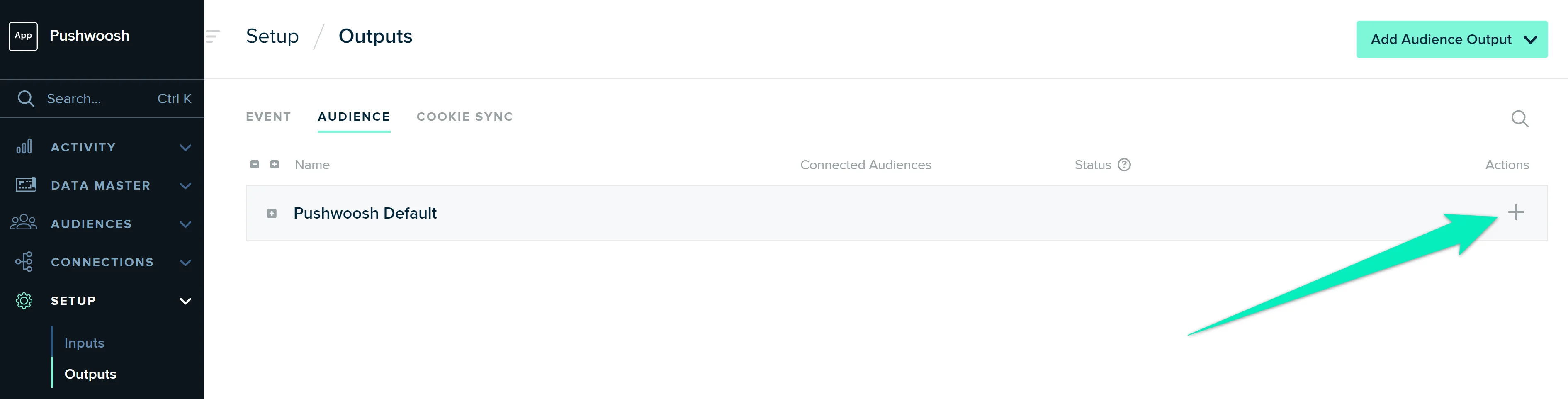
 3. ในหน้าที่เปิดขึ้น (**Setup** → **Outputs**) คลิกที่ไอคอนบวกในแถว **Pushwoosh Default Group**:
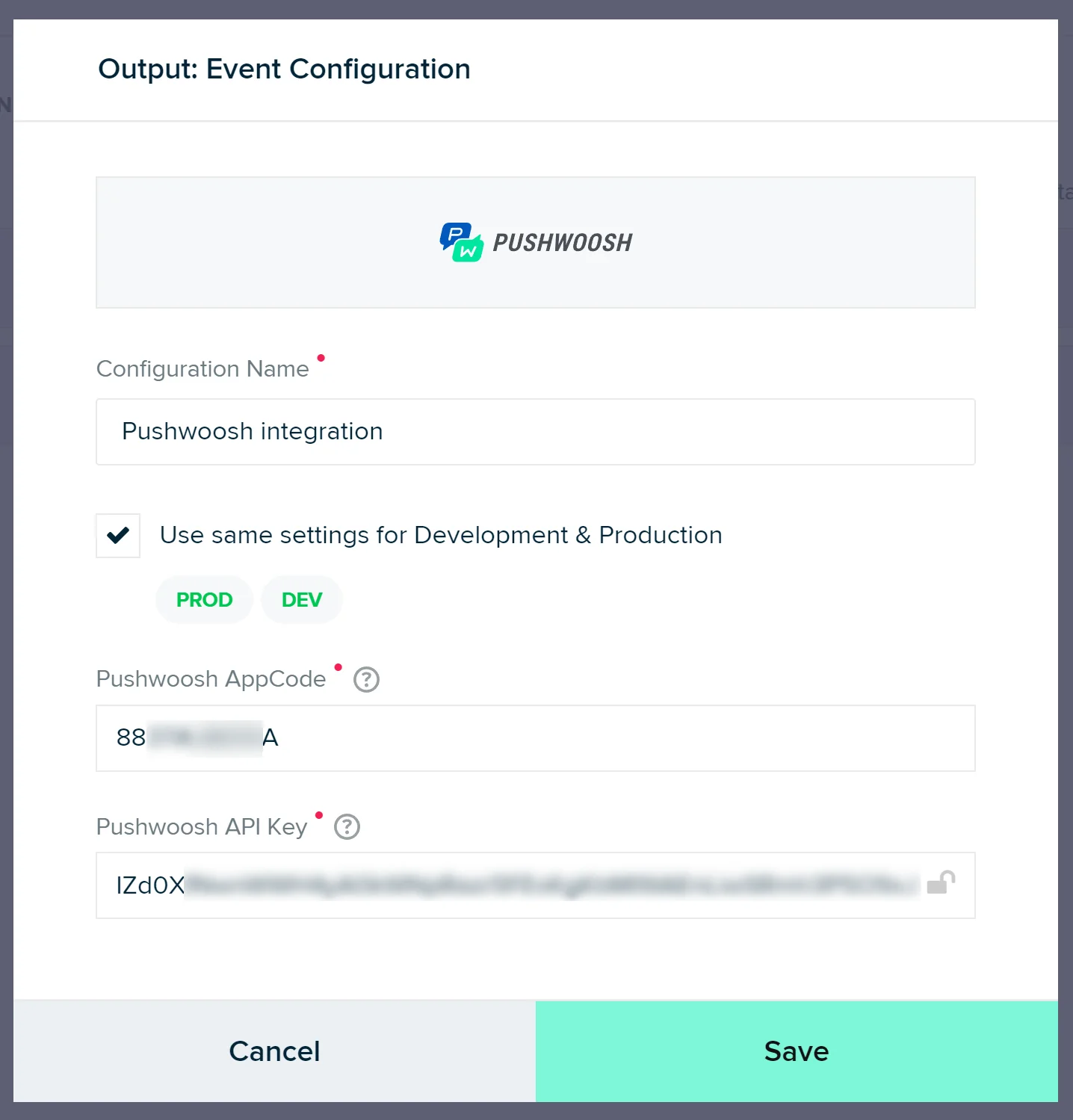
 ใส่ชื่อการกำหนดค่าใดก็ได้ (ตัวอย่างเช่น _Pushwoosh integration_) รหัสแอปพลิเคชัน Pushwoosh และ API key คลิก **Save**
ฉันจะหารหัสแอปพลิเคชันและ API key ได้ที่ไหน
คุณสามารถหารหัสแอปพลิเคชันได้ที่มุมบนซ้ายของอินเทอร์เฟซ Pushwoosh ใต้ชื่อโปรเจกต์:
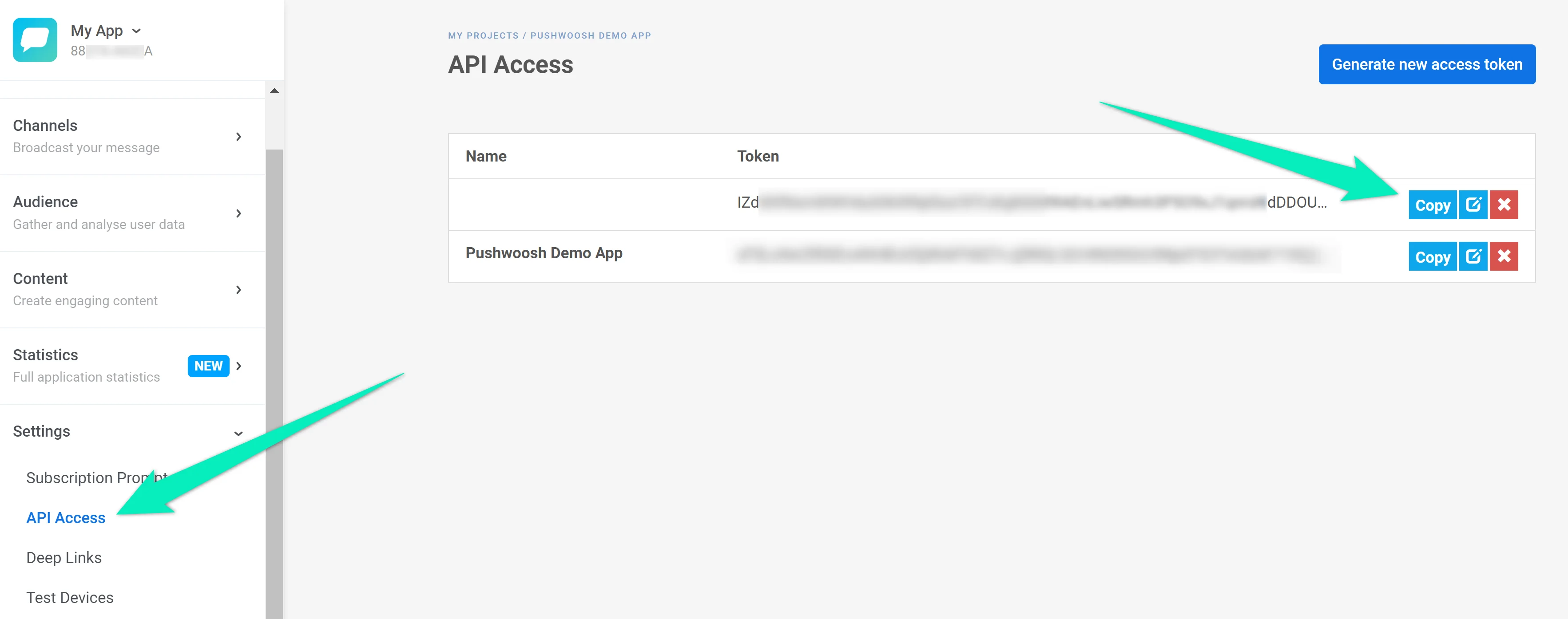
 หากต้องการหา API key ให้ไปที่ **Settings** → **API Access**:
 ตอนนี้สลับไปที่แท็บ **Audience** และทำซ้ำขั้นตอนเหล่านี้สำหรับแถว **Pushwoosh Default**:
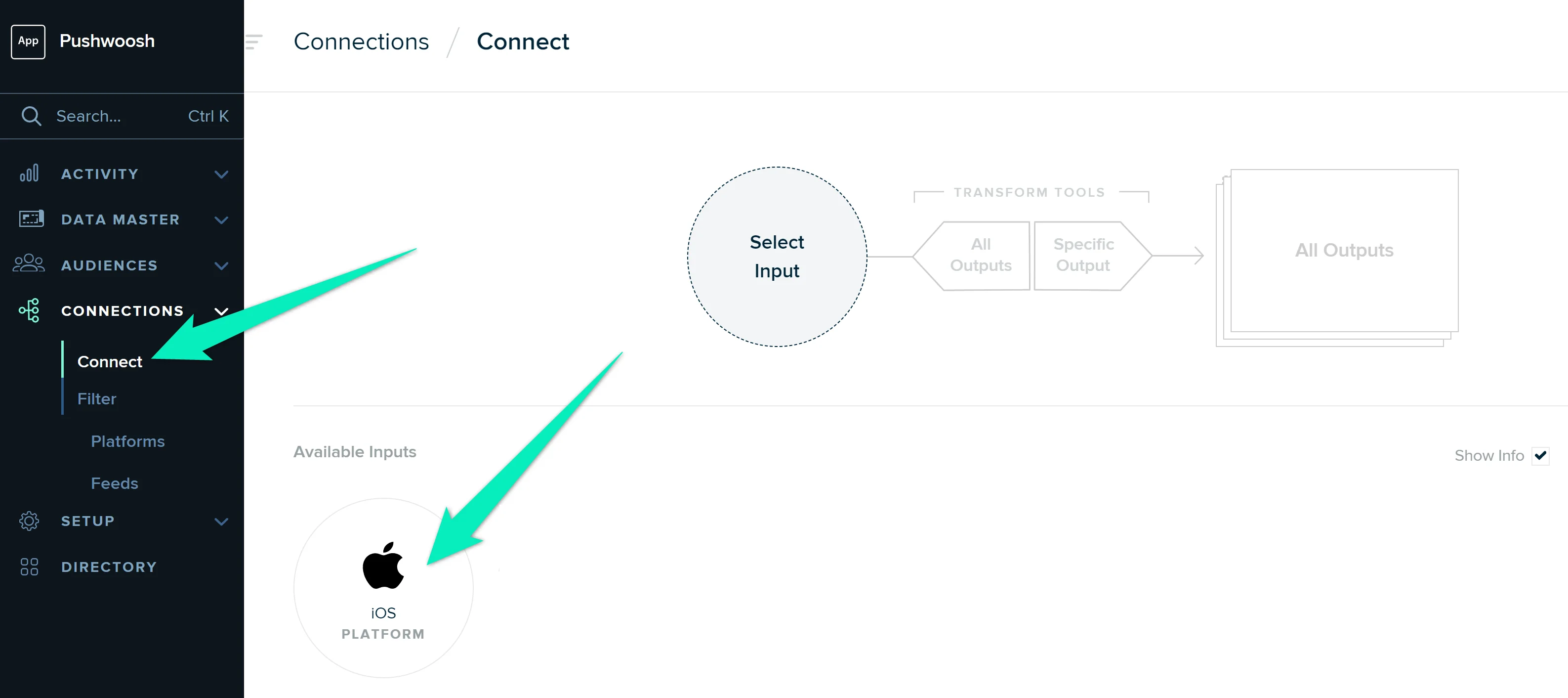
 4. ไปที่ **Connections** → **Connect** และคลิกที่ Input ที่คุณต้องการผสานรวมกับ Pushwoosh
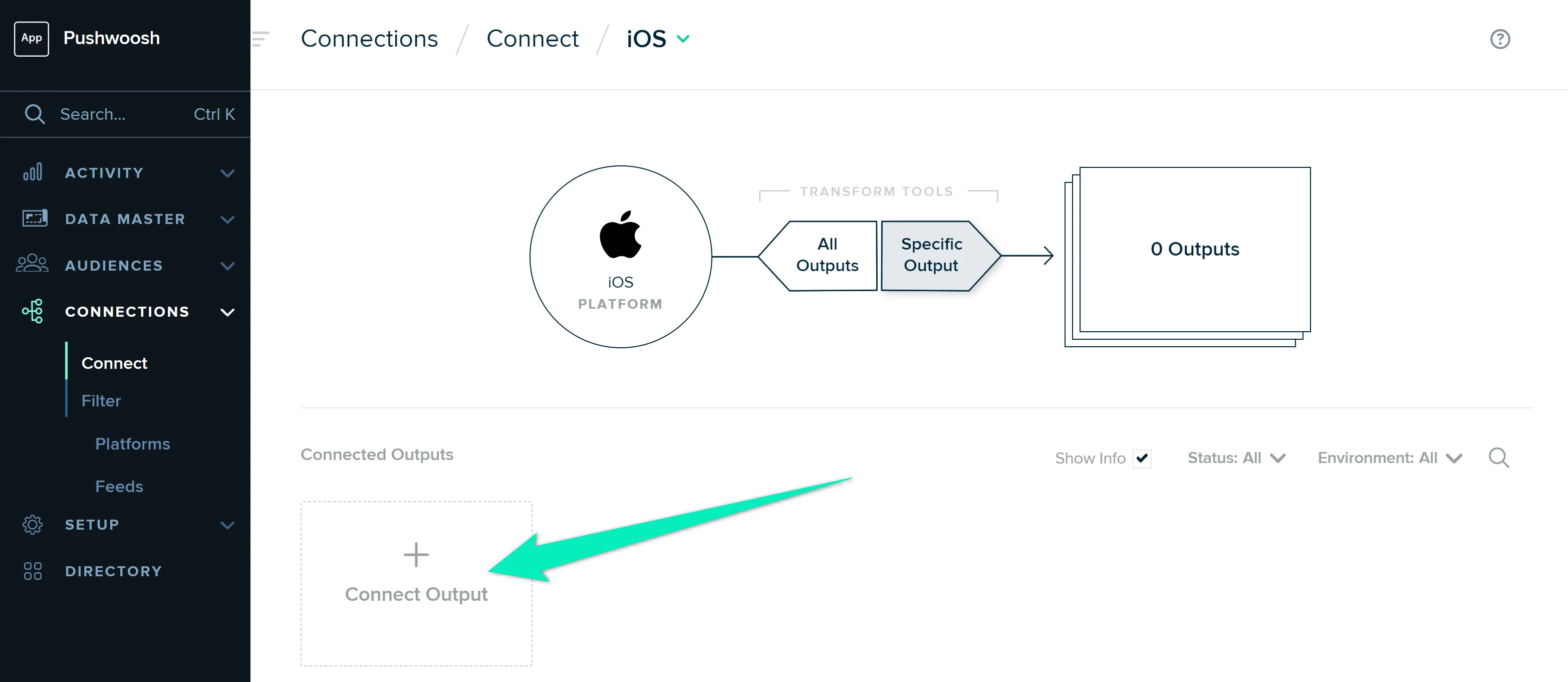
 คลิก **Connect Output** เลือก **Pushwoosh** และเปิดใช้งานการเชื่อมต่อ
 ทำซ้ำขั้นตอนเหล่านี้สำหรับแต่ละ Input ที่คุณต้องการผสานรวมกับ Pushwoosh
หากทุกอย่างได้รับการกำหนดค่าอย่างถูกต้อง Pushwoosh จะเริ่มรับข้อมูลจาก mParticle และคุณจะสามารถสร้าง [customer journeys](/th/product/customer-journey/pushwoosh-journey-overview) และส่ง [push notifications](/th/product/messaging-channels/push-notifications/send-push-notifications/one-time-push/) โดยใช้ข้อมูลลูกค้าจาก mParticle ได้
ทำซ้ำขั้นตอนเหล่านี้สำหรับแต่ละ Input ที่คุณต้องการผสานรวมกับ Pushwoosh
หากทุกอย่างได้รับการกำหนดค่าอย่างถูกต้อง Pushwoosh จะเริ่มรับข้อมูลจาก mParticle และคุณจะสามารถสร้าง [customer journeys](/th/product/customer-journey/pushwoosh-journey-overview) และส่ง [push notifications](/th/product/messaging-channels/push-notifications/send-push-notifications/one-time-push/) โดยใช้ข้อมูลลูกค้าจาก mParticle ได้