# การผสานรวม Mixpanel
[Mixpanel](https://mixpanel.com/) เป็นเครื่องมือที่ช่วยให้คุณเข้าใจว่าผู้ใช้ของคุณโต้ตอบกับแอปของคุณอย่างไร เมื่อผสานรวมกับ Pushwoosh จะช่วยให้สามารถสร้างเซกเมนต์ผู้ชมที่ซับซ้อนและใช้เซกเมนต์เหล่านี้เพื่อการสื่อสารที่เกี่ยวข้องอย่างยิ่งและกำหนดเป้าหมายได้อย่างสมบูรณ์แบบ
ในการนำเข้าเซกเมนต์ที่คุณสร้างใน [Mixpanel](https://mixpanel.com/login/) ไปยัง Pushwoosh คุณต้องผสานรวมเครื่องมือทั้งสองในไม่กี่ขั้นตอน:
1. ผสานรวม Pushwoosh SDK
2. กำหนดค่าแพลตฟอร์มใน Pushwoosh
3. ตั้งค่าการผสานรวมใน Mixpanel
## 1. ผสานรวม Pushwoosh SDK
ขั้นแรก ผสานรวม Pushwoosh SDK เข้ากับโปรเจกต์มือถือหรือเว็บของคุณ:
* [การตั้งค่า Pushwoosh iOS SDK](/th/developer/pushwoosh-sdk/ios-sdk)
* [การผสานรวม Pushwoosh Android SDK](/th/developer/pushwoosh-sdk/android-sdk)
* [Web Push SDK 3.0](/th/developer/pushwoosh-sdk/web-push-notifications/web-push-sdk-30)
## 2. กำหนดค่าแพลตฟอร์มใน Pushwoosh
กำหนดค่าแพลตฟอร์มสำหรับการส่งข้อความผ่าน Pushwoosh โดยทำตามคำแนะนำในคู่มือ:
* [กำหนดค่า iOS](/th/developer/first-steps/connect-messaging-services/ios-configuration)
* [กำหนดค่า Android](/th/developer/first-steps/connect-messaging-services/android-configuration/android-firebase-configuration)
* [กำหนดค่า Chrome และ Firefox](/th/developer/first-steps/connect-messaging-services/chrome-configuration)
## 3. กำหนดค่า Pushwoosh สำหรับ Mixpanel
### รับข้อมูลประจำตัวของโปรเจกต์ Pushwoosh ของคุณ
สำหรับการตั้งค่าการผสานรวม คุณจะต้องใช้ **app code** และ **API access token** ของโปรเจกต์ Pushwoosh
#### App code
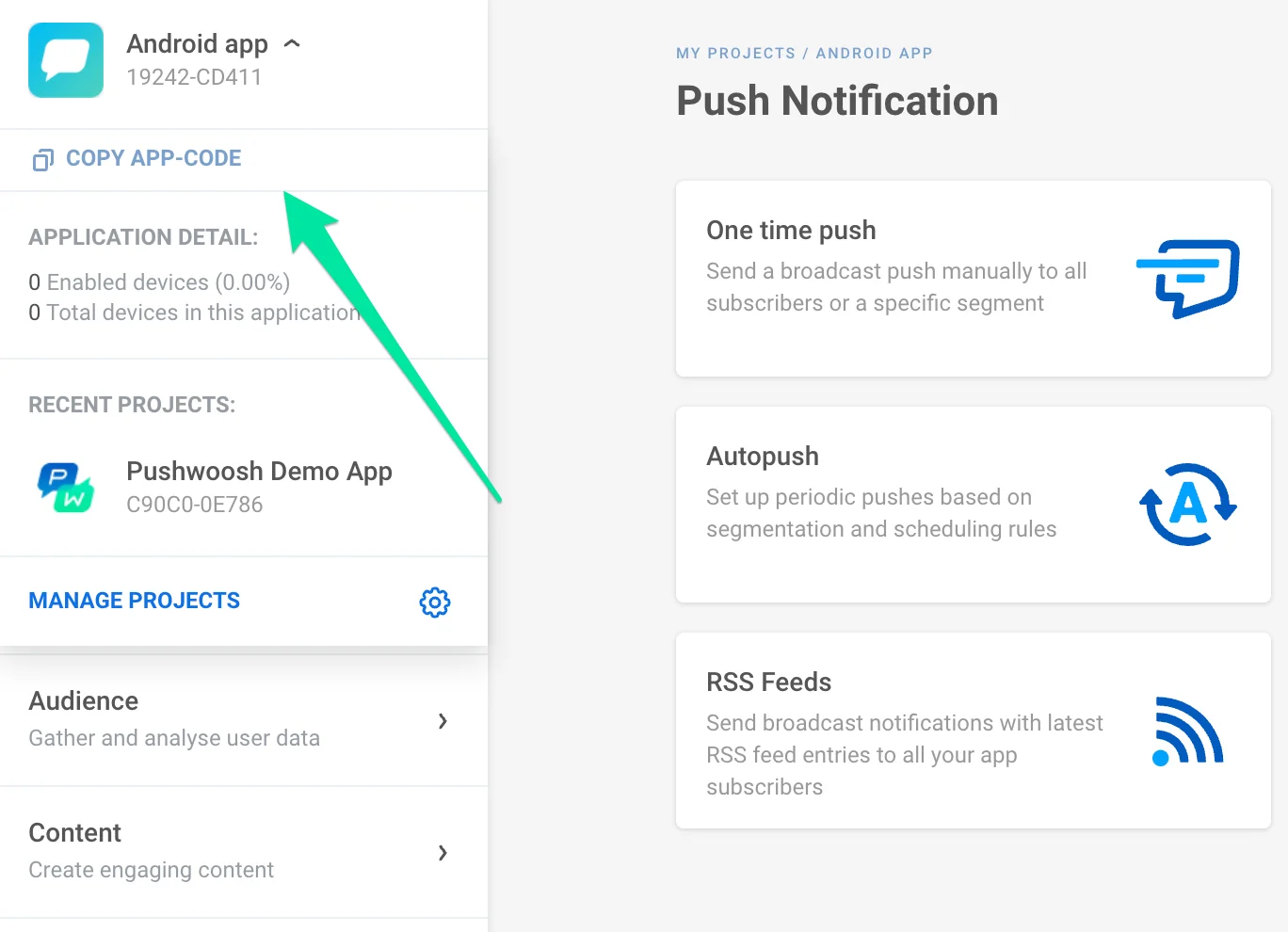
ไปที่โปรเจกต์ที่คุณจะนำเข้าเซกเมนต์ **คลิกที่ชื่อโปรเจกต์ที่มุมบนซ้าย** และคัดลอก app code
 #### Auth token
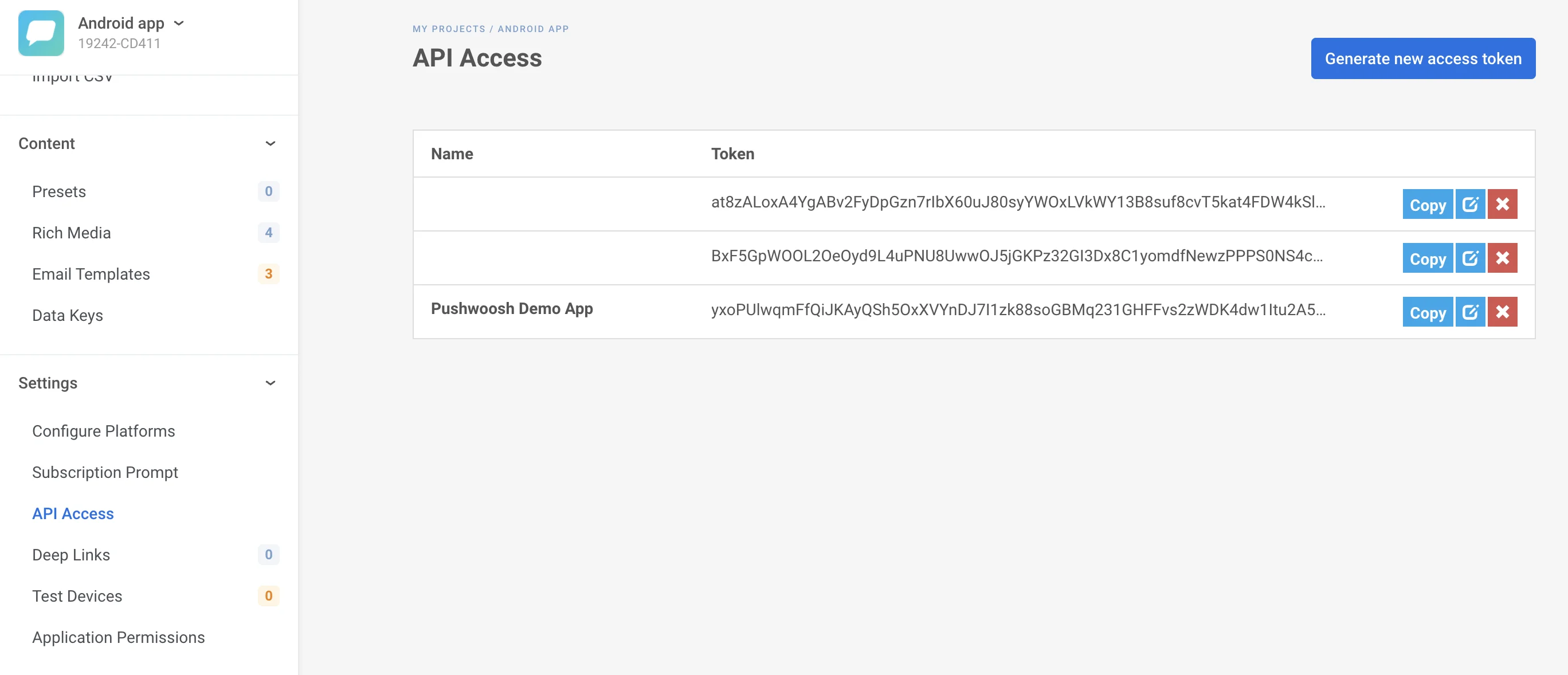
ไปที่ **Settings -> API Access** และคัดลอก **API auth token** ที่ใช้ได้กับโปรเจกต์ที่คุณเลือก
#### Auth token
ไปที่ **Settings -> API Access** และคัดลอก **API auth token** ที่ใช้ได้กับโปรเจกต์ที่คุณเลือก
 ### ตั้งค่าการผสานรวม Pushwoosh ใน Mixpanel
1. [เข้าสู่ระบบ Mixpanel](https://mixpanel.com/login/)
2. ไปที่ **Data Management -> Integrations -> Pushwoosh**
3. คลิก **Connect**
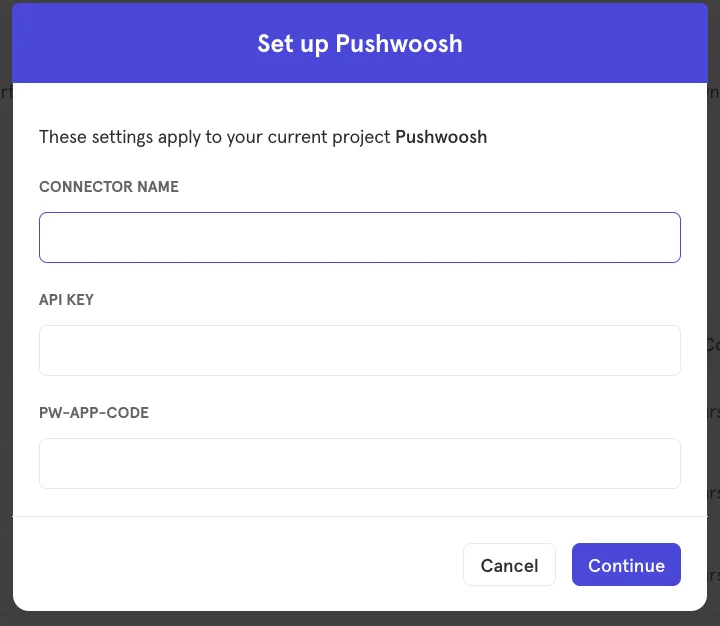
4. ในหน้าต่างที่เปิดขึ้นมา ตั้งค่า **Connector name** จากนั้นวาง Pushwoosh **API Access Token** และ **App Code** ที่คุณคัดลอกมาจากขั้นตอนก่อนหน้า
### ตั้งค่าการผสานรวม Pushwoosh ใน Mixpanel
1. [เข้าสู่ระบบ Mixpanel](https://mixpanel.com/login/)
2. ไปที่ **Data Management -> Integrations -> Pushwoosh**
3. คลิก **Connect**
4. ในหน้าต่างที่เปิดขึ้นมา ตั้งค่า **Connector name** จากนั้นวาง Pushwoosh **API Access Token** และ **App Code** ที่คุณคัดลอกมาจากขั้นตอนก่อนหน้า
 5. เพื่อจับคู่ผู้ใช้ Mixpanel กับผู้ใช้ Pushwoosh **ตั้งค่าคุณสมบัติโปรไฟล์ผู้ใช้ $pushwoosh_user_id** ด้วย UserIDs หรือ HWIDs ที่รวบรวมจาก Pushwoosh โปรดอ้างอิง [เอกสารของ Mixpanel](https://help.mixpanel.com/hc/en-us/articles/115004501966-User-Profiles) สำหรับรายละเอียดเพิ่มเติม
## 4. ทดสอบการผสานรวมของคุณ
เพื่อส่งออกโคฮอร์ทของ Mixpanel ไปยังบัญชี Pushwoosh ของคุณ:
1. เปิดโคฮอร์ทของคุณ: **Data Management -> Cohorts**
2. ค้นหาโคฮอร์ทที่คุณต้องการส่งออก คลิกปุ่ม "**…**" ถัดจากโคฮอร์ทที่คุณต้องการส่งออก ในเมนูบริบทที่เปิดขึ้นมา เลือก **Export to -> Pushwoosh**
3. จากนั้น ระบุว่าโคฮอร์ทควรถูกส่งไปยัง Pushwoosh **ครั้งเดียว** หรือ **ซิงค์แบบไดนามิก** ตามช่วงเวลาที่กำหนดไว้ล่วงหน้า เพื่ออัปเดตเซกเมนต์ Pushwoosh ให้เป็นชุดผู้ใช้ล่าสุดจาก Mixpanel
4. เมื่อตั้งค่าทุกอย่างเรียบร้อยแล้ว โคฮอร์ทที่คุณส่งออกจะ **ปรากฏในส่วน Segments (Filters)** ของ Pushwoosh Control Panel ของคุณ
5. เพื่อจับคู่ผู้ใช้ Mixpanel กับผู้ใช้ Pushwoosh **ตั้งค่าคุณสมบัติโปรไฟล์ผู้ใช้ $pushwoosh_user_id** ด้วย UserIDs หรือ HWIDs ที่รวบรวมจาก Pushwoosh โปรดอ้างอิง [เอกสารของ Mixpanel](https://help.mixpanel.com/hc/en-us/articles/115004501966-User-Profiles) สำหรับรายละเอียดเพิ่มเติม
## 4. ทดสอบการผสานรวมของคุณ
เพื่อส่งออกโคฮอร์ทของ Mixpanel ไปยังบัญชี Pushwoosh ของคุณ:
1. เปิดโคฮอร์ทของคุณ: **Data Management -> Cohorts**
2. ค้นหาโคฮอร์ทที่คุณต้องการส่งออก คลิกปุ่ม "**…**" ถัดจากโคฮอร์ทที่คุณต้องการส่งออก ในเมนูบริบทที่เปิดขึ้นมา เลือก **Export to -> Pushwoosh**
3. จากนั้น ระบุว่าโคฮอร์ทควรถูกส่งไปยัง Pushwoosh **ครั้งเดียว** หรือ **ซิงค์แบบไดนามิก** ตามช่วงเวลาที่กำหนดไว้ล่วงหน้า เพื่ออัปเดตเซกเมนต์ Pushwoosh ให้เป็นชุดผู้ใช้ล่าสุดจาก Mixpanel
4. เมื่อตั้งค่าทุกอย่างเรียบร้อยแล้ว โคฮอร์ทที่คุณส่งออกจะ **ปรากฏในส่วน Segments (Filters)** ของ Pushwoosh Control Panel ของคุณ