# การผสานการทำงานกับ Meta Ads
การผสานการทำงานกับ [Meta Ads](https://www.facebook.com/business/ads) ช่วยให้คุณสามารถซิงค์กลุ่มเป้าหมายของ Pushwoosh ไปยังบัญชีโฆษณา Meta ของคุณได้ ใช้เพื่อกำหนดเป้าหมายหรือยกเว้นผู้ใช้ในแคมเปญโฆษณา และเพิ่มโฆษณาแบบชำระเงินเป็นอีกช่องทางหนึ่งใน customer journey ของคุณ
## กรณีการใช้งาน
ใช้การผสานการทำงานนี้เพื่อ:
* กำหนดเป้าหมายผู้ใช้ที่มีมูลค่าสูงในหลายช่องทางเพื่อเพิ่มการซื้อหรือการมีส่วนร่วม
* กำหนดเป้าหมายผู้ใช้ที่ตอบสนองน้อยในช่องทางอื่นอีกครั้ง
* สร้างกลุ่มเป้าหมายที่ถูกยับยั้งเพื่อให้ลูกค้าประจำไม่ได้รับโฆษณาที่ไม่จำเป็น
## ข้อกำหนดเบื้องต้น
ก่อนที่คุณจะเชื่อมต่อ Meta Ads ตรวจสอบให้แน่ใจว่า:
* คุณมีบทบาท **Admin** ในบัญชี Pushwoosh ของคุณ ดู [จัดการการเข้าถึงและสิทธิ์ของผู้ใช้](/th/product/account-management-and-security/multi-login-accounts/#creating-and-managing-roles-also-known-as-groups) สำหรับวิธีการทำงานของบทบาทและสิทธิ์
* คุณได้ตั้งค่า [**Facebook Business Manager**](https://www.facebook.com/business/tools/business-manager) เพื่อจัดการทรัพย์สิน Facebook ของแบรนด์คุณ รวมถึงบัญชีโฆษณา เพจ และแอป
* คุณมี [**Facebook Ad Account**](https://www.facebook.com/business/tools/ads-manager) ที่ใช้งานอยู่ซึ่งผูกกับ Business Manager ของคุณ
* ผู้ดูแลระบบ Facebook Business Manager ของคุณได้ให้สิทธิ์ **Manage Campaigns** หรือ **Manage ad accounts** แก่คุณสำหรับบัญชีโฆษณาที่คุณวางแผนจะใช้กับ Pushwoosh
* คุณได้ยอมรับข้อกำหนดและเงื่อนไขของบัญชีโฆษณาสำหรับบัญชีเหล่านั้นแล้ว
* คุณได้ยอมรับ [**ข้อกำหนด Custom Audiences ของ Facebook**](https://business.facebook.com/legal/terms/customaudience) สำหรับบัญชีโฆษณา Facebook ที่คุณวางแผนจะใช้กับ Pushwoosh แล้ว
## ตั้งค่า Meta Ads ใน Pushwoosh
1. ใน Pushwoosh ไปที่ **Settings** > **3rd party integrations**
2. ในบัตร Meta Ads คลิก **Login page**
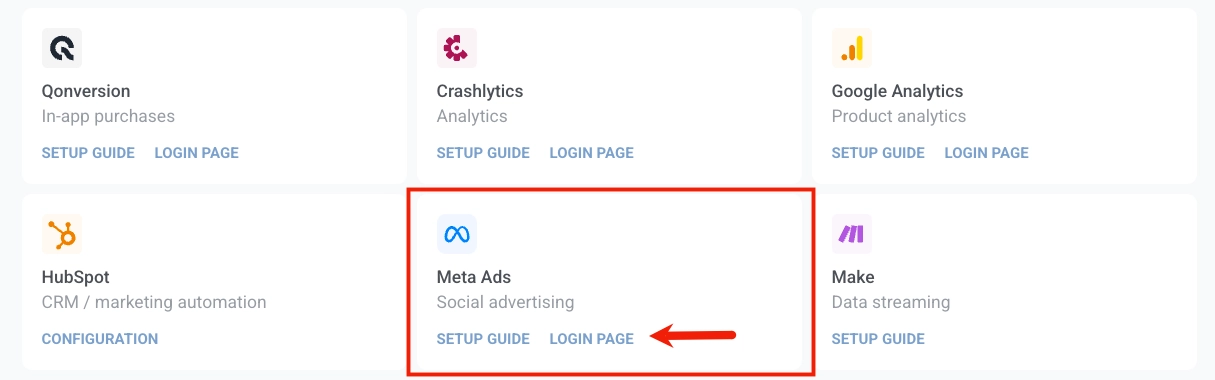 3. ลงชื่อเข้าใช้บัญชี Meta ของคุณ จากนั้นคลิก **Continue**
4. เลือกบัญชีโฆษณาที่คุณต้องการเชื่อมต่อ
3. ลงชื่อเข้าใช้บัญชี Meta ของคุณ จากนั้นคลิก **Continue**
4. เลือกบัญชีโฆษณาที่คุณต้องการเชื่อมต่อ
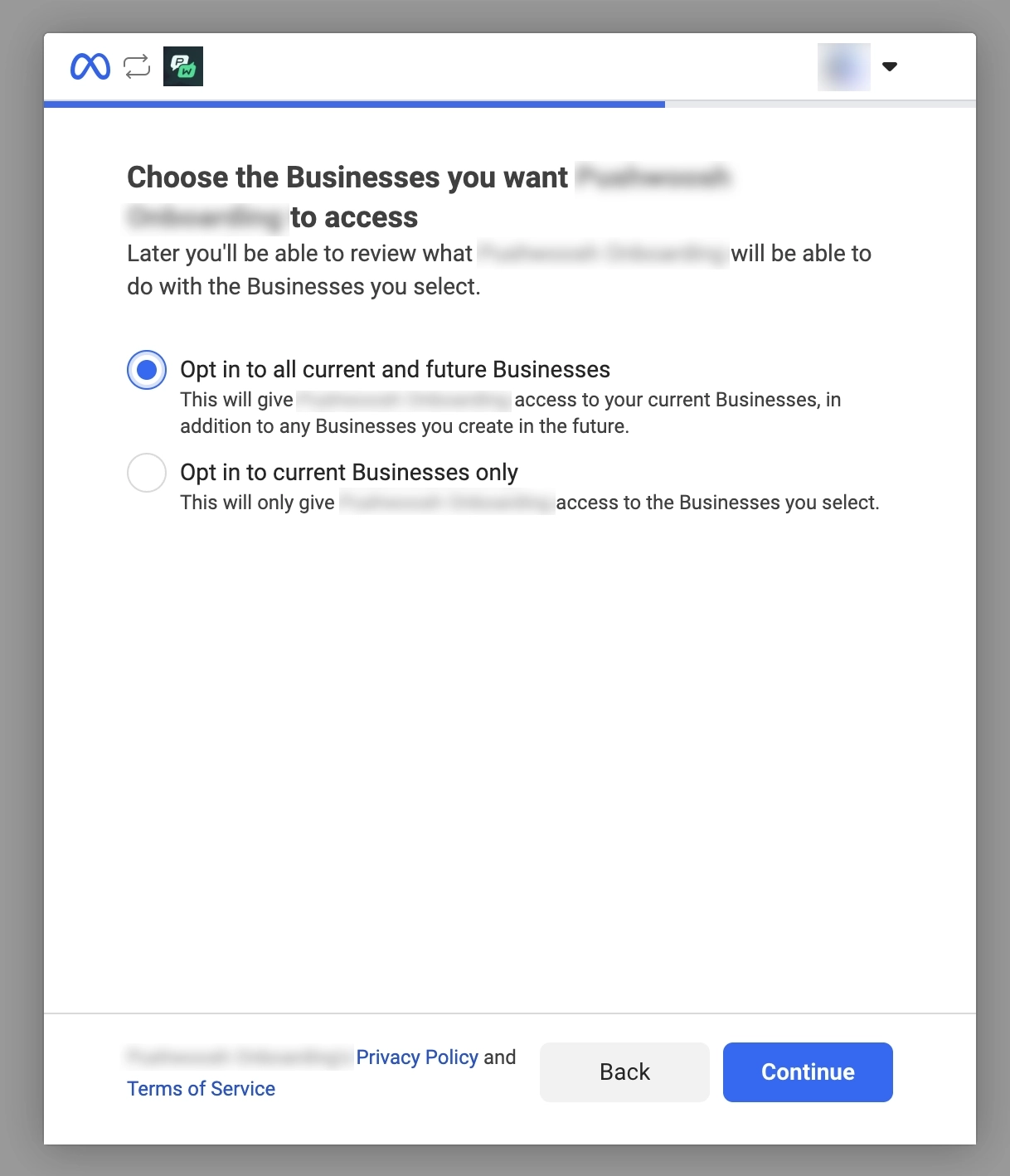 5. ตรวจสอบสิทธิ์ที่ร้องขอสำหรับการเข้าถึงบัญชีโฆษณาและธุรกิจ
6. คลิก **Save** จากนั้น Meta จะแสดงการยืนยันว่าบัญชีของคุณเชื่อมต่อแล้ว
### ตรวจสอบสถานะการเชื่อมต่อ
หลังจากการตั้งค่า คุณจะถูกเปลี่ยนเส้นทางไปยังหน้า **Meta Ads** ใน Pushwoosh
5. ตรวจสอบสิทธิ์ที่ร้องขอสำหรับการเข้าถึงบัญชีโฆษณาและธุรกิจ
6. คลิก **Save** จากนั้น Meta จะแสดงการยืนยันว่าบัญชีของคุณเชื่อมต่อแล้ว
### ตรวจสอบสถานะการเชื่อมต่อ
หลังจากการตั้งค่า คุณจะถูกเปลี่ยนเส้นทางไปยังหน้า **Meta Ads** ใน Pushwoosh
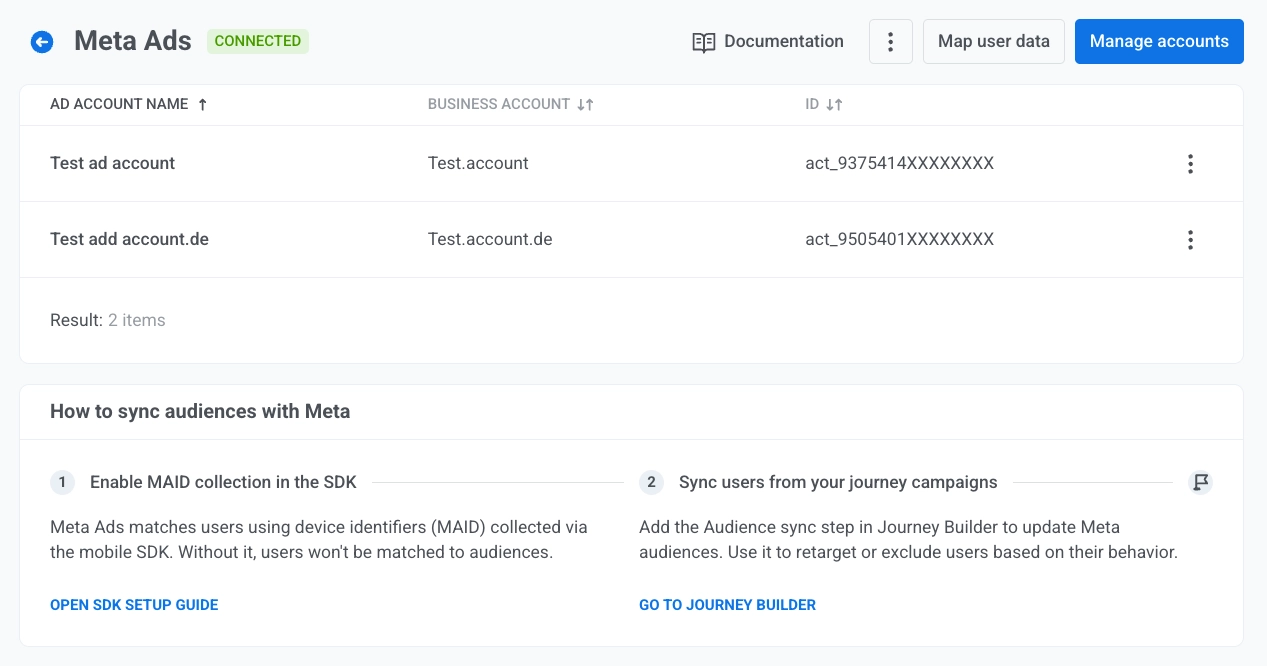 ตารางบัญชีโฆษณาจะแสดงรายการบัญชีที่เชื่อมต่อแต่ละบัญชีพร้อมกับ:
* **Ad account name**
* **Business account**
* **ID**
เปิดจุดสามจุดที่ท้ายแถวและเลือก **Remove ad account** เพื่อลบบัญชีโฆษณานั้นออกจากรายการใน Pushwoosh
### จัดการบัญชีโฆษณาที่เชื่อมต่อ
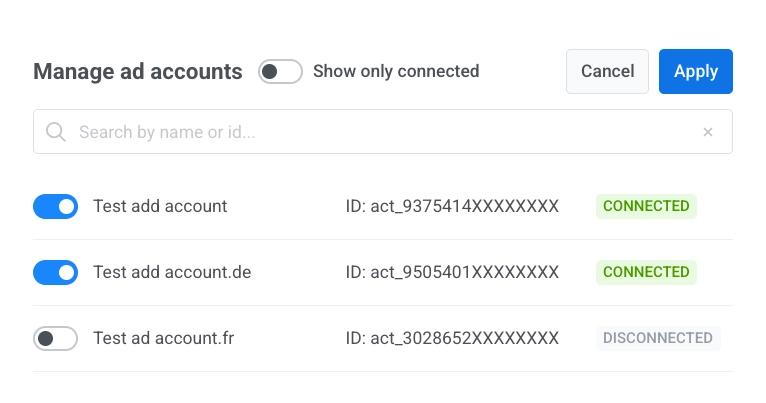
ในหน้า **Meta Ads** คลิก **Manage accounts** เพื่อเปิดกล่องโต้ตอบ ใช้สวิตช์ในแต่ละแถวเพื่อรวมหรือยกเว้นบัญชีโฆษณานั้นจากการผสานการทำงาน
คลิก **Apply** เพื่อบันทึกการเปลี่ยนแปลง หรือ **Cancel** เพื่อปิดโดยไม่บันทึก
เพื่อปรับมุมมองรายการ:
* เปิดหรือปิด **Show only connected** เพื่อจำกัดแถวที่ปรากฏ
* พิมพ์ใน **Search by name or id...** เพื่อค้นหาบัญชีในรายการ
ตารางบัญชีโฆษณาจะแสดงรายการบัญชีที่เชื่อมต่อแต่ละบัญชีพร้อมกับ:
* **Ad account name**
* **Business account**
* **ID**
เปิดจุดสามจุดที่ท้ายแถวและเลือก **Remove ad account** เพื่อลบบัญชีโฆษณานั้นออกจากรายการใน Pushwoosh
### จัดการบัญชีโฆษณาที่เชื่อมต่อ
ในหน้า **Meta Ads** คลิก **Manage accounts** เพื่อเปิดกล่องโต้ตอบ ใช้สวิตช์ในแต่ละแถวเพื่อรวมหรือยกเว้นบัญชีโฆษณานั้นจากการผสานการทำงาน
คลิก **Apply** เพื่อบันทึกการเปลี่ยนแปลง หรือ **Cancel** เพื่อปิดโดยไม่บันทึก
เพื่อปรับมุมมองรายการ:
* เปิดหรือปิด **Show only connected** เพื่อจำกัดแถวที่ปรากฏ
* พิมพ์ใน **Search by name or id...** เพื่อค้นหาบัญชีในรายการ
 ### จับคู่แท็กโปรเจกต์กับฟิลด์ของ Meta
การจับคู่คุณสมบัติผู้ใช้ช่วยให้คุณสามารถบอก Pushwoosh ได้ว่าคุณสมบัติผู้ใช้ Meta ใดควรอัปเดตฟิลด์ **Tag name** ใดในโปรเจกต์ของคุณ ด้วยวิธีนี้ เมื่อข้อมูลมาจาก Meta ข้อมูลจะถูกบันทึกในที่ที่คุณคาดหวัง
1. ในหน้า **Meta Ads** คลิก **Map user data**
2. สำหรับแต่ละ **Facebook field** ในคอลัมน์ด้านซ้าย ให้เลือก **Tag name** ในโปรเจกต์ของคุณจากตัวควบคุมทางด้านขวา จับคู่เฉพาะแถวที่คุณต้องการ
### จับคู่แท็กโปรเจกต์กับฟิลด์ของ Meta
การจับคู่คุณสมบัติผู้ใช้ช่วยให้คุณสามารถบอก Pushwoosh ได้ว่าคุณสมบัติผู้ใช้ Meta ใดควรอัปเดตฟิลด์ **Tag name** ใดในโปรเจกต์ของคุณ ด้วยวิธีนี้ เมื่อข้อมูลมาจาก Meta ข้อมูลจะถูกบันทึกในที่ที่คุณคาดหวัง
1. ในหน้า **Meta Ads** คลิก **Map user data**
2. สำหรับแต่ละ **Facebook field** ในคอลัมน์ด้านซ้าย ให้เลือก **Tag name** ในโปรเจกต์ของคุณจากตัวควบคุมทางด้านขวา จับคู่เฉพาะแถวที่คุณต้องการ
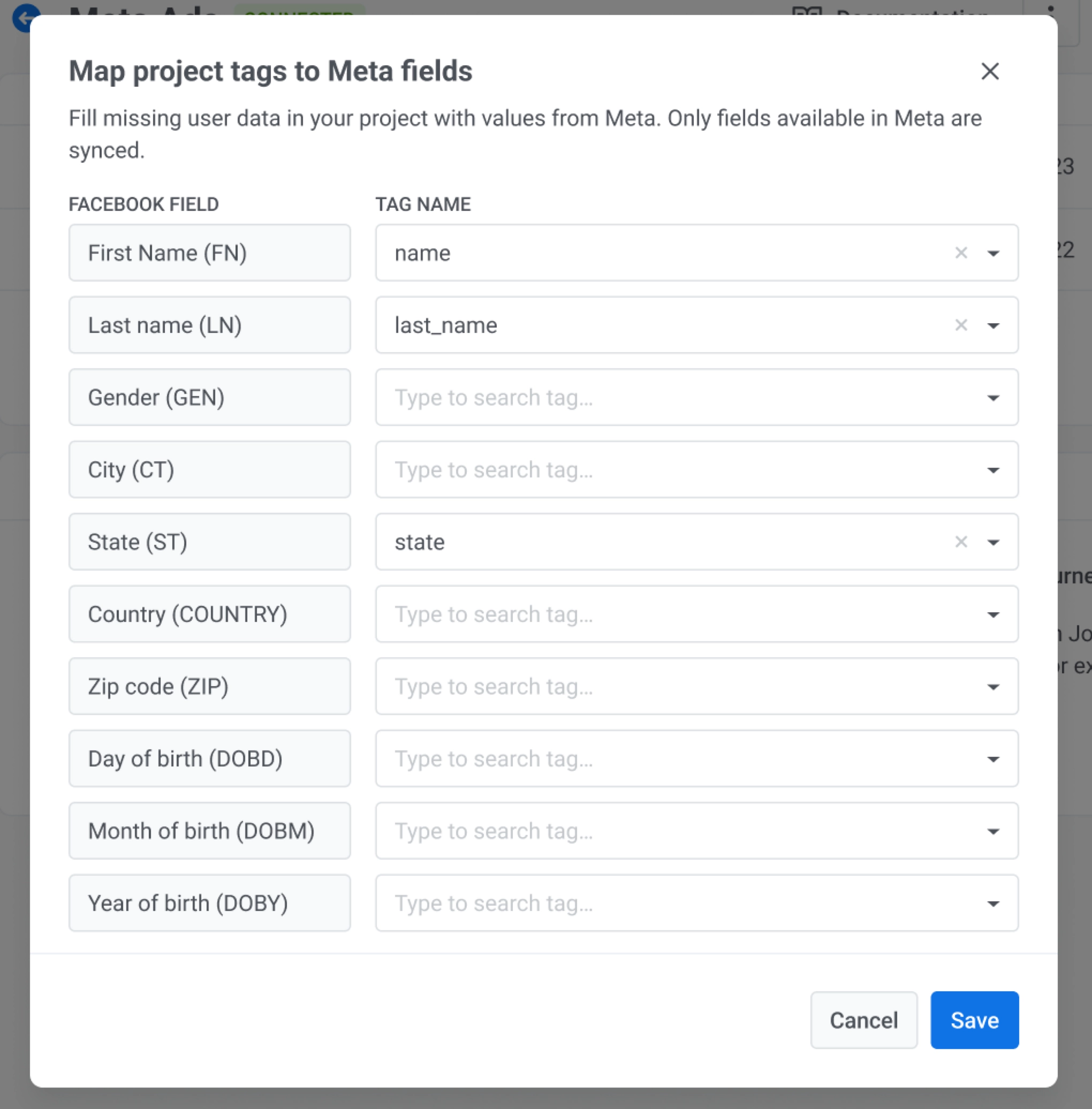 3. คลิก **Save** เพื่อใช้การจับคู่ หรือ **Cancel** เพื่อปิดโดยไม่บันทึก
## เปิดใช้งานการรวบรวม MADID ใน SDK
Meta Ads จับคู่ผู้ใช้โดยใช้ตัวระบุอุปกรณ์ (MADID) ที่รวบรวมผ่าน SDK มือถือ
Pushwoosh SDK ไม่ได้รวบรวมตัวระบุโฆษณา (GAID บน Android, IDFA บน iOS) โดยอัตโนมัติ ทั้งสองแพลตฟอร์มต้องการความยินยอมจากผู้ใช้อย่างชัดเจนก่อนที่จะสามารถอ่านตัวระบุได้
ในแอปพลิเคชันของคุณ ให้ขอความยินยอมจากผู้ใช้ อ่านตัวระบุเมื่อได้รับอนุญาต และส่งค่าไปยัง SDK
**1. เพิ่ม dependency**
```groovy
implementation 'com.google.android.gms:play-services-ads-identifier:...'
```
**2. ประกาศสิทธิ์ AD_ID (จำเป็นสำหรับ targetSdk ≥ 33)**
เพิ่มสิ่งนี้ใน `AndroidManifest.xml` ของคุณ:
```xml
```
**3. ดึง GAID และส่งไปยัง SDK**
ต้องเรียก `getAdvertisingIdInfo` บน background thread:
```java
String gaid = AdvertisingIdClient.getAdvertisingIdInfo(context).getId();
Pushwoosh.getInstance().setAdvertisingId(gaid);
```
เพื่อล้างค่าที่เก็บไว้บนแบ็กเอนด์ ให้ส่ง `null` หรือสตริงว่าง:
```java
Pushwoosh.getInstance().setAdvertisingId(null);
```
**หมายเหตุเกี่ยวกับพฤติกรรม:**
- หากค่าไม่เปลี่ยนแปลงจากการเรียกสำเร็จครั้งล่าสุด จะไม่มีการร้องขอเครือข่าย
- หากการร้องขอเครือข่ายล้มเหลว ให้ลองอีกครั้งในการเปิดแอปครั้งถัดไป
- การเรียกจะถูกละเว้นเมื่อ `Pushwoosh.stopCommunication()` ทำงานอยู่
- UUID ที่เป็นศูนย์ (`00000000-0000-0000-0000-000000000000`) จะถูกจัดการเหมือนกับ `null` — MADID ที่เก็บไว้จะถูกล้างบนแบ็กเอนด์
**1. เพิ่มคำอธิบายการใช้งานใน `Info.plist`**
Apple ต้องการคีย์นี้ก่อนที่จะแสดงกล่องโต้ตอบการอนุญาต ATT:
```xml
NSUserTrackingUsageDescription
เราใช้ตัวระบุโฆษณาของคุณเพื่อแสดงโฆษณาที่เกี่ยวข้องกับคุณ
```
**2. ประกาศโดเมนการติดตามใน privacy manifest ของคุณ**
หากแอปของคุณใช้ IDFA สำหรับการติดตาม Apple กำหนดให้คุณต้องระบุโดเมนที่รับข้อมูลการติดตามใน [privacy manifest](https://developer.apple.com/documentation/bundleresources/privacy-manifest-files) (`PrivacyInfo.xcprivacy`) ของคุณ ดู [TN3182](https://developer.apple.com/documentation/technotes/tn3182-adding-privacy-tracking-keys-to-your-privacy-manifest) สำหรับข้อกำหนดทั้งหมด
ตั้งค่า `NSPrivacyTracking` เป็น `true` และเพิ่มโดเมนการติดตามของ Pushwoosh ไปยัง `NSPrivacyTrackingDomains`:
```xml
NSPrivacyTracking
NSPrivacyTrackingDomains
tracking.svc-nue.pushwoosh.com
```
**3. ขออนุญาตการติดตามและส่ง IDFA ไปยัง SDK**
`ATTrackingManager` ต้องการ iOS 14 หรือใหม่กว่า หากเป้าหมายการปรับใช้ของคุณต่ำกว่า iOS 14 ให้ครอบการเรียกด้วยการตรวจสอบความพร้อมใช้งาน
Pushwoosh SDK ไม่ได้เรียก `ATTrackingManager` ขออนุญาตการติดตามในแอปพลิเคชันของคุณ จากนั้นส่งผลลัพธ์ไปยัง SDK:
```swift
import AppTrackingTransparency
import AdSupport
if #available(iOS 14, *) {
ATTrackingManager.requestTrackingAuthorization { status in
let idfa = status == .authorized
? ASIdentifierManager.shared().advertisingIdentifier.uuidString
: nil
Pushwoosh.configure.setAdvertisingId(idfa)
}
}
```
เพื่อล้างค่าที่เก็บไว้บนแบ็กเอนด์ ให้ส่ง `nil` หรือสตริงว่าง:
```swift
Pushwoosh.configure.setAdvertisingId(nil)
```
**หมายเหตุเกี่ยวกับพฤติกรรม:**
- หากค่าไม่เปลี่ยนแปลงจากการเรียกสำเร็จครั้งล่าสุด จะไม่มีการร้องขอเครือข่าย
- หากการร้องขอเครือข่ายล้มเหลว ให้เรียก `setAdvertisingId` อีกครั้งในการเปิดแอปครั้งถัดไป
- การเรียกจะถูกละเว้นเมื่อ `Pushwoosh_ALLOW_SERVER_COMMUNICATION` ถูกปิดใช้งาน
- UUID ที่เป็นศูนย์ (`00000000-0000-0000-0000-000000000000`) จะถูกจัดการเหมือนกับ `nil` หรือสตริงว่าง — MADID ที่เก็บไว้จะถูกล้างบนแบ็กเอนด์
> เรียก `requestTrackingAuthorization` จากโฟลว์ UI หลักของแอปของคุณ Apple แนะนำให้ทำเช่นนี้หลังจากแสดงหน้าจออธิบายของคุณเอง ไม่ใช่ทันทีที่เปิดตัว
### วิธีการทำงาน
เมื่อคุณเรียก `setAdvertisingId` SDK จะส่งค่าไปยังปลายทางการติดตามของ Pushwoosh เป็นฟิลด์ `madid` พร้อมกับรหัสแอปและ ID ฮาร์ดแวร์ของอุปกรณ์ Pushwoosh ใช้ตัวระบนี้เพื่อจับคู่บันทึกอุปกรณ์ของคุณกับกลุ่มเป้าหมายของ Meta Ads สำหรับการซิงโครไนซ์
## ซิงค์กลุ่มเป้าหมายใน journeys
จุด **Audience sync** ใน **Journey Builder** จะเชื่อมโยง journey ของคุณกับ Meta Custom Audience ทุกครั้งที่ผู้ใช้ไปถึงจุดนั้น Pushwoosh จะขอให้ Meta เพิ่มผู้ใช้เข้าสู่กลุ่มเป้าหมายหรือลบออกจากกลุ่มเป้าหมาย
ตัวอย่างเช่น คุณอาจใช้สิ่งนี้เพื่อหยุดแสดงโฆษณาการสัมมนาทางเว็บแก่ผู้ใช้ที่ลงทะเบียนแล้ว เพื่อที่คุณจะได้ไม่เสียค่าโฆษณาไปกับคนที่ไม่จำเป็นต้องเห็นอีกต่อไป
เพื่อกำหนดค่าการซิงค์กลุ่มเป้าหมาย:
1. เปิด [**Journey Builder**](/th/product/customer-journey/pushwoosh-journey-overview/)
2. เพิ่ม [**Audience-based entry**](/th/product/customer-journey/journey-elements/entry-elements/audience-based-entry/) ใน **Audience source** ให้เลือกเซกเมนต์หรือรายการของ Pushwoosh ที่กำหนดว่าใครจะเข้าสู่ journey นี้ ตัวอย่างเช่น เซกเมนต์ **ผู้ใช้ที่มีแท็ก `webinar_registered` ตั้งค่าเป็น `true`** เฉพาะผู้ใช้เหล่านั้นเท่านั้นที่จะเคลื่อนที่ผ่าน journey และไปถึง **Audience sync**
3. เพิ่มจุด **Audience sync**
4. ใต้ **How to sync users info to Meta audience** ให้เลือกหนึ่งตัวเลือก:
* **Add users to audience** เพิ่มผู้ใช้แต่ละคนที่มาถึงขั้นตอนนี้ไปยังกลุ่มเป้าหมาย Meta ที่คุณเลือก ตัวอย่างเช่น ใช้สิ่งนี้เพื่อเริ่มแสดงโฆษณาแก่ผู้ใช้ที่ลงทะเบียนแล้วแต่ยังไม่ได้เข้าร่วม
* **Remove users from audience** ลบผู้ใช้แต่ละคนที่มาถึงขั้นตอนนี้ออกจากกลุ่มเป้าหมาย Meta นั้น ในตัวอย่างนี้ ให้เลือกตัวเลือกนี้เพื่อหยุดแสดงโฆษณาการสัมมนาทางเว็บแก่ผู้ใช้ที่ลงทะเบียนแล้ว
5. ใน **Meta Ads account** ให้เลือกบัญชีโฆษณาที่เชื่อมต่อ
6. ใน **Audience** ให้เลือกกลุ่มเป้าหมาย Meta ตัวอย่างเช่น **Webinar**
3. คลิก **Save** เพื่อใช้การจับคู่ หรือ **Cancel** เพื่อปิดโดยไม่บันทึก
## เปิดใช้งานการรวบรวม MADID ใน SDK
Meta Ads จับคู่ผู้ใช้โดยใช้ตัวระบุอุปกรณ์ (MADID) ที่รวบรวมผ่าน SDK มือถือ
Pushwoosh SDK ไม่ได้รวบรวมตัวระบุโฆษณา (GAID บน Android, IDFA บน iOS) โดยอัตโนมัติ ทั้งสองแพลตฟอร์มต้องการความยินยอมจากผู้ใช้อย่างชัดเจนก่อนที่จะสามารถอ่านตัวระบุได้
ในแอปพลิเคชันของคุณ ให้ขอความยินยอมจากผู้ใช้ อ่านตัวระบุเมื่อได้รับอนุญาต และส่งค่าไปยัง SDK
**1. เพิ่ม dependency**
```groovy
implementation 'com.google.android.gms:play-services-ads-identifier:...'
```
**2. ประกาศสิทธิ์ AD_ID (จำเป็นสำหรับ targetSdk ≥ 33)**
เพิ่มสิ่งนี้ใน `AndroidManifest.xml` ของคุณ:
```xml
```
**3. ดึง GAID และส่งไปยัง SDK**
ต้องเรียก `getAdvertisingIdInfo` บน background thread:
```java
String gaid = AdvertisingIdClient.getAdvertisingIdInfo(context).getId();
Pushwoosh.getInstance().setAdvertisingId(gaid);
```
เพื่อล้างค่าที่เก็บไว้บนแบ็กเอนด์ ให้ส่ง `null` หรือสตริงว่าง:
```java
Pushwoosh.getInstance().setAdvertisingId(null);
```
**หมายเหตุเกี่ยวกับพฤติกรรม:**
- หากค่าไม่เปลี่ยนแปลงจากการเรียกสำเร็จครั้งล่าสุด จะไม่มีการร้องขอเครือข่าย
- หากการร้องขอเครือข่ายล้มเหลว ให้ลองอีกครั้งในการเปิดแอปครั้งถัดไป
- การเรียกจะถูกละเว้นเมื่อ `Pushwoosh.stopCommunication()` ทำงานอยู่
- UUID ที่เป็นศูนย์ (`00000000-0000-0000-0000-000000000000`) จะถูกจัดการเหมือนกับ `null` — MADID ที่เก็บไว้จะถูกล้างบนแบ็กเอนด์
**1. เพิ่มคำอธิบายการใช้งานใน `Info.plist`**
Apple ต้องการคีย์นี้ก่อนที่จะแสดงกล่องโต้ตอบการอนุญาต ATT:
```xml
NSUserTrackingUsageDescription
เราใช้ตัวระบุโฆษณาของคุณเพื่อแสดงโฆษณาที่เกี่ยวข้องกับคุณ
```
**2. ประกาศโดเมนการติดตามใน privacy manifest ของคุณ**
หากแอปของคุณใช้ IDFA สำหรับการติดตาม Apple กำหนดให้คุณต้องระบุโดเมนที่รับข้อมูลการติดตามใน [privacy manifest](https://developer.apple.com/documentation/bundleresources/privacy-manifest-files) (`PrivacyInfo.xcprivacy`) ของคุณ ดู [TN3182](https://developer.apple.com/documentation/technotes/tn3182-adding-privacy-tracking-keys-to-your-privacy-manifest) สำหรับข้อกำหนดทั้งหมด
ตั้งค่า `NSPrivacyTracking` เป็น `true` และเพิ่มโดเมนการติดตามของ Pushwoosh ไปยัง `NSPrivacyTrackingDomains`:
```xml
NSPrivacyTracking
NSPrivacyTrackingDomains
tracking.svc-nue.pushwoosh.com
```
**3. ขออนุญาตการติดตามและส่ง IDFA ไปยัง SDK**
`ATTrackingManager` ต้องการ iOS 14 หรือใหม่กว่า หากเป้าหมายการปรับใช้ของคุณต่ำกว่า iOS 14 ให้ครอบการเรียกด้วยการตรวจสอบความพร้อมใช้งาน
Pushwoosh SDK ไม่ได้เรียก `ATTrackingManager` ขออนุญาตการติดตามในแอปพลิเคชันของคุณ จากนั้นส่งผลลัพธ์ไปยัง SDK:
```swift
import AppTrackingTransparency
import AdSupport
if #available(iOS 14, *) {
ATTrackingManager.requestTrackingAuthorization { status in
let idfa = status == .authorized
? ASIdentifierManager.shared().advertisingIdentifier.uuidString
: nil
Pushwoosh.configure.setAdvertisingId(idfa)
}
}
```
เพื่อล้างค่าที่เก็บไว้บนแบ็กเอนด์ ให้ส่ง `nil` หรือสตริงว่าง:
```swift
Pushwoosh.configure.setAdvertisingId(nil)
```
**หมายเหตุเกี่ยวกับพฤติกรรม:**
- หากค่าไม่เปลี่ยนแปลงจากการเรียกสำเร็จครั้งล่าสุด จะไม่มีการร้องขอเครือข่าย
- หากการร้องขอเครือข่ายล้มเหลว ให้เรียก `setAdvertisingId` อีกครั้งในการเปิดแอปครั้งถัดไป
- การเรียกจะถูกละเว้นเมื่อ `Pushwoosh_ALLOW_SERVER_COMMUNICATION` ถูกปิดใช้งาน
- UUID ที่เป็นศูนย์ (`00000000-0000-0000-0000-000000000000`) จะถูกจัดการเหมือนกับ `nil` หรือสตริงว่าง — MADID ที่เก็บไว้จะถูกล้างบนแบ็กเอนด์
> เรียก `requestTrackingAuthorization` จากโฟลว์ UI หลักของแอปของคุณ Apple แนะนำให้ทำเช่นนี้หลังจากแสดงหน้าจออธิบายของคุณเอง ไม่ใช่ทันทีที่เปิดตัว
### วิธีการทำงาน
เมื่อคุณเรียก `setAdvertisingId` SDK จะส่งค่าไปยังปลายทางการติดตามของ Pushwoosh เป็นฟิลด์ `madid` พร้อมกับรหัสแอปและ ID ฮาร์ดแวร์ของอุปกรณ์ Pushwoosh ใช้ตัวระบนี้เพื่อจับคู่บันทึกอุปกรณ์ของคุณกับกลุ่มเป้าหมายของ Meta Ads สำหรับการซิงโครไนซ์
## ซิงค์กลุ่มเป้าหมายใน journeys
จุด **Audience sync** ใน **Journey Builder** จะเชื่อมโยง journey ของคุณกับ Meta Custom Audience ทุกครั้งที่ผู้ใช้ไปถึงจุดนั้น Pushwoosh จะขอให้ Meta เพิ่มผู้ใช้เข้าสู่กลุ่มเป้าหมายหรือลบออกจากกลุ่มเป้าหมาย
ตัวอย่างเช่น คุณอาจใช้สิ่งนี้เพื่อหยุดแสดงโฆษณาการสัมมนาทางเว็บแก่ผู้ใช้ที่ลงทะเบียนแล้ว เพื่อที่คุณจะได้ไม่เสียค่าโฆษณาไปกับคนที่ไม่จำเป็นต้องเห็นอีกต่อไป
เพื่อกำหนดค่าการซิงค์กลุ่มเป้าหมาย:
1. เปิด [**Journey Builder**](/th/product/customer-journey/pushwoosh-journey-overview/)
2. เพิ่ม [**Audience-based entry**](/th/product/customer-journey/journey-elements/entry-elements/audience-based-entry/) ใน **Audience source** ให้เลือกเซกเมนต์หรือรายการของ Pushwoosh ที่กำหนดว่าใครจะเข้าสู่ journey นี้ ตัวอย่างเช่น เซกเมนต์ **ผู้ใช้ที่มีแท็ก `webinar_registered` ตั้งค่าเป็น `true`** เฉพาะผู้ใช้เหล่านั้นเท่านั้นที่จะเคลื่อนที่ผ่าน journey และไปถึง **Audience sync**
3. เพิ่มจุด **Audience sync**
4. ใต้ **How to sync users info to Meta audience** ให้เลือกหนึ่งตัวเลือก:
* **Add users to audience** เพิ่มผู้ใช้แต่ละคนที่มาถึงขั้นตอนนี้ไปยังกลุ่มเป้าหมาย Meta ที่คุณเลือก ตัวอย่างเช่น ใช้สิ่งนี้เพื่อเริ่มแสดงโฆษณาแก่ผู้ใช้ที่ลงทะเบียนแล้วแต่ยังไม่ได้เข้าร่วม
* **Remove users from audience** ลบผู้ใช้แต่ละคนที่มาถึงขั้นตอนนี้ออกจากกลุ่มเป้าหมาย Meta นั้น ในตัวอย่างนี้ ให้เลือกตัวเลือกนี้เพื่อหยุดแสดงโฆษณาการสัมมนาทางเว็บแก่ผู้ใช้ที่ลงทะเบียนแล้ว
5. ใน **Meta Ads account** ให้เลือกบัญชีโฆษณาที่เชื่อมต่อ
6. ใน **Audience** ให้เลือกกลุ่มเป้าหมาย Meta ตัวอย่างเช่น **Webinar**
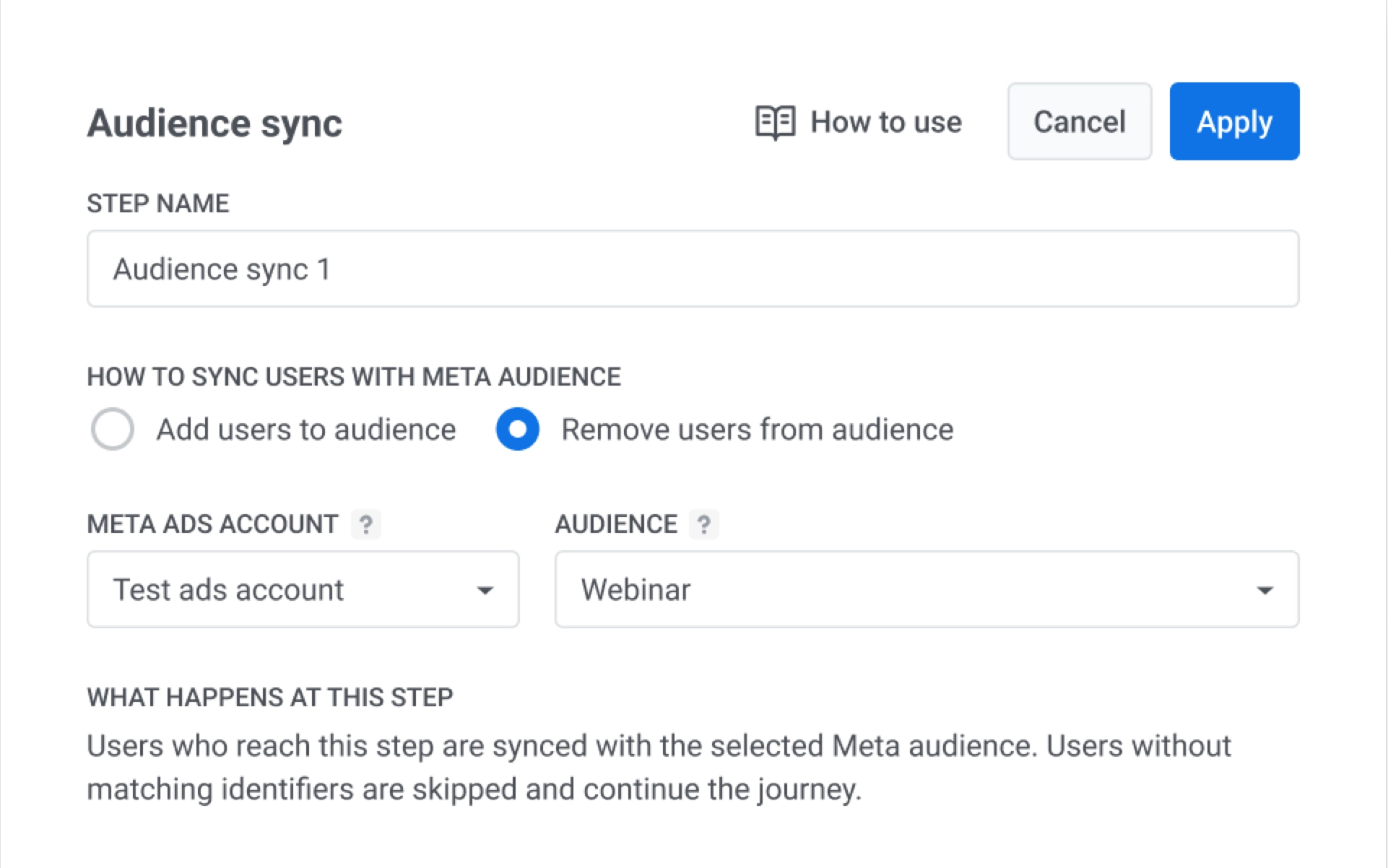 7. คลิก **Apply** เพื่อบันทึกจุด หรือ **Cancel** เพื่อปิดโดยไม่บันทึก
8. กำหนดค่า journey ให้เสร็จสิ้น จากนั้นเปิดใช้งาน
7. คลิก **Apply** เพื่อบันทึกจุด หรือ **Cancel** เพื่อปิดโดยไม่บันทึก
8. กำหนดค่า journey ให้เสร็จสิ้น จากนั้นเปิดใช้งาน
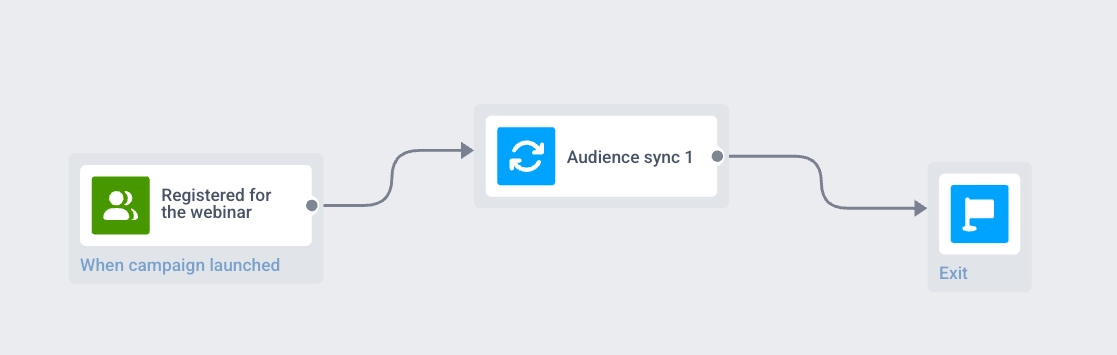 เมื่อผู้ใช้เหล่านั้นไปถึง **Audience sync** พวกเขาจะถูกลบออกจากกลุ่มเป้าหมาย **Webinar** ใน Meta ดังนั้นพวกเขาจะไม่เห็นโฆษณาการสัมมนาทางเว็บที่นั่นอีกต่อไป
## พฤติกรรมและการจัดการข้อผิดพลาด
การประมวลผล Journey ขึ้นอยู่กับความพร้อมใช้งานของบัญชีและกลุ่มเป้าหมายของ Meta:
* Meta จะอัปเดตกลุ่มเป้าหมายก็ต่อเมื่อสามารถจับคู่ผู้ใช้จากข้อมูลที่ Pushwoosh ให้มาได้ หาก Meta ไม่สามารถจับคู่ผู้ใช้ได้ กลุ่มเป้าหมายจะไม่เปลี่ยนแปลงสำหรับผู้ใช้นั้น และพวกเขาจะเดินทางต่อไปใน journey
* หากโปรไฟล์ไปถึงจุด **Audience sync** ในขณะที่บัญชีโฆษณาที่เชื่อมต่อถูกตัดการเชื่อมต่อ journey จะหยุดสำหรับโปรไฟล์นั้น และ Pushwoosh จะส่งการแจ้งเตือนทางระบบและอีเมล
* หากไม่พบกลุ่มเป้าหมายที่เลือกใน Meta และ API ส่งคืนข้อผิดพลาด journey จะหยุดสำหรับโปรไฟล์นั้น และ Pushwoosh จะส่งการแจ้งเตือนทางระบบและอีเมล
## สถิติการซิงค์กลุ่มเป้าหมาย
หลังจากเปิดใช้งาน ให้เปิดสถิติสำหรับขั้นตอน **Audience sync** เพื่อดูปริมาณการเข้า, การเพิ่มและการลบ และโปรไฟล์ที่ข้ามไป สำหรับรายละเอียดเมตริก ดู [**Audience sync**](/th/product/statistics-and-analytics/journey-statistics/journey-element-statistics/#audience-sync) ใน **Customer Journey statistics**
เมื่อผู้ใช้เหล่านั้นไปถึง **Audience sync** พวกเขาจะถูกลบออกจากกลุ่มเป้าหมาย **Webinar** ใน Meta ดังนั้นพวกเขาจะไม่เห็นโฆษณาการสัมมนาทางเว็บที่นั่นอีกต่อไป
## พฤติกรรมและการจัดการข้อผิดพลาด
การประมวลผล Journey ขึ้นอยู่กับความพร้อมใช้งานของบัญชีและกลุ่มเป้าหมายของ Meta:
* Meta จะอัปเดตกลุ่มเป้าหมายก็ต่อเมื่อสามารถจับคู่ผู้ใช้จากข้อมูลที่ Pushwoosh ให้มาได้ หาก Meta ไม่สามารถจับคู่ผู้ใช้ได้ กลุ่มเป้าหมายจะไม่เปลี่ยนแปลงสำหรับผู้ใช้นั้น และพวกเขาจะเดินทางต่อไปใน journey
* หากโปรไฟล์ไปถึงจุด **Audience sync** ในขณะที่บัญชีโฆษณาที่เชื่อมต่อถูกตัดการเชื่อมต่อ journey จะหยุดสำหรับโปรไฟล์นั้น และ Pushwoosh จะส่งการแจ้งเตือนทางระบบและอีเมล
* หากไม่พบกลุ่มเป้าหมายที่เลือกใน Meta และ API ส่งคืนข้อผิดพลาด journey จะหยุดสำหรับโปรไฟล์นั้น และ Pushwoosh จะส่งการแจ้งเตือนทางระบบและอีเมล
## สถิติการซิงค์กลุ่มเป้าหมาย
หลังจากเปิดใช้งาน ให้เปิดสถิติสำหรับขั้นตอน **Audience sync** เพื่อดูปริมาณการเข้า, การเพิ่มและการลบ และโปรไฟล์ที่ข้ามไป สำหรับรายละเอียดเมตริก ดู [**Audience sync**](/th/product/statistics-and-analytics/journey-statistics/journey-element-statistics/#audience-sync) ใน **Customer Journey statistics**
