# การผสานรวม Magento
## ภาพรวมการผสานรวม
[Magento](https://business.adobe.com/products/commerce.html) เป็นแพลตฟอร์มอีคอมเมิร์ซชั้นนำที่ช่วยให้ธุรกิจจัดการผลิตภัณฑ์ ลูกค้า และคำสั่งซื้อในระดับสเกลใหญ่ได้ โดยการผสานรวม Magento กับ Pushwoosh คุณสามารถซิงค์ลูกค้า คำสั่งซื้อ และตะกร้าสินค้าที่ถูกทิ้งโดยอัตโนมัติเพื่อเปิดใช้งานการส่งข้อความแบบเรียลไทม์ การแบ่งกลุ่มเป้าหมาย และการตลาดอัตโนมัติข้ามช่องทาง ซึ่งช่วยให้คุณมีส่วนร่วมกับผู้ใช้และเพิ่มคอนเวอร์ชันได้โดยตรงจากกิจกรรมในร้านค้าของคุณ
### ประเภทการผสานรวม
**ปลายทาง**: การผสานรวมนี้จะส่งข้อมูลจากร้านค้า Magento ของคุณไปยัง Pushwoosh
### ข้อกำหนดเบื้องต้น
ก่อนดำเนินการต่อ โปรดตรวจสอบให้แน่ใจว่ามีสิ่งต่อไปนี้:
* การเข้าถึง Magento Admin Panel
* บัญชี Pushwoosh ที่ถูกต้อง
* [API access token](/th/developer/api-reference/api-access-token/) และ [App code](/th/developer/api-reference/api-identifiers/#application-code) ของ Pushwoosh ของคุณ
* ติดตั้ง [Composer](https://getcomposer.org/) บนเซิร์ฟเวอร์ Magento ของคุณ
* ตรงตามข้อกำหนดของระบบ:
* PHP 7.4 / 8.x
* Magento 2.3 / 2.4
* Elasticsearch 7
* RabbitMQ
### อภิธานศัพท์
การจับคู่ชื่อเอนทิตีหากแตกต่างกัน:
| Magento | Pushwoosh |
| :---- | :---- |
| ลูกค้า | ผู้ใช้ |
### รายการเอนทิตีที่ซิงโครไนซ์:
* ลูกค้า
* คำสั่งซื้อ
* ตะกร้าสินค้าที่ถูกทิ้ง
### กรณีการใช้งาน
* ส่ง push notifications ตามเหตุการณ์การสร้างคำสั่งซื้อและการทิ้งตะกร้าสินค้า
* แบ่งกลุ่มลูกค้าตามคุณลักษณะ (เช่น สถานที่, วันเกิด) และส่งแคมเปญที่ตรงเป้าหมาย
* ส่งการแจ้งเตือนโปรโมชันผ่านเบราว์เซอร์
## ตั้งค่าการผสานรวม
### การติดตั้ง
1. รันคำสั่ง Composer ต่อไปนี้ในไดเรกทอรีรากของโปรเจกต์ Magento ของคุณ:
```shell
composer require pushwoosh/magento2-integration
```
2. เมื่อติดตั้งแพ็กเกจแล้ว ให้รัน Magento setup เพื่อติดตั้งโมดูล:
```shell
bin/magento setup:upgrade
bin/magento setup:di:compile
bin/magento cache:clean
```
### การกำหนดค่าหลังการติดตั้ง
หลังจากติดตั้งเสร็จสิ้น:
1. เข้าสู่ระบบ Magento Admin panel
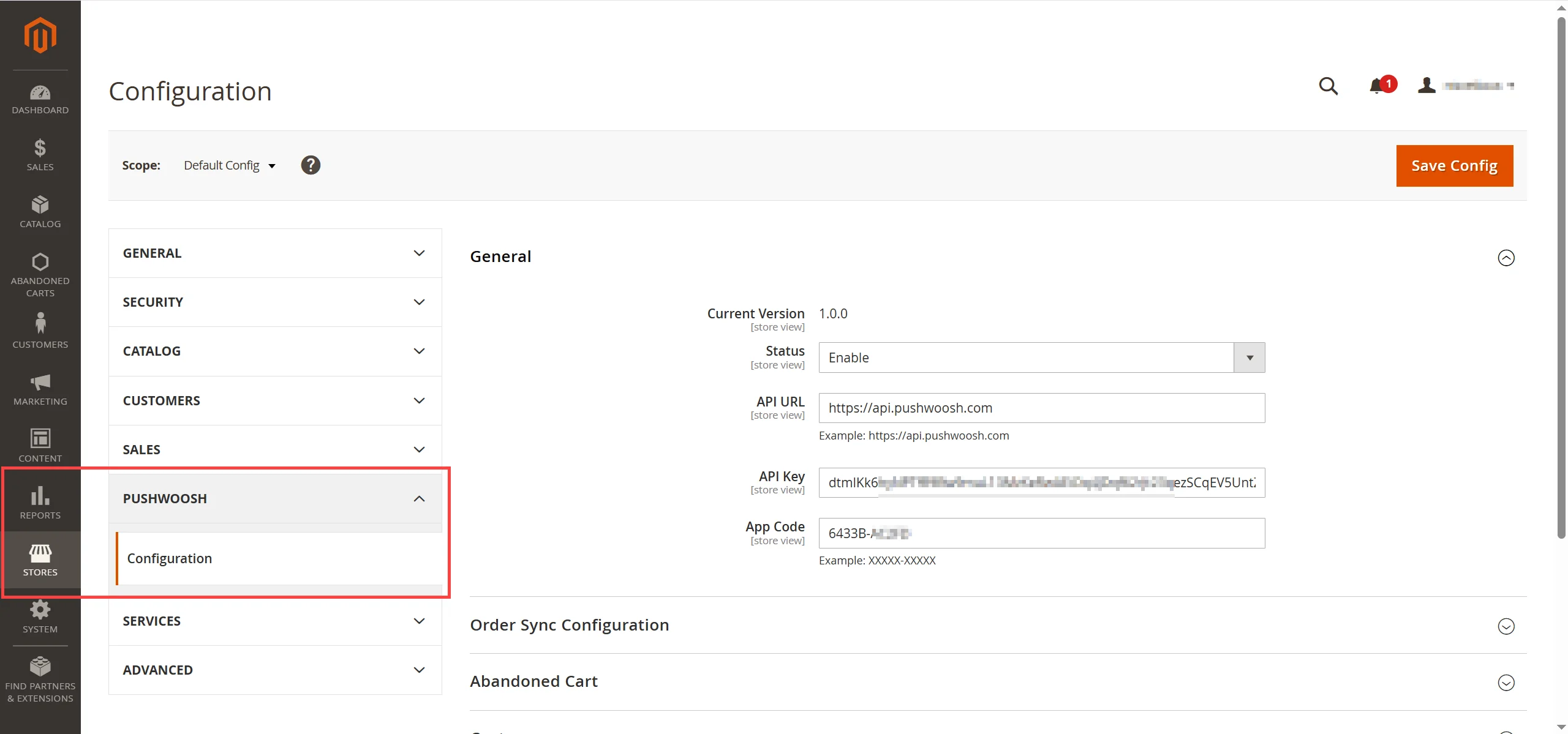
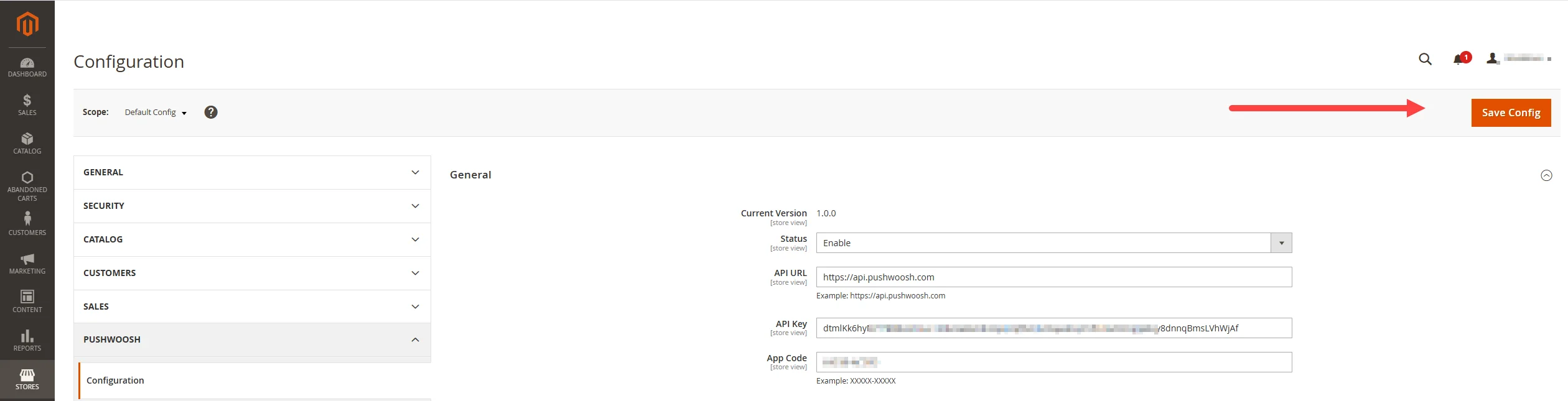
2. ไปที่ **Stores > Configuration > Pushwoosh > Configuration**
#### การตั้งค่าทั่วไป
ในส่วน **General** ให้กำหนดค่าฟิลด์ต่อไปนี้:
* **Status**: ตั้งค่านี้เป็น `Enable` เพื่อเปิดใช้งานการผสานรวม
* **API URL**: ป้อน Pushwoosh API endpoint: `https://api.pushwoosh.com/`
* **API Key**: วาง Pushwoosh API Key ของคุณที่จำเป็นสำหรับการยืนยันคำขอ [เรียนรู้เพิ่มเติมเกี่ยวกับคีย์การเข้าถึง Pushwoosh API](/th/developer/api-reference/api-access-token/)
* **App Code**: ป้อน [Pushwoosh App Code](/th/developer/api-reference/api-identifiers/#application-code) ที่สอดคล้องกับแอปพลิเคชันมือถือหรือเว็บของคุณ
ด้านล่างนี้คือตัวเลือกการกำหนดค่าสำหรับการซิงค์ลูกค้า คำสั่งซื้อ และตะกร้าสินค้าที่ถูกทิ้ง
#### การกำหนดค่าการซิงค์คำสั่งซื้อ
กำหนดวิธีการซิงโครไนซ์ข้อมูลคำสั่งซื้อระหว่างร้านค้า Magento ของคุณกับ Pushwoosh
กรอกข้อมูลในฟิลด์ต่อไปนี้:
| | |
|-------------|-----------------|
| **Order Sync Enable** | ตั้งค่าเป็น **Yes** เพื่อเปิดใช้งานการซิงโครไนซ์คำสั่งซื้ออัตโนมัติ หากเปิดใช้งาน กระบวนการจะดำเนินการตามกำหนดเวลา cron ที่กำหนดไว้ ตั้งค่าเป็น **No** เพื่อปิดใช้งานการซิงโครไนซ์อัตโนมัติ |
| **Cron Settings** | ใช้ได้เฉพาะเมื่อเปิดใช้งาน Order Sync กำหนดเวลาที่ cron job ควรทำงานโดยใช้ฟิลด์ต่อไปนี้: `Minute`, `Hour`, `Day`, `Month`, `Weekday` **Cron** เป็นตัวกำหนดตารางเวลาตามเวลาที่ใช้ในการรันงานโดยอัตโนมัติตามช่วงเวลาที่กำหนด |
| **Order Sync Numbers** | ระบุจำนวนคำสั่งซื้อที่จะประมวลผลในแต่ละครั้งที่ทำการซิงค์ |
| **Order Sync in Real Time** | ตั้งค่าเป็น **Yes** เพื่อซิงค์คำสั่งซื้อทันทีที่ทำการสั่งซื้อ |
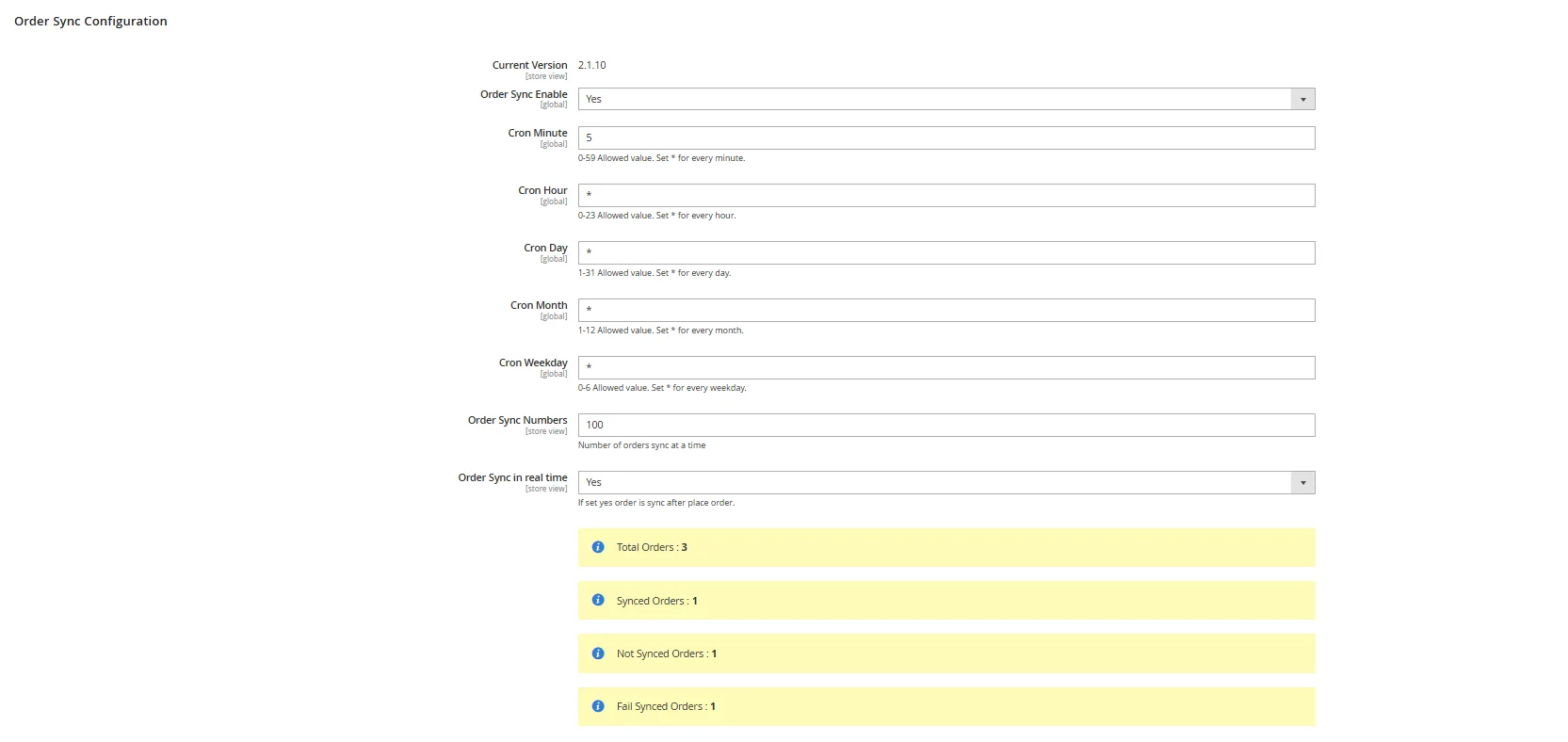
ที่นี่คุณยังสามารถดูสถานะการซิงโครไนซ์คำสั่งซื้อได้:
* **Total Orders**: แสดงจำนวนคำสั่งซื้อทั้งหมดที่ประเมินเพื่อการซิงโครไนซ์
* **Synced Orders**: จำนวนคำสั่งซื้อที่ซิงโครไนซ์กับ Pushwoosh สำเร็จ
* **Not Synced Orders**: คำสั่งซื้อที่ยังไม่ได้ซิงโครไนซ์
* **Fail Synced Orders**: คำสั่งซื้อที่การซิงโครไนซ์ล้มเหลว
#### การกำหนดค่าการซิงค์ตะกร้าสินค้าที่ถูกทิ้ง
กำหนดค่าการซิงโครไนซ์ข้อมูลตะกร้าสินค้าที่ถูกทิ้งระหว่างร้านค้า Magento ของคุณกับ Pushwoosh
กรอกข้อมูลในฟิลด์ต่อไปนี้:
| | |
|-------------|-----------------|
| **Abandoned Cart Syncing** | ตั้งค่าเป็น **Yes** เพื่อเปิดใช้งานการซิงโครไนซ์ข้อมูลตะกร้าสินค้าที่ถูกทิ้งโดยอัตโนมัติ หากเปิดใช้งาน การซิงโครไนซ์จะทำงานตามกำหนดเวลา cron ที่กำหนดไว้ |
| **Cron Schedule Configuration** | กำหนดเวลาที่การซิงค์ควรทำงานโดยใช้ฟิลด์ต่อไปนี้: `Minute`, `Hour`, `Day`, `Month`, `Weekday` **Cron** เป็นตัวกำหนดตารางเวลางานตามเวลาที่รันงานโดยอัตโนมัติตามช่วงเวลาที่กำหนด |
| **Number of Abandoned Cart** | ระบุจำนวนตะกร้าสินค้าที่ถูกทิ้งที่จะประมวลผลในแต่ละครั้งที่ทำการซิงโครไนซ์ |
| **Minimum Inactivity Time** | ตั้งค่าเวลาที่ไม่มีการใช้งานขั้นต่ำ (เป็นนาที) เพื่อให้ตะกร้าสินค้าถือว่าถูกทิ้ง ตัวอย่างเช่น `60` หมายความว่าตะกร้าสินค้าที่ไม่มีการใช้งานอย่างน้อย 60 นาทีจะมีสิทธิ์ในการซิงค์ |
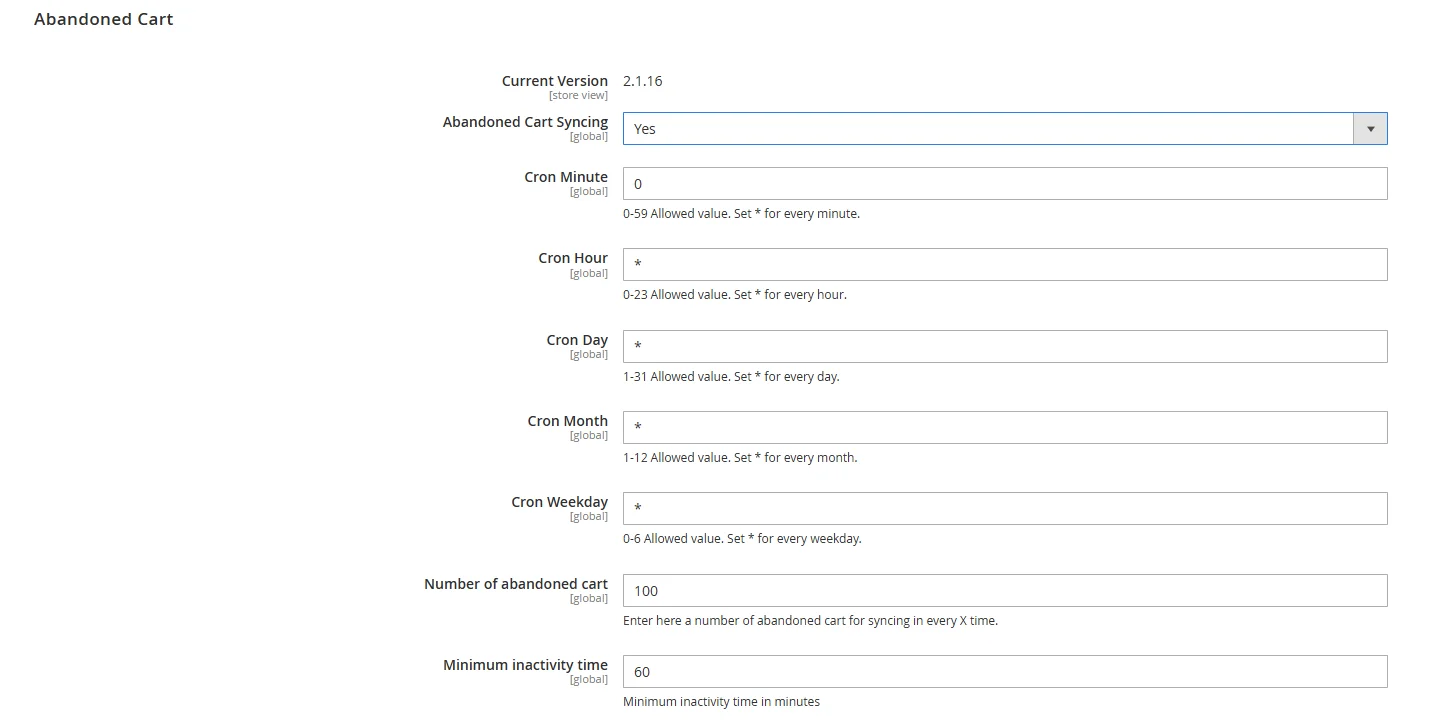
ที่นี่คุณยังสามารถดูเมตริกแบบเรียลไทม์เกี่ยวกับกิจกรรมการซิงโครไนซ์ได้:
* **Total Abandoned Carts**: จำนวนตะกร้าสินค้าทั้งหมดที่ระบุว่าถูกทิ้ง
* **Synced Abandoned Carts**: จำนวนตะกร้าสินค้าที่ซิงโครไนซ์กับ Pushwoosh สำเร็จ
* **Not Synced Abandoned Carts**: จำนวนตะกร้าสินค้าที่ยังไม่ได้ซิงโครไนซ์
* **Fail Synced Abandoned Carts**: จำนวนตะกร้าสินค้าที่การซิงโครไนซ์ล้มเหลว
#### การกำหนดค่าการซิงค์ลูกค้า
กำหนดค่าการซิงโครไนซ์ข้อมูลลูกค้าจากร้านค้า Magento ของคุณไปยัง Pushwoosh เพื่อเปิดใช้งานการแบ่งกลุ่มเป้าหมายและการส่งข้อความส่วนบุคคลตามคุณลักษณะของลูกค้า
กรอกข้อมูลในฟิลด์ต่อไปนี้:
| | |
|-------------|-----------------|
| **Customer Syncing** | ตั้งค่าเป็น **Yes** เพื่อเปิดใช้งานการซิงโครไนซ์ระเบียนลูกค้าที่มีอยู่ทั้งหมดและลูกค้าใหม่ การซิงค์จะดำเนินการตามกำหนดเวลา cron ที่กำหนดไว้และใช้การจับคู่คุณลักษณะที่ระบุ |
| **Cron Schedule Configuration** | กำหนดเวลาที่การซิงค์ควรทำงานโดยใช้ฟิลด์ต่อไปนี้: `Minute`, `Hour`, `Day`, `Month`, `Weekday` **Cron** เป็นตัวกำหนดตารางเวลางานตามเวลาที่ใช้ในการรันงานโดยอัตโนมัติตามช่วงเวลาที่กำหนด |
| **Mapping Customer Custom Fields** | จับคู่คุณลักษณะของลูกค้า Magento กับฟิลด์ที่กำหนดเองของ Pushwoosh เพื่อการถ่ายโอนข้อมูลที่ถูกต้อง ตัวอย่าง: `Date of Birth → Birthday`, `First Name → firstName` |
| **Number of Customers** | ตั้งค่าจำนวนลูกค้าสูงสุดที่จะซิงค์ต่อการรัน cron หนึ่งครั้ง |
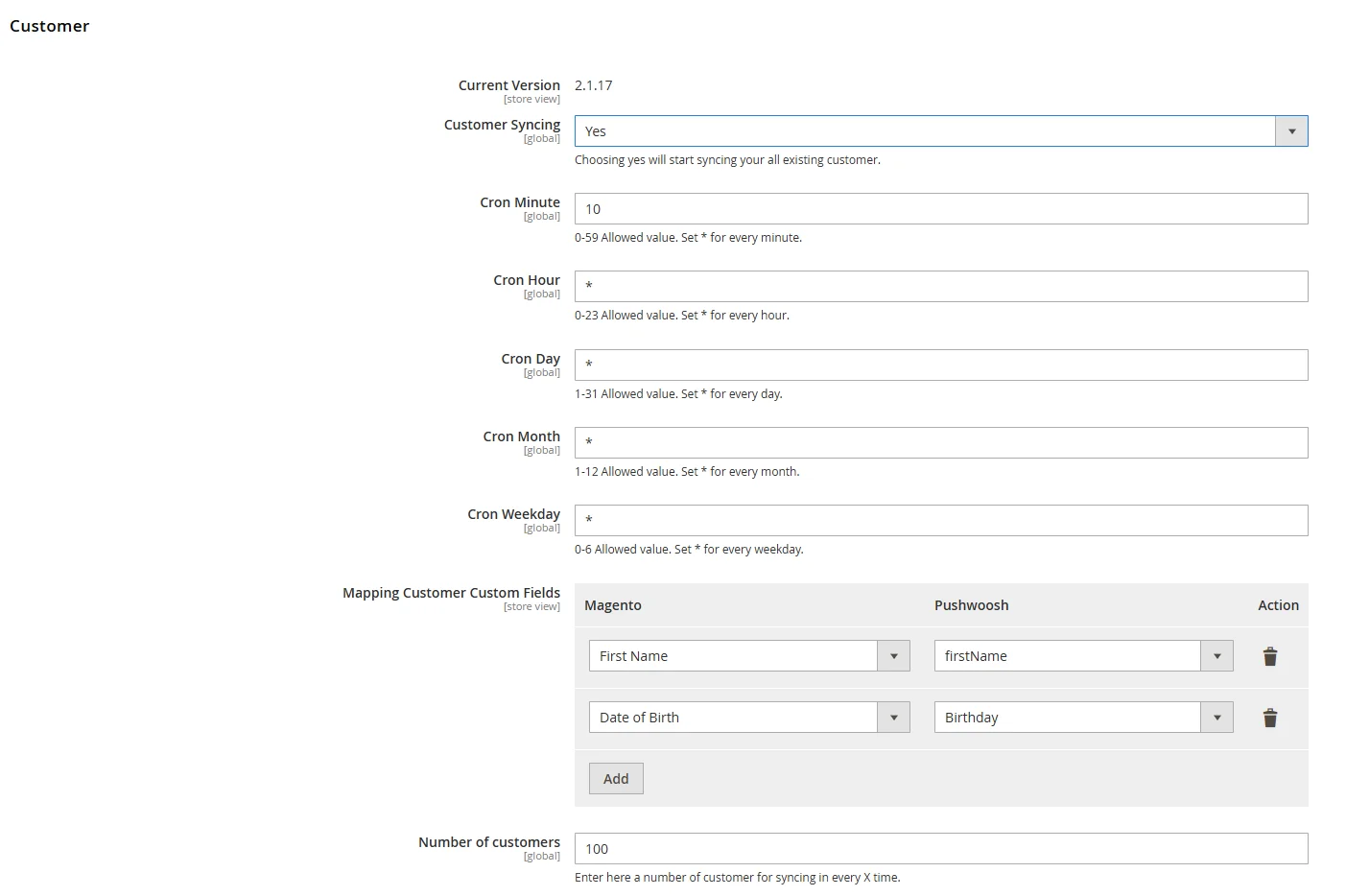
ที่นี่คุณยังสามารถดูสถิติการซิงโครไนซ์ได้:
* **Total Customer**: จำนวนระเบียนลูกค้าทั้งหมดที่ระบุเพื่อการซิงค์
* **Synced Customer**: จำนวนลูกค้าที่ซิงโครไนซ์กับ Pushwoosh สำเร็จ
* **Not Synced Customer**: ลูกค้าที่รอการซิงโครไนซ์
* **Fail Synced Customer**: ลูกค้าที่ซิงค์ไม่สำเร็จเนื่องจากข้อผิดพลาด
#### การกำหนดค่าการแจ้งเตือนทางเว็บ
ตั้งค่าเป็น `Yes` เพื่อเปิดใช้งาน web push notifications สำหรับผู้เยี่ยมชมร้านค้าของคุณ ตั้งค่าเป็น `No` เพื่อปิดใช้งานฟังก์ชันนี้
เมื่อเปิดใช้งาน ร้านค้า Magento ของคุณสามารถส่งข้อความแบบเรียลไทม์ไปยังผู้ใช้ผ่านเบราว์เซอร์ของพวกเขาได้ การแจ้งเตือนสามารถใช้สำหรับข้อเสนอโปรโมชัน การอัปเดตสถานะคำสั่งซื้อ การแจ้งเตือนตะกร้าสินค้าที่ถูกทิ้ง และการสื่อสารทางการตลาดอื่นๆ

#### บันทึกการกำหนดค่า
เมื่อกรอกฟิลด์ที่จำเป็นทั้งหมดแล้ว ให้คลิกปุ่ม **Save Config** ที่มุมบนขวา ล้างแคช Magento หากได้รับแจ้งให้ใช้การเปลี่ยนแปลง
## ตัวเลือกการซิงค์ด้วยตนเอง
#### ซิงค์ลูกค้าที่เลือกไปยัง Pushwoosh
หากคุณไม่ต้องการซิงโครไนซ์ลูกค้าทั้งหมดโดยอัตโนมัติ คุณสามารถซิงค์ลูกค้าทีละรายหรือลูกค้าที่เลือกด้วยตนเองได้
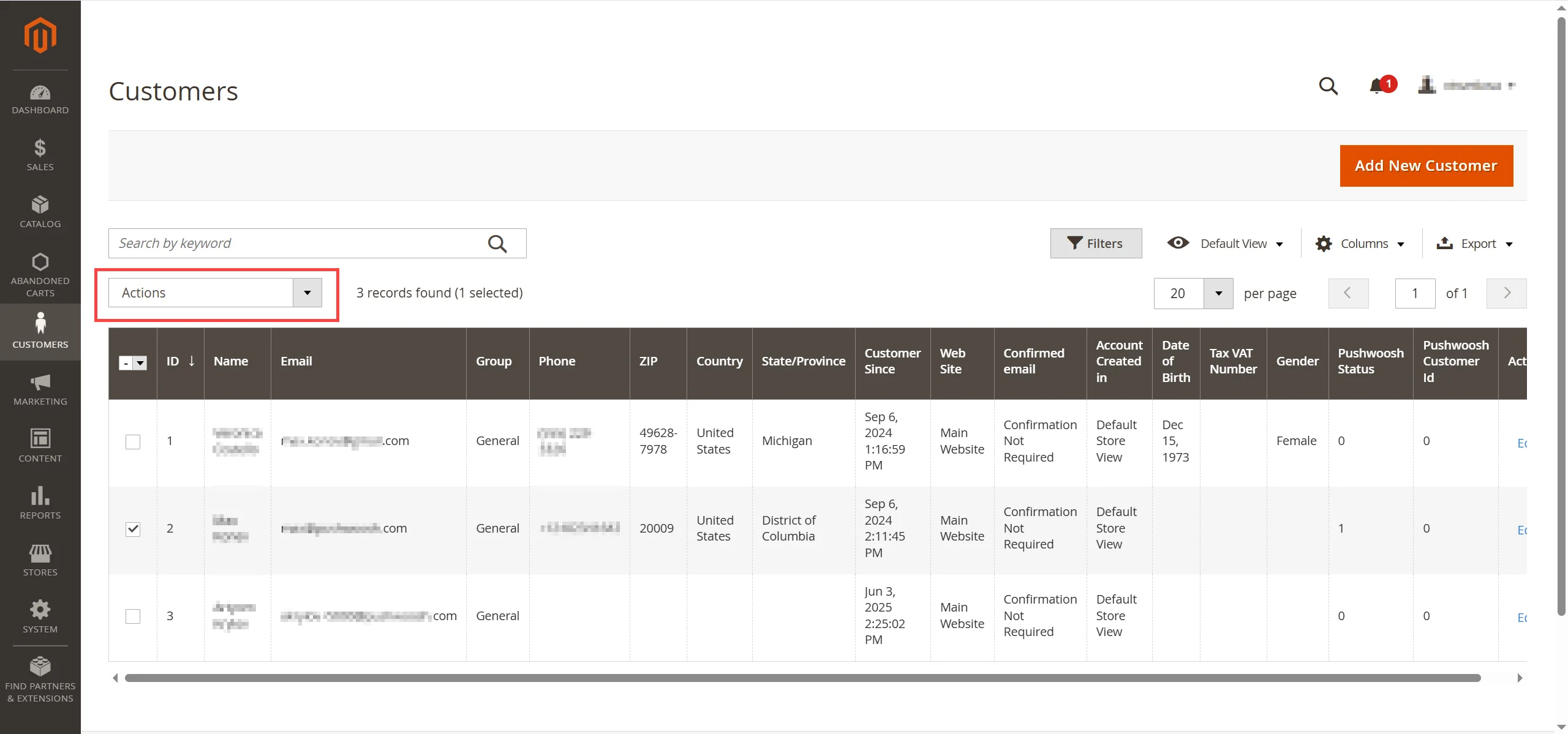
1. ใน Magento Admin Panel ไปที่ **Customers > All Customers**
2. ค้นหาและเลือกลูกค้าที่คุณต้องการซิงค์
3. จากเมนูดร็อปดาวน์ **Actions** เหนือรายชื่อลูกค้า เลือก **Sync to Pushwoosh**
เมื่อการซิงโครไนซ์เสร็จสมบูรณ์ ข้อมูลลูกค้าจะปรากฏในส่วน [User Explorer](/th/product/audience-data-and-segmentation/user-explorer/) ของบัญชี Pushwoosh ของคุณ พร้อมข้อมูลที่เกี่ยวข้องทั้งหมดที่ถ่ายโอนจาก Magento
#### ซิงค์คำสั่งซื้อที่เลือกไปยัง Pushwoosh
หากคุณไม่ต้องการซิงโครไนซ์คำสั่งซื้อทั้งหมดโดยอัตโนมัติ คุณสามารถซิงค์คำสั่งซื้อที่ต้องการด้วยตนเองได้ โดยทำดังนี้:
1. ใน Magento Admin Panel ไปที่ **Sales > Orders**
2. เลือกคำสั่งซื้อหนึ่งรายการหรือมากกว่าจากรายการ
3. จากเมนูดร็อปดาวน์ **Actions** เลือก **Sync to Pushwoosh**
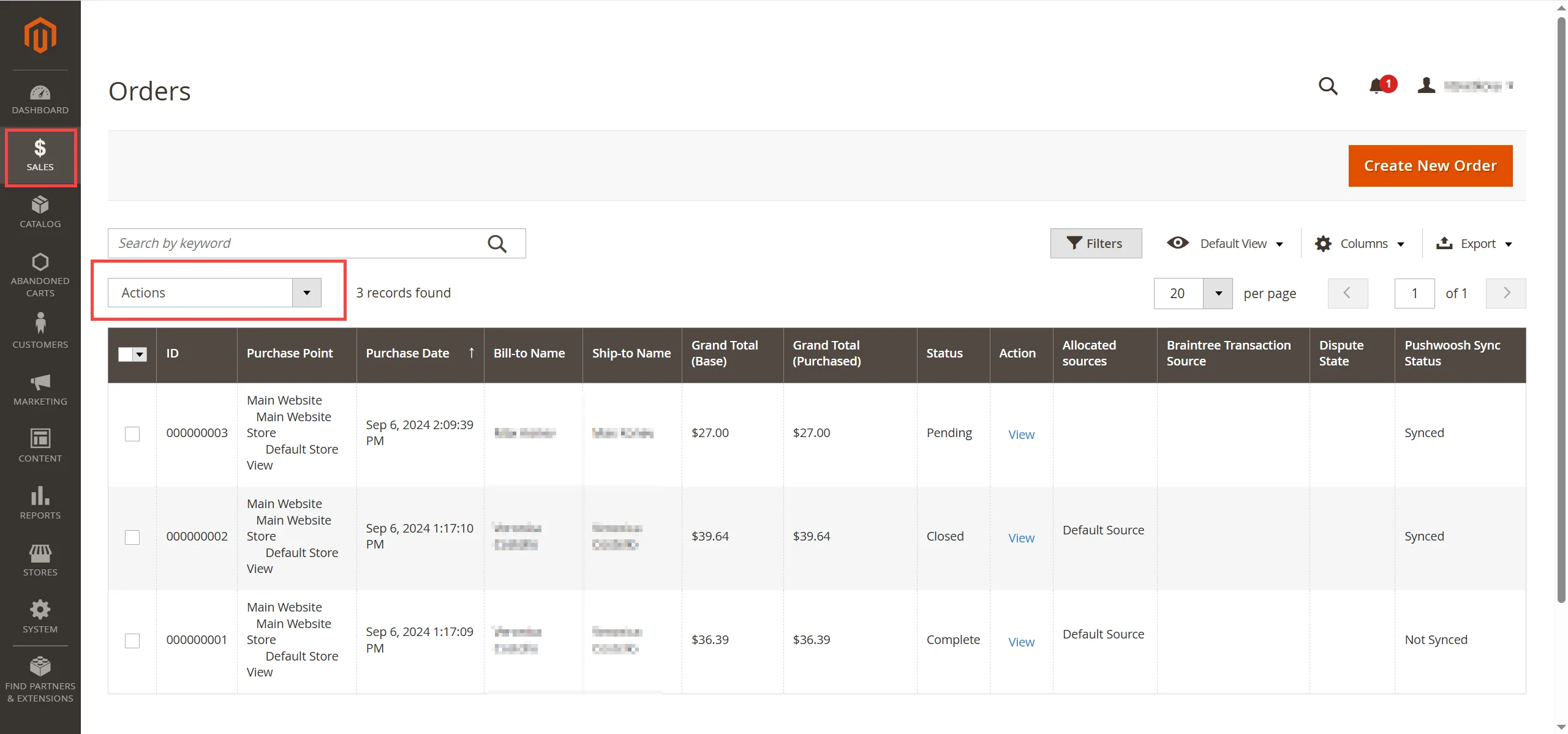
หลังจากการซิงโครไนซ์ คำสั่งซื้อจะปรากฏในส่วน Events ของโปรไฟล์ผู้ใช้ใน Pushwoosh [User Explorer](/th/product/audience-data-and-segmentation/user-explorer/) เป็นเหตุการณ์ `PW_OrderCreated` หรือ `PW_OrderUpdated` (หากสถานะคำสั่งซื้อมีการเปลี่ยนแปลง) รวมถึงข้อมูลคำสั่งซื้อโดยละเอียด
#### ซิงค์ตะกร้าสินค้าที่ถูกทิ้งที่เลือก
ในการซิงค์ตะกร้าสินค้าที่ถูกทิ้งที่เลือกด้วยตนเอง:
1. ใน Magento Admin Panel ไปที่ส่วน **Abandoned Carts**
2. เลือกตะกร้าสินค้าที่คุณต้องการซิงค์
3. จากเมนูดร็อปดาวน์ **Actions** เลือก **Sync to Pushwoosh**
**หมายเหตุ:** ตรวจสอบให้แน่ใจว่าคุณได้กำหนดค่าระยะเวลาที่ไม่มีการใช้งานที่จำเป็นในการตั้งค่า **Abandoned Cart Sync** เพื่อกำหนดว่าเมื่อใดที่ตะกร้าสินค้าจะถือว่าถูกทิ้ง
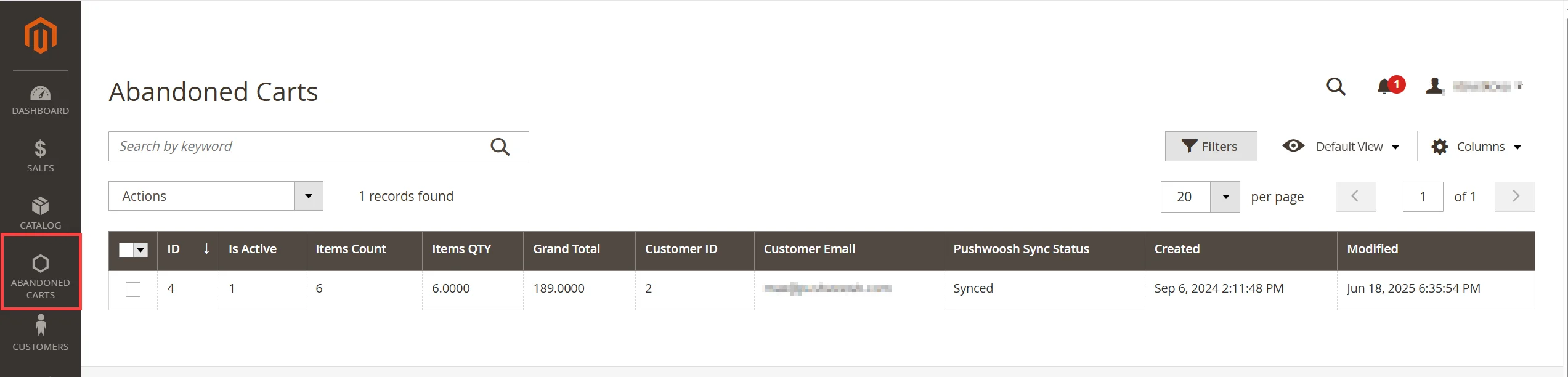
หลังจากการซิงโครไนซ์ ข้อมูลตะกร้าสินค้าที่ถูกทิ้งจะปรากฏในส่วน **Events** ของโปรไฟล์ผู้ใช้ใน Pushwoosh [User Explorer](/th/product/audience-data-and-segmentation/user-explorer/) เป็นเหตุการณ์ `PW_AbandonedCart` พร้อมข้อมูลโดยละเอียด
นอกจากนี้ จะมีการตั้งค่าแท็กสองรายการในโปรไฟล์ผู้ใช้:
* **Abandoned Cart Date** → `PW_AbandonedCartDate`
* **Abandoned Cart ID** → `PW_AbandonedCartID`
แท็กเหล่านี้สามารถใช้เพื่อส่งการแจ้งเตือนตะกร้าสินค้าที่ถูกทิ้งได้ สำหรับการตั้งค่าแคมเปญอีเมลเต็มรูปแบบด้วยบล็อก Products และ Customer Journey โปรดดู [วิธีตั้งค่าแคมเปญตะกร้าสินค้าที่ถูกทิ้ง](/th/product/how-to-guides/email-marketing-campaigns/how-to-set-up-an-abandoned-cart-campaign/) คุณยังสามารถใช้ [Connected content](/th/product/personalization/liquid-templates/#connected-content) ในเทมเพลตอีเมลได้อีกด้วย
### ตรวจสอบว่าการผสานรวมทำงาน
เพื่อยืนยันว่าการผสานรวมทำงานอย่างถูกต้อง:
1. สร้างลูกค้าทดสอบใน Magento
2. ซิงค์ลูกค้าไปยัง Pushwoosh ด้วยตนเอง
3. เปิด [User Explorer](/th/product/audience-data-and-segmentation/user-explorer/) ในแดชบอร์ด Pushwoosh ของคุณและค้นหาลูกค้า
หากลูกค้าปรากฏใน [User Explorer](/th/product/audience-data-and-segmentation/user-explorer/) แสดงว่าการซิงโครไนซ์สำเร็จ