# การผสานรวม Inbound webhook
Inbound webhooks ช่วยให้บริการภายนอกสามารถส่งอีเวนต์มายัง Pushwoosh ได้โดยตรง เมื่อระบบของบุคคลที่สามเรียกใช้ webhook ทาง Pushwoosh จะตรวจสอบสิทธิ์ของคำขอ ระบุผู้สมัครรับข้อมูล และส่งอีเวนต์ที่จับคู่ไว้ จากนั้นอีเวนต์ดังกล่าวสามารถเริ่มต้นหรือดำเนิน Journey ต่อไปได้
ใช้ inbound webhooks เพื่อเชื่อมต่อเครื่องมือต่างๆ เช่น CRM, แพลตฟอร์มอีคอมเมิร์ซ หรือบริการวิเคราะห์ข้อมูล โดยไม่ต้องสร้างหรือดูแลเซิร์ฟเวอร์ของคุณเอง
inbound webhook แต่ละรายการจะเรียกใช้อีเวนต์ของ Pushwoosh หนึ่งรายการเมื่อได้รับและประมวลผลคำขอที่ตรงกันสำเร็จ
## ก่อนที่คุณจะเริ่ม
เตรียมข้อมูลต่อไปนี้ให้พร้อมก่อนที่คุณจะเปิดการตั้งค่า webhook
1. **ตัดสินใจว่า webhook ควรจะเรียกใช้อีเวนต์ใดของ Pushwoosh** เลือกอีเวนต์ที่มีอยู่แล้วจากโปรเจกต์ของคุณที่คุณต้องการให้เรียกใช้จากบริการของบุคคลที่สาม ตัวอย่างเช่น `CheckoutSuccess` หากคุณยังไม่มีอีเวนต์ที่เหมาะสม [สร้างอีเวนต์ใหม่](/th/product/audience-data-and-segmentation/events/custom-events/) พร้อมกับแอตทริบิวต์ที่คุณต้องการเติมจากข้อมูลที่เข้ามา
2. **ตรวจสอบให้แน่ใจว่าบริการของบุคคลที่สามของคุณสามารถส่ง webhooks ได้** บริการนั้นจะต้องสามารถส่งคำขอ HTTP POST ไปยัง URL ภายนอกได้เมื่อเกิดอีเวนต์ที่คุณสนใจ เช่น คำสั่งซื้อใหม่ หรือการส่งแบบฟอร์ม
3. **รับตัวอย่าง JSON payload จากบริการของบุคคลที่สามของคุณ** นี่คือตัวอย่างข้อมูลขนาดเล็กที่บริการส่งมาในแต่ละอีเวนต์ คุณจะต้องใช้มันเพื่อจับคู่ฟิลด์ของ payload กับแอตทริบิวต์ของอีเวนต์ใน Pushwoosh
## สร้าง webhook
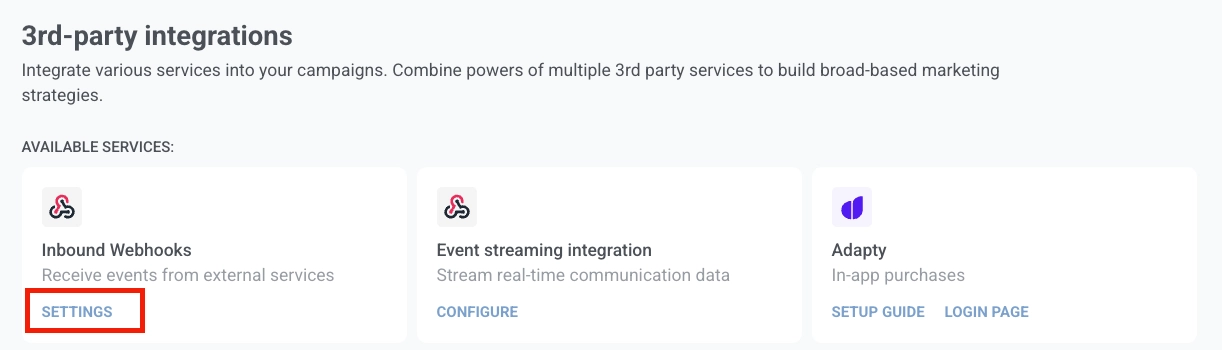
1. ในบัญชี Pushwoosh ของคุณ ไปที่ **Settings** → **Integrations** → **Inbound webhooks** และคลิก **Settings**
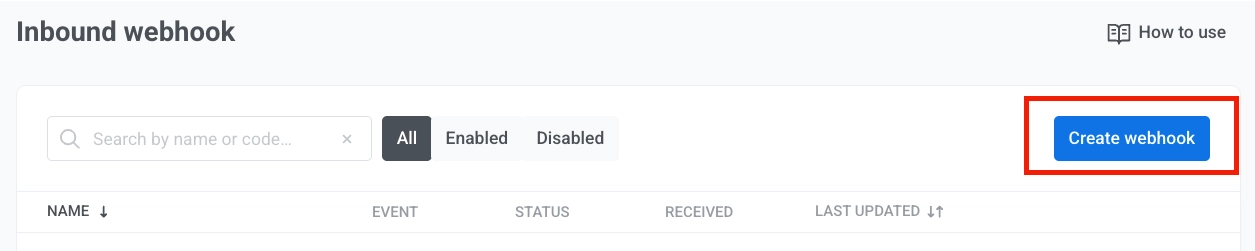
 2. คลิก **Create webhook** เพื่อเปิดขั้นตอนการตั้งค่า
 3. ป้อนชื่อ webhook เพื่อให้คุณสามารถระบุ webhook ในรายการได้ในภายหลัง
4. เลือกอีเวนต์ของ Pushwoosh ที่ควรจะทำงานเมื่อ webhook ได้รับคำขอที่ถูกต้อง คุณสามารถเลือกจากอีเวนต์ที่มีอยู่แล้วในโปรเจกต์ของคุณ หากคุณต้องการสร้างอีเวนต์ก่อน โปรดดูที่ [Events](/th/product/audience-data-and-segmentation/events/custom-events/)
3. ป้อนชื่อ webhook เพื่อให้คุณสามารถระบุ webhook ในรายการได้ในภายหลัง
4. เลือกอีเวนต์ของ Pushwoosh ที่ควรจะทำงานเมื่อ webhook ได้รับคำขอที่ถูกต้อง คุณสามารถเลือกจากอีเวนต์ที่มีอยู่แล้วในโปรเจกต์ของคุณ หากคุณต้องการสร้างอีเวนต์ก่อน โปรดดูที่ [Events](/th/product/audience-data-and-segmentation/events/custom-events/)
 5. ใน **Match incoming data** ให้วางตัวอย่าง JSON payload จากบริการของบุคคลที่สามของคุณ Pushwoosh จะโหลดฟิลด์ของ payload ลงในเมนูดรอปดาวน์โดยอัตโนมัติ
ตัวอย่าง payload:
```json
{
"user_id": "12345",
"email_address": "jane@example.com",
"mobile": "+15551234567",
"purchase_date": "2024-03-15",
"order_number": "ORD-001",
"price": 99.99,
"payment_state": "success"
}
```
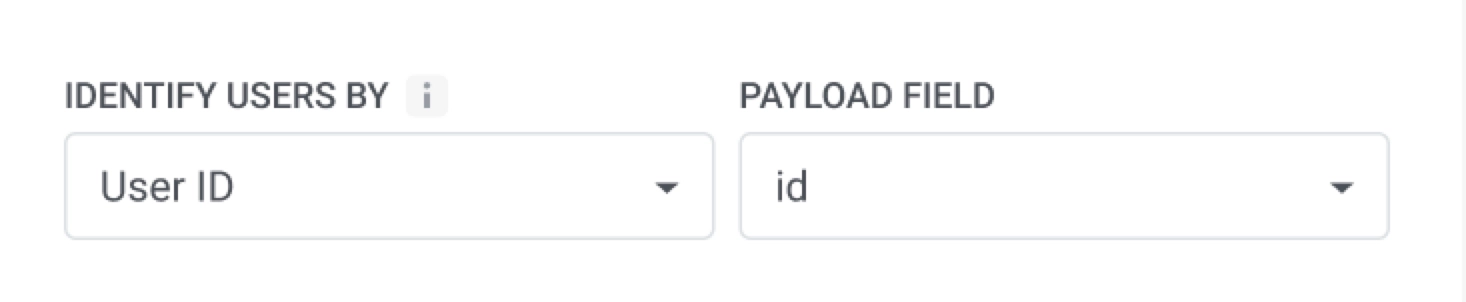
6. ใน **Identify users by** ให้เลือกว่า Pushwoosh ควรจะจับคู่คำขอที่เข้ามากับผู้ใช้อย่างไร:
- **User ID:** จับคู่โดยใช้ ID ผู้ใช้ภายในของ Pushwoosh
- **Email:** จับคู่โดยใช้อีเมลแอดเดรส
- **Phone:** จับคู่โดยใช้หมายเลขโทรศัพท์
- **HWID:** จับคู่โดยใช้ตัวระบุอุปกรณ์, เบราว์เซอร์ หรืออีเมล
ใน **Payload field** ให้เลือกฟิลด์ที่มีค่าที่ตรงกัน
5. ใน **Match incoming data** ให้วางตัวอย่าง JSON payload จากบริการของบุคคลที่สามของคุณ Pushwoosh จะโหลดฟิลด์ของ payload ลงในเมนูดรอปดาวน์โดยอัตโนมัติ
ตัวอย่าง payload:
```json
{
"user_id": "12345",
"email_address": "jane@example.com",
"mobile": "+15551234567",
"purchase_date": "2024-03-15",
"order_number": "ORD-001",
"price": 99.99,
"payment_state": "success"
}
```
6. ใน **Identify users by** ให้เลือกว่า Pushwoosh ควรจะจับคู่คำขอที่เข้ามากับผู้ใช้อย่างไร:
- **User ID:** จับคู่โดยใช้ ID ผู้ใช้ภายในของ Pushwoosh
- **Email:** จับคู่โดยใช้อีเมลแอดเดรส
- **Phone:** จับคู่โดยใช้หมายเลขโทรศัพท์
- **HWID:** จับคู่โดยใช้ตัวระบุอุปกรณ์, เบราว์เซอร์ หรืออีเมล
ใน **Payload field** ให้เลือกฟิลด์ที่มีค่าที่ตรงกัน
 7. จับคู่แอตทริบิวต์ของอีเวนต์แต่ละรายการกับฟิลด์ของ payload ในแต่ละแถวของการจับคู่:
- **Event attribute:** ชื่อแอตทริบิวต์ใน Pushwoosh เลือกจากแอตทริบิวต์ที่กำหนดไว้สำหรับอีเวนต์นี้
- **Payload field:** ฟิลด์จาก payload ที่เข้ามาซึ่งมีค่าอยู่
ตัวอย่างเช่น จับคู่ `email` กับ `email_address`, `total` กับ `price` และ `order_id` กับ `order_number`
7. จับคู่แอตทริบิวต์ของอีเวนต์แต่ละรายการกับฟิลด์ของ payload ในแต่ละแถวของการจับคู่:
- **Event attribute:** ชื่อแอตทริบิวต์ใน Pushwoosh เลือกจากแอตทริบิวต์ที่กำหนดไว้สำหรับอีเวนต์นี้
- **Payload field:** ฟิลด์จาก payload ที่เข้ามาซึ่งมีค่าอยู่
ตัวอย่างเช่น จับคู่ `email` กับ `email_address`, `total` กับ `price` และ `order_id` กับ `order_number`
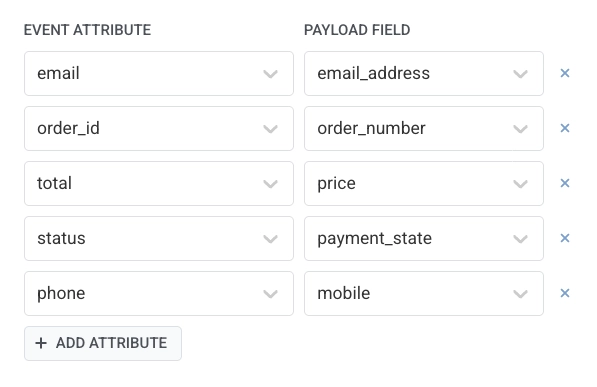 คลิก **+ Add attribute** เพื่อเพิ่มแถว คลิก **×** เพื่อลบแถว
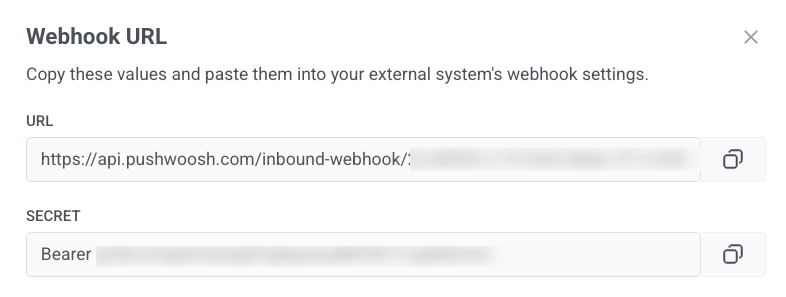
8. เมื่อการกำหนดค่าเสร็จสมบูรณ์ ให้คลิก **Enable** หน้าต่าง **Webhook URL** จะเปิดขึ้น
คัดลอกค่าต่างๆ และวางลงในการตั้งค่า webhook ของระบบภายนอกของคุณ:
- คัดลอก **URL** และตั้งค่าเป็นปลายทางของ webhook ในบริการของบุคคลที่สามของคุณ
- คัดลอก **Secret** และวางลงในบริการภายนอกของคุณเป็นค่า `Authorization` header ค่านี้รวมคำนำหน้า `Bearer` อยู่แล้ว ดังนั้นให้ใช้ตามที่เป็นอยู่ Pushwoosh จะปฏิเสธคำขอใดๆ ที่ไม่มี header นี้หรือค่าไม่ตรงกัน
คลิก **+ Add attribute** เพื่อเพิ่มแถว คลิก **×** เพื่อลบแถว
8. เมื่อการกำหนดค่าเสร็จสมบูรณ์ ให้คลิก **Enable** หน้าต่าง **Webhook URL** จะเปิดขึ้น
คัดลอกค่าต่างๆ และวางลงในการตั้งค่า webhook ของระบบภายนอกของคุณ:
- คัดลอก **URL** และตั้งค่าเป็นปลายทางของ webhook ในบริการของบุคคลที่สามของคุณ
- คัดลอก **Secret** และวางลงในบริการภายนอกของคุณเป็นค่า `Authorization` header ค่านี้รวมคำนำหน้า `Bearer` อยู่แล้ว ดังนั้นให้ใช้ตามที่เป็นอยู่ Pushwoosh จะปฏิเสธคำขอใดๆ ที่ไม่มี header นี้หรือค่าไม่ตรงกัน
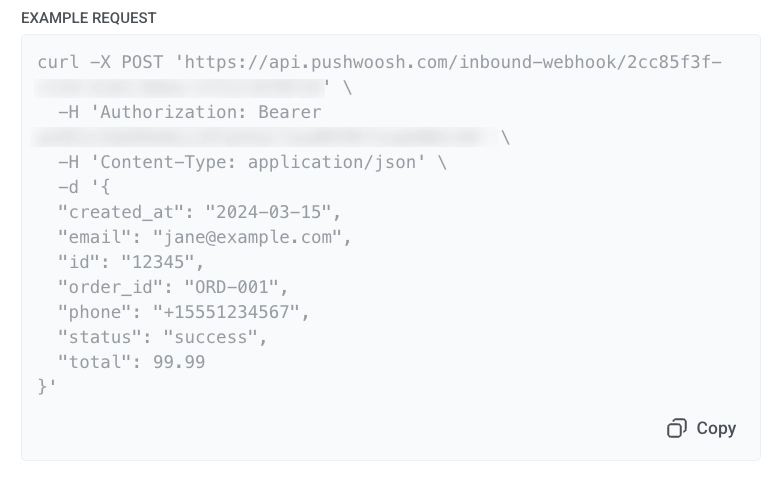
 9. หน้าต่างนี้ยังแสดง **Example request** พร้อมตัวอย่างคำขอ `POST` คลิก **Copy** ในบล็อกตัวอย่างเพื่อคัดลอกคำขอทั้งหมด ใช้เพื่อส่งคำขอทดสอบและยืนยันว่า Pushwoosh ยอมรับ webhook หรือแชร์กับทีมของคุณเพื่อใช้เป็นเทมเพลตสำหรับการผสานรวม
 หลังจากที่คุณเปิดใช้งาน webhook แล้ว มันจะปรากฏในรายการ Webhooks พร้อมสถานะเปิดใช้งานและเริ่มรับคำขอ
## รายการ Webhooks
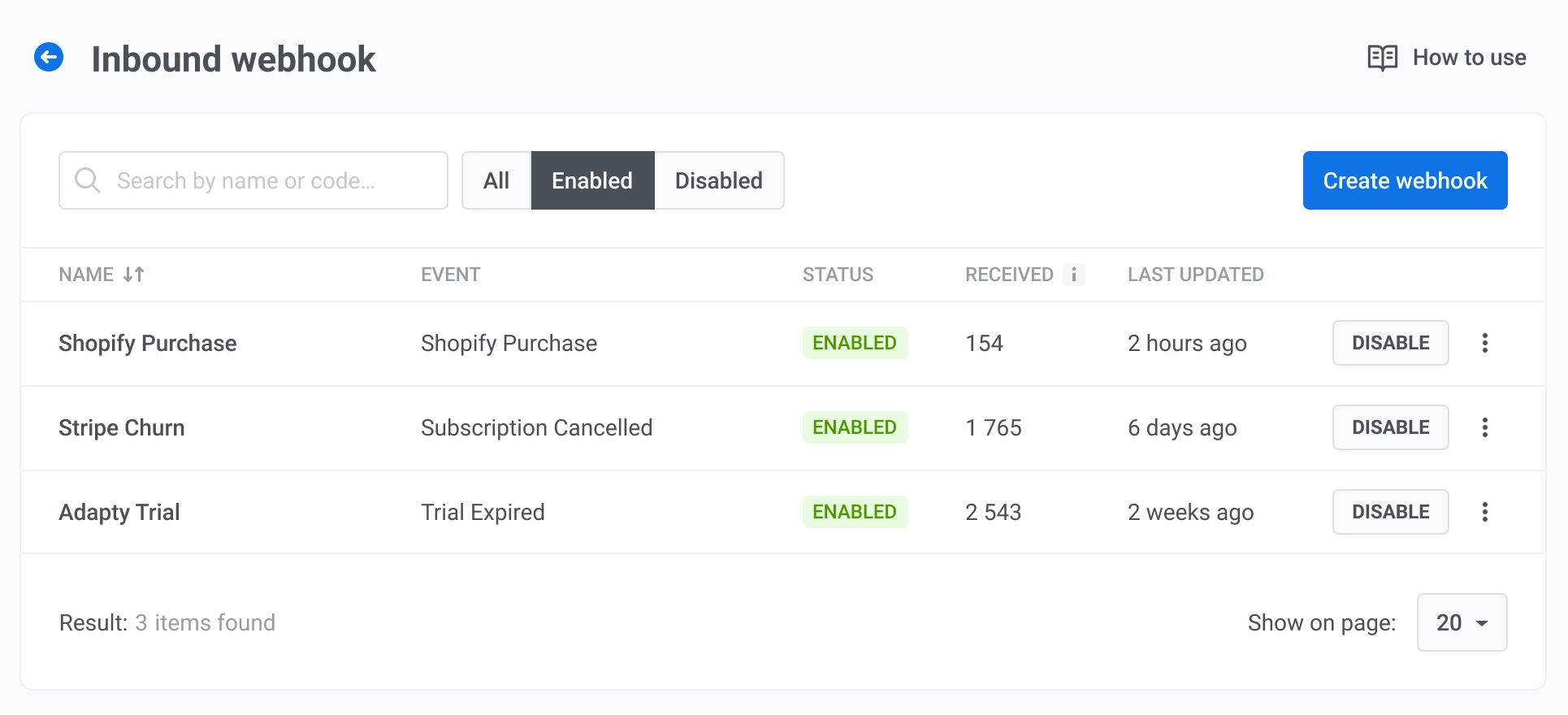
รายการ inbound webhook จะแสดง webhook ทั้งหมดในโปรเจกต์ของคุณ
แต่ละแถวจะแสดง:
- **Name:** ชื่อ webhook
- **Event:** อีเวนต์ของ Pushwoosh ที่จะทำงานเมื่อ webhook ได้รับคำขอที่ถูกต้อง
- **Status:** **Enabled** หรือ **Disabled**
- **Received:** จำนวนคำขอที่ webhook ได้รับ
- **Last updated:** เวลาที่ webhook ถูกเปลี่ยนแปลงล่าสุด
หลังจากที่คุณเปิดใช้งาน webhook แล้ว มันจะปรากฏในรายการ Webhooks พร้อมสถานะเปิดใช้งานและเริ่มรับคำขอ
## รายการ Webhooks
รายการ inbound webhook จะแสดง webhook ทั้งหมดในโปรเจกต์ของคุณ
แต่ละแถวจะแสดง:
- **Name:** ชื่อ webhook
- **Event:** อีเวนต์ของ Pushwoosh ที่จะทำงานเมื่อ webhook ได้รับคำขอที่ถูกต้อง
- **Status:** **Enabled** หรือ **Disabled**
- **Received:** จำนวนคำขอที่ webhook ได้รับ
- **Last updated:** เวลาที่ webhook ถูกเปลี่ยนแปลงล่าสุด
 ## จัดการ webhooks
เปิดเมนูของแถวเพื่อ:
- **Edit settings:** เปิดการกำหนดค่า webhook เพื่อให้คุณสามารถเปลี่ยนชื่อ, อีเวนต์, การจับคู่ฟิลด์ และการระบุผู้ใช้
- **Copy URL:** เปิดหน้าต่าง **Webhook URL** ที่มี **URL** และ **Secret** เพื่อให้คุณสามารถคัดลอกได้อีกครั้ง
- **Activity log:** เปิดบันทึกคำขอสำหรับ webhook นี้
- **Delete:** ลบ webhook ออกจากรายการ
สำหรับ webhook ที่เปิดใช้งานอยู่ คลิก **Disable** เพื่อปิดการใช้งานโดยไม่ลบการกำหนดค่า สำหรับ webhook ที่ปิดใช้งานอยู่ คลิก **Enable** เพื่อเริ่มรับคำขออีกครั้ง
### ดูบันทึกกิจกรรม
บันทึกกิจกรรมจะแสดงคำขอที่เข้ามาทั้งหมดสำหรับ webhook ที่เลือก
**แผงสรุป**
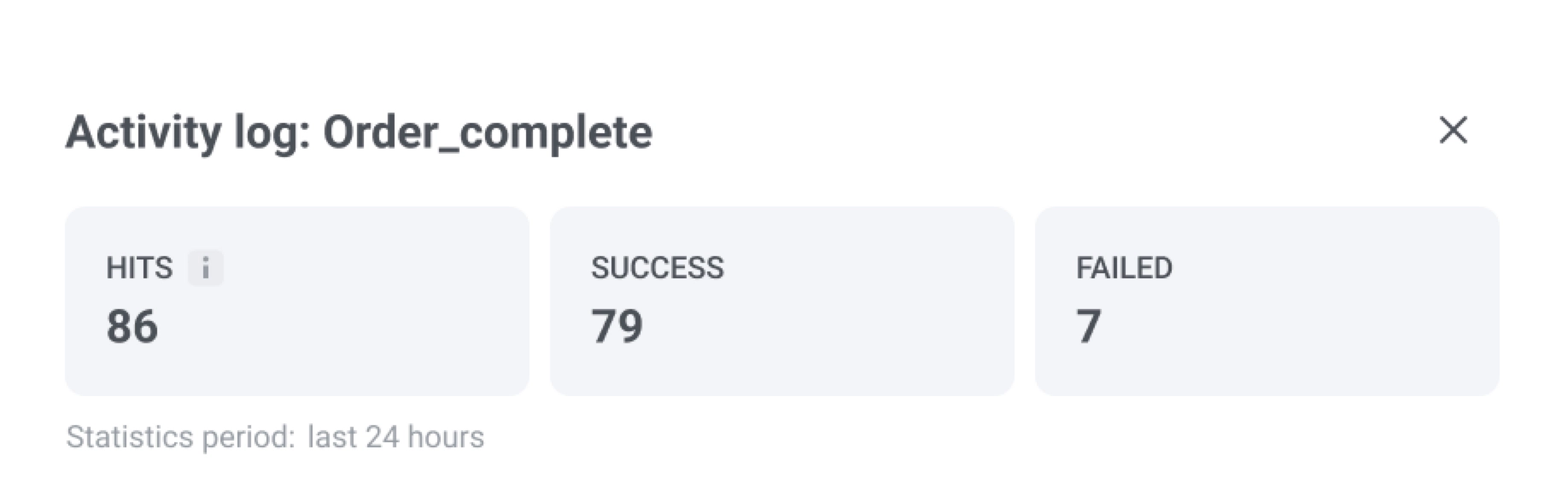
ที่ด้านบน ให้ตรวจสอบสรุปสำหรับ 24 ชั่วโมงที่ผ่านมา:
- **Hits:** จำนวนคำขอที่เข้ามาทั้งหมดที่ได้รับ
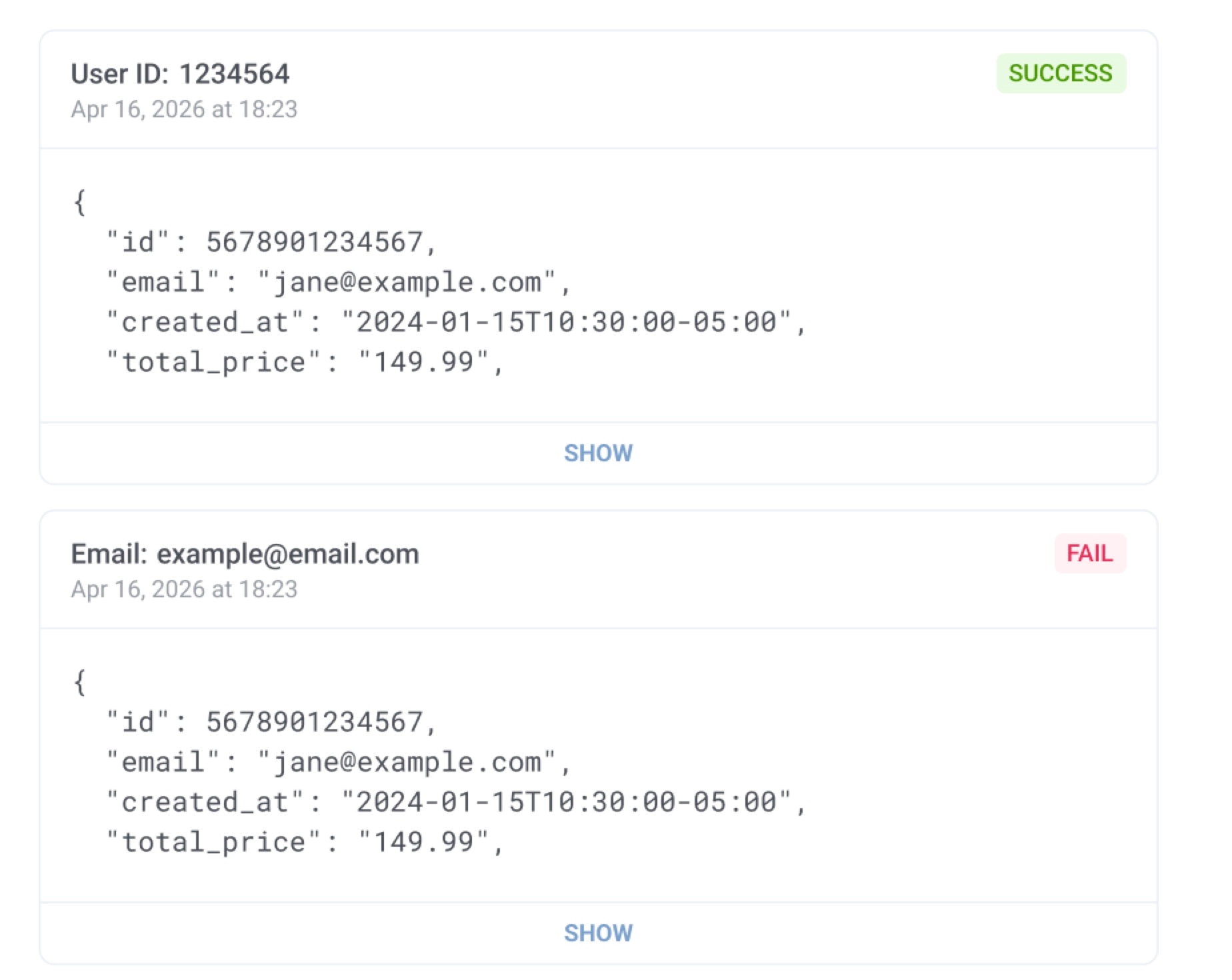
- **Success:** คำขอที่การตรวจสอบสิทธิ์ผ่าน, พบผู้ใช้ และอีเวนต์ทำงาน
- **Failed:** คำขอที่ไม่ได้รับการประมวลผล คำขอที่ล้มเหลวจะไม่หยุดการทำงานของ webhook Pushwoosh จะยังคงรับและประมวลผลคำขอในภายหลังต่อไป
| เหตุผลของความล้มเหลว | ความหมาย |
| :---- | :---- |
| **Auth rejected** | shared secret ไม่ตรงกับการกำหนดค่า webhook หากคำขอ 5 รายการติดต่อกันล้มเหลวด้วยข้อผิดพลาดนี้ Pushwoosh จะส่งการแจ้งเตือนถึงคุณ อัปเดต secret เพื่อดำเนินการต่อ ไม่จำเป็นต้องเปิดใช้งานใหม่ |
| **User identifier field missing** | ฟิลด์ payload ที่จับคู่ไว้สำหรับการระบุผู้ใช้ไม่มีอยู่ในคำขอ |
## จัดการ webhooks
เปิดเมนูของแถวเพื่อ:
- **Edit settings:** เปิดการกำหนดค่า webhook เพื่อให้คุณสามารถเปลี่ยนชื่อ, อีเวนต์, การจับคู่ฟิลด์ และการระบุผู้ใช้
- **Copy URL:** เปิดหน้าต่าง **Webhook URL** ที่มี **URL** และ **Secret** เพื่อให้คุณสามารถคัดลอกได้อีกครั้ง
- **Activity log:** เปิดบันทึกคำขอสำหรับ webhook นี้
- **Delete:** ลบ webhook ออกจากรายการ
สำหรับ webhook ที่เปิดใช้งานอยู่ คลิก **Disable** เพื่อปิดการใช้งานโดยไม่ลบการกำหนดค่า สำหรับ webhook ที่ปิดใช้งานอยู่ คลิก **Enable** เพื่อเริ่มรับคำขออีกครั้ง
### ดูบันทึกกิจกรรม
บันทึกกิจกรรมจะแสดงคำขอที่เข้ามาทั้งหมดสำหรับ webhook ที่เลือก
**แผงสรุป**
ที่ด้านบน ให้ตรวจสอบสรุปสำหรับ 24 ชั่วโมงที่ผ่านมา:
- **Hits:** จำนวนคำขอที่เข้ามาทั้งหมดที่ได้รับ
- **Success:** คำขอที่การตรวจสอบสิทธิ์ผ่าน, พบผู้ใช้ และอีเวนต์ทำงาน
- **Failed:** คำขอที่ไม่ได้รับการประมวลผล คำขอที่ล้มเหลวจะไม่หยุดการทำงานของ webhook Pushwoosh จะยังคงรับและประมวลผลคำขอในภายหลังต่อไป
| เหตุผลของความล้มเหลว | ความหมาย |
| :---- | :---- |
| **Auth rejected** | shared secret ไม่ตรงกับการกำหนดค่า webhook หากคำขอ 5 รายการติดต่อกันล้มเหลวด้วยข้อผิดพลาดนี้ Pushwoosh จะส่งการแจ้งเตือนถึงคุณ อัปเดต secret เพื่อดำเนินการต่อ ไม่จำเป็นต้องเปิดใช้งานใหม่ |
| **User identifier field missing** | ฟิลด์ payload ที่จับคู่ไว้สำหรับการระบุผู้ใช้ไม่มีอยู่ในคำขอ |
 **รายการคำขอ**
แต่ละรายการจะแสดงตัวระบุผู้ใช้ (เช่น **User ID** หรือ **Email**), ป้าย **Success** หรือ **Failed**, การประทับเวลาของคำขอ และตัวอย่างของ JSON payload ที่ได้รับ คลิก **Show** เพื่อขยายรายละเอียดคำขอทั้งหมด
**รายการคำขอ**
แต่ละรายการจะแสดงตัวระบุผู้ใช้ (เช่น **User ID** หรือ **Email**), ป้าย **Success** หรือ **Failed**, การประทับเวลาของคำขอ และตัวอย่างของ JSON payload ที่ได้รับ คลิก **Show** เพื่อขยายรายละเอียดคำขอทั้งหมด
 ## ดูอีเวนต์ที่เกิดจาก webhook ใน User Explorer
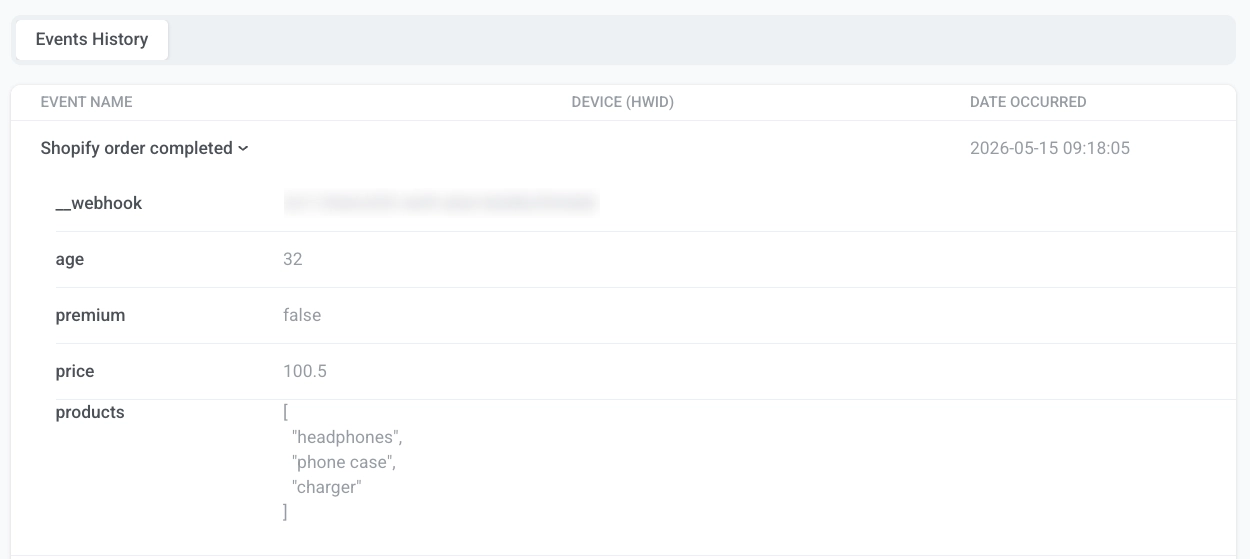
เมื่อคำขอ webhook ได้รับการประมวลผลสำเร็จ Pushwoosh จะบันทึกอีเวนต์ใน [User Explorer](/th/product/audience-data-and-segmentation/user-explorer/) ตำแหน่งที่ปรากฏขึ้นอยู่กับว่าคุณระบุผู้ใช้อย่างไร:
- **User ID, Email, หรือ Phone:** อีเวนต์จะถูกบันทึกไว้ในโปรไฟล์ผู้ใช้ เปิดผู้ใช้และไปที่ **Events history**
- **HWID:** อีเวนต์จะถูกบันทึกไว้ในอุปกรณ์ที่ตรงกัน เปิดผู้ใช้, ค้นหาอุปกรณ์ใน **Active user devices** และไปที่แท็บ **Events history** ของอุปกรณ์นั้น
ค้นหาอีเวนต์ตามชื่อและขยายเพื่อดูแอตทริบิวต์ที่จับคู่ไว้ (เช่น `price` หรือ `products`) และแอตทริบิวต์ `__webhook` พร้อมกับ ID ของ webhook
## ดูอีเวนต์ที่เกิดจาก webhook ใน User Explorer
เมื่อคำขอ webhook ได้รับการประมวลผลสำเร็จ Pushwoosh จะบันทึกอีเวนต์ใน [User Explorer](/th/product/audience-data-and-segmentation/user-explorer/) ตำแหน่งที่ปรากฏขึ้นอยู่กับว่าคุณระบุผู้ใช้อย่างไร:
- **User ID, Email, หรือ Phone:** อีเวนต์จะถูกบันทึกไว้ในโปรไฟล์ผู้ใช้ เปิดผู้ใช้และไปที่ **Events history**
- **HWID:** อีเวนต์จะถูกบันทึกไว้ในอุปกรณ์ที่ตรงกัน เปิดผู้ใช้, ค้นหาอุปกรณ์ใน **Active user devices** และไปที่แท็บ **Events history** ของอุปกรณ์นั้น
ค้นหาอีเวนต์ตามชื่อและขยายเพื่อดูแอตทริบิวต์ที่จับคู่ไว้ (เช่น `price` หรือ `products`) และแอตทริบิวต์ `__webhook` พร้อมกับ ID ของ webhook
 ## ใช้ inbound webhooks กับ journeys
หลังจากที่ webhook ถูกเปิดใช้งานและส่งอีเวนต์ได้สำเร็จแล้ว ให้ใช้อีเวนต์ที่เลือกเป็น [จุดเริ่มต้น Journey แบบอิงตามทริกเกอร์](/th/product/customer-journey/journey-elements/entry-elements/trigger-based-entry/) เมื่อ webhook ได้รับคำขอที่ถูกต้อง Pushwoosh จะส่งอีเวนต์ที่จับคู่ไว้ Journey ใดๆ ที่ใช้อีเวนต์นี้เป็นทริกเกอร์เริ่มต้นจะเริ่มทำงานโดยอัตโนมัติสำหรับผู้ใช้ที่ตรงกัน
## ใช้ inbound webhooks กับ journeys
หลังจากที่ webhook ถูกเปิดใช้งานและส่งอีเวนต์ได้สำเร็จแล้ว ให้ใช้อีเวนต์ที่เลือกเป็น [จุดเริ่มต้น Journey แบบอิงตามทริกเกอร์](/th/product/customer-journey/journey-elements/entry-elements/trigger-based-entry/) เมื่อ webhook ได้รับคำขอที่ถูกต้อง Pushwoosh จะส่งอีเวนต์ที่จับคู่ไว้ Journey ใดๆ ที่ใช้อีเวนต์นี้เป็นทริกเกอร์เริ่มต้นจะเริ่มทำงานโดยอัตโนมัติสำหรับผู้ใช้ที่ตรงกัน