# การผสานรวมกับ HubSpot
import { LinkButton } from '@astrojs/starlight/components';
[**HubSpot**](https://www.hubspot.com/) เป็นแพลตฟอร์ม CRM ชั้นนำที่ใช้สำหรับทำการตลาด การขาย และระบบอัตโนมัติด้านบริการลูกค้า การผสานรวม Pushwoosh กับ HubSpot จะช่วยให้คุณสามารถซิงค์ข้อมูลผู้ติดต่อระหว่างสองระบบ ทริกเกอร์ push notifications ตามเหตุการณ์ใน CRM และเพิ่มการมีส่วนร่วมของลูกค้าผ่านการส่งข้อความส่วนบุคคลแบบอัตโนมัติ
## ภาพรวมการผสานรวม
### ประเภทการผสานรวม
* **Source:** Pushwoosh จะเขียนข้อมูลเหตุการณ์ของผู้ใช้หรือแท็กการแบ่งกลุ่มกลับไปยัง HubSpot
* **Destination:** HubSpot จะส่งข้อมูลผู้ติดต่อหรือข้อมูลเวิร์กโฟลว์ไปยัง Pushwoosh
### ข้อกำหนดเบื้องต้น
* บัญชี Pushwoosh ที่มี [Server API token](/th/developer/api-reference/api-access-token/#server-api-token) ที่ถูกต้อง
* บัญชี HubSpot ที่มีสิทธิ์ผู้ดูแลระบบในการติดตั้งการผสานรวม
### ขอบเขตการผสานรวม
การผสานรวมนี้จะถูกกำหนดค่าต่อหนึ่งบัญชี Pushwoosh เมื่อติดตั้งแล้ว จะสามารถใช้งานได้ในทุกโปรเจกต์ภายในบัญชีนั้น
### อภิธานศัพท์ (การจับคู่ชื่อเอนทิตีหากแตกต่างกัน)
| Pushwoosh | เทียบเท่าใน HubSpot |
| :---- | :---- |
| Event | Trigger |
### เอนทิตีที่ซิงโครไนซ์
* **Contacts:** รายชื่อติดต่อของ Pushwoosh และ HubSpot จะถูกซิงค์กันทั้งสองทิศทาง
* **Events:** สถิติ push ของ Pushwoosh จะถูกเชื่อมโยงกับบันทึกรายชื่อติดต่อของ HubSpot ที่เกี่ยวข้อง
### กรณีการใช้งาน
* ส่ง push notifications ส่วนบุคคลระหว่าง HubSpot workflows
* ทริกเกอร์ข้อความ push อัตโนมัติตามพฤติกรรมหรือข้อมูลของผู้ติดต่อโดยใช้ workflows
## ตั้งค่าการผสานรวม
### เพิ่มการผสานรวม Pushwoosh ไปยัง HubSpot
ในการผสานรวม Pushwoosh กับบัญชี HubSpot ของคุณ ให้ทำตามขั้นตอนต่อไปนี้:
1. ลงชื่อเข้าใช้บัญชี HubSpot ของคุณ
2. คลิกปุ่มติดตั้งด้านล่างเพื่อติดตั้งแอปพลิเคชัน
ติดตั้งแอป
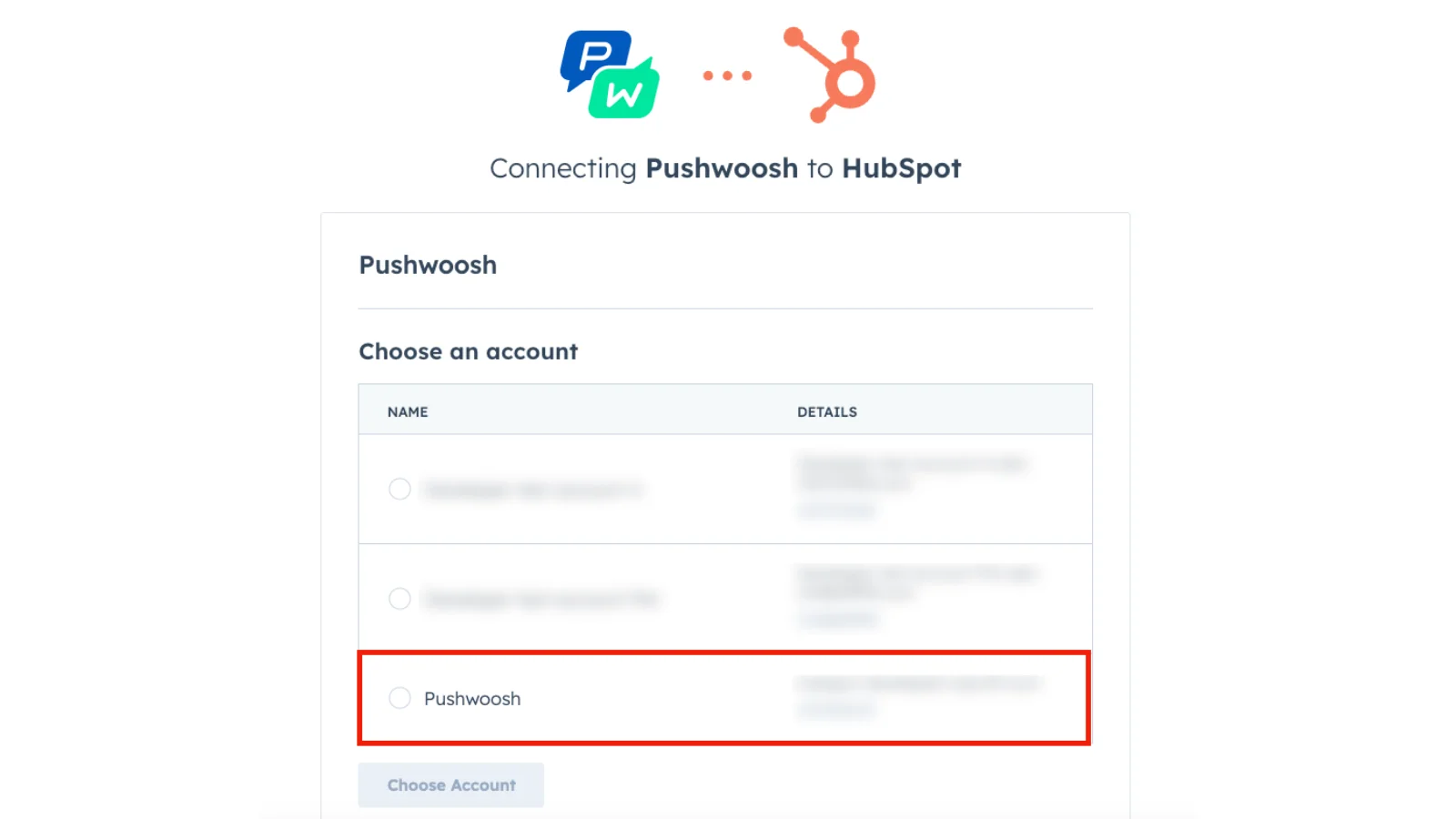
3. ในหน้าต่างการติดตั้ง ให้เลือกบัญชี HubSpot ที่คุณต้องการเชื่อมต่อ
4. คลิก **Choose Account** เพื่อดำเนินการต่อ
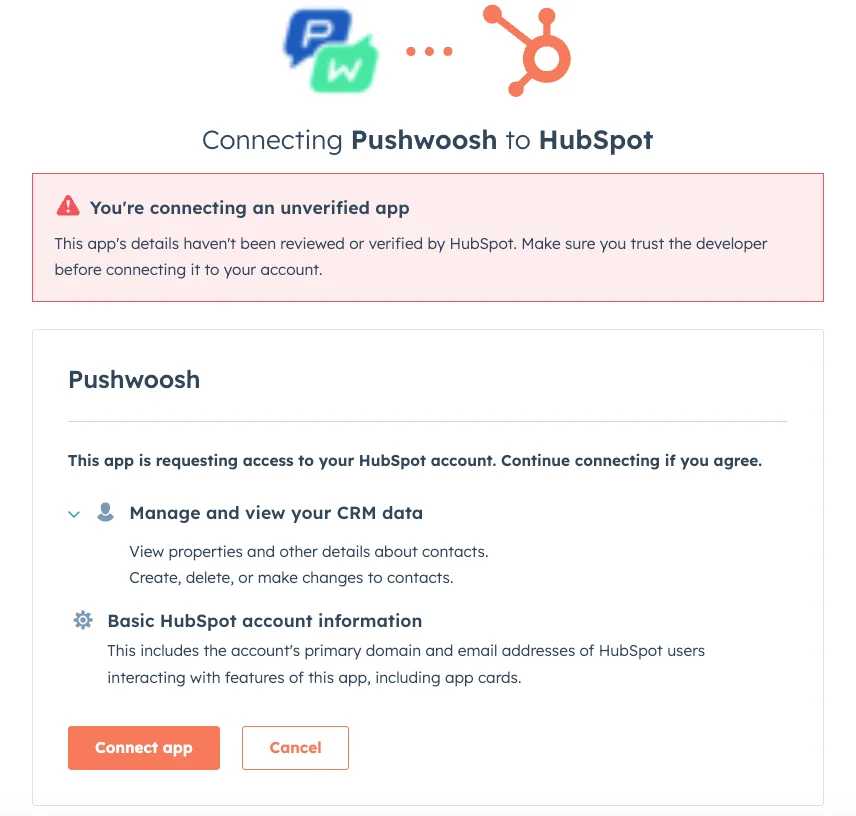
5. ตรวจสอบการเข้าถึงที่จำเป็น จากนั้นคลิก **Connect App**
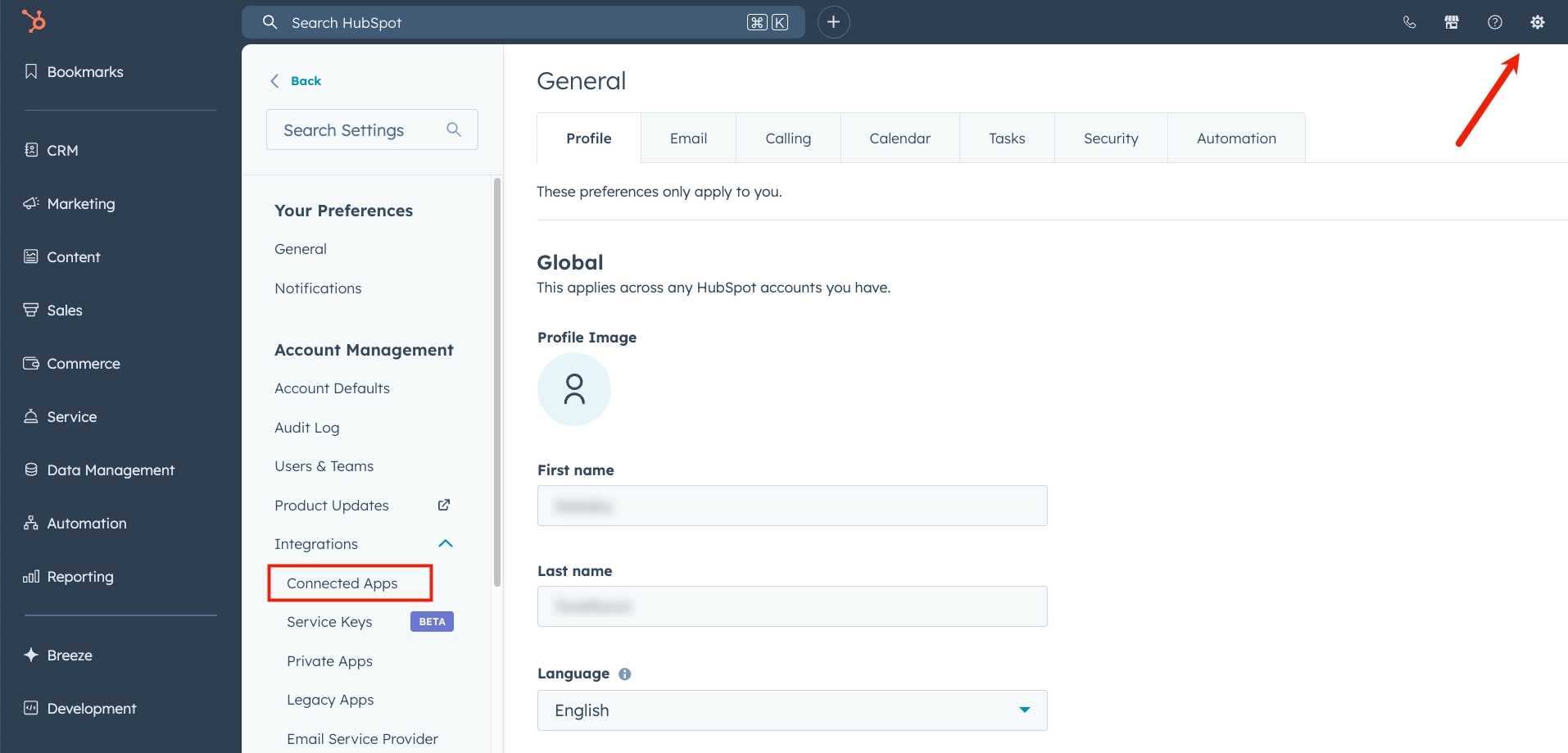
6. หลังจากติดตั้งสำเร็จ ใน HubSpot ให้ไปที่ **Integrations** จากนั้น **Connected Apps**
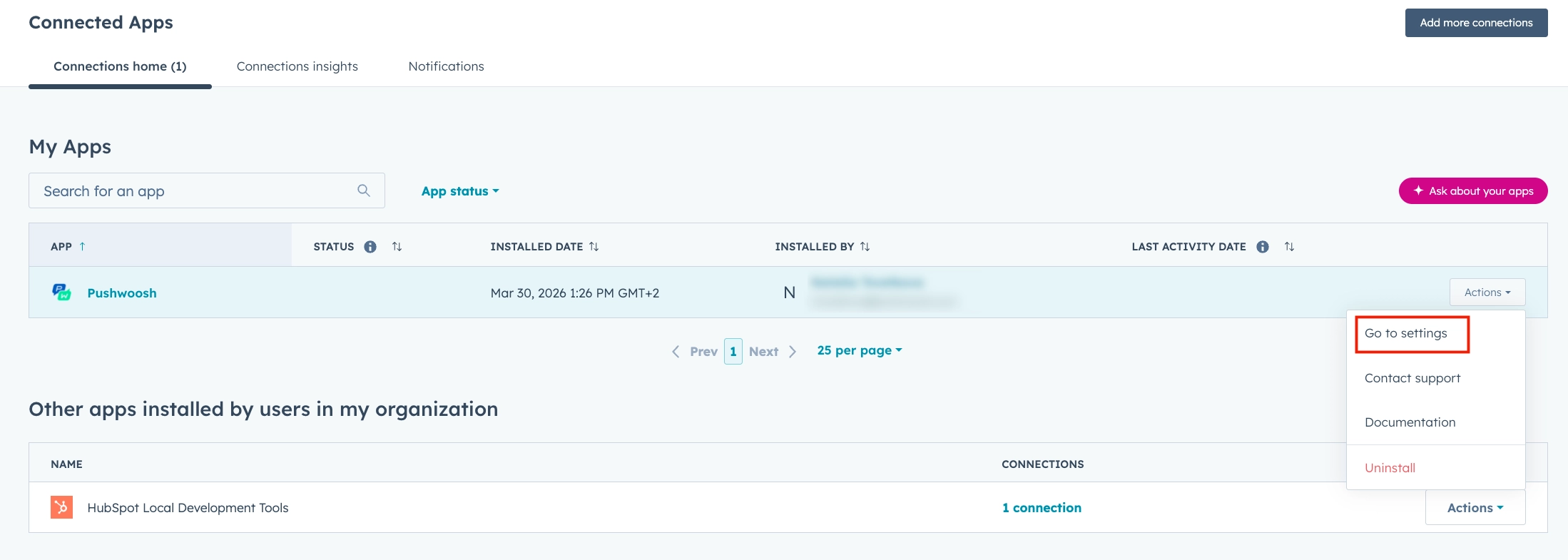
7. ในส่วน **My Apps** ให้ค้นหา **Pushwoosh** ทางด้านขวาของแถว คลิก **Actions** จากนั้นเลือก **Go to settings**
8. เปิดแท็บ **Settings** ในฟอร์มที่ปรากฏขึ้น ให้ป้อน [Server API token](/th/developer/api-reference/api-access-token/#server-api-token) ของ Pushwoosh ของคุณ จากนั้นคลิก **Connect**
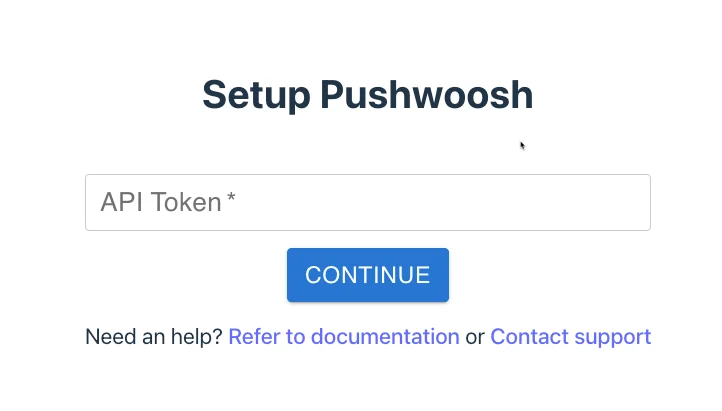
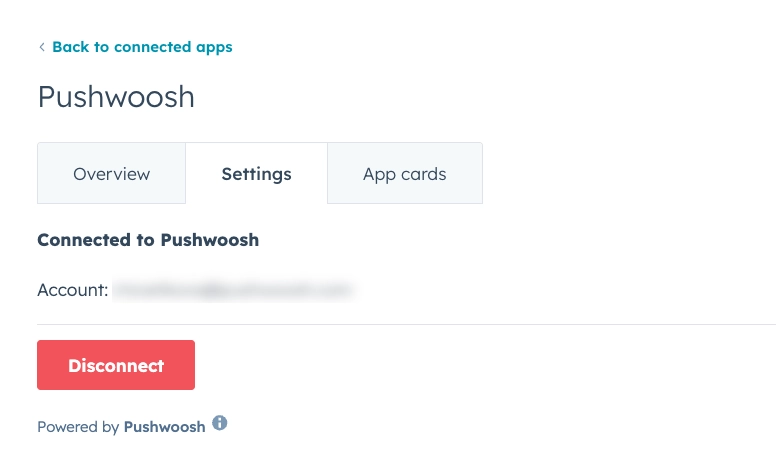
9. หลังจากเชื่อมต่อสำเร็จ ชื่อบัญชี Pushwoosh ของคุณจะปรากฏในแท็บ **Settings** คุณสามารถยกเลิกการเชื่อมต่อแอปพลิเคชันได้ตลอดเวลา
เมื่อคุณทำตามขั้นตอนเหล่านี้เสร็จสิ้น คุณสามารถดำเนินการต่อใน HubSpot และใช้ฟีเจอร์ของ Pushwoosh ที่นั่นได้
### ตั้งค่า CRM card ในรายชื่อติดต่อของ HubSpot
คุณสามารถแสดงข้อมูล Pushwoosh ได้โดยตรงบนหน้ารายชื่อติดต่อของ HubSpot โดยการเพิ่ม CRM card วิธีการทำมีดังนี้:
1. ไปที่ **Contacts** เปิดรายชื่อติดต่อใดก็ได้จากรายการรายชื่อติดต่อของคุณ
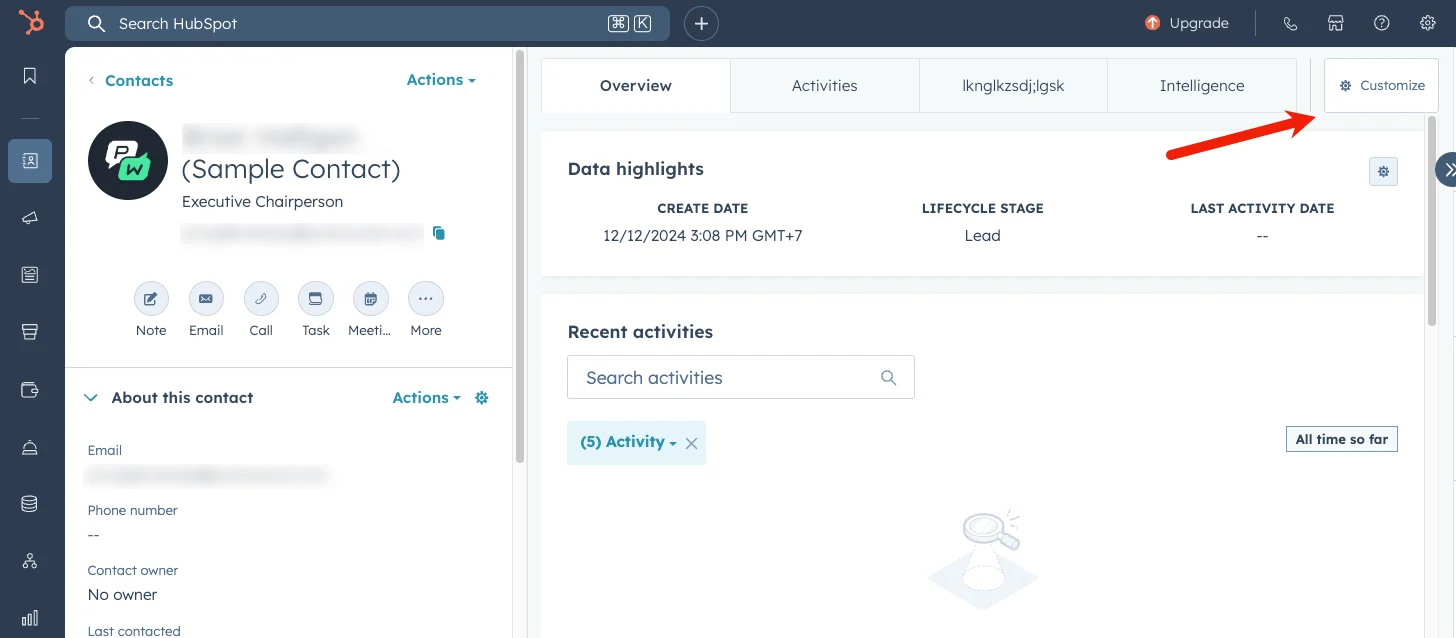
2. คลิกปุ่ม **Customize** ที่มุมบนขวาของส่วนกลาง
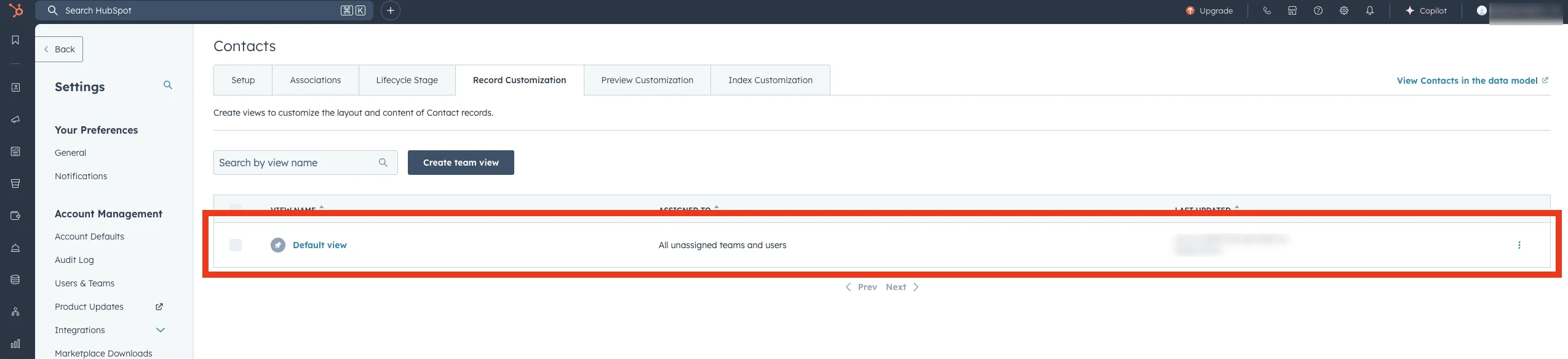
3. ในหน้าที่เปิดขึ้นมา ให้เลือกมุมมองที่คุณต้องการเพิ่มส่วนขยาย Pushwoosh จากนั้นคลิกที่ชื่อของมัน โดยปกติแล้วค่าเริ่มต้นคือ **the Default view**
4. ในตัวแก้ไขที่เปิดขึ้นมา ให้เลือกแท็บหรือตำแหน่งที่ต้องการ จากนั้นเลือก **Add new card** ในเมนูที่ปรากฏขึ้น ให้ไปที่หน้า **Card library** และป้อน **Pushwoosh** ในช่อง **Search cards** ตอนนี้คุณสามารถเพิ่มส่วนขยาย Pushwoosh ไปยังมุมมองของคุณได้แล้ว
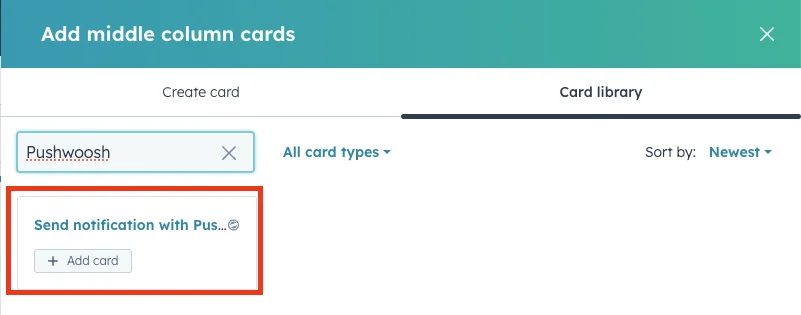
5. ปิด Card Library และคลิก **Save and exit** เพื่อบันทึกการเปลี่ยนแปลงของคุณ
ตอนนี้ส่วนขยาย Pushwoosh พร้อมใช้งานในมุมมองรายชื่อติดต่อของคุณและพร้อมใช้งานแล้ว
## ใช้ส่วนขยาย Pushwoosh
ส่วนขยาย Pushwoosh ช่วยให้คุณสามารถส่งการแจ้งเตือนไปยังผู้ติดต่อใดก็ได้โดยตรง ไม่ว่าจะจากหน้ารายชื่อติดต่อของ HubSpot หรือเป็นส่วนหนึ่งของ HubSpot workflow
### ส่งการแจ้งเตือน
ในการส่งการแจ้งเตือนโดยใช้ส่วนขยาย Pushwoosh ให้ทำตามขั้นตอนต่อไปนี้:
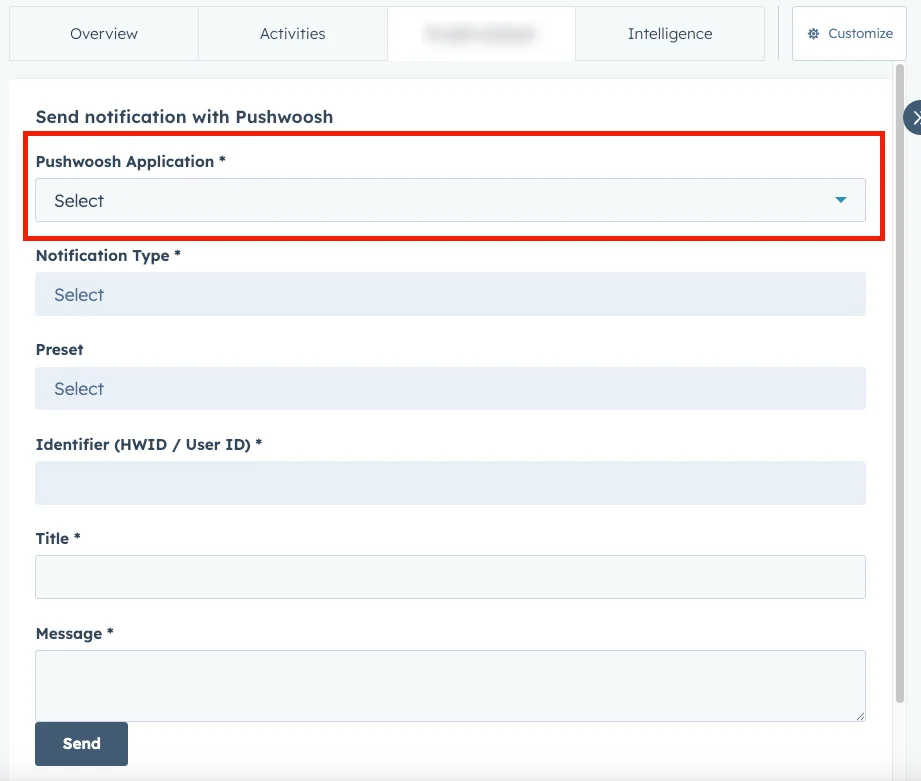
1. **เลือกแอปพลิเคชัน Pushwoosh** หากคุณมีแอปพลิเคชัน Pushwoosh หลายตัว ให้เลือกแอปพลิเคชันที่คุณต้องการส่งการแจ้งเตือน
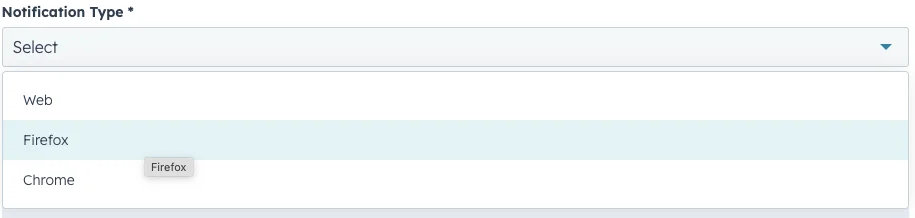
2. **เลือกประเภทการแจ้งเตือน (แพลตฟอร์ม)** จากดรอปดาวน์ ซึ่งจะแสดงตัวเลือกทั้งหมดที่มีสำหรับแอปพลิเคชัน Pushwoosh ที่เลือก
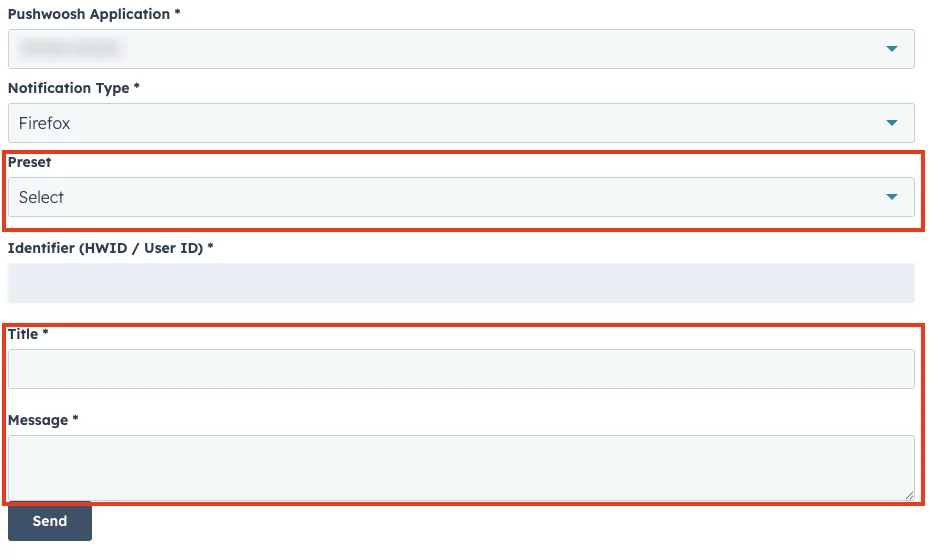
3. คุณสามารถเลือกพรีเซ็ตการแจ้งเตือนหรือป้อน **Title** และ **Message** ด้วยตนเอง
พรีเซ็ตจะประกอบด้วยเนื้อหาที่บันทึกไว้พร้อมช่องที่กรอกไว้ล่วงหน้า
4. ส่งการแจ้งเตือน
## ส่งการแจ้งเตือนใน HubSpot workflows
Pushwoosh ช่วยให้คุณสามารถส่งการแจ้งเตือนได้โดยตรงจาก HubSpot workflows
ในการเพิ่มการแจ้งเตือน Pushwoosh ไปยัง workflow ของคุณ:
1. เปิด HubSpot workflow ของคุณและเพิ่ม action
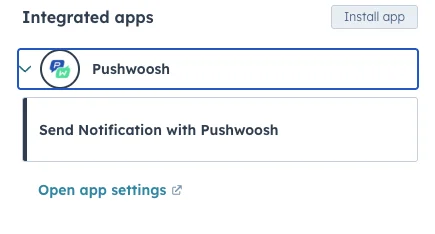
2. ในแผงด้านข้าง **Choose an action** ให้เลื่อนไปที่ **Integrated apps**
3. ขยาย **Pushwoosh** และเลือก **Send Notification with Pushwoosh**
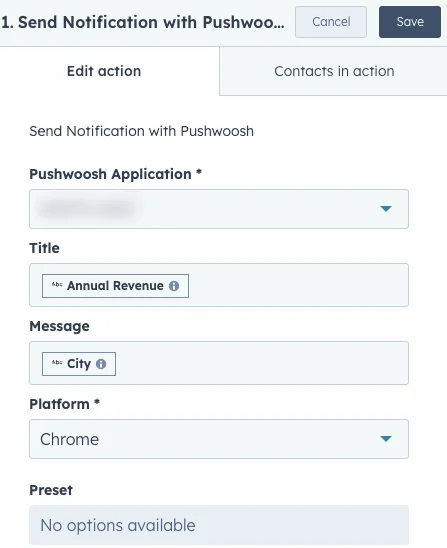
4. กรอกข้อมูลในช่องต่างๆ เช่นเดียวกับในส่วนขยาย Pushwoosh จากนั้นคลิก **Save**
5. บันทึก workflow
### เพิ่มทริกเกอร์ Pushwoosh ไปยัง HubSpot workflow
คุณยังสามารถเพิ่มทริกเกอร์จากแอปพลิเคชัน Pushwoosh ไปยัง HubSpot workflow ของคุณได้อีกด้วย วิธีการทำมีดังนี้:
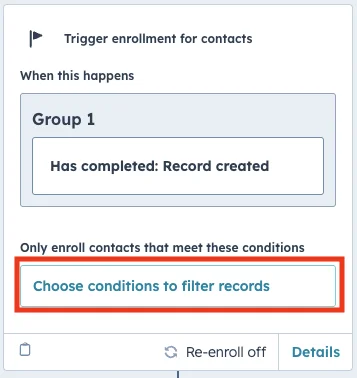
1. ในตัวแก้ไข workflow ใต้ **Trigger enrollment** คลิก **Choose condition to filter records**
2. ในแผงด้านข้างที่เปิดขึ้นมา คลิก **Add trigger**
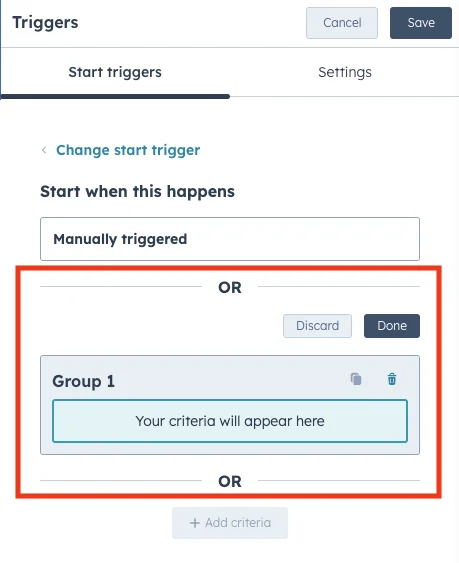
3. ค้นหาและเลือก **Push Statistics Event** ใน **Triggers**
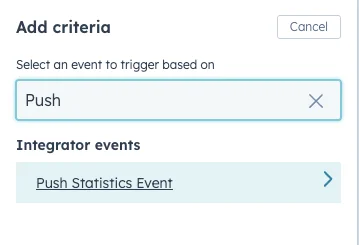
4. คลิก **Add criteria** เพื่อกำหนดเงื่อนไขของทริกเกอร์
คุณสามารถเลือกและกำหนดค่าตัวเลือกใดก็ได้ที่มีจากรายการเกณฑ์
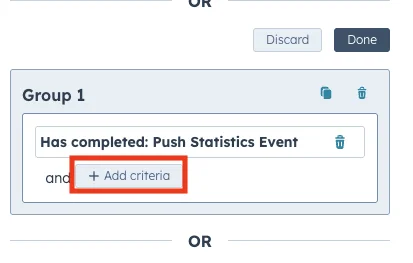
5. บันทึก workflow
## เหตุการณ์แอป Pushwoosh ใน HubSpot
Pushwoosh จะติดตามเหตุการณ์การส่งการแจ้งเตือนโดยอัตโนมัติและซิงค์ไปยัง HubSpot เป็น app events
เมื่อคุณส่งการแจ้งเตือนผ่าน Pushwoosh (**Email**, **SMS**, **WhatsApp** หรือ **Push**) Pushwoosh จะค้นหารายชื่อติดต่อ HubSpot ที่เกี่ยวข้องทางอีเมล หมายเลขโทรศัพท์ หรือคุณสมบัติผู้ติดต่อที่กำหนดเอง `userid`
หาก Pushwoosh พบรายชื่อติดต่อที่ตรงกัน จะสร้าง app event บนบันทึกรายชื่อติดต่อนั้นพร้อมรายละเอียดการส่ง รวมถึงประเภทเหตุการณ์ (เช่น `Email Sent` หรือ `SMS Delivered`) แพลตฟอร์ม User ID และ Device ID
สิ่งนี้ช่วยให้ทีมของคุณมองเห็นประวัติการสื่อสารของ Pushwoosh ได้โดยตรงในบันทึกรายชื่อติดต่อของ HubSpot แต่ละรายการ
ฟีเจอร์นี้ทำงานโดยอัตโนมัติ ในการเปิดการมองเห็นเหตุการณ์:
1. ไปที่ **Contacts** และเปิดบันทึกรายชื่อติดต่อ
2. เปิดแท็บ **Activities** บนบันทึกรายชื่อติดต่อ
3. เปิด **Filter activity**
4. ในคอลัมน์ **Integrations** เลือก **Pushwoosh**
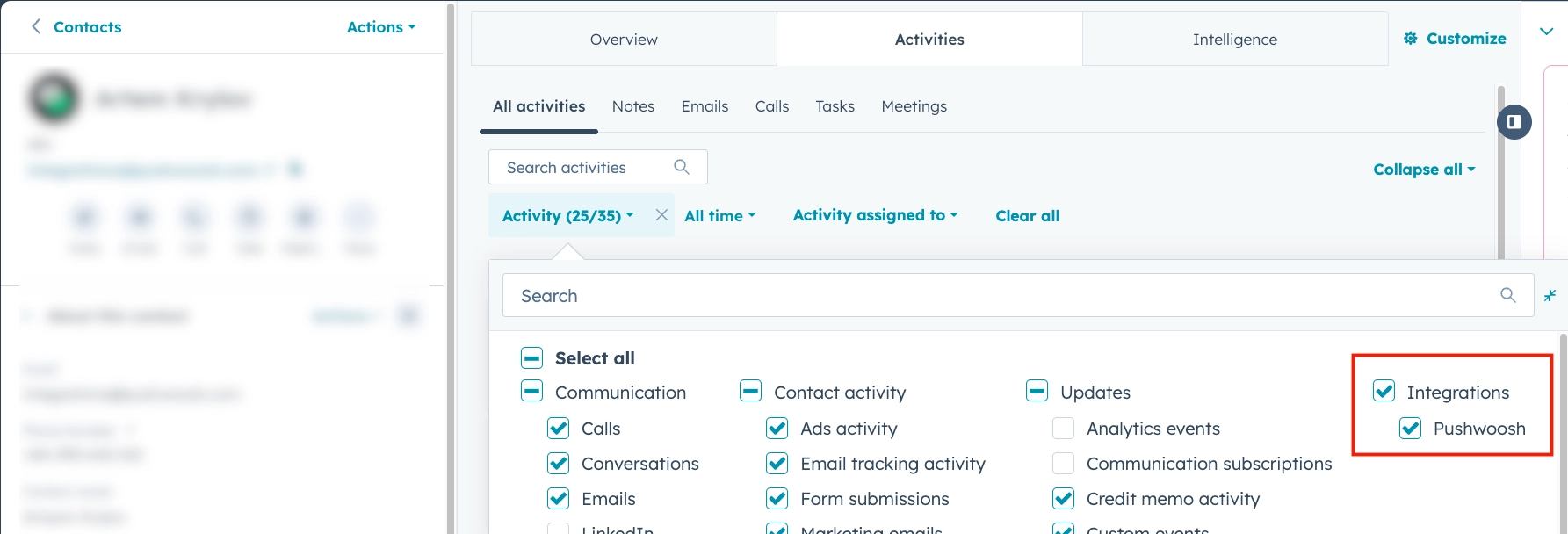
ตอนนี้คุณสามารถดูเหตุการณ์การส่งของ Pushwoosh ในฟีดกิจกรรมของผู้ติดต่อได้แล้ว