# การผสานรวมกับ Google BigQuery
การผสานรวมกับ [Google BigQuery](https://cloud.google.com/bigquery) จะสตรีมเหตุการณ์ข้อความ Pushwoosh ที่เลือกไปยังชุดข้อมูล BigQuery ของคุณ ใช้เพื่อวิเคราะห์เหตุการณ์วงจรชีวิตของ push, email และ SMS ใน BigQuery, สร้างรายงานที่กำหนดเอง หรือเชื่อมต่อข้อมูลกับเวิร์กโฟลว์การวิเคราะห์ดาวน์สตรีมของคุณ
## ภาพรวมการผสานรวม
### ข้อกำหนดเบื้องต้น
เตรียมสิ่งต่อไปนี้ก่อนที่คุณจะเปิดการตั้งค่าการผสานรวม
1. ใช้โปรเจกต์ Google Cloud ที่เปิดใช้งานการเรียกเก็บเงินแล้ว รองรับเครดิต Free Trial แต่ BigQuery Sandbox ไม่เพียงพอเนื่องจาก Storage Write API ต้องการการเรียกเก็บเงิน
2. ตรวจสอบให้แน่ใจว่าคุณมีบัญชี Pushwoosh แบบชำระเงิน
### ราคา
คุณชำระค่าบริการ BigQuery โดยตรงกับ Google ทาง Pushwoosh ไม่คิดค่าบริการสำหรับการผสานรวมนี้
สำหรับอัตราปัจจุบัน, ระดับการใช้งานฟรี และรายละเอียดตามภูมิภาค โปรดดูที่ [ราคา BigQuery](https://cloud.google.com/bigquery/pricing)
ค่าใช้จ่ายอาจรวมถึง:
- **การนำเข้าข้อมูล:** Pushwoosh สตรีมเหตุการณ์ด้วย BigQuery Storage Write API
- **พื้นที่จัดเก็บ:** BigQuery จัดเก็บแถวที่เขียนไปยังตารางปลายทางของคุณ
- **การสืบค้น:** BigQuery คิดค่าบริการสำหรับการสืบค้นตามรูปแบบราคาที่คุณเลือก
### ประเภทการผสานรวม
**แหล่งที่มา:** ข้อมูลถูกส่งจาก Pushwoosh ไปยังชุดข้อมูล BigQuery ของคุณ
### แพลตฟอร์มที่รองรับ
Pushwoosh สตรีมเหตุการณ์จากแพลตฟอร์ม iOS, Android, Huawei, Chrome, Safari, Firefox และ Web
### เอนทิตีที่ซิงโครไนซ์
เหตุการณ์วงจรชีวิตของ push, email และ SMS ที่เลือกจะถูกสตรีมไปยัง BigQuery ทาง Pushwoosh จะเขียนหนึ่งแถวต่อหนึ่งเหตุการณ์ที่เลือกไปยังตารางปลายทาง
### กรณีการใช้งาน
* **การวิเคราะห์ข้อความแบบเกือบเรียลไทม์:** วิเคราะห์เหตุการณ์วงจรชีวิตของ push, email และ SMS ใน BigQuery ไม่นานหลังจากที่ประมวลผลใน Pushwoosh
* **การรายงานที่กำหนดเอง:** สร้างรายงาน BigQuery สำหรับประเภทเหตุการณ์, แอปพลิเคชัน, แคมเปญ และตัวระบุข้อความที่เลือก
* **เวิร์กโฟลว์ข้อมูลดาวน์สตรีม:** เชื่อมต่อข้อมูลเหตุการณ์ Pushwoosh กับเวิร์กโฟลว์การวิเคราะห์, การรายงาน หรือการประมวลผลข้อมูลของคุณ
### การทำงานของการผสานรวม
หลังจากที่คุณบันทึกการกำหนดค่า Pushwoosh จะเริ่มสตรีมเหตุการณ์ข้อความที่เลือกไปยังตาราง BigQuery ของคุณแบบเกือบเรียลไทม์
สำหรับทุกเหตุการณ์ข้อความที่ไหลผ่าน Pushwoosh ระบบจะตรวจสอบว่าประเภทเหตุการณ์นั้นถูกเลือกในการกำหนดค่าของคุณหรือไม่
หากใช่ Pushwoosh จะเพิ่มแถวใหม่ไปยังตารางปลายทางของคุณ หากตารางยังไม่มีอยู่ Pushwoosh จะสร้างขึ้นโดยอัตโนมัติตามสคีมาที่อธิบายไว้ด้านล่าง
โดยทั่วไปเหตุการณ์จะปรากฏใน BigQuery ภายใน 30 วินาทีหลังจากประมวลผลใน Pushwoosh
## ตั้งค่าการผสานรวมใน Google Cloud
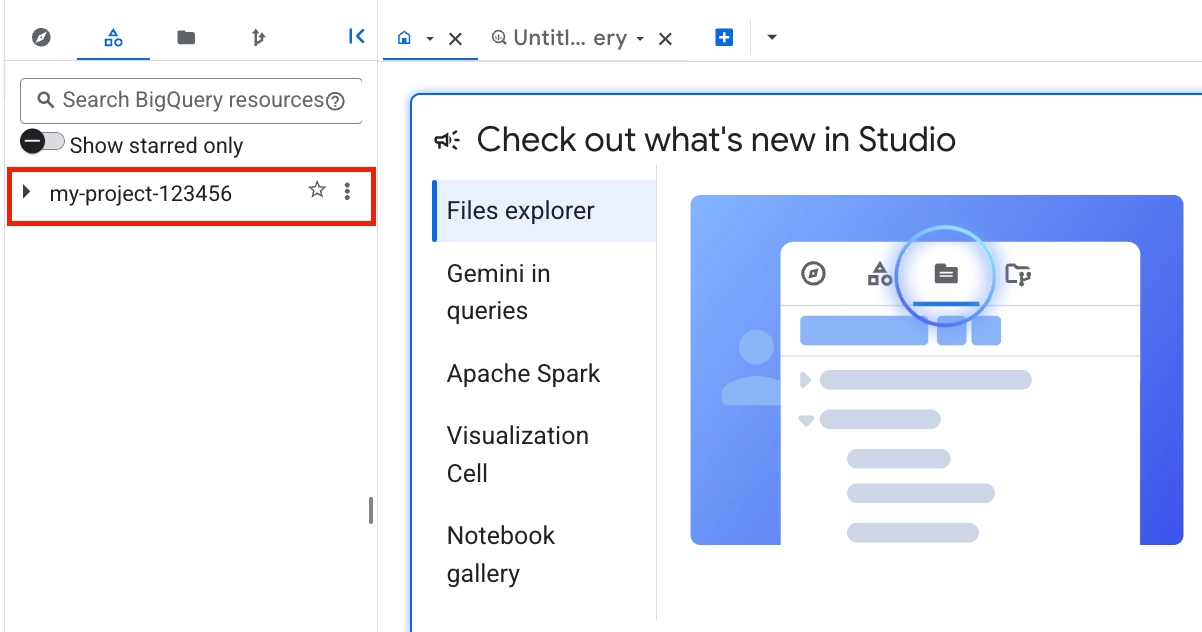
### เลือกโปรเจกต์ Google Cloud
ลงชื่อเข้าใช้ [Google Cloud Console](https://console.cloud.google.com) จากนั้นเลือกหรือสร้างโปรเจกต์ที่จะเป็นเจ้าของชุดข้อมูล BigQuery
 ### เปิดใช้งาน API ที่จำเป็น
ใน Google Cloud Console ไปที่ **APIs & Services** → **Library** และเปิดใช้งาน API เหล่านี้:
- **BigQuery API**
- **BigQuery Storage API**
### เปิดใช้งาน API ที่จำเป็น
ใน Google Cloud Console ไปที่ **APIs & Services** → **Library** และเปิดใช้งาน API เหล่านี้:
- **BigQuery API**
- **BigQuery Storage API**
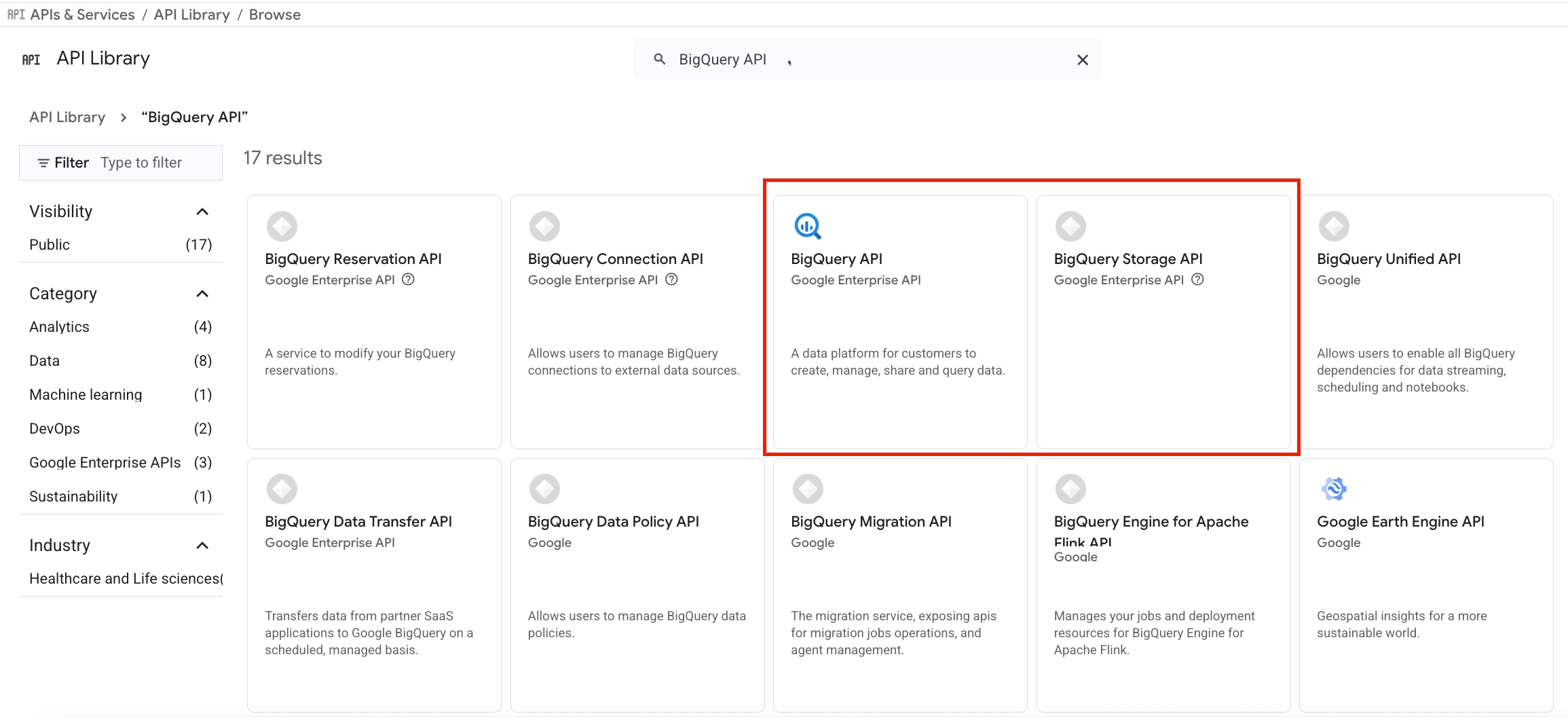 Pushwoosh ใช้ API เหล่านี้เพื่อสร้างตารางปลายทางและสตรีมเหตุการณ์ไปยัง BigQuery
### สร้าง Service Account
Pushwoosh ใช้ Service Account เพื่อเขียนเหตุการณ์ไปยังชุดข้อมูล BigQuery ของคุณ
1. ไปที่ **IAM & Admin** → **Service Accounts**
2. คลิก **Create service account**
3. ใน **Service account name** ให้ป้อนชื่อ เช่น `pushwoosh-bigquery`
Google Cloud จะสร้าง **Service account ID** จากชื่อโดยอัตโนมัติ
Pushwoosh ใช้ API เหล่านี้เพื่อสร้างตารางปลายทางและสตรีมเหตุการณ์ไปยัง BigQuery
### สร้าง Service Account
Pushwoosh ใช้ Service Account เพื่อเขียนเหตุการณ์ไปยังชุดข้อมูล BigQuery ของคุณ
1. ไปที่ **IAM & Admin** → **Service Accounts**
2. คลิก **Create service account**
3. ใน **Service account name** ให้ป้อนชื่อ เช่น `pushwoosh-bigquery`
Google Cloud จะสร้าง **Service account ID** จากชื่อโดยอัตโนมัติ
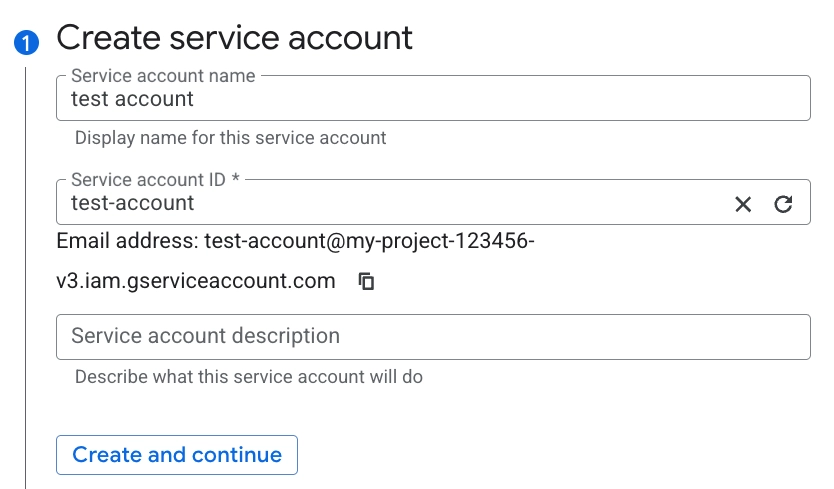 4. คลิก **Create and continue**
### ให้สิทธิ์บทบาท IAM
1. ให้สิทธิ์บทบาท IAM เหล่านี้แก่ Service Account:
- **BigQuery Data Editor:** อนุญาตให้ Pushwoosh สร้างตารางและเพิ่มแถว
- **BigQuery User:** อนุญาตให้ Pushwoosh ใช้ Storage Write API
4. คลิก **Create and continue**
### ให้สิทธิ์บทบาท IAM
1. ให้สิทธิ์บทบาท IAM เหล่านี้แก่ Service Account:
- **BigQuery Data Editor:** อนุญาตให้ Pushwoosh สร้างตารางและเพิ่มแถว
- **BigQuery User:** อนุญาตให้ Pushwoosh ใช้ Storage Write API
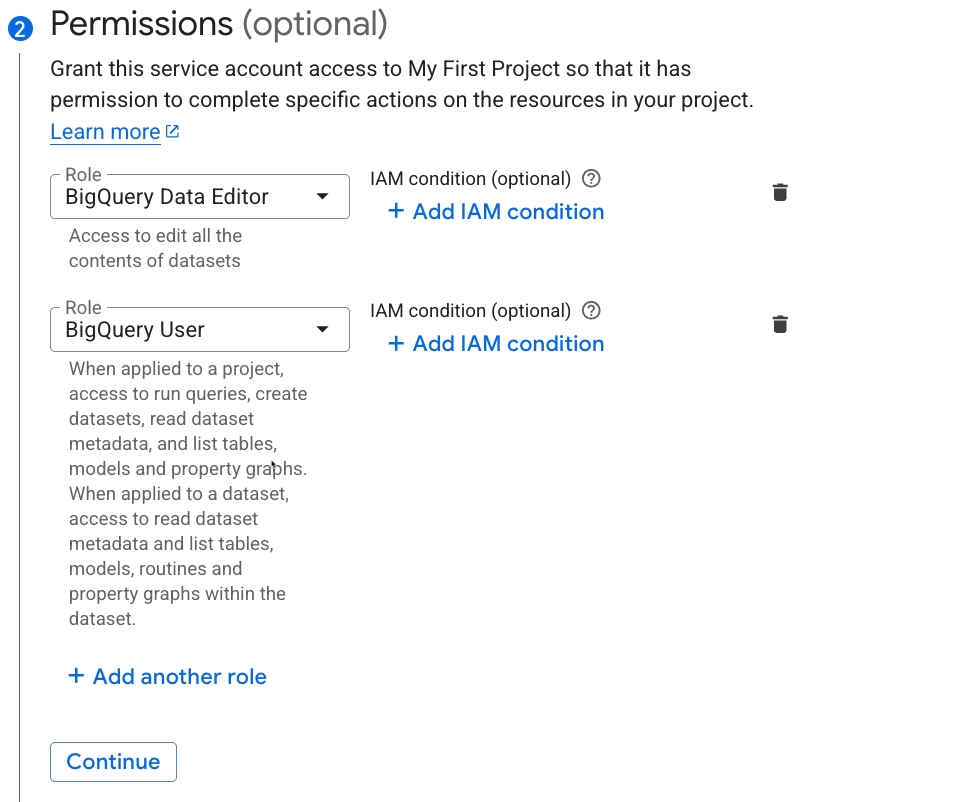 2. คลิก **Continue**
3. คลิก **Done**
### สร้างคีย์ JSON
Pushwoosh ใช้คีย์ JSON เพื่อรับรองความถูกต้องในฐานะ Service Account
1. เปิด Service Account ที่คุณสร้างขึ้น
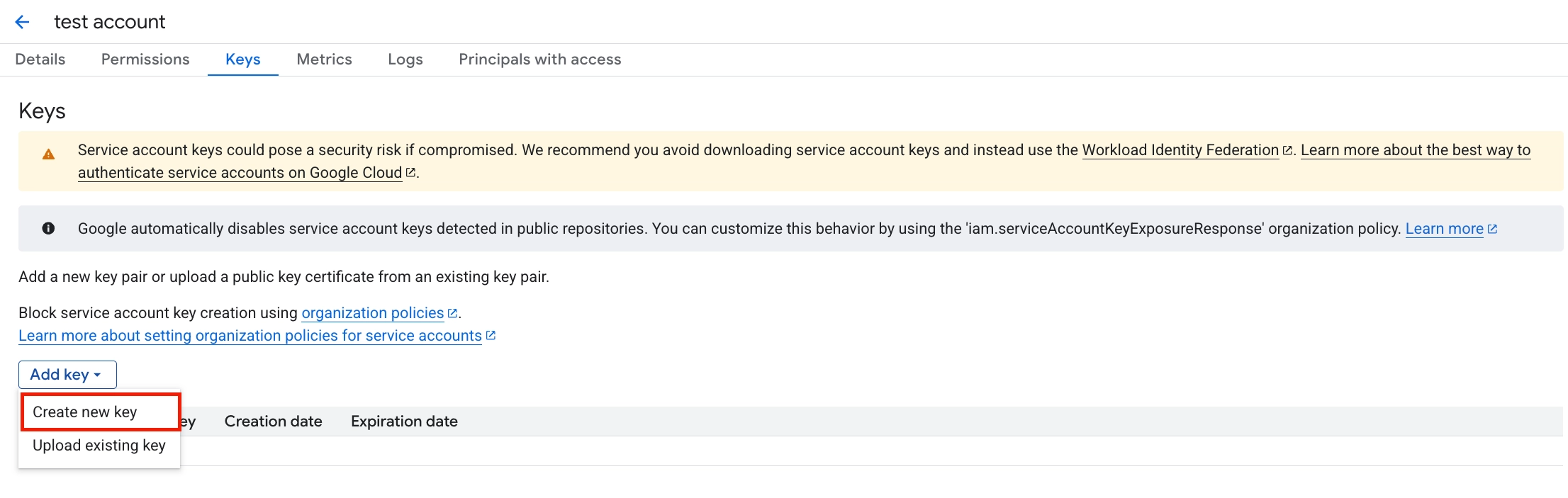
2. ไปที่ **Keys** → **Add key** → **Create new key**
2. คลิก **Continue**
3. คลิก **Done**
### สร้างคีย์ JSON
Pushwoosh ใช้คีย์ JSON เพื่อรับรองความถูกต้องในฐานะ Service Account
1. เปิด Service Account ที่คุณสร้างขึ้น
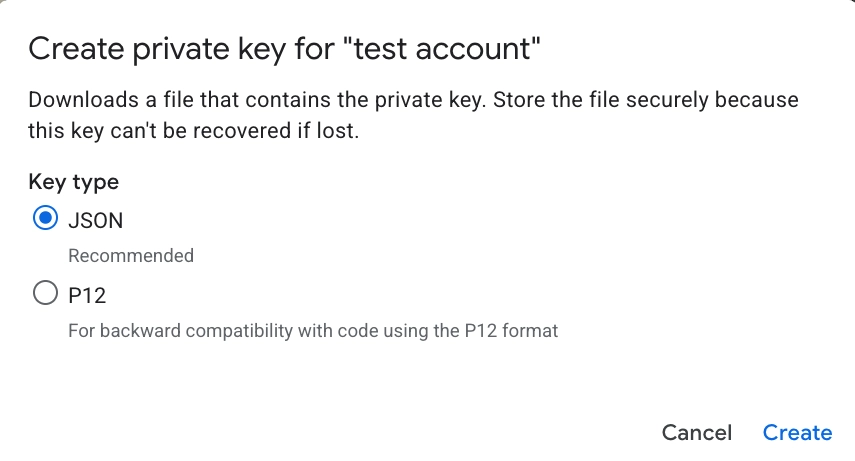
2. ไปที่ **Keys** → **Add key** → **Create new key**
 3. เลือก **JSON**
Google Cloud จะดาวน์โหลดไฟล์คีย์ JSON ไปยังคอมพิวเตอร์ของคุณ
3. เลือก **JSON**
Google Cloud จะดาวน์โหลดไฟล์คีย์ JSON ไปยังคอมพิวเตอร์ของคุณ
 ### สร้างชุดข้อมูล
ชุดข้อมูลคือที่ที่ Pushwoosh จัดเก็บตารางเหตุการณ์ที่สตรีม
1. ใน Google Cloud Console ให้เปิด **BigQuery**
2. ใน **Explorer** เลือกโปรเจกต์ที่คุณเตรียมไว้สำหรับการผสานรวม
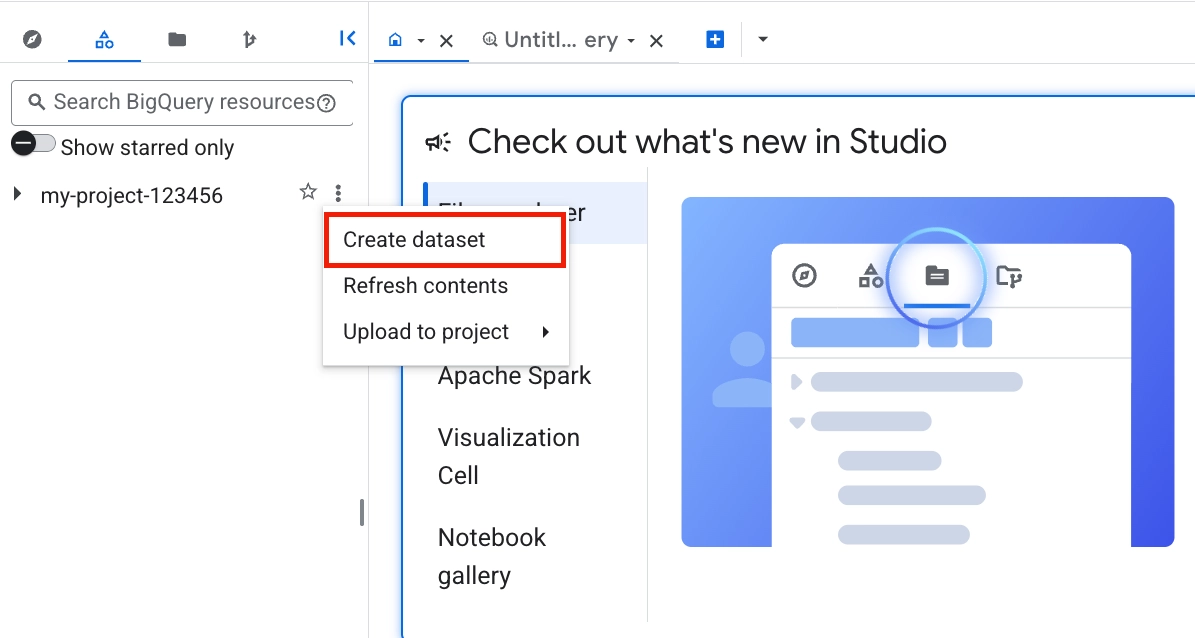
3. คลิก **Create dataset**
### สร้างชุดข้อมูล
ชุดข้อมูลคือที่ที่ Pushwoosh จัดเก็บตารางเหตุการณ์ที่สตรีม
1. ใน Google Cloud Console ให้เปิด **BigQuery**
2. ใน **Explorer** เลือกโปรเจกต์ที่คุณเตรียมไว้สำหรับการผสานรวม
3. คลิก **Create dataset**
 4. ใน **Dataset ID** ให้ป้อนรหัสชุดข้อมูล เช่น `pushwoosh_data`
5. ใน **Data location** ให้เลือกภูมิภาคของชุดข้อมูล
4. ใน **Dataset ID** ให้ป้อนรหัสชุดข้อมูล เช่น `pushwoosh_data`
5. ใน **Data location** ให้เลือกภูมิภาคของชุดข้อมูล
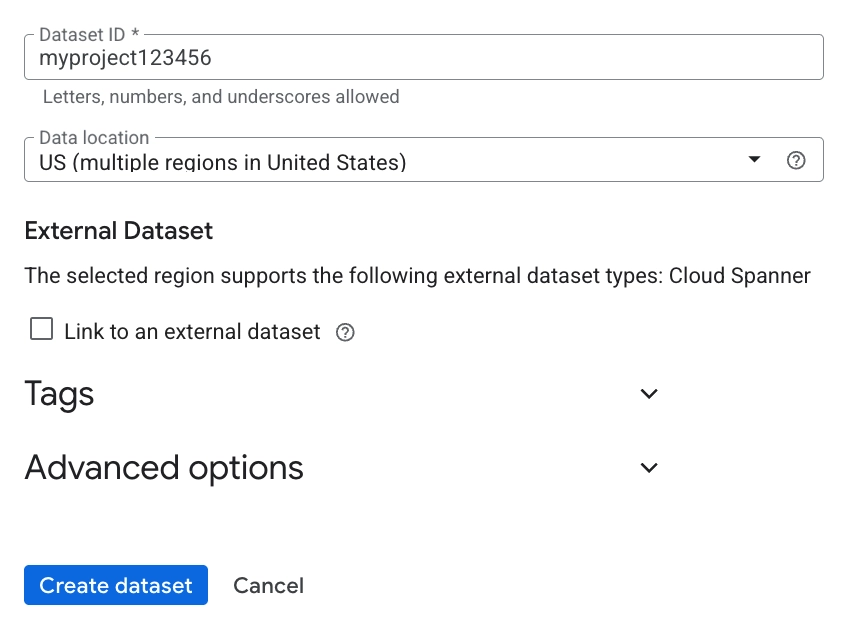 6. คลิก **Create dataset**
## กำหนดค่าการผสานรวมใน Pushwoosh
1. ในบัญชี Pushwoosh ของคุณ ไปที่ **Settings** → **3rd Party Integrations** สำหรับแอปพลิเคชันที่คุณต้องการเชื่อมต่อ
2. ค้นหา **Google BigQuery** ในรายการบริการที่มีอยู่และคลิก **Configure**
6. คลิก **Create dataset**
## กำหนดค่าการผสานรวมใน Pushwoosh
1. ในบัญชี Pushwoosh ของคุณ ไปที่ **Settings** → **3rd Party Integrations** สำหรับแอปพลิเคชันที่คุณต้องการเชื่อมต่อ
2. ค้นหา **Google BigQuery** ในรายการบริการที่มีอยู่และคลิก **Configure**
 3. กรอกข้อมูลในฟิลด์การกำหนดค่า
- **GCP Project ID:** ป้อนรหัสโปรเจกต์จาก Google Cloud เช่น `my-company-12345`
- **Service Account JSON:** วางเนื้อหาทั้งหมดของไฟล์คีย์ JSON ที่คุณดาวน์โหลดจาก Google Cloud
- **Dataset ID:** เมื่อกรอก **GCP Project ID** และ **Service Account JSON** แล้ว Pushwoosh จะดึงชุดข้อมูลที่ Service Account ของคุณสามารถเข้าถึงได้ เลือกชุดข้อมูลปลายทาง หากเมนูแบบเลื่อนลงว่างเปล่า ให้ตรวจสอบว่า Service Account มีสิทธิ์เข้าถึงและชุดข้อมูลนั้นมีอยู่ในโปรเจกต์ที่คุณระบุ
- **Dataset region:** เลือกภูมิภาคของชุดข้อมูล BigQuery ของคุณ
- **Table name:** เว้นว่างไว้เพื่อใช้ตารางเริ่มต้น `pushwoosh_events` Pushwoosh จะสร้างตารางด้วยสคีมาที่อธิบายไว้ด้านล่าง
- **Events:** เลือกเหตุการณ์ที่คุณต้องการสตรีม คุณสามารถเปลี่ยนแปลงรายการนี้ได้ในภายหลัง
- **Stream events to BigQuery:** เปิดใช้งานสวิตช์นี้ ปิดเพื่อหยุดการสตรีมชั่วคราวโดยไม่ลบการกำหนดค่า
4. คลิก **Test connection**
Pushwoosh จะตรวจสอบข้อมูลประจำตัวกับ BigQuery โดยไม่เขียนข้อมูล
คุณอาจเห็นสถานะการเชื่อมต่ออย่างใดอย่างหนึ่งต่อไปนี้:
- **Connection successful:** ข้อมูลประจำตัวใช้งานได้และ Service Account สามารถเข้าถึงชุดข้อมูลได้
- `auth_failed`: คีย์ JSON ไม่ถูกต้องหรือถูกเพิกถอน
- `dataset_not_found`: รหัสชุดข้อมูลไม่ถูกต้องหรือ Service Account ไม่สามารถเข้าถึงได้
- `missing_permission`: Service Account ขาดบทบาทที่จำเป็นอย่างใดอย่างหนึ่ง
5. คลิก **Apply**
Pushwoosh จะบันทึกการกำหนดค่าและเริ่มใช้งานภายในเวลาประมาณ 30 วินาที หลังจากนั้น เหตุการณ์ที่เลือกจะเริ่มสตรีมไปยัง BigQuery
## ตรวจสอบการผสานรวม
1. ส่ง push ทดสอบ หรือทริกเกอร์ข้อความอื่นที่สร้างประเภทเหตุการณ์ที่คุณเลือก
2. รอประมาณ 30 วินาที
3. เปิด [BigQuery Studio](https://console.cloud.google.com/bigquery)
4. ไปที่โปรเจกต์ของคุณ จากนั้นเปิดชุดข้อมูลและตารางปลายทางที่คุณกำหนดค่าไว้ หากคุณเว้นว่าง **Table name** ไว้ ให้เปิด `pushwoosh_events`
5. คลิก **Preview**
คุณควรเห็นแถวเหตุการณ์ในตาราง
3. กรอกข้อมูลในฟิลด์การกำหนดค่า
- **GCP Project ID:** ป้อนรหัสโปรเจกต์จาก Google Cloud เช่น `my-company-12345`
- **Service Account JSON:** วางเนื้อหาทั้งหมดของไฟล์คีย์ JSON ที่คุณดาวน์โหลดจาก Google Cloud
- **Dataset ID:** เมื่อกรอก **GCP Project ID** และ **Service Account JSON** แล้ว Pushwoosh จะดึงชุดข้อมูลที่ Service Account ของคุณสามารถเข้าถึงได้ เลือกชุดข้อมูลปลายทาง หากเมนูแบบเลื่อนลงว่างเปล่า ให้ตรวจสอบว่า Service Account มีสิทธิ์เข้าถึงและชุดข้อมูลนั้นมีอยู่ในโปรเจกต์ที่คุณระบุ
- **Dataset region:** เลือกภูมิภาคของชุดข้อมูล BigQuery ของคุณ
- **Table name:** เว้นว่างไว้เพื่อใช้ตารางเริ่มต้น `pushwoosh_events` Pushwoosh จะสร้างตารางด้วยสคีมาที่อธิบายไว้ด้านล่าง
- **Events:** เลือกเหตุการณ์ที่คุณต้องการสตรีม คุณสามารถเปลี่ยนแปลงรายการนี้ได้ในภายหลัง
- **Stream events to BigQuery:** เปิดใช้งานสวิตช์นี้ ปิดเพื่อหยุดการสตรีมชั่วคราวโดยไม่ลบการกำหนดค่า
4. คลิก **Test connection**
Pushwoosh จะตรวจสอบข้อมูลประจำตัวกับ BigQuery โดยไม่เขียนข้อมูล
คุณอาจเห็นสถานะการเชื่อมต่ออย่างใดอย่างหนึ่งต่อไปนี้:
- **Connection successful:** ข้อมูลประจำตัวใช้งานได้และ Service Account สามารถเข้าถึงชุดข้อมูลได้
- `auth_failed`: คีย์ JSON ไม่ถูกต้องหรือถูกเพิกถอน
- `dataset_not_found`: รหัสชุดข้อมูลไม่ถูกต้องหรือ Service Account ไม่สามารถเข้าถึงได้
- `missing_permission`: Service Account ขาดบทบาทที่จำเป็นอย่างใดอย่างหนึ่ง
5. คลิก **Apply**
Pushwoosh จะบันทึกการกำหนดค่าและเริ่มใช้งานภายในเวลาประมาณ 30 วินาที หลังจากนั้น เหตุการณ์ที่เลือกจะเริ่มสตรีมไปยัง BigQuery
## ตรวจสอบการผสานรวม
1. ส่ง push ทดสอบ หรือทริกเกอร์ข้อความอื่นที่สร้างประเภทเหตุการณ์ที่คุณเลือก
2. รอประมาณ 30 วินาที
3. เปิด [BigQuery Studio](https://console.cloud.google.com/bigquery)
4. ไปที่โปรเจกต์ของคุณ จากนั้นเปิดชุดข้อมูลและตารางปลายทางที่คุณกำหนดค่าไว้ หากคุณเว้นว่าง **Table name** ไว้ ให้เปิด `pushwoosh_events`
5. คลิก **Preview**
คุณควรเห็นแถวเหตุการณ์ในตาราง
 ### สคีมาของตาราง
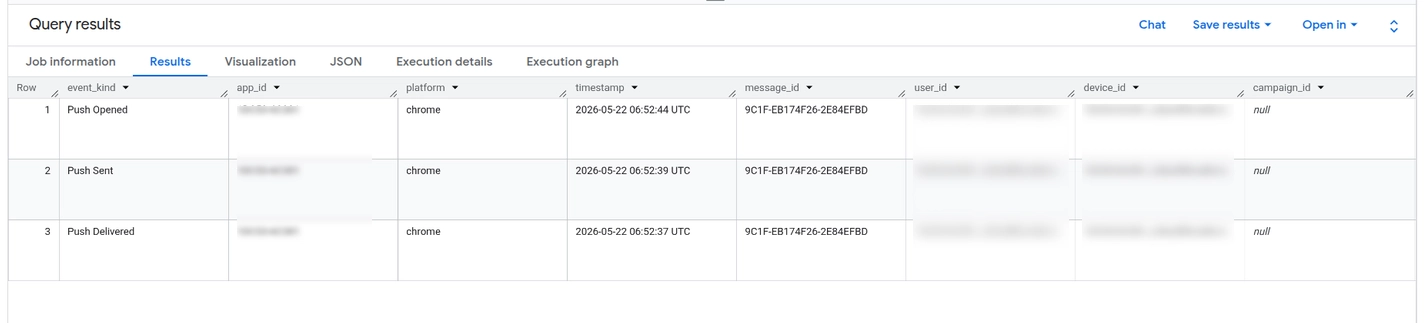
Pushwoosh เขียนแต่ละเหตุการณ์ที่เลือกเป็นแถวแยกต่างหากในตารางปลายทาง เพื่อให้การสืบค้นเร็วขึ้นและกรองง่ายขึ้น ตารางจะถูกแบ่งพาร์ติชันตามวันโดยใช้ `timestamp` และจัดกลุ่มตาม `app_id` และ `event_kind`
| Field name | Type | Description |
| :---- | :---- | :---- |
| `event_kind` | `STRING` | ประเภทเหตุการณ์ของ Pushwoosh เช่น `Push Sent` หรือ `Email Opened` |
| `message_id` | `STRING` | รหัสข้อความของ Pushwoosh เช่น แคมเปญหรือตัวระบุข้อความ |
| `device_id` | `STRING` | รหัสฮาร์ดแวร์ (HWID) ของ Pushwoosh ของอุปกรณ์ที่สร้างเหตุการณ์ |
| `user_id` | `STRING` | รหัสผู้ใช้ภายนอกของคุณหากทราบ จะเว้นว่างสำหรับอุปกรณ์ที่ไม่ระบุชื่อ |
| `timestamp` | `TIMESTAMP` | เวลาของเหตุการณ์ในรูปแบบ UTC |
| `app_id` | `STRING` | รหัสแอปพลิเคชันของ Pushwoosh |
| `platform` | `STRING` | แพลตฟอร์มต้นทาง เช่น `ios`, `android` หรือ `web` |
| `properties` | `JSON` | ฟิลด์เหตุการณ์เพิ่มเติม ใช้ `JSON_VALUE` เพื่อสืบค้นฟิลด์ดังที่แสดงด้านล่าง |
### คุณสมบัติการสืบค้น
คอลัมน์ `properties` จัดเก็บฟิลด์เหตุการณ์เพิ่มเติมในรูปแบบ JSON ใช้ `JSON_VALUE` เพื่อดึงฟิลด์แต่ละรายการในการสืบค้นของคุณ
ตัวอย่างเช่น หากต้องการดูว่าแคมเปญใดมีการเปิดมากที่สุดในช่วง 7 วันที่ผ่านมา ให้คลิก **+** เพื่อสร้างการสืบค้นใหม่ วาง SQL ด้านล่าง และคลิก **Run**
```sql
SELECT
event_kind,
JSON_VALUE(properties, '$.campaign_id') AS campaign_id,
COUNT(*) AS events
FROM `your-project.your_dataset.pushwoosh_events`
WHERE event_kind = 'Push Opened'
AND timestamp >= TIMESTAMP_SUB(CURRENT_TIMESTAMP(), INTERVAL 7 DAY)
GROUP BY 1, 2
ORDER BY events DESC
```
หากต้องการตรวจสอบจำนวนเหตุการณ์ในชั่วโมงที่ผ่านมา ให้รันการสืบค้นนี้:
```sql
SELECT
event_kind,
COUNT(*) AS events
FROM `your-project.your_dataset.pushwoosh_events`
WHERE timestamp >= TIMESTAMP_SUB(CURRENT_TIMESTAMP(), INTERVAL 1 HOUR)
GROUP BY event_kind
ORDER BY events DESC
```
## อัปเดตการผสานรวม
### หมุนเวียนคีย์ Service Account
1. ใน Google Cloud Console ไปที่ **IAM & Admin** → **Service Accounts**
2. เปิด Service Account ของคุณ
3. ไปที่ **Keys** และสร้างคีย์ JSON ใหม่
4. ให้คีย์เก่ายังคงใช้งานได้จนกว่าคุณจะยืนยันว่าคีย์ใหม่ทำงานได้
5. ใน Pushwoosh เปิดโมดอลการกำหนดค่า **Google BigQuery**
6. วาง JSON ใหม่ลงใน **Service Account JSON**
7. คลิก **Apply**
Pushwoosh จะตรวจสอบคีย์ใหม่ แทนที่ข้อมูลประจำตัวที่จัดเก็บไว้ และเริ่มใช้งานหลังจากการโหลดการกำหนดค่าครั้งถัดไป ซึ่งใช้เวลาประมาณ 30 วินาที
หลังจากที่คุณยืนยันว่าเหตุการณ์ยังคงไหลเข้ามา ให้ลบคีย์เก่าใน Google Cloud Console
### เปลี่ยนชุดข้อมูลหรือตารางปลายทาง
1. ใน Pushwoosh ไปที่ **Settings** → **3rd Party Integrations**
2. เปิดการตั้งค่า **Google BigQuery**
3. เลือกชุดข้อมูลอื่นหรือป้อนชื่อตารางใหม่
4. คลิก **Apply**
Pushwoosh จะเปิดสตรีมใหม่ด้วยปลายทางใหม่ภายในเวลาประมาณ 30 วินาที แถวที่เขียนไปแล้วจะยังคงอยู่ในตารางเก่า Pushwoosh จะไม่เติมข้อมูลย้อนหลัง
หากต้องการให้คีย์ Service Account ที่จัดเก็บไว้ไม่เปลี่ยนแปลงเมื่อคุณอัปเดตการตั้งค่าอื่นๆ ให้เว้นว่าง **Service Account JSON** ไว้ก่อนคลิก **Apply**
## การแก้ไขปัญหา
| Issue | What to check |
| :---- | :---- |
| **Test connection fails with `auth_failed`** | JSON ของ Service Account มีรูปแบบไม่ถูกต้องหรือคีย์ถูกเพิกถอนใน Google Cloud สร้างคีย์ใหม่และวางไฟล์ JSON ทั้งหมดอีกครั้ง ไฟล์จะขึ้นต้นด้วย `{`, ลงท้ายด้วย `}`, และมีบล็อก `private_key` |
| **Test connection fails with `dataset_not_found`** | **Dataset ID** สะกดผิดหรือไม่มีอยู่ในโปรเจกต์ที่คุณระบุ Dataset ID คำนึงถึงตัวพิมพ์ใหญ่-เล็ก เลือกชุดข้อมูลจากเมนูแบบเลื่อนลงเพื่อหลีกเลี่ยงการพิมพ์ผิด |
| **Test connection fails with `missing_permission`** | Service Account ขาดบทบาท **BigQuery Data Editor** หรือ **BigQuery User** ให้สิทธิ์ทั้งสองบทบาทในระดับโปรเจกต์ หรือให้สิทธิ์ในระดับชุดข้อมูลเพื่อการเข้าถึงที่เข้มงวดกว่า |
| **Test connection passes, but no rows appear in BigQuery** | รออย่างน้อย 30 วินาที ตรวจสอบว่าประเภทเหตุการณ์ที่คุณกำลังส่งถูกเลือกใน **Events** ตัวอย่างเช่น หากเลือกเฉพาะ **Push Opened** และไม่มีใครเปิด push ก็จะไม่มีแถวปรากฏขึ้น |
| **Configuration looks correct, but the modal shows empty fields** | โหลดหน้าเว็บใหม่ การกำหนดค่าจะถูกดึงมาทุกครั้งที่เปิดโมดอลและแคชไว้ 30 วินาทีโดยบริการพื้นฐาน หากคุณเพิ่งบันทึกการตั้งค่า ให้รอสักครู่แล้วเปิดโมดอลอีกครั้ง |
## คำถามที่พบบ่อย
##### ฉันสามารถใช้บัญชี Google Cloud ฟรีได้หรือไม่?
ได้ ตราบใดที่เปิดใช้งานการเรียกเก็บเงินในโปรเจกต์ เครดิต Free Trial เพียงพอที่จะรันการผสานรวมนี้ในปริมาณปกติได้ตลอดระยะเวลาทดลองใช้ BigQuery Sandbox ที่ไม่มีการเรียกเก็บเงินจะใช้งานไม่ได้เนื่องจาก Storage Write API ต้องการการเรียกเก็บเงิน
##### Pushwoosh สามารถเห็นข้อมูล BigQuery ของฉันได้หรือไม่?
ไม่ได้ ข้อมูลประจำตัวของ Service Account ที่คุณอัปโหลดจะอนุญาตให้ Pushwoosh เขียนไปยังชุดข้อมูลที่คุณเลือกเท่านั้น Pushwoosh จะไม่อ่านข้อมูลจากชุดข้อมูลของคุณและไม่มีสิทธิ์เข้าถึงส่วนที่เหลือของโปรเจกต์
##### ฉันสามารถส่งออกไปยังชุดข้อมูล BigQuery หลายชุดได้หรือไม่?
รองรับปลายทางเดียวต่อหนึ่งแอปพลิเคชัน หากคุณต้องการเหตุการณ์เดียวกันในสองชุดข้อมูล ให้ตั้งค่าการสืบค้นตามกำหนดเวลาของ BigQuery ในโปรเจกต์ของคุณเพื่อคัดลอกข้อมูลจาก `pushwoosh_events` ไปยังตารางอื่น
##### ฉันสามารถเปลี่ยนสคีมาของตารางได้หรือไม่?
สคีมาถูกกำหนดไว้ตายตัวสำหรับลูกค้าทุกคน หากคุณต้องการคอลัมน์เพิ่มเติม ให้ดึงข้อมูลจาก `properties` JSON ในมุมมองหรือการสืบค้นตามกำหนดเวลาของคุณเอง
##### จะเกิดอะไรขึ้นถ้าฉันปิดใช้งานการผสานรวมชั่วคราว?
ปิด **Stream events to BigQuery** และคลิก **Apply** Pushwoosh จะหยุดการเพิ่มเหตุการณ์สำหรับแอปพลิเคชันนี้ภายในเวลาประมาณ 30 วินาที
เหตุการณ์ที่เกิดขึ้นในขณะที่ปิดการผสานรวมจะไม่ถูกบัฟเฟอร์หรือเติมข้อมูลย้อนหลังเมื่อคุณเปิดใช้งานอีกครั้ง Pushwoosh จะเก็บการกำหนดค่าไว้ รวมถึงข้อมูลประจำตัว, ชุดข้อมูล และการเลือกเหตุการณ์
##### ฉันจะลบการผสานรวมทั้งหมดได้อย่างไร?
ติดต่อ [support@pushwoosh.com](mailto:support@pushwoosh.com) เพื่อลบการกำหนดค่าการผสานรวม ชุดข้อมูลและแถวที่เขียนไปยัง BigQuery แล้วจะยังคงอยู่ในบัญชี Google Cloud ของคุณ
##### มีการรับประกันการจัดส่งหรือไม่?
การผสานรวมนี้ใช้การจัดส่งแบบ at-least-once (อย่างน้อยหนึ่งครั้ง) ในการทำงานปกติ การซ้ำซ้อนจะเกิดขึ้นได้ยาก การรีสตาร์ทกระบวนการระหว่างการเพิ่มข้อมูลและการคอมมิตอาจทำให้เกิดแถวที่ซ้ำกันจำนวนเล็กน้อย ให้ทำการลบข้อมูลที่ซ้ำกันใน SQL หากไปป์ไลน์ดาวน์สตรีมของคุณต้องการผลลัพธ์แบบ exactly-once (เพียงครั้งเดียวเท่านั้น)
##### ทำไมไม่มีเหตุการณ์ Push Clicked?
ปัจจุบัน Pushwoosh แสดงเหตุการณ์ **Push Sent**, **Push Delivered** และ **Push Opened** สำหรับ push notifications ในการผสานรวมนี้ ยังไม่มีขั้นตอนการคลิก push โดยเฉพาะ ส่วน Email และ SMS จะมีเหตุการณ์วงจรชีวิตของตัวเอง
### สคีมาของตาราง
Pushwoosh เขียนแต่ละเหตุการณ์ที่เลือกเป็นแถวแยกต่างหากในตารางปลายทาง เพื่อให้การสืบค้นเร็วขึ้นและกรองง่ายขึ้น ตารางจะถูกแบ่งพาร์ติชันตามวันโดยใช้ `timestamp` และจัดกลุ่มตาม `app_id` และ `event_kind`
| Field name | Type | Description |
| :---- | :---- | :---- |
| `event_kind` | `STRING` | ประเภทเหตุการณ์ของ Pushwoosh เช่น `Push Sent` หรือ `Email Opened` |
| `message_id` | `STRING` | รหัสข้อความของ Pushwoosh เช่น แคมเปญหรือตัวระบุข้อความ |
| `device_id` | `STRING` | รหัสฮาร์ดแวร์ (HWID) ของ Pushwoosh ของอุปกรณ์ที่สร้างเหตุการณ์ |
| `user_id` | `STRING` | รหัสผู้ใช้ภายนอกของคุณหากทราบ จะเว้นว่างสำหรับอุปกรณ์ที่ไม่ระบุชื่อ |
| `timestamp` | `TIMESTAMP` | เวลาของเหตุการณ์ในรูปแบบ UTC |
| `app_id` | `STRING` | รหัสแอปพลิเคชันของ Pushwoosh |
| `platform` | `STRING` | แพลตฟอร์มต้นทาง เช่น `ios`, `android` หรือ `web` |
| `properties` | `JSON` | ฟิลด์เหตุการณ์เพิ่มเติม ใช้ `JSON_VALUE` เพื่อสืบค้นฟิลด์ดังที่แสดงด้านล่าง |
### คุณสมบัติการสืบค้น
คอลัมน์ `properties` จัดเก็บฟิลด์เหตุการณ์เพิ่มเติมในรูปแบบ JSON ใช้ `JSON_VALUE` เพื่อดึงฟิลด์แต่ละรายการในการสืบค้นของคุณ
ตัวอย่างเช่น หากต้องการดูว่าแคมเปญใดมีการเปิดมากที่สุดในช่วง 7 วันที่ผ่านมา ให้คลิก **+** เพื่อสร้างการสืบค้นใหม่ วาง SQL ด้านล่าง และคลิก **Run**
```sql
SELECT
event_kind,
JSON_VALUE(properties, '$.campaign_id') AS campaign_id,
COUNT(*) AS events
FROM `your-project.your_dataset.pushwoosh_events`
WHERE event_kind = 'Push Opened'
AND timestamp >= TIMESTAMP_SUB(CURRENT_TIMESTAMP(), INTERVAL 7 DAY)
GROUP BY 1, 2
ORDER BY events DESC
```
หากต้องการตรวจสอบจำนวนเหตุการณ์ในชั่วโมงที่ผ่านมา ให้รันการสืบค้นนี้:
```sql
SELECT
event_kind,
COUNT(*) AS events
FROM `your-project.your_dataset.pushwoosh_events`
WHERE timestamp >= TIMESTAMP_SUB(CURRENT_TIMESTAMP(), INTERVAL 1 HOUR)
GROUP BY event_kind
ORDER BY events DESC
```
## อัปเดตการผสานรวม
### หมุนเวียนคีย์ Service Account
1. ใน Google Cloud Console ไปที่ **IAM & Admin** → **Service Accounts**
2. เปิด Service Account ของคุณ
3. ไปที่ **Keys** และสร้างคีย์ JSON ใหม่
4. ให้คีย์เก่ายังคงใช้งานได้จนกว่าคุณจะยืนยันว่าคีย์ใหม่ทำงานได้
5. ใน Pushwoosh เปิดโมดอลการกำหนดค่า **Google BigQuery**
6. วาง JSON ใหม่ลงใน **Service Account JSON**
7. คลิก **Apply**
Pushwoosh จะตรวจสอบคีย์ใหม่ แทนที่ข้อมูลประจำตัวที่จัดเก็บไว้ และเริ่มใช้งานหลังจากการโหลดการกำหนดค่าครั้งถัดไป ซึ่งใช้เวลาประมาณ 30 วินาที
หลังจากที่คุณยืนยันว่าเหตุการณ์ยังคงไหลเข้ามา ให้ลบคีย์เก่าใน Google Cloud Console
### เปลี่ยนชุดข้อมูลหรือตารางปลายทาง
1. ใน Pushwoosh ไปที่ **Settings** → **3rd Party Integrations**
2. เปิดการตั้งค่า **Google BigQuery**
3. เลือกชุดข้อมูลอื่นหรือป้อนชื่อตารางใหม่
4. คลิก **Apply**
Pushwoosh จะเปิดสตรีมใหม่ด้วยปลายทางใหม่ภายในเวลาประมาณ 30 วินาที แถวที่เขียนไปแล้วจะยังคงอยู่ในตารางเก่า Pushwoosh จะไม่เติมข้อมูลย้อนหลัง
หากต้องการให้คีย์ Service Account ที่จัดเก็บไว้ไม่เปลี่ยนแปลงเมื่อคุณอัปเดตการตั้งค่าอื่นๆ ให้เว้นว่าง **Service Account JSON** ไว้ก่อนคลิก **Apply**
## การแก้ไขปัญหา
| Issue | What to check |
| :---- | :---- |
| **Test connection fails with `auth_failed`** | JSON ของ Service Account มีรูปแบบไม่ถูกต้องหรือคีย์ถูกเพิกถอนใน Google Cloud สร้างคีย์ใหม่และวางไฟล์ JSON ทั้งหมดอีกครั้ง ไฟล์จะขึ้นต้นด้วย `{`, ลงท้ายด้วย `}`, และมีบล็อก `private_key` |
| **Test connection fails with `dataset_not_found`** | **Dataset ID** สะกดผิดหรือไม่มีอยู่ในโปรเจกต์ที่คุณระบุ Dataset ID คำนึงถึงตัวพิมพ์ใหญ่-เล็ก เลือกชุดข้อมูลจากเมนูแบบเลื่อนลงเพื่อหลีกเลี่ยงการพิมพ์ผิด |
| **Test connection fails with `missing_permission`** | Service Account ขาดบทบาท **BigQuery Data Editor** หรือ **BigQuery User** ให้สิทธิ์ทั้งสองบทบาทในระดับโปรเจกต์ หรือให้สิทธิ์ในระดับชุดข้อมูลเพื่อการเข้าถึงที่เข้มงวดกว่า |
| **Test connection passes, but no rows appear in BigQuery** | รออย่างน้อย 30 วินาที ตรวจสอบว่าประเภทเหตุการณ์ที่คุณกำลังส่งถูกเลือกใน **Events** ตัวอย่างเช่น หากเลือกเฉพาะ **Push Opened** และไม่มีใครเปิด push ก็จะไม่มีแถวปรากฏขึ้น |
| **Configuration looks correct, but the modal shows empty fields** | โหลดหน้าเว็บใหม่ การกำหนดค่าจะถูกดึงมาทุกครั้งที่เปิดโมดอลและแคชไว้ 30 วินาทีโดยบริการพื้นฐาน หากคุณเพิ่งบันทึกการตั้งค่า ให้รอสักครู่แล้วเปิดโมดอลอีกครั้ง |
## คำถามที่พบบ่อย
##### ฉันสามารถใช้บัญชี Google Cloud ฟรีได้หรือไม่?
ได้ ตราบใดที่เปิดใช้งานการเรียกเก็บเงินในโปรเจกต์ เครดิต Free Trial เพียงพอที่จะรันการผสานรวมนี้ในปริมาณปกติได้ตลอดระยะเวลาทดลองใช้ BigQuery Sandbox ที่ไม่มีการเรียกเก็บเงินจะใช้งานไม่ได้เนื่องจาก Storage Write API ต้องการการเรียกเก็บเงิน
##### Pushwoosh สามารถเห็นข้อมูล BigQuery ของฉันได้หรือไม่?
ไม่ได้ ข้อมูลประจำตัวของ Service Account ที่คุณอัปโหลดจะอนุญาตให้ Pushwoosh เขียนไปยังชุดข้อมูลที่คุณเลือกเท่านั้น Pushwoosh จะไม่อ่านข้อมูลจากชุดข้อมูลของคุณและไม่มีสิทธิ์เข้าถึงส่วนที่เหลือของโปรเจกต์
##### ฉันสามารถส่งออกไปยังชุดข้อมูล BigQuery หลายชุดได้หรือไม่?
รองรับปลายทางเดียวต่อหนึ่งแอปพลิเคชัน หากคุณต้องการเหตุการณ์เดียวกันในสองชุดข้อมูล ให้ตั้งค่าการสืบค้นตามกำหนดเวลาของ BigQuery ในโปรเจกต์ของคุณเพื่อคัดลอกข้อมูลจาก `pushwoosh_events` ไปยังตารางอื่น
##### ฉันสามารถเปลี่ยนสคีมาของตารางได้หรือไม่?
สคีมาถูกกำหนดไว้ตายตัวสำหรับลูกค้าทุกคน หากคุณต้องการคอลัมน์เพิ่มเติม ให้ดึงข้อมูลจาก `properties` JSON ในมุมมองหรือการสืบค้นตามกำหนดเวลาของคุณเอง
##### จะเกิดอะไรขึ้นถ้าฉันปิดใช้งานการผสานรวมชั่วคราว?
ปิด **Stream events to BigQuery** และคลิก **Apply** Pushwoosh จะหยุดการเพิ่มเหตุการณ์สำหรับแอปพลิเคชันนี้ภายในเวลาประมาณ 30 วินาที
เหตุการณ์ที่เกิดขึ้นในขณะที่ปิดการผสานรวมจะไม่ถูกบัฟเฟอร์หรือเติมข้อมูลย้อนหลังเมื่อคุณเปิดใช้งานอีกครั้ง Pushwoosh จะเก็บการกำหนดค่าไว้ รวมถึงข้อมูลประจำตัว, ชุดข้อมูล และการเลือกเหตุการณ์
##### ฉันจะลบการผสานรวมทั้งหมดได้อย่างไร?
ติดต่อ [support@pushwoosh.com](mailto:support@pushwoosh.com) เพื่อลบการกำหนดค่าการผสานรวม ชุดข้อมูลและแถวที่เขียนไปยัง BigQuery แล้วจะยังคงอยู่ในบัญชี Google Cloud ของคุณ
##### มีการรับประกันการจัดส่งหรือไม่?
การผสานรวมนี้ใช้การจัดส่งแบบ at-least-once (อย่างน้อยหนึ่งครั้ง) ในการทำงานปกติ การซ้ำซ้อนจะเกิดขึ้นได้ยาก การรีสตาร์ทกระบวนการระหว่างการเพิ่มข้อมูลและการคอมมิตอาจทำให้เกิดแถวที่ซ้ำกันจำนวนเล็กน้อย ให้ทำการลบข้อมูลที่ซ้ำกันใน SQL หากไปป์ไลน์ดาวน์สตรีมของคุณต้องการผลลัพธ์แบบ exactly-once (เพียงครั้งเดียวเท่านั้น)
##### ทำไมไม่มีเหตุการณ์ Push Clicked?
ปัจจุบัน Pushwoosh แสดงเหตุการณ์ **Push Sent**, **Push Delivered** และ **Push Opened** สำหรับ push notifications ในการผสานรวมนี้ ยังไม่มีขั้นตอนการคลิก push โดยเฉพาะ ส่วน Email และ SMS จะมีเหตุการณ์วงจรชีวิตของตัวเอง