# การผสานรวมกับ Google Analytics
ฟีเจอร์ [User ID](https://support.google.com/analytics/answer/3123662?authuser=1) ของ Google Analytics ช่วยให้คุณสามารถรวบรวมและนำข้อมูลผู้ใช้ที่ครอบคลุมมาใช้โดยการเชื่อมโยงแหล่งข้อมูลหลายแห่งเข้ากับผู้ใช้คนเดียวกัน
เชื่อมต่อ Pushwoosh กับ Google Analytics และใช้ข้อมูล GA สำหรับการแบ่งกลุ่มเป้าหมายและการกำหนดเป้าหมายแคมเปญ push notifications ของคุณ มาดูกันว่ามันทำงานอย่างไร
## เปิดใช้งาน User ID
หากต้องการเปิดใช้งานฟีเจอร์ User ID ใน [บัญชี Google Analytics](https://analytics.google.com/analytics/web/provision/#/provision) ของคุณ ให้ทำตามคำแนะนำของ Google: [https://support.google.com/analytics/answer/3123666](https://support.google.com/analytics/answer/3123666)
## ตั้งค่า User ID ในโค้ดติดตามของคุณ
## ผสานรวม Pushwoosh Web SDK
หากต้องการผสานรวม Pushwoosh SDK ใน Google Tag Manager ของคุณ ให้ทำตาม [คู่มือ Web Push SDK](/th/developer/pushwoosh-sdk/web-push-notifications/web-push-sdk-30#installing-from-google-tag-manager)
## สร้างแท็ก User ID ใน GTM
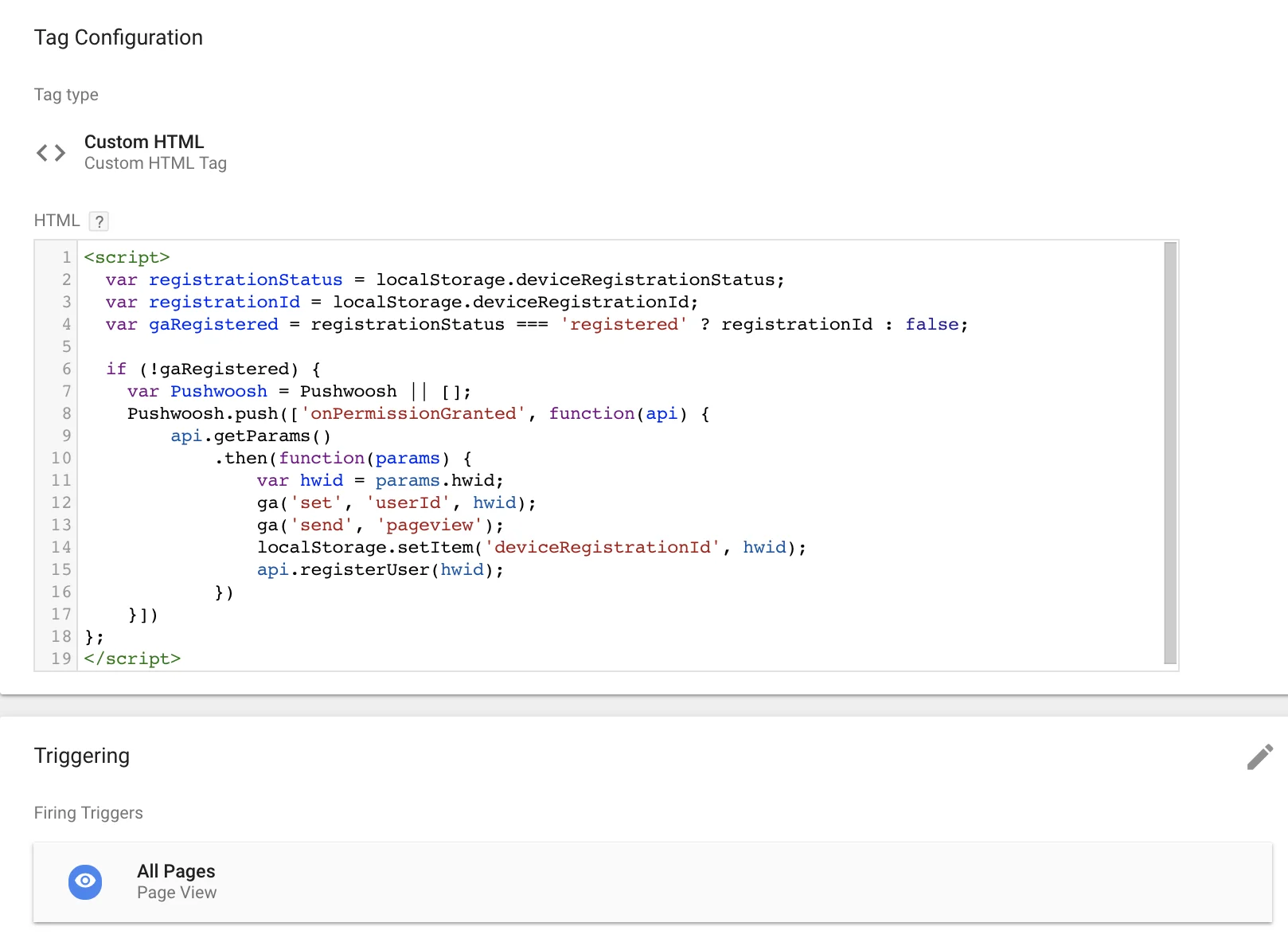
สร้าง **Custom HTML Tag** ที่ทำงานบนทริกเกอร์ **All Pages**\
ใช้โค้ดต่อไปนี้เพื่อตั้งค่า User ID ที่ตรงกับข้อมูลผู้ใช้ระหว่าง Pushwoosh และ Google Analytics
ในตัวอย่างด้านล่าง เราใช้ Pushwoosh Hardware ID (HWID) เพื่อตั้งค่า User ID คุณสามารถใช้ตัวระบุอื่นได้ แต่โปรดระวังอย่าใส่อีเมลแอดเดรสหรือข้อมูลส่วนบุคคลที่สามารถระบุตัวตนได้ (PII) อื่นๆ ลงใน User ID เนื่องจากไม่เป็นไปตาม [นโยบายความเป็นส่วนตัวของ Google Analytics](https://policies.google.com/privacy)
```javascript title="JavaScript"
```
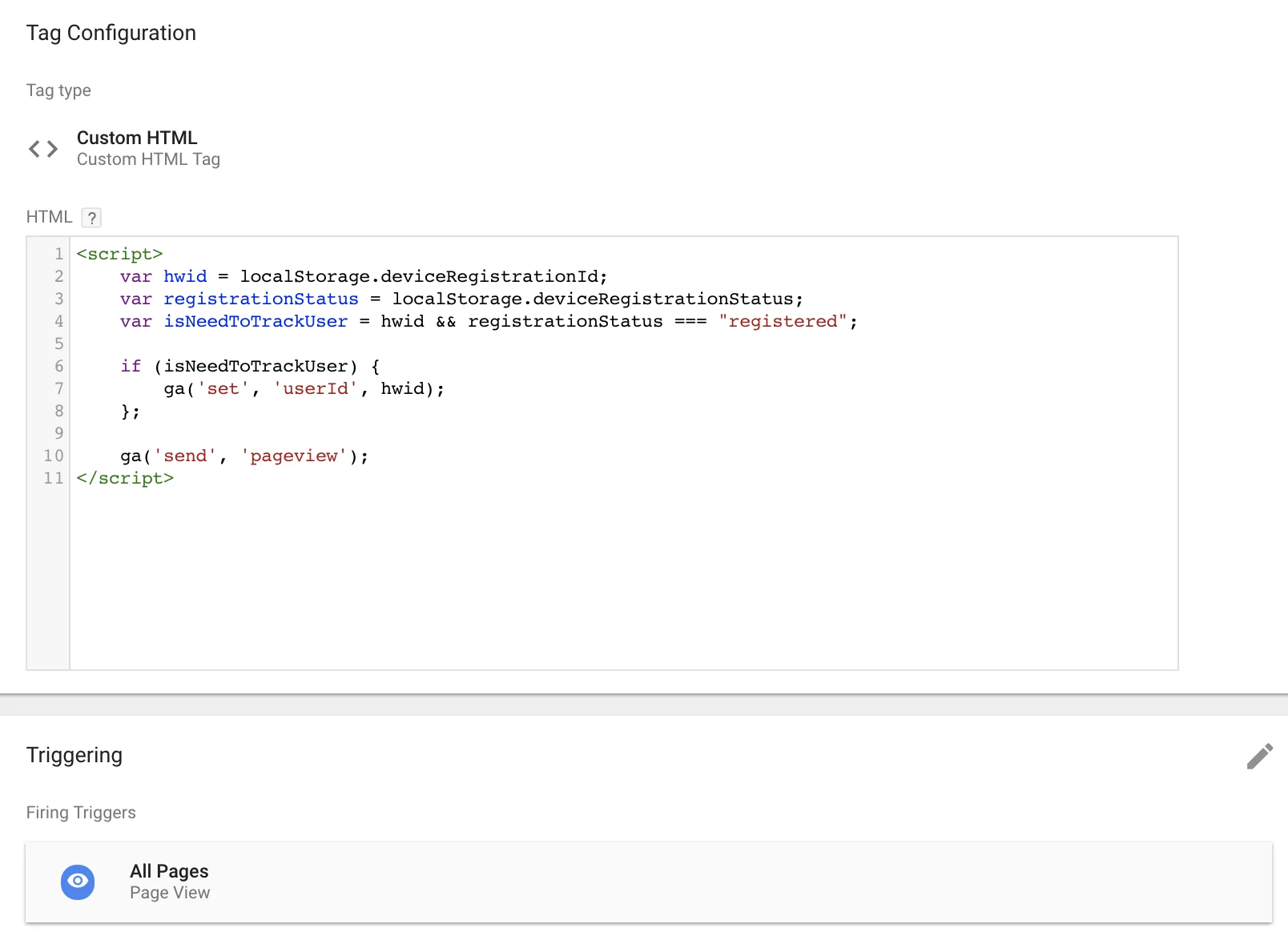
## เพิ่ม User ID ไปยังแท็ก Page View
แก้ไข **Page View tag** ของคุณเพื่อรวม User ID หากเป็นที่รู้จักสำหรับผู้ใช้:
```javascript title="JavaScript"
```
## ทดสอบด้วยรายงาน User ID coverage
หากต้องการทดสอบการผสานรวม ให้ใช้ "User ID coverage report":\
[https://support.google.com/analytics/answer/3123670](https://support.google.com/analytics/answer/3123670)
## User Explorer
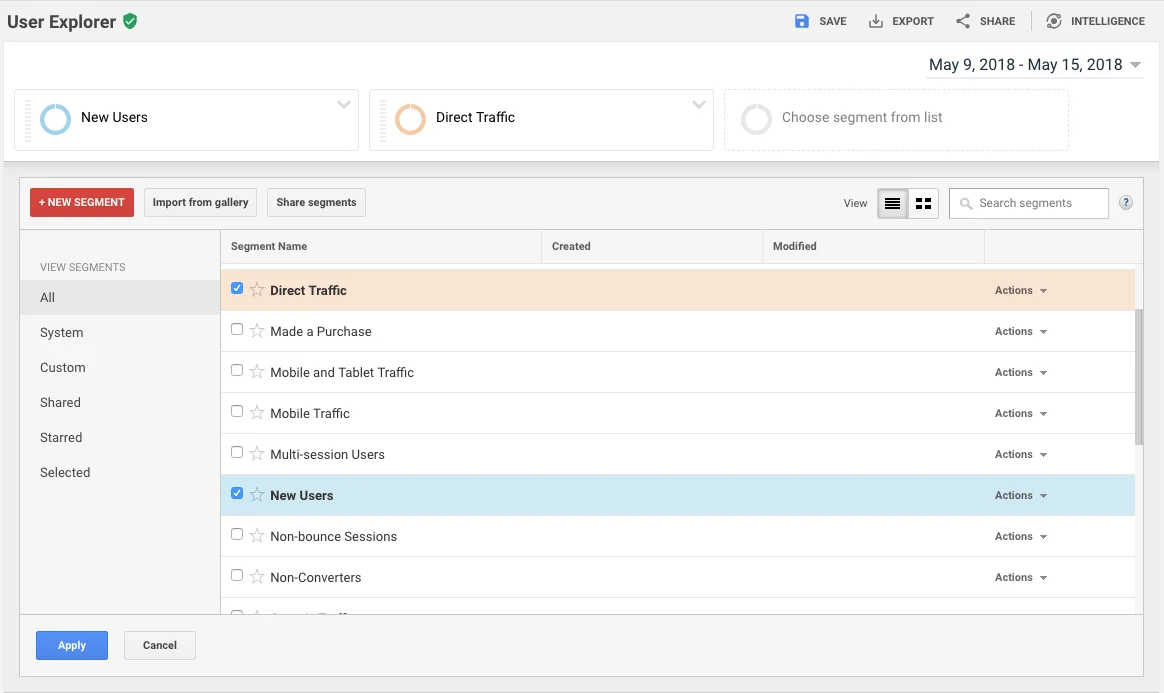
เลือกมุมมองการรายงาน User ID ของคุณใน Google Analytics เพิ่มเซกเมนต์ใดๆ ที่นั่นเพื่อแบ่งและวิเคราะห์กลุ่มเป้าหมายของคุณ
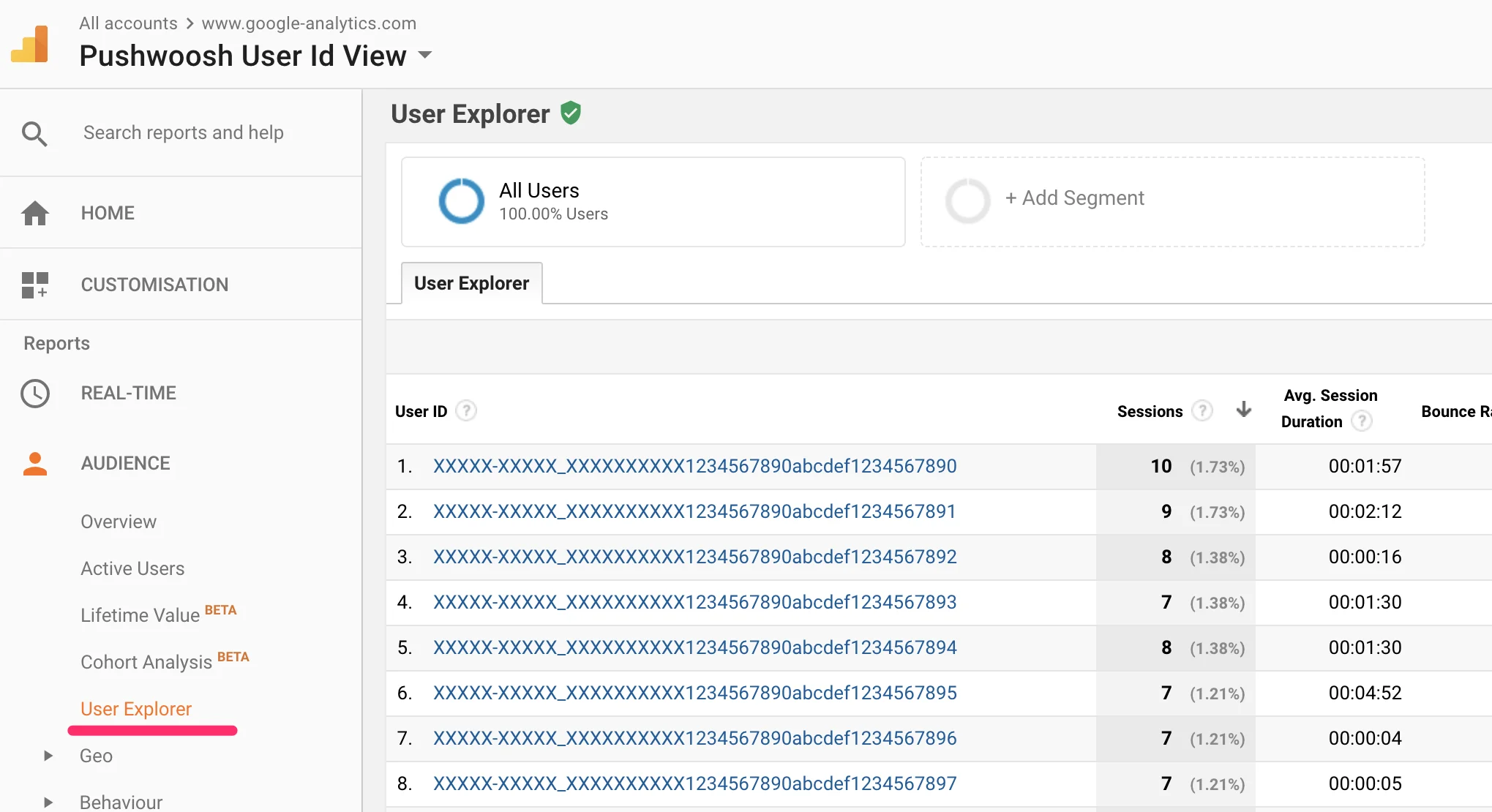
คุณสามารถเห็น User ID ของคุณแสดงอยู่ในคอลัมน์ "User ID" ใช้ปุ่ม **Export** และเลือกตัวเลือก CSV เพื่อดาวน์โหลดรายการ User ID
## ส่ง push notifications ไปยัง GA User IDs
หากต้องการส่ง push ไปยังผู้ใช้จากกลุ่มเป้าหมาย GA ของคุณ ให้ใช้ [One-Time Push](/th/product/messaging-channels/push-notifications/send-push-notifications/one-time-push/) และในขั้นตอน **Audience** ให้เลือก **Import segment** อัปโหลดไฟล์ CSV ที่คุณส่งออกจาก Google Analytics และจับคู่คอลัมน์ที่มี User ID กับฟิลด์ User ID [เรียนรู้เพิ่มเติม](/th/product/audience-data-and-segmentation/segmentation/create-segments/by-import/#how-to-import-a-segment)
 ## เพิ่ม User ID ไปยังแท็ก Page View
แก้ไข **Page View tag** ของคุณเพื่อรวม User ID หากเป็นที่รู้จักสำหรับผู้ใช้:
```javascript title="JavaScript"
```
## เพิ่ม User ID ไปยังแท็ก Page View
แก้ไข **Page View tag** ของคุณเพื่อรวม User ID หากเป็นที่รู้จักสำหรับผู้ใช้:
```javascript title="JavaScript"
```
 ## ทดสอบด้วยรายงาน User ID coverage
หากต้องการทดสอบการผสานรวม ให้ใช้ "User ID coverage report":\
[https://support.google.com/analytics/answer/3123670](https://support.google.com/analytics/answer/3123670)
## User Explorer
เลือกมุมมองการรายงาน User ID ของคุณใน Google Analytics เพิ่มเซกเมนต์ใดๆ ที่นั่นเพื่อแบ่งและวิเคราะห์กลุ่มเป้าหมายของคุณ
## ทดสอบด้วยรายงาน User ID coverage
หากต้องการทดสอบการผสานรวม ให้ใช้ "User ID coverage report":\
[https://support.google.com/analytics/answer/3123670](https://support.google.com/analytics/answer/3123670)
## User Explorer
เลือกมุมมองการรายงาน User ID ของคุณใน Google Analytics เพิ่มเซกเมนต์ใดๆ ที่นั่นเพื่อแบ่งและวิเคราะห์กลุ่มเป้าหมายของคุณ
 คุณสามารถเห็น User ID ของคุณแสดงอยู่ในคอลัมน์ "User ID" ใช้ปุ่ม **Export** และเลือกตัวเลือก CSV เพื่อดาวน์โหลดรายการ User ID
 ## ส่ง push notifications ไปยัง GA User IDs
หากต้องการส่ง push ไปยังผู้ใช้จากกลุ่มเป้าหมาย GA ของคุณ ให้ใช้ [One-Time Push](/th/product/messaging-channels/push-notifications/send-push-notifications/one-time-push/) และในขั้นตอน **Audience** ให้เลือก **Import segment** อัปโหลดไฟล์ CSV ที่คุณส่งออกจาก Google Analytics และจับคู่คอลัมน์ที่มี User ID กับฟิลด์ User ID [เรียนรู้เพิ่มเติม](/th/product/audience-data-and-segmentation/segmentation/create-segments/by-import/#how-to-import-a-segment)
## ส่ง push notifications ไปยัง GA User IDs
หากต้องการส่ง push ไปยังผู้ใช้จากกลุ่มเป้าหมาย GA ของคุณ ให้ใช้ [One-Time Push](/th/product/messaging-channels/push-notifications/send-push-notifications/one-time-push/) และในขั้นตอน **Audience** ให้เลือก **Import segment** อัปโหลดไฟล์ CSV ที่คุณส่งออกจาก Google Analytics และจับคู่คอลัมน์ที่มี User ID กับฟิลด์ User ID [เรียนรู้เพิ่มเติม](/th/product/audience-data-and-segmentation/segmentation/create-segments/by-import/#how-to-import-a-segment)