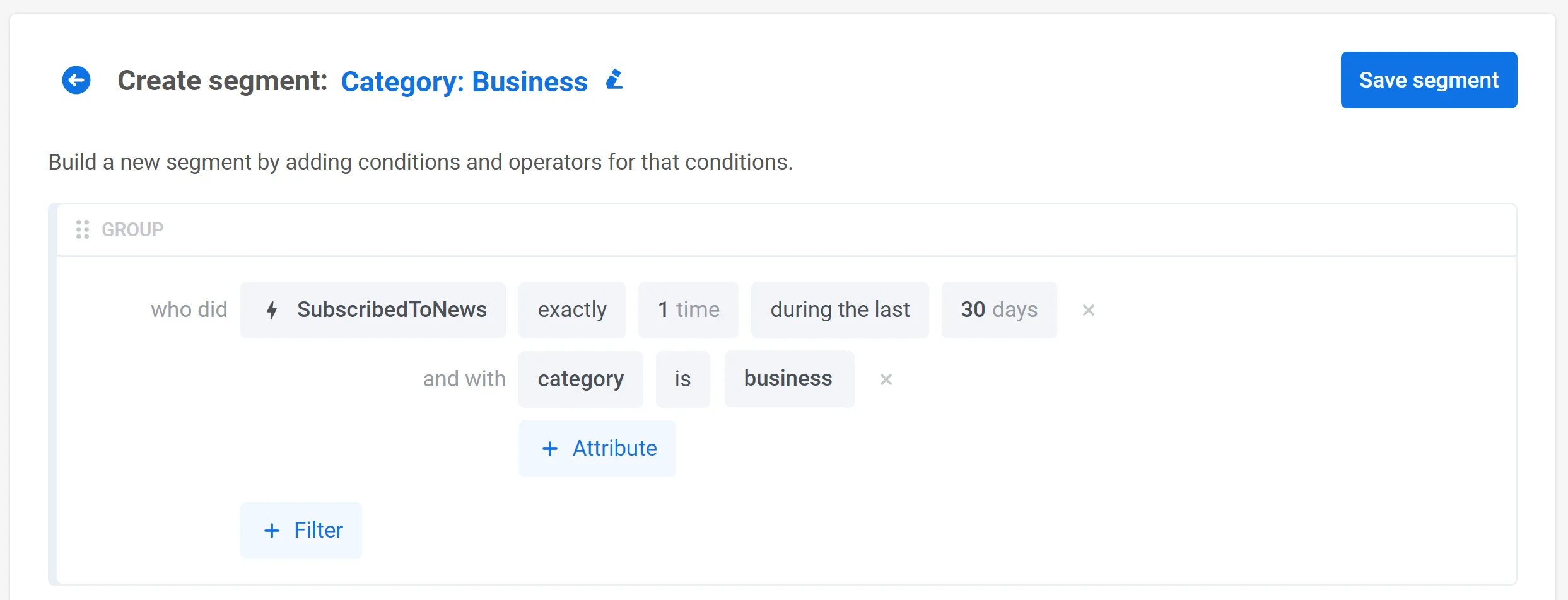
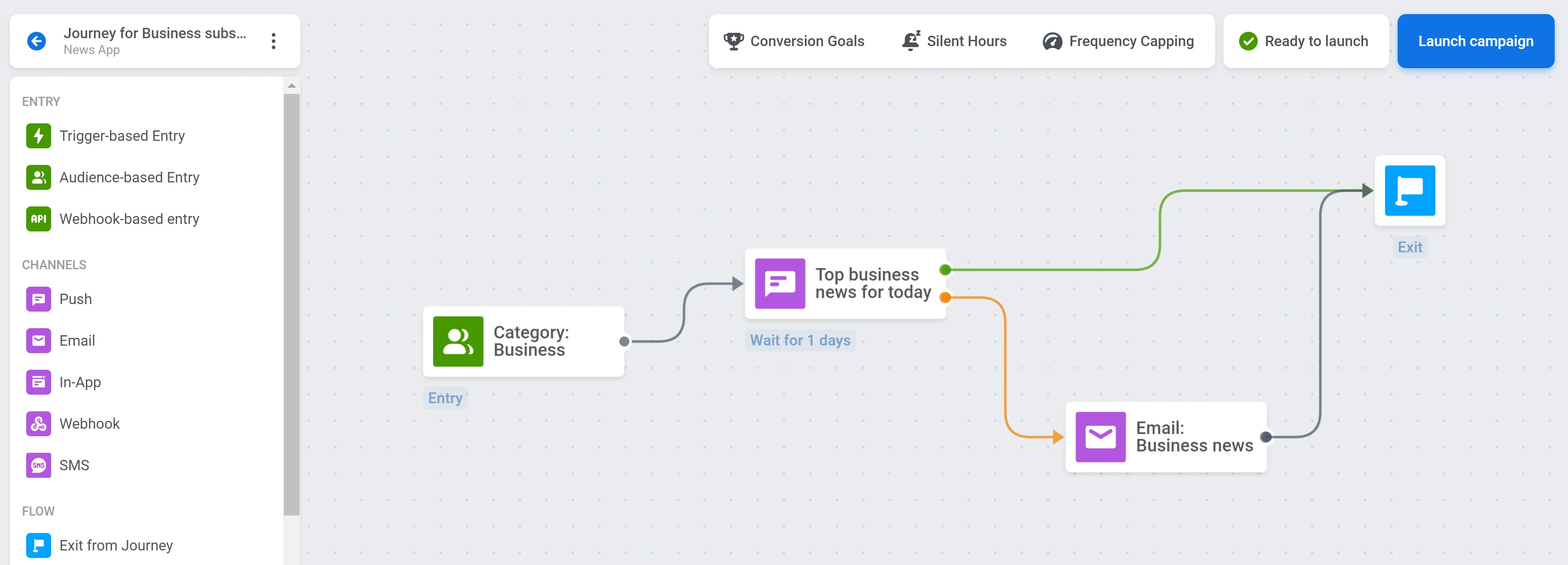
 ตอนนี้คุณสามารถสร้างแคมเปญที่กำหนดเป้าหมายไปยังผู้ใช้ที่สนใจข่าวประเภทใดประเภทหนึ่งได้:
 **2. ปรับแต่งข้อความตามข้อมูลพฤติกรรมผู้ใช้จาก AppsFlyer**
ในตัวอย่างนี้ เราจะใช้แอปช็อปปิ้งออนไลน์ สมมติว่า AppsFlyer ติดตาม event _AddToWishlist_ ที่ทำงานทุกครั้งที่ผู้ใช้เพิ่มสินค้าลงใน wishlist ของตน event นี้มีแอตทริบิวต์ item ที่ระบุชื่อของสินค้าที่เพิ่มเข้าไปใน wishlist
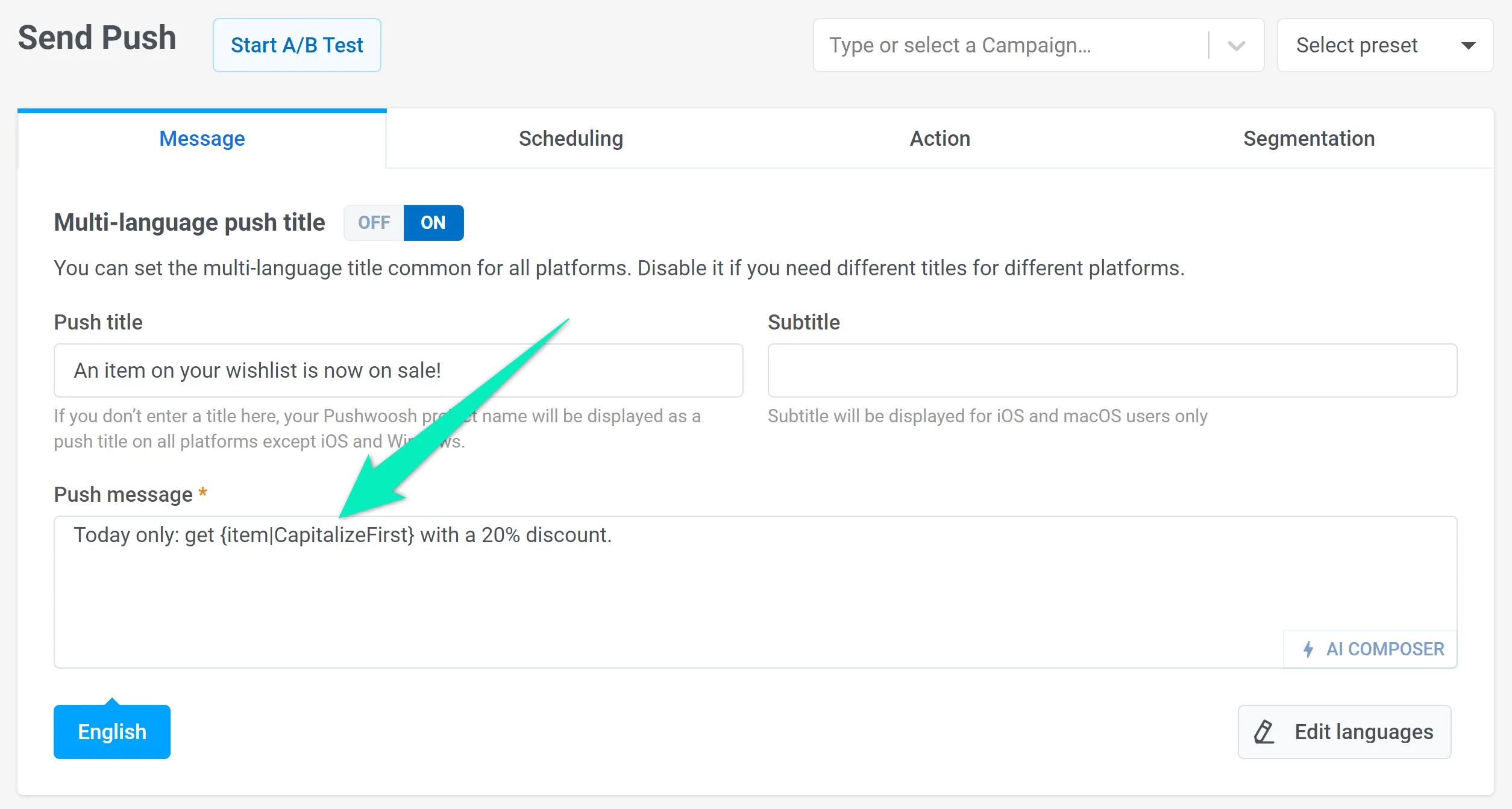
AppsFlyer ส่งข้อมูล event _AddToWishlist_ ไปยัง Pushwoosh ซึ่งคุณสามารถปรับแต่งข้อความตามตัวเลือกของผู้ใช้ได้ ตัวอย่างเช่น คุณสามารถสร้าง push preset ที่เสนอส่วนลดสำหรับสินค้าที่ผู้ใช้เพิ่มลงใน wishlist ของตน แทนที่จะเป็นชื่อสินค้า ให้เพิ่ม [Dynamic Content placeholder](/th/developer/guides/personalization/dynamic-content/#personalizing-messages-sent-via-api-with-dynamic-content) ด้วยแอตทริบิวต์ _item_:
**2. ปรับแต่งข้อความตามข้อมูลพฤติกรรมผู้ใช้จาก AppsFlyer**
ในตัวอย่างนี้ เราจะใช้แอปช็อปปิ้งออนไลน์ สมมติว่า AppsFlyer ติดตาม event _AddToWishlist_ ที่ทำงานทุกครั้งที่ผู้ใช้เพิ่มสินค้าลงใน wishlist ของตน event นี้มีแอตทริบิวต์ item ที่ระบุชื่อของสินค้าที่เพิ่มเข้าไปใน wishlist
AppsFlyer ส่งข้อมูล event _AddToWishlist_ ไปยัง Pushwoosh ซึ่งคุณสามารถปรับแต่งข้อความตามตัวเลือกของผู้ใช้ได้ ตัวอย่างเช่น คุณสามารถสร้าง push preset ที่เสนอส่วนลดสำหรับสินค้าที่ผู้ใช้เพิ่มลงใน wishlist ของตน แทนที่จะเป็นชื่อสินค้า ให้เพิ่ม [Dynamic Content placeholder](/th/developer/guides/personalization/dynamic-content/#personalizing-messages-sent-via-api-with-dynamic-content) ด้วยแอตทริบิวต์ _item_:
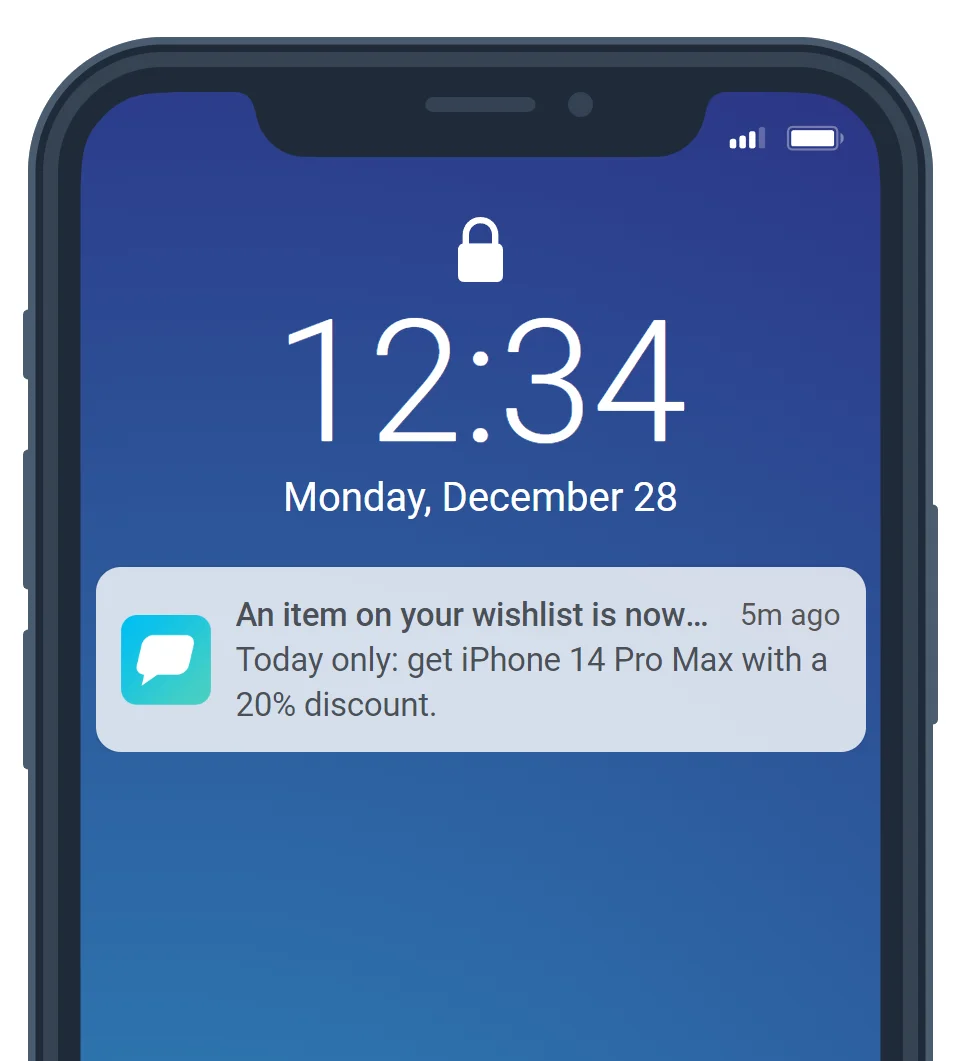
 หากผู้ใช้เพิ่มสินค้าลงใน wishlist ของตน พวกเขาจะได้รับการแจ้งเตือนแบบพุชที่มีข้อมูลเกี่ยวกับสินค้านั้น ตัวอย่างเช่น ผู้ที่เลือก iPhone 14 Pro Max จะเห็นข้อความนี้:
 ## การตั้งค่าการผสานรวม
1. ผสานรวม Pushwoosh SDK เข้ากับแอปของคุณหากคุณยังไม่ได้ทำ สำหรับคำแนะนำโดยละเอียดเพิ่มเติม [อ่านคู่มือ](/th/developer/pushwoosh-sdk/pushwoosh-sdk-overview)
2. เพื่อให้แน่ใจว่าข้อมูลที่ถูกต้องถูกส่งไปยัง AppsFlyer ให้ผสานรวมโค้ดส่วนนี้เข้ากับโค้ดของคุณ ตรวจสอบให้แน่ใจว่ามันถูกดำเนินการหลังจากที่ทั้ง Pushwoosh SDK และ AppsFlyer SDK ได้รับการเริ่มต้นแล้ว
## การตั้งค่าการผสานรวม
1. ผสานรวม Pushwoosh SDK เข้ากับแอปของคุณหากคุณยังไม่ได้ทำ สำหรับคำแนะนำโดยละเอียดเพิ่มเติม [อ่านคู่มือ](/th/developer/pushwoosh-sdk/pushwoosh-sdk-overview)
2. เพื่อให้แน่ใจว่าข้อมูลที่ถูกต้องถูกส่งไปยัง AppsFlyer ให้ผสานรวมโค้ดส่วนนี้เข้ากับโค้ดของคุณ ตรวจสอบให้แน่ใจว่ามันถูกดำเนินการหลังจากที่ทั้ง Pushwoosh SDK และ AppsFlyer SDK ได้รับการเริ่มต้นแล้ว
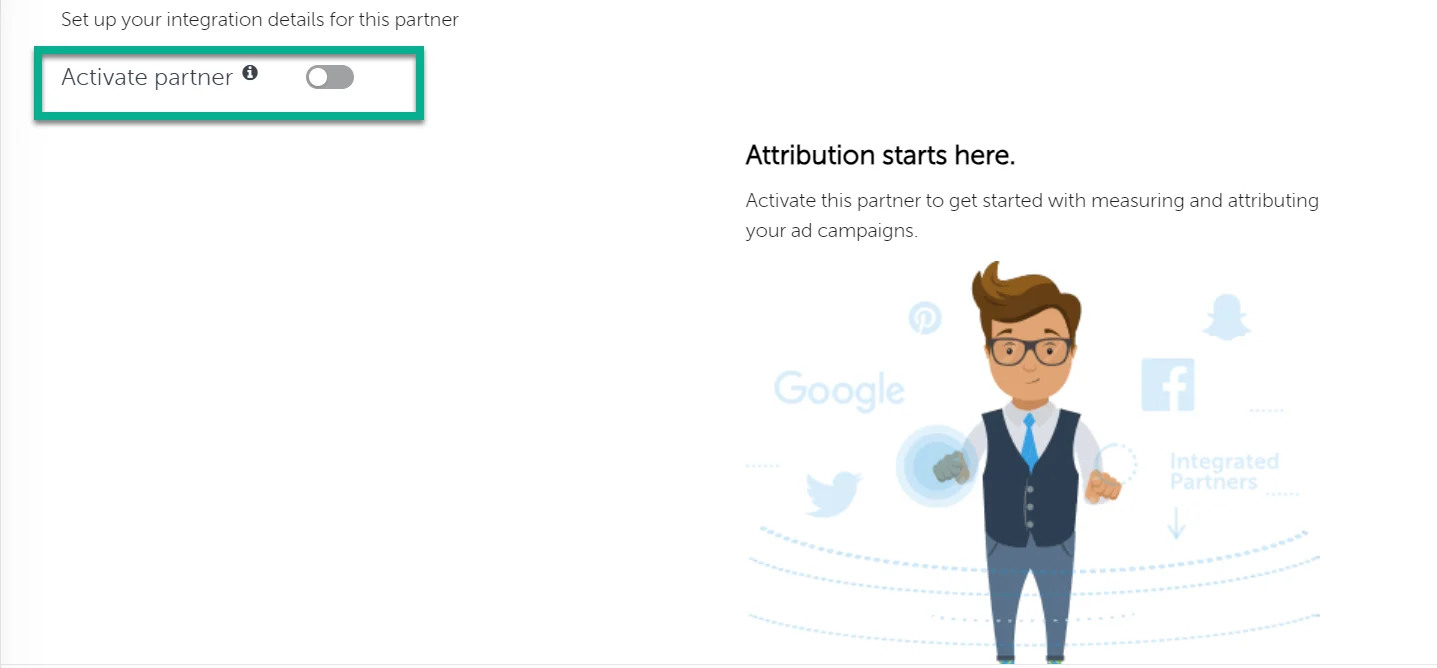
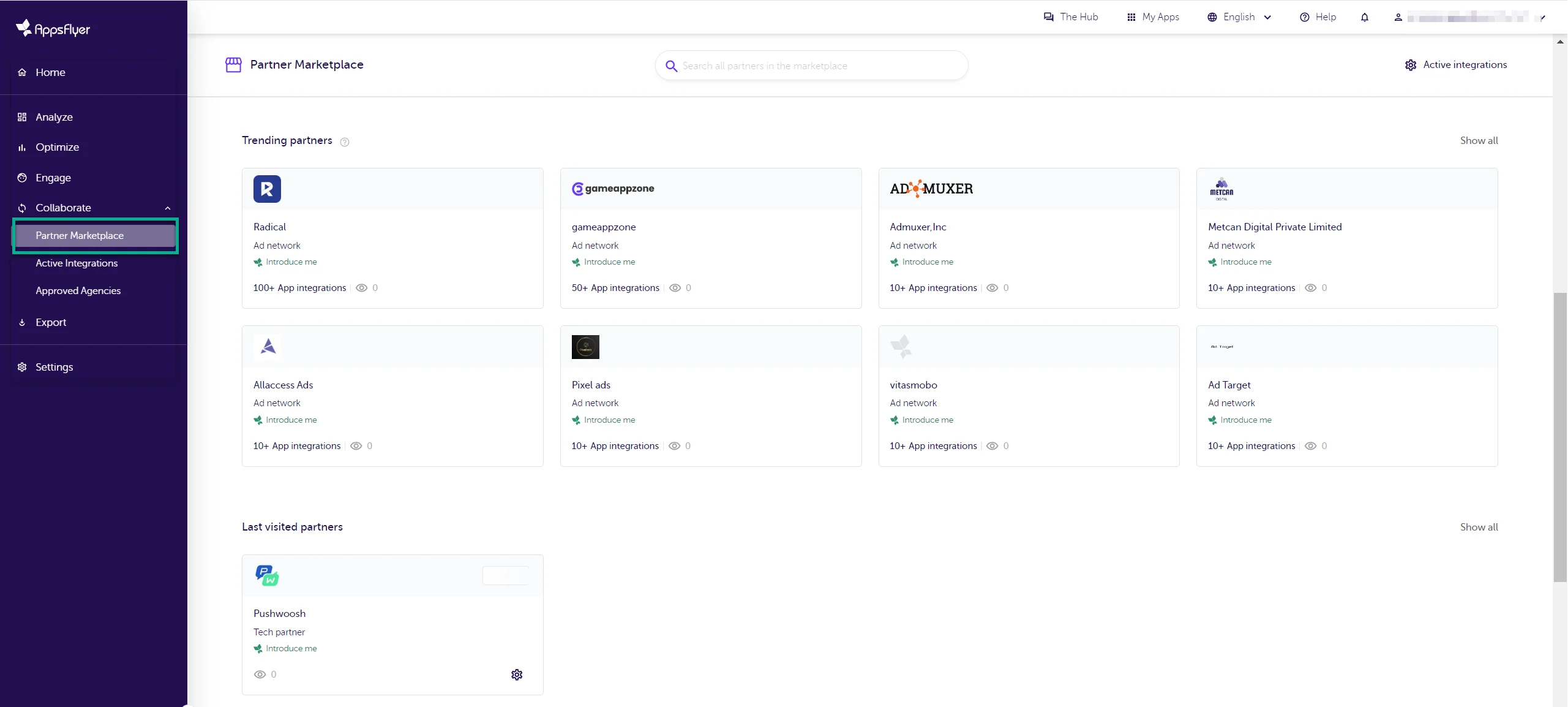 4. คลิก **Set up integration** จากนั้นคุณจะถูกนำไปยังหน้าการตั้งค่าการผสานรวม ที่นั่น ให้เปิดใช้งานสวิตช์ **Activate partner**
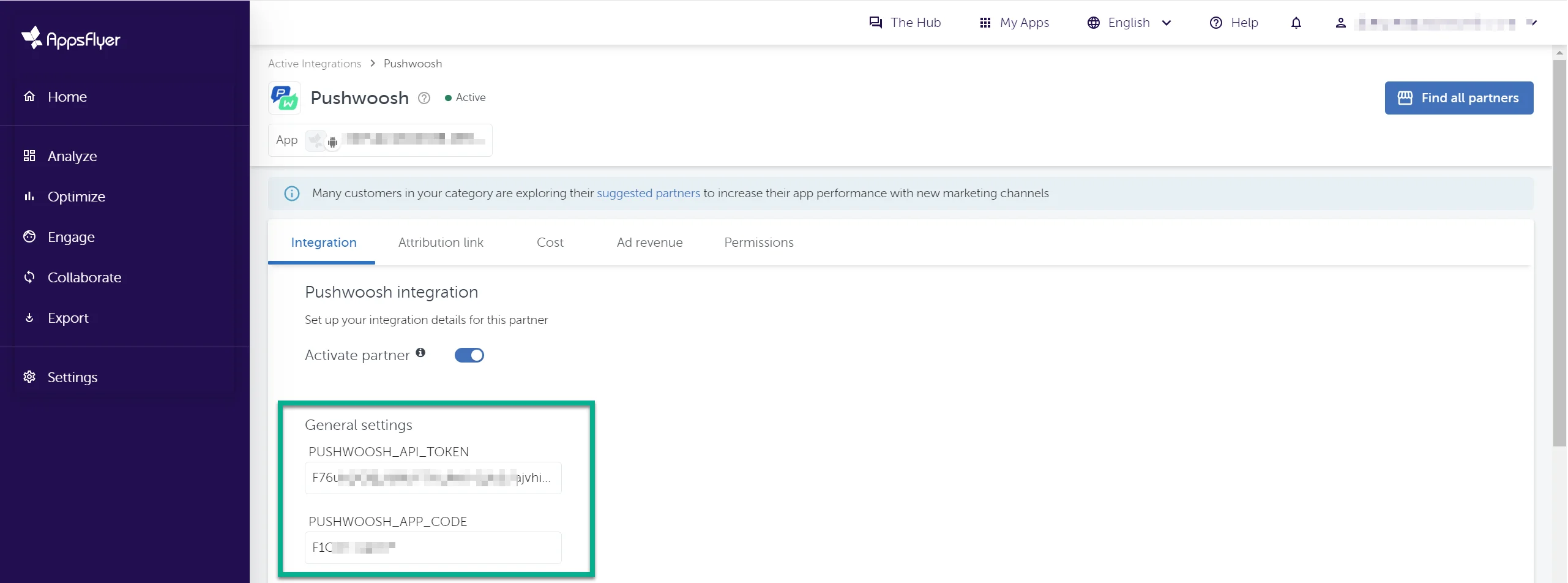
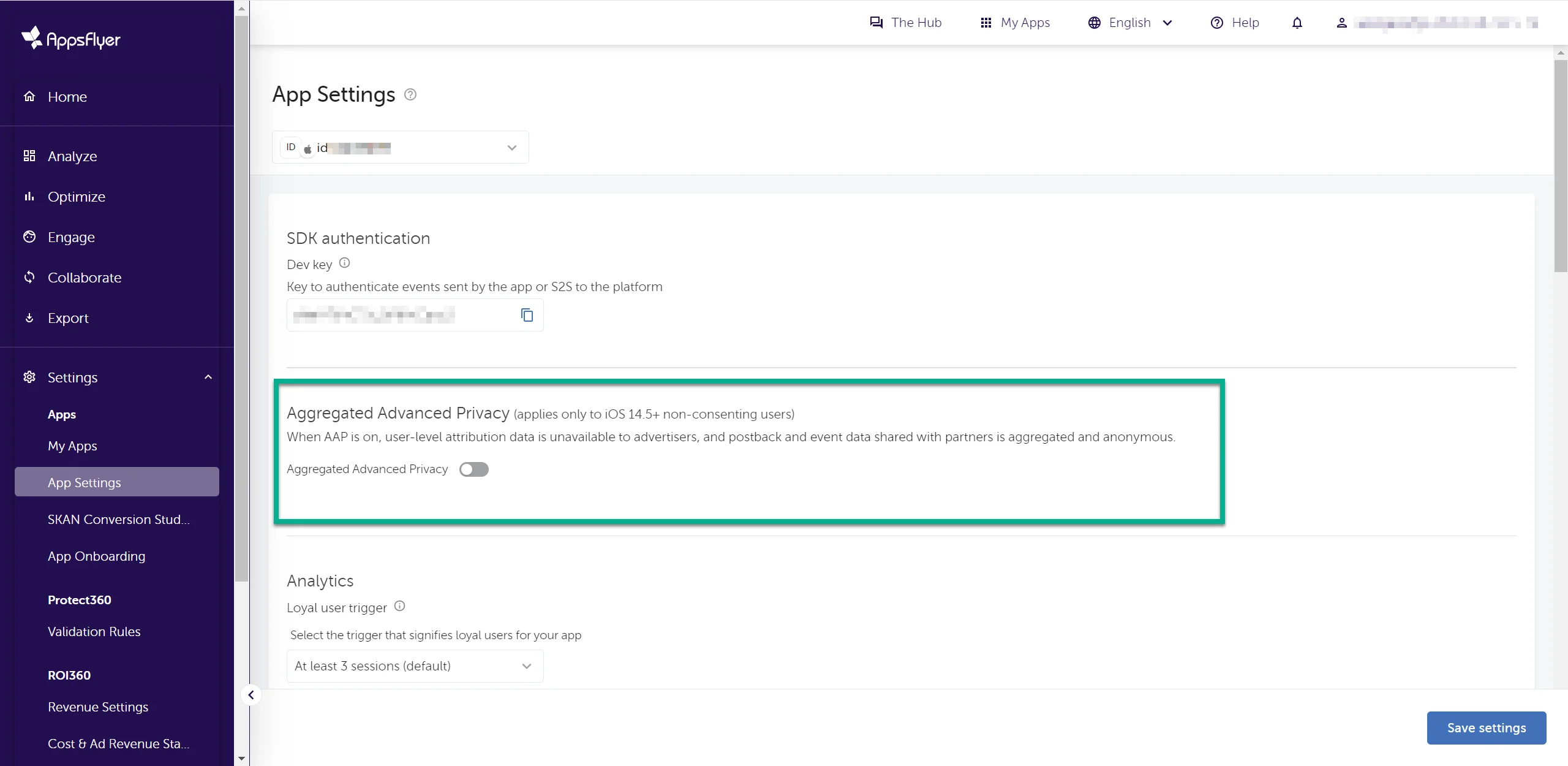 5. ในส่วน **General settings** ให้ป้อนข้อมูลประจำตัว Pushwoosh ของคุณ:
* **API Access Token** หากต้องการรับโทเค็น ในบัญชี Pushwoosh ของคุณ ให้ไปที่ **Settings > API Access** และคัดลอกโค้ด คุณสามารถเรียนรู้เพิ่มเติมเกี่ยวกับ API Access Token [ในคู่มือนี้](/th/developer/api-reference/api-access-token)
* **Application Code** (XXXXX-XXXXX) ที่คุณสามารถพบได้ใต้ชื่อแอปพลิเคชันของคุณในบัญชี Pushwoosh ของคุณ
5. ในส่วน **General settings** ให้ป้อนข้อมูลประจำตัว Pushwoosh ของคุณ:
* **API Access Token** หากต้องการรับโทเค็น ในบัญชี Pushwoosh ของคุณ ให้ไปที่ **Settings > API Access** และคัดลอกโค้ด คุณสามารถเรียนรู้เพิ่มเติมเกี่ยวกับ API Access Token [ในคู่มือนี้](/th/developer/api-reference/api-access-token)
* **Application Code** (XXXXX-XXXXX) ที่คุณสามารถพบได้ใต้ชื่อแอปพลิเคชันของคุณในบัญชี Pushwoosh ของคุณ
 6. ในส่วน **Default postback** ให้เลือก **All media sources, including organic**
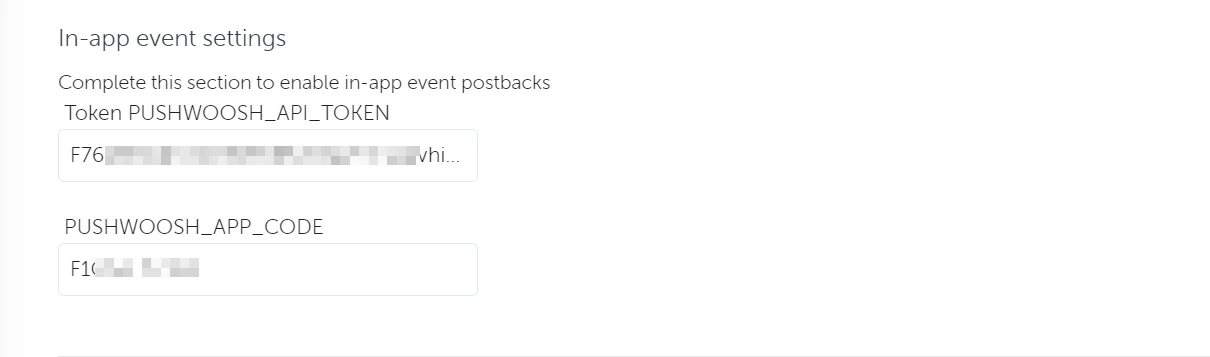
 7. ในส่วน **In-app event settings** ให้ป้อน **Application Code** และ **API Access Token** ของ Pushwoosh ของคุณ
 8. เปิดใช้งานสวิตช์ **In-app event postback** และกำหนดค่าเหตุการณ์และข้อมูลที่จะรวมอยู่ในการส่งข้อมูลกลับไปยัง Pushwoosh
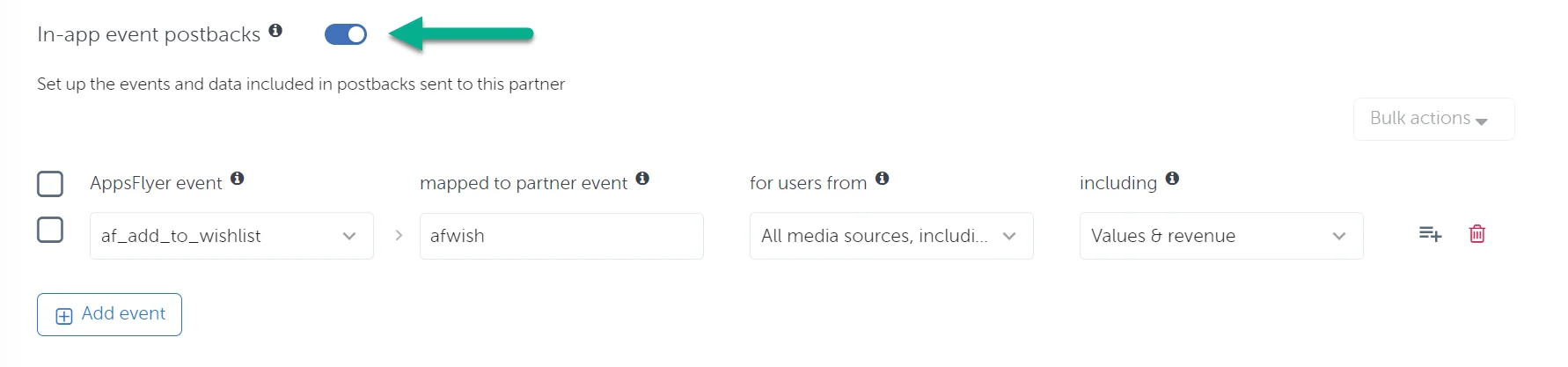 เลือกเหตุการณ์ AppsFlyer อย่างน้อยหนึ่งรายการเพื่อส่งไปยัง Pushwoosh จากเมนูแบบเลื่อนลง และกรอกพารามิเตอร์ที่จำเป็น
| พารามิเตอร์ | คำอธิบาย |
| ------------------------------- | ------------------------------------------------------------------------------------------------------------------------------------------------------------------------------------------------------------------------------------------------------------------------------------------------------------------------------------------------------------------------------------------------------------------------------------------------------------------------------------------------------------------------------- |
| **the mapped to partner event** | แม้ว่าฟิลด์นี้จะบังคับ แต่ไม่ต้องกังวลกับสิ่งที่คุณพิมพ์ เพราะมันจะไม่เปลี่ยนวิธีการตั้งชื่อเหตุการณ์ Pushwoosh จะยังคงได้รับเหตุการณ์ที่มีชื่อเดียวกันกับที่ปรากฏใน AppsFlyer |
| **for users from** | ในฟิลด์นี้ ให้เลือกว่าจะส่ง postbacks เฉพาะสำหรับผู้ใช้ที่ถูกระบุแหล่งที่มาให้กับพาร์ทเนอร์นี้ หรือสำหรับแหล่งสื่อทั้งหมด รวมถึง organic |
| **including** |
เลือกเหตุการณ์ AppsFlyer อย่างน้อยหนึ่งรายการเพื่อส่งไปยัง Pushwoosh จากเมนูแบบเลื่อนลง และกรอกพารามิเตอร์ที่จำเป็น
| พารามิเตอร์ | คำอธิบาย |
| ------------------------------- | ------------------------------------------------------------------------------------------------------------------------------------------------------------------------------------------------------------------------------------------------------------------------------------------------------------------------------------------------------------------------------------------------------------------------------------------------------------------------------------------------------------------------------- |
| **the mapped to partner event** | แม้ว่าฟิลด์นี้จะบังคับ แต่ไม่ต้องกังวลกับสิ่งที่คุณพิมพ์ เพราะมันจะไม่เปลี่ยนวิธีการตั้งชื่อเหตุการณ์ Pushwoosh จะยังคงได้รับเหตุการณ์ที่มีชื่อเดียวกันกับที่ปรากฏใน AppsFlyer |
| **for users from** | ในฟิลด์นี้ ให้เลือกว่าจะส่ง postbacks เฉพาะสำหรับผู้ใช้ที่ถูกระบุแหล่งที่มาให้กับพาร์ทเนอร์นี้ หรือสำหรับแหล่งสื่อทั้งหมด รวมถึง organic |
| **including** | เลือกวิธีการแชร์ข้อมูลเหตุการณ์กับ Pushwoosh: