# การผสานรวม Amplitude
[Amplitude](https://amplitude.com/) ซึ่งเป็นแพลตฟอร์มการวิเคราะห์ผลิตภัณฑ์ที่แข็งแกร่ง ช่วยให้ธุรกิจสามารถเข้าใจพฤติกรรมของผู้ใช้แบบเรียลไทม์ ติดตามการโต้ตอบภายในผลิตภัณฑ์ และรับข้อมูลเชิงลึกอันมีค่าเกี่ยวกับการมีส่วนร่วมของผู้ใช้ การรักษาผู้ใช้ และรายได้
การผสานรวม Amplitude กับ Pushwoosh ช่วยให้คุณสามารถปรับแต่งแคมเปญ Pushwoosh ด้วยข้อมูลจาก Amplitude, ทริกเกอร์แคมเปญอัตโนมัติตามการกระทำของผู้ใช้, วิเคราะห์ประสิทธิภาพเพื่อการปรับปรุงอย่างต่อเนื่อง และท้ายที่สุดคือขับเคลื่อนการมีส่วนร่วมที่เพิ่มขึ้น ลดการเลิกใช้งาน และเพิ่มรายได้
## ภาพรวมการผสานรวม
### ประเภทการผสานรวม
**ปลายทาง:** ข้อมูลจะถูกส่งจาก Amplitude ไปยัง Pushwoosh
### ข้อกำหนดเบื้องต้น
ในการตั้งค่าการผสานรวม Event Streaming และ Cohort Sync จาก Amplitude ไปยัง Pushwoosh โปรดตรวจสอบให้แน่ใจว่าได้ปฏิบัติตามข้อกำหนดเบื้องต้นต่อไปนี้:
* คุณต้องมีบัญชี Pushwoosh ที่ใช้งานอยู่
* สร้าง [API Access Token](/th/developer/api-reference/api-access-token) ใน Pushwoosh เพื่อส่งข้อมูล
* ค้นหา Pushwoosh App Code ของคุณก่อนที่จะกำหนดค่าการผสานรวม
* การผสานรวมนี้มีให้สำหรับลูกค้า Amplitude ที่มีแผนชำระเงินเท่านั้น
* คุณต้องมีแผน Pushwoosh แบบชำระเงินเพื่อใช้การผสานรวมนี้
### อภิธานศัพท์ (การแมปชื่อเอนทิตีหากแตกต่างกัน)
**Cohorts** ใน Amplitude = **Segments** ใน Pushwoosh
### เอนทิตีที่ซิงโครไนซ์
* Events
* Tags
* Segments
### การผสานรวมทำงานอย่างไร?
การผสานรวม Amplitude กับ Pushwoosh ทำงานโดยการซิงค์ข้อมูลระหว่างสองแพลตฟอร์มเพื่อเพิ่มการมีส่วนร่วมและการแบ่งกลุ่มผู้ใช้ นี่คือรายละเอียดวิธีการทำงาน:
##### การส่งข้อมูล
- **Events**: Amplitude ส่งข้อมูล event ไปยัง Pushwoosh แต่ละ event ประกอบด้วย user ID (`external_id`), application code (`app_id`), timestamp (`created_at`) และ attributes เพิ่มเติม (`attributes`)
- **Tags**: Pushwoosh ได้รับ tags ที่เชื่อมโยงกับโปรไฟล์ผู้ใช้ tags เหล่านี้จะถูกส่งพร้อมกับ user ID (`external_id`), application code (`app_id`) และคุณสมบัติของ tag (`properties`)
- **Segments**: Segments จะถูกนำเข้าในลักษณะเดียวกับที่ Pushwoosh จัดการการนำเข้าไฟล์ CSV ผู้ใช้จะถูกเพิ่มเข้าหรือลบออกจาก segments ผ่าน requests
##### โฟลว์ข้อมูล
- **Events และ Tags**: ข้อมูลจะถูกส่งจาก Amplitude ไปยัง Pushwoosh ตามการโต้ตอบของผู้ใช้หรือ attributes ที่ติดตามใน Amplitude Events และ tags จะถูกสร้างหรืออัปเดตใน Pushwoosh ตามการกำหนดค่าและการแมปที่ตั้งค่าไว้ใน Amplitude
- **Segments**: Segments จะถูกสร้างขึ้นใน Pushwoosh เมื่อ Amplitude ทำการ request Pushwoosh จะสร้างตัวระบุที่ไม่ซ้ำกันสำหรับแต่ละ segment ซึ่ง Amplitude จะใช้เพื่อจัดการ segment โดยการเพิ่มหรือลบผู้ใช้
##### Requests
Requests จะถูกส่งไปยัง endpoints เฉพาะใน Pushwoosh เพื่อจัดการ events, user attributes และการอัปเดต segment แต่ละ request ต้องการการรับรองความถูกต้องและมี headers และรูปแบบ payload ที่เฉพาะเจาะจง
### กรณีการใช้งาน
##### การติดตาม Event
ติดตามการกระทำและการโต้ตอบของผู้ใช้จาก Amplitude และส่ง events เหล่านี้ไปยัง Pushwoosh เพื่อทริกเกอร์การแจ้งเตือนหรือการอัปเดต
##### การติด Tag ผู้ใช้
กำหนด tags ให้กับผู้ใช้ตามพฤติกรรมหรือ attributes ของพวกเขาใน Amplitude tags เหล่านี้สามารถใช้ใน Pushwoosh สำหรับการส่งข้อความเป้าหมายหรือการแบ่งกลุ่ม
##### การจัดการ Segment
สร้างและจัดการ user segments ใน Pushwoosh ตามข้อมูลและ segments ที่กำหนดค่าไว้ใน Amplitude ซึ่งช่วยในการกำหนดเป้าหมายกลุ่มผู้ใช้เฉพาะด้วยข้อความส่วนบุคคล
##### การจัดการผู้ใช้อัตโนมัติ
เพิ่มหรือลบผู้ใช้ออกจาก segments โดยอัตโนมัติตามการกระทำหรือ attributes ของพวกเขาใน Amplitude เพื่อให้แน่ใจว่าการแบ่งกลุ่มใน Pushwoosh เป็นปัจจุบันอยู่เสมอ
## การตั้งค่าการผสานรวม
### การซิงค์ Cohort
##### การตั้งค่า Pushwoosh
1. ใน Pushwoosh ไปที่ **Settings > Integrations**
2. คลิก **Add Integration** จากนั้นค้นหาและเพิ่ม **Amplitude**
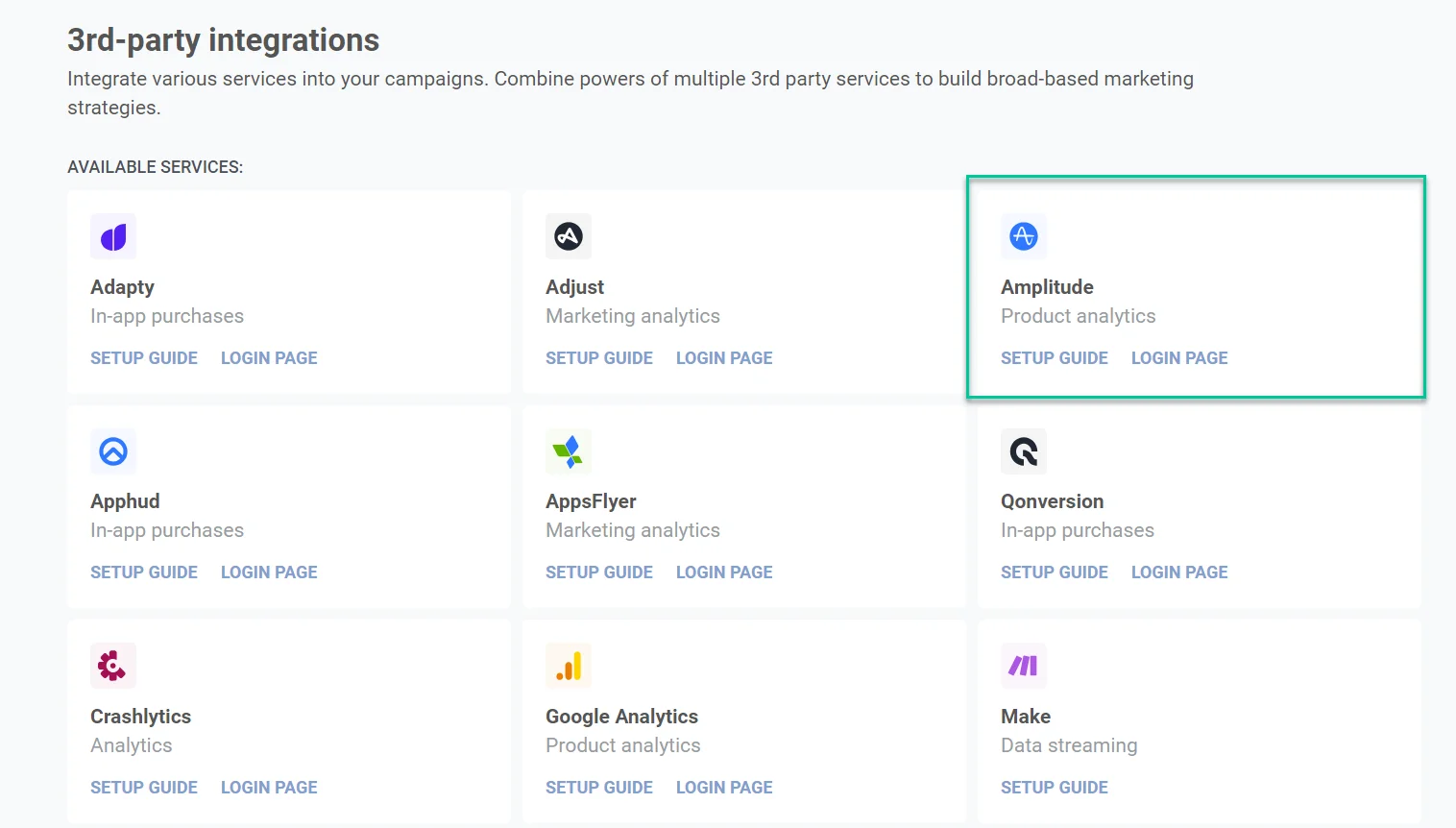 3. คัดลอก Pushwoosh **API Key** และ **App Code** ไปยังคลิปบอร์ดของคุณ
##### การตั้งค่า Amplitude
ในการกำหนดค่า Amplitude สำหรับการผสานรวม ให้ทำตามขั้นตอนเหล่านี้:
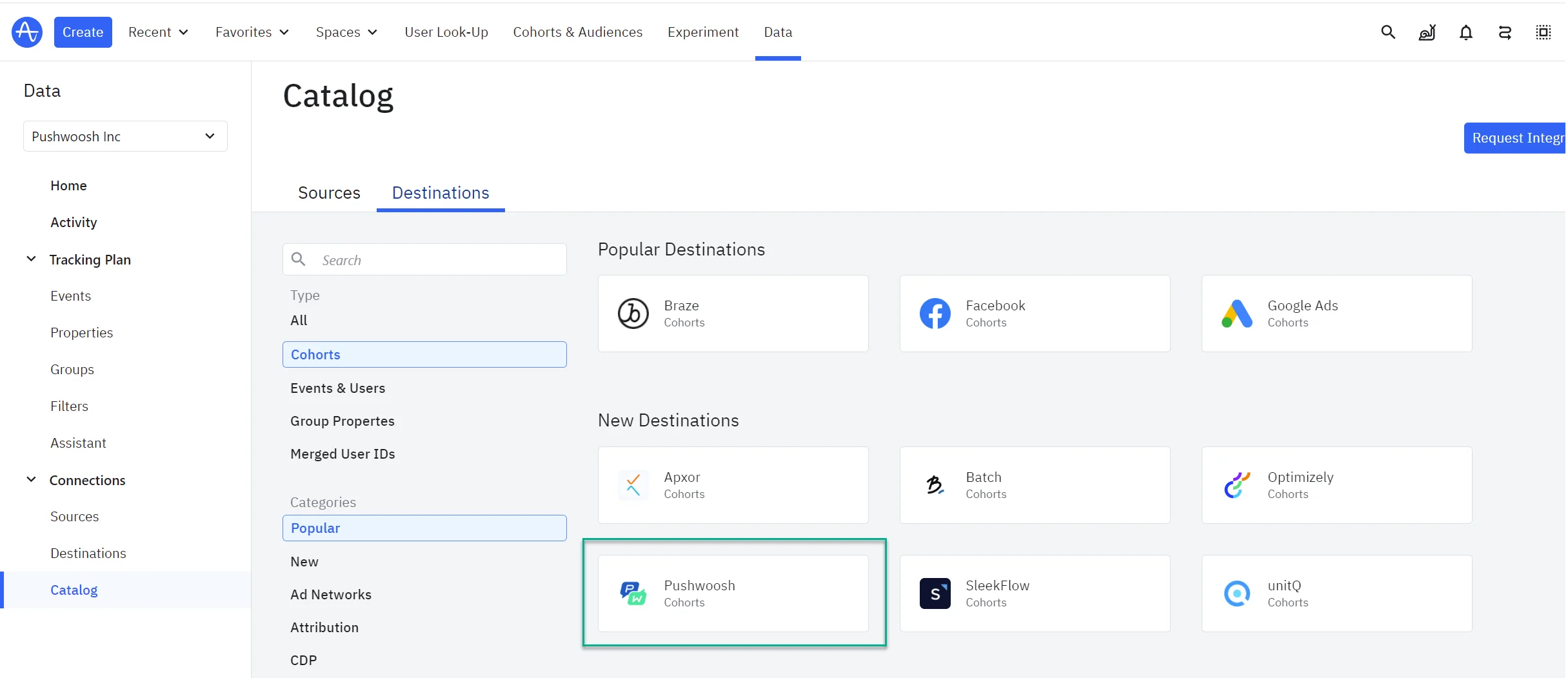
1. ใน **Data** ของ Amplitude ของคุณ ไปที่ **Catalog** และเลือก **Destinations**
2. ใต้ส่วน Cohort ค้นหาและคลิก **Pushwoosh**
3. คัดลอก Pushwoosh **API Key** และ **App Code** ไปยังคลิปบอร์ดของคุณ
##### การตั้งค่า Amplitude
ในการกำหนดค่า Amplitude สำหรับการผสานรวม ให้ทำตามขั้นตอนเหล่านี้:
1. ใน **Data** ของ Amplitude ของคุณ ไปที่ **Catalog** และเลือก **Destinations**
2. ใต้ส่วน Cohort ค้นหาและคลิก **Pushwoosh**
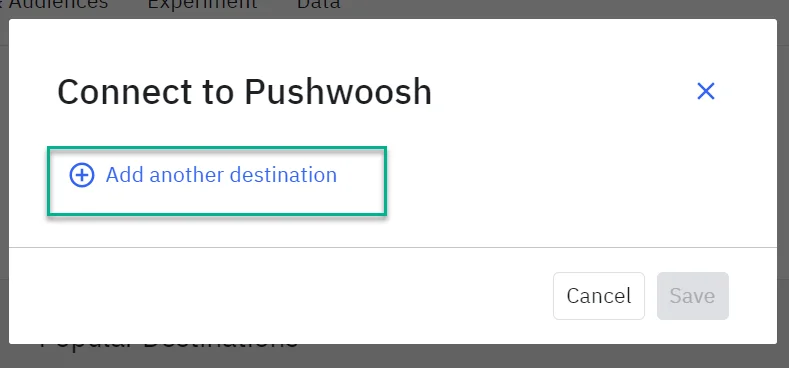
 3. คลิก **Add another destination**
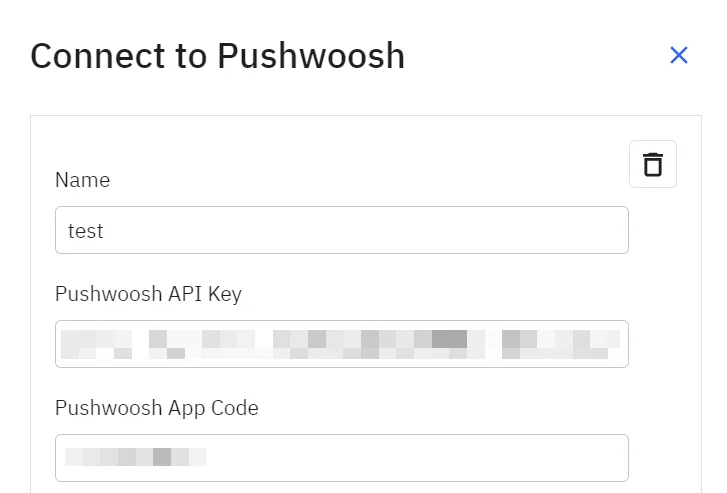
 4. ระบุชื่อและวาง API key ที่คุณคัดลอกมาจาก Pushwoosh
 5. แมปฟิลด์ Amplitude User ID กับฟิลด์ Pushwoosh User ID
6. บันทึกการตั้งค่าของคุณเมื่อเสร็จสิ้น
##### การส่ง Cohort
ในการซิงโครไนซ์ cohort แรกของคุณ ให้ทำตามขั้นตอนต่อไปนี้:
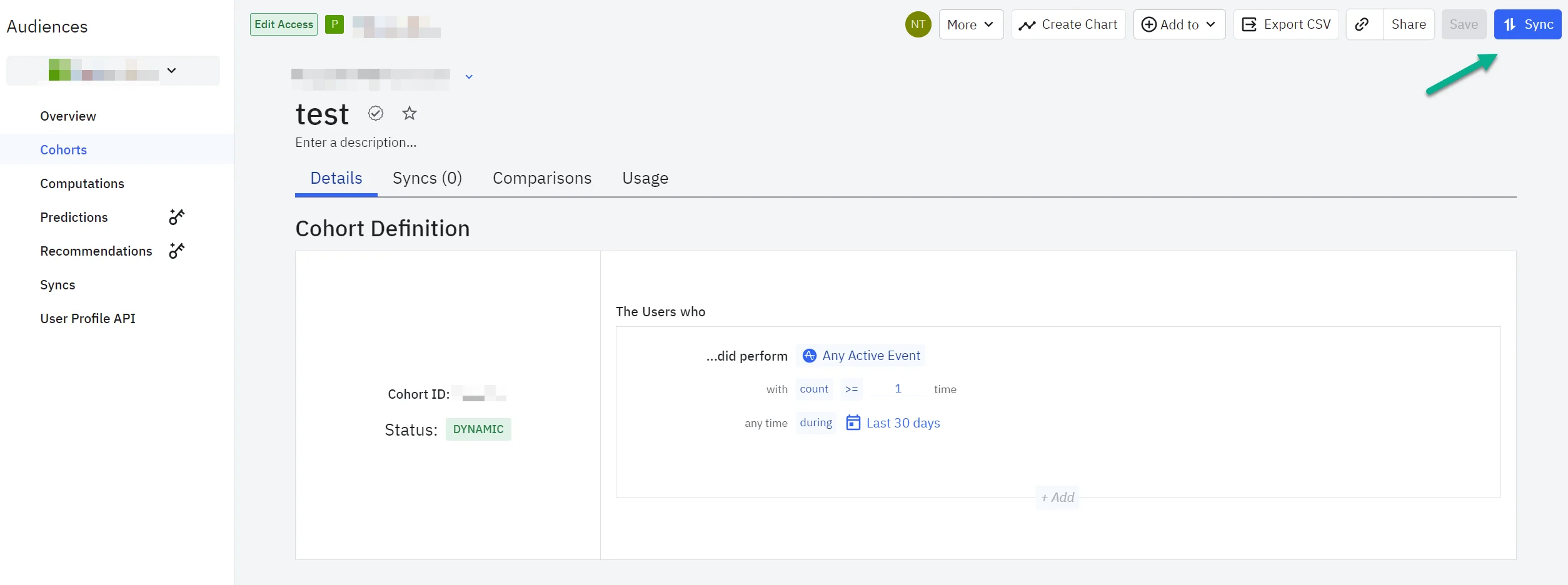
1. ใน Amplitude เปิด cohort ที่คุณต้องการซิงโครไนซ์ จากนั้นคลิกที่ **Sync**
5. แมปฟิลด์ Amplitude User ID กับฟิลด์ Pushwoosh User ID
6. บันทึกการตั้งค่าของคุณเมื่อเสร็จสิ้น
##### การส่ง Cohort
ในการซิงโครไนซ์ cohort แรกของคุณ ให้ทำตามขั้นตอนต่อไปนี้:
1. ใน Amplitude เปิด cohort ที่คุณต้องการซิงโครไนซ์ จากนั้นคลิกที่ **Sync**
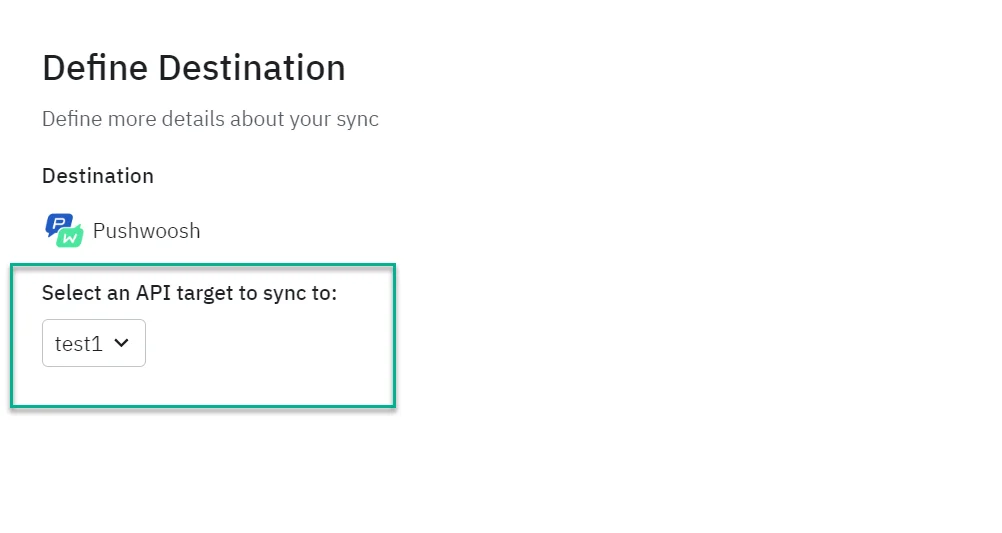
 2. เลือก **Pushwoosh** และเลือกบัญชีที่คุณต้องการซิงโครไนซ์ด้วย จากนั้นคลิก **Next**
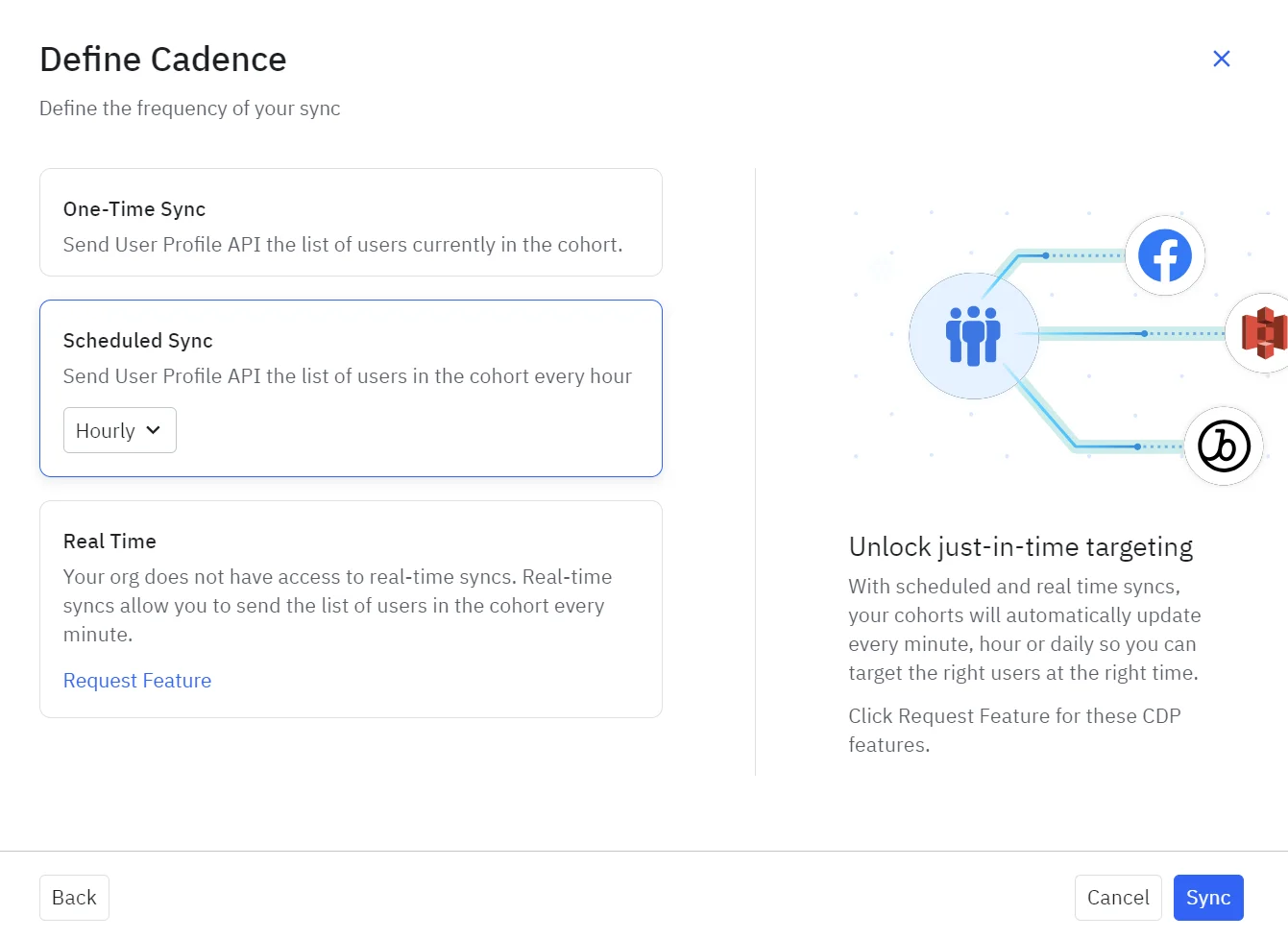
 3. ตัดสินใจเกี่ยวกับความถี่ในการซิงโครไนซ์และบันทึกการกำหนดค่าของคุณ
 ### การสตรีม Event
##### การตั้งค่า Pushwoosh
1. รับ Pushwoosh API Key ของคุณ
2. ค้นหา App Code ในบัญชี Pushwoosh ของคุณ
##### การตั้งค่า Amplitude
1. ใน Amplitude ไปที่ **Data Destinations** และค้นหา **Pushwoosh - Event Stream**
### การสตรีม Event
##### การตั้งค่า Pushwoosh
1. รับ Pushwoosh API Key ของคุณ
2. ค้นหา App Code ในบัญชี Pushwoosh ของคุณ
##### การตั้งค่า Amplitude
1. ใน Amplitude ไปที่ **Data Destinations** และค้นหา **Pushwoosh - Event Stream**
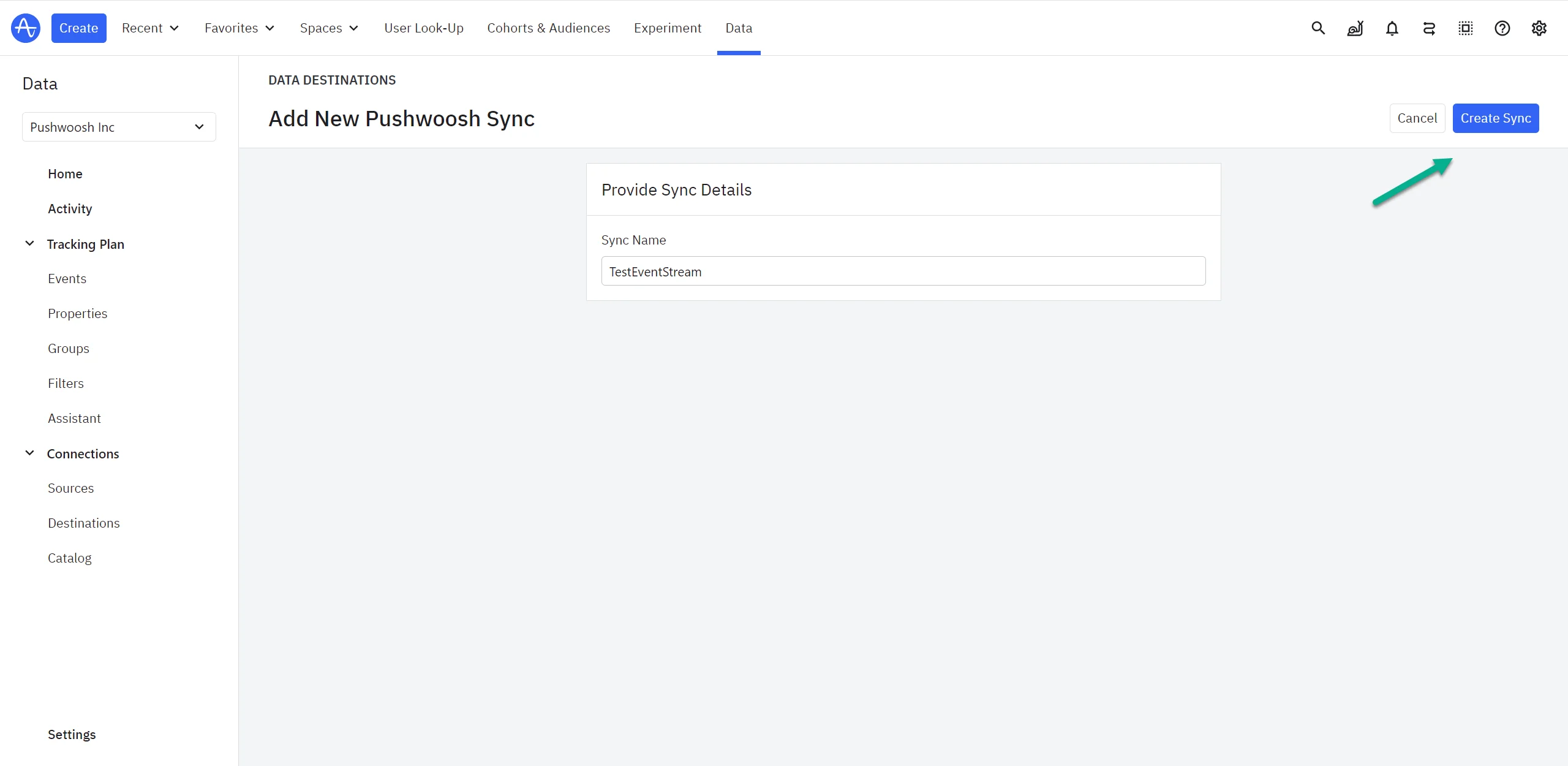
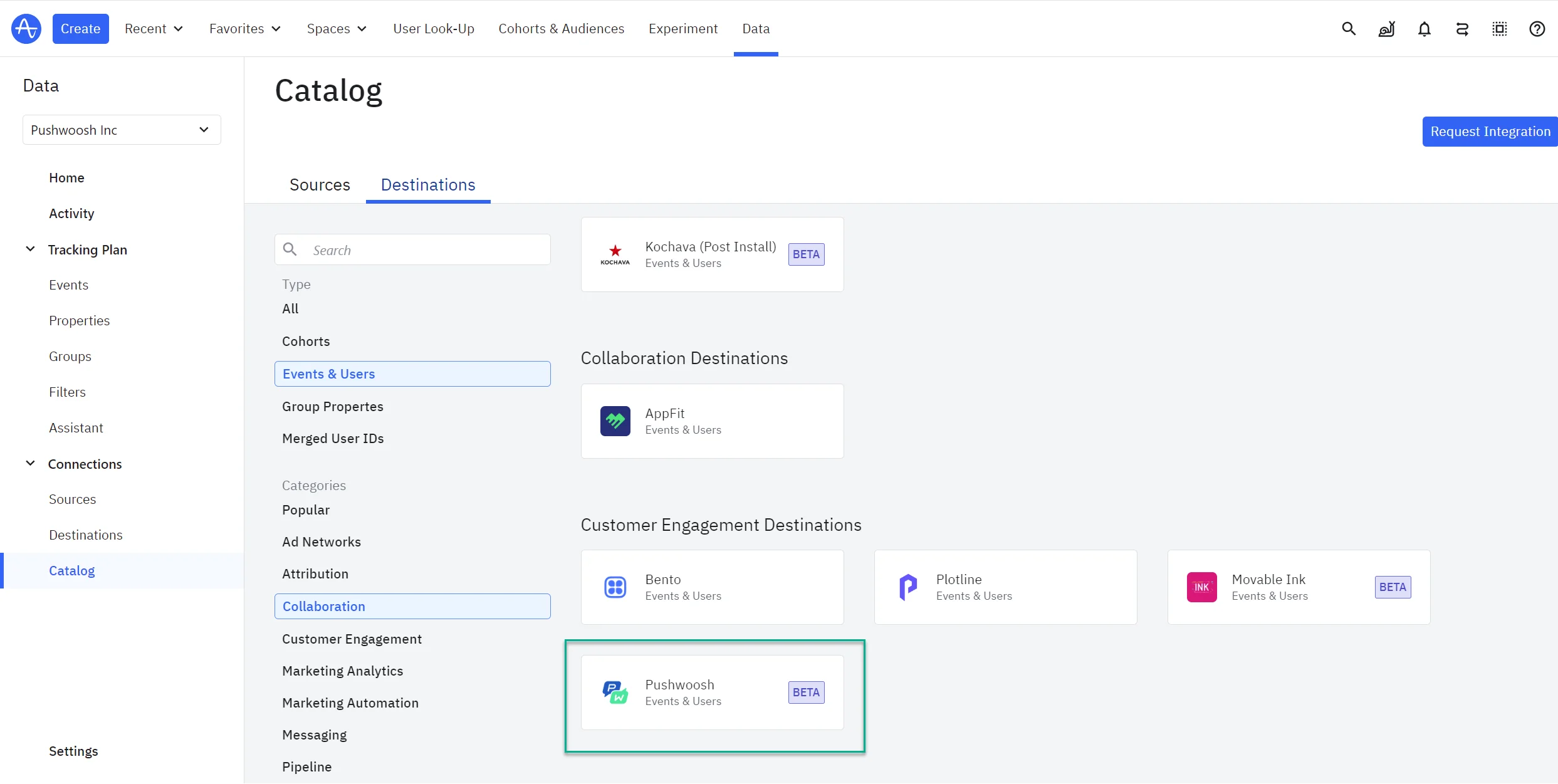 2. ป้อนชื่อการซิงค์แล้วคลิก **Create Sync**
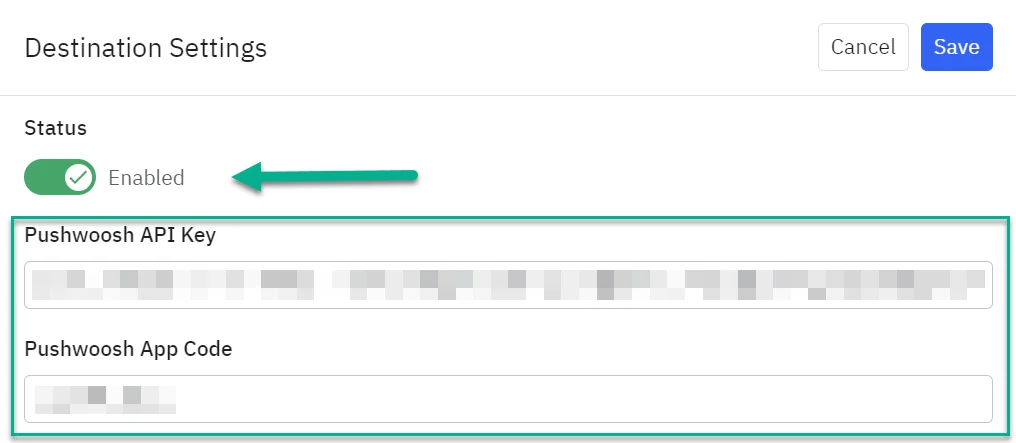
 3. เปลี่ยนสถานะจาก **Disabled เป็น Enabled** และวาง Pushwoosh API Access Token และ App Code ของคุณ
 4. จากเมนูดรอปดาวน์ด้านซ้าย เลือก Amplitude user property ที่สอดคล้องกับ Pushwoosh UserID ของคุณ
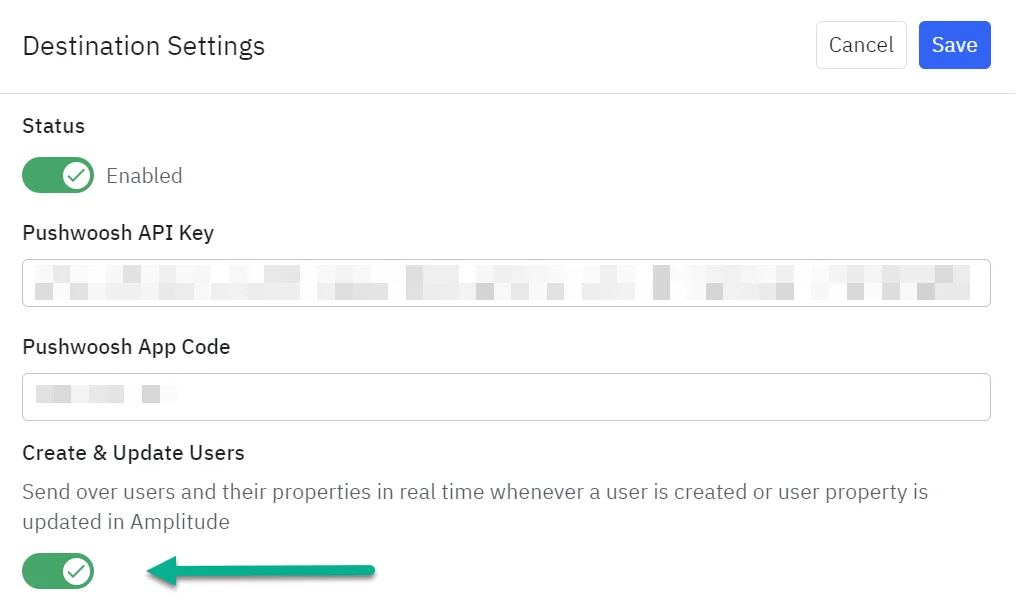
5. (ไม่บังคับ) เปิดใช้งานสวิตช์ **Create & Update users** หากคุณต้องการส่งผู้ใช้และคุณสมบัติของพวกเขาแบบเรียลไทม์เมื่อใดก็ตามที่ Amplitude สร้างหรืออัปเดต user property
4. จากเมนูดรอปดาวน์ด้านซ้าย เลือก Amplitude user property ที่สอดคล้องกับ Pushwoosh UserID ของคุณ
5. (ไม่บังคับ) เปิดใช้งานสวิตช์ **Create & Update users** หากคุณต้องการส่งผู้ใช้และคุณสมบัติของพวกเขาแบบเรียลไทม์เมื่อใดก็ตามที่ Amplitude สร้างหรืออัปเดต user property
 6. เปิดใช้งาน **Send Events** ("Events are sent to Pushwoosh") หากคุณต้องการสตรีม events ไปยัง Pushwoosh ซึ่งจะส่งต่อ events ไปยัง Pushwoosh โดยอัตโนมัติเมื่อมีการนำเข้าใน Amplitude Events จะไม่ถูกส่งตามกำหนดเวลาหรือตามความต้องการโดยใช้การผสานรวมนี้
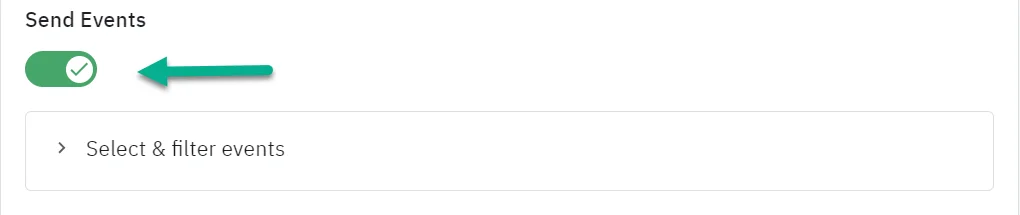 8. จากนั้น เลือก events ที่คุณต้องการส่งในส่วน **Select and Filter Events** เลือกเฉพาะ events ที่คุณต้องการใน Pushwoosh; events ที่ถูกแปลงจะไม่ได้รับการสนับสนุน
9. เมื่อเสร็จแล้ว ให้เปิดใช้งานปลายทางและคลิก **Save**
## คุณจะรู้ได้อย่างไรว่าการผสานรวมทำงานอยู่?
ในการตรวจสอบว่าการผสานรวม Amplitude และ Pushwoosh ทำงานอย่างถูกต้อง คุณสามารถใช้วิธีการต่อไปนี้:
##### ตรวจสอบแดชบอร์ด Pushwoosh
- **Events และ Tags**: ตรวจสอบแดชบอร์ด Pushwoosh เพื่อดูว่า events และ tags ที่ส่งจาก Amplitude ปรากฏตามที่คาดไว้หรือไม่ มองหากิจกรรมล่าสุดหรือการอัปเดตที่เกี่ยวข้องกับ events และ tags ของคุณ
- **Segments**: ตรวจสอบว่า segments กำลังถูกสร้าง อัปเดต หรือแก้ไขตามข้อมูลจาก Amplitude ตรวจสอบให้แน่ใจว่าจำนวนผู้ใช้และการเป็นสมาชิก segment สะท้อนถึงการเปลี่ยนแปลงที่คาดหวัง
##### ตรวจสอบการตอบกลับของ API
- **การตอบกลับที่สำเร็จ**: ตรวจสอบให้แน่ใจว่าคุณได้รับการตอบกลับ `200 OK` จาก endpoints ของ Pushwoosh API แม้ว่าจะไม่มีเนื้อหาการตอบกลับเสมอไป แต่สถานะ `200 OK` บ่งชี้ว่า request ได้รับการตอบรับเรียบร้อยแล้ว
- **การตอบกลับที่ผิดพลาด**: ตรวจสอบการตอบกลับที่ผิดพลาดหรือรหัสสถานะอื่นที่ไม่ใช่ `200 OK` เพื่อหาเบาะแสหากมีบางอย่างไม่ทำงาน ข้อผิดพลาดทั่วไปอาจรวมถึง `400 Bad Request`, `401 Unauthorized` หรือ `500 Internal Server Error`
##### บันทึก requests และ responses
- **บันทึก Request**: เก็บบันทึก requests ที่ส่งออกจาก Amplitude และ responses ที่เข้ามาจาก Pushwoosh ตรวจสอบบันทึกเหล่านี้เพื่อให้แน่ใจว่า requests ถูกจัดรูปแบบอย่างถูกต้องและ responses เป็นไปตามที่คาดหวัง
- **การบันทึกข้อผิดพลาด**: ใช้การบันทึกข้อผิดพลาดเพื่อจับปัญหาใดๆ ในระหว่างการถ่ายโอนข้อมูลหรือกระบวนการผสานรวม
##### ทดสอบด้วยข้อมูลตัวอย่าง
- **ส่ง Events/Tags ทดสอบ**: สร้างและส่ง events และ tags ทดสอบจาก Amplitude ไปยัง Pushwoosh ตรวจสอบว่ารายการทดสอบเหล่านี้ปรากฏอย่างถูกต้องใน Pushwoosh และทริกเกอร์พฤติกรรมที่คาดหวัง
- **จำลองการกระทำของผู้ใช้**: ดำเนินการใน Amplitude ที่ควรทริกเกอร์ events หรือการอัปเดตเฉพาะใน Pushwoosh ตรวจสอบว่าการกระทำเหล่านี้ส่งผลให้เกิดการเปลี่ยนแปลงที่คาดหวังใน Pushwoosh หรือไม่
##### ใช้เครื่องมือตรวจสอบ
- **การตรวจสอบการผสานรวม**: ใช้เครื่องมือหรือบริการตรวจสอบที่สามารถติดตามสถานะและประสิทธิภาพของการผสานรวมได้ เครื่องมือเหล่านี้สามารถแจ้งเตือนคุณเกี่ยวกับปัญหาหรือความล้มเหลวแบบเรียลไทม์
- **การวิเคราะห์และการรายงาน**: ใช้คุณสมบัติการวิเคราะห์ในทั้ง Amplitude และ Pushwoosh เพื่อตรวจสอบโฟลว์ข้อมูลและประสิทธิภาพการผสานรวม
##### ตรวจสอบเอกสารการผสานรวม
- **การตรวจสอบการกำหนดค่า**: ตรวจสอบการกำหนดค่าการผสานรวมอีกครั้งในทั้ง Amplitude และ Pushwoosh เพื่อให้แน่ใจว่าการตั้งค่าและการแมปทั้งหมดถูกนำไปใช้อย่างถูกต้อง
- **การอัปเดตเอกสาร**: ติดตามการเปลี่ยนแปลงหรือการอัปเดตใดๆ ในเอกสารการผสานรวมที่อาจส่งผลต่อการทำงาน
##### ติดต่อฝ่ายสนับสนุน
หากคุณพบปัญหาหรือไม่สอดคล้องกันอย่างต่อเนื่อง โปรดติดต่อทีมสนับสนุนของ Amplitude หรือ Pushwoosh เพื่อขอความช่วยเหลือ ให้รายละเอียดเกี่ยวกับการตั้งค่าการผสานรวมและบันทึกข้อผิดพลาดใดๆ เพื่อการแก้ไขที่รวดเร็วยิ่งขึ้น
## การแก้ไขปัญหา
##### ปัญหาการผสานรวม
- **Event ไม่ปรากฏใน Pushwoosh**: ตรวจสอบให้แน่ใจว่า event ถูกแมปอย่างถูกต้อง และตรวจสอบว่า application code และ API token ของ Pushwoosh ได้รับการกำหนดค่าอย่างถูกต้อง
- **Tags ไม่ซิงค์**: ยืนยันว่า tags ถูกจัดรูปแบบอย่างถูกต้องและรายละเอียดการรับรองความถูกต้องที่จำเป็นทั้งหมดรวมอยู่ใน request
##### ปัญหา Segment
- **Segment ไม่ถูกสร้าง**: ตรวจสอบว่า request เพื่อสร้าง segment ถูกจัดรูปแบบอย่างถูกต้องและ API token ของ Pushwoosh นั้นถูกต้อง
- **ผู้ใช้ไม่ถูกเพิ่ม/ลบ**: ตรวจสอบว่า user IDs ถูกระบุอย่างถูกต้องและ segment ID นั้นถูกต้อง ตรวจสอบให้แน่ใจว่า payload ของ request ถูกจัดรูปแบบอย่างถูกต้อง
##### ปัญหาการตอบกลับ
- **ไม่มีเนื้อหาการตอบกลับ**: หากคุณได้รับการตอบกลับ `200 OK` แต่ไม่มีเนื้อหาการตอบกลับ ให้ตรวจสอบว่า request ถูกจัดรูปแบบอย่างถูกต้องและข้อมูลถูกส่งอย่างถูกต้อง
## คำถามที่พบบ่อย
### ฉันควรทำอย่างไรหากได้รับข้อผิดพลาด `400 Bad Request`?
ตรวจสอบ payload ของ request เพื่อหาข้อผิดพลาดในการจัดรูปแบบหรือฟิลด์ที่ขาดหายไป ตรวจสอบให้แน่ใจว่าฟิลด์ที่จำเป็นทั้งหมดรวมอยู่และจัดรูปแบบอย่างถูกต้อง
### ฉันจะตรวจสอบได้อย่างไรว่าการผสานรวมทำงานอยู่?
ตรวจสอบแดชบอร์ด Pushwoosh สำหรับ events, tags และการอัปเดต segment ที่เข้ามา คุณยังสามารถตรวจสอบบันทึกหรือการตอบกลับจาก endpoints ของ API เพื่อดูการถ่ายโอนข้อมูลที่สำเร็จได้
### ฉันสามารถปรับแต่ง events หรือ tags ที่ส่งไปยัง Pushwoosh ได้หรือไม่?
ใช่ คุณสามารถปรับแต่ง events และ tags ภายในการกำหนดค่าของ Amplitude ได้ ตรวจสอบให้แน่ใจว่าข้อมูลเป็นไปตามรูปแบบที่คาดหวังของ Pushwoosh
### ข้อมูลซิงค์ระหว่าง Amplitude และ Pushwoosh บ่อยแค่ไหน?
ข้อมูลจะซิงค์แบบเรียลไทม์หรือเกือบเรียลไทม์ตาม requests ที่ทำจาก Amplitude ตรวจสอบให้แน่ใจว่าการกำหนดค่าของคุณรองรับความถี่ในการอัปเดตที่ต้องการ
### ฉันจะหาข้อมูลเพิ่มเติมหรือการสนับสนุนสำหรับการผสานรวมนี้ได้ที่ไหน?
อ้างอิงถึงเอกสารอย่างเป็นทางการจาก Amplitude และ Pushwoosh สำหรับความช่วยเหลือเพิ่มเติม โปรดติดต่อทีมสนับสนุนของแต่ละฝ่าย
8. จากนั้น เลือก events ที่คุณต้องการส่งในส่วน **Select and Filter Events** เลือกเฉพาะ events ที่คุณต้องการใน Pushwoosh; events ที่ถูกแปลงจะไม่ได้รับการสนับสนุน
9. เมื่อเสร็จแล้ว ให้เปิดใช้งานปลายทางและคลิก **Save**
## คุณจะรู้ได้อย่างไรว่าการผสานรวมทำงานอยู่?
ในการตรวจสอบว่าการผสานรวม Amplitude และ Pushwoosh ทำงานอย่างถูกต้อง คุณสามารถใช้วิธีการต่อไปนี้:
##### ตรวจสอบแดชบอร์ด Pushwoosh
- **Events และ Tags**: ตรวจสอบแดชบอร์ด Pushwoosh เพื่อดูว่า events และ tags ที่ส่งจาก Amplitude ปรากฏตามที่คาดไว้หรือไม่ มองหากิจกรรมล่าสุดหรือการอัปเดตที่เกี่ยวข้องกับ events และ tags ของคุณ
- **Segments**: ตรวจสอบว่า segments กำลังถูกสร้าง อัปเดต หรือแก้ไขตามข้อมูลจาก Amplitude ตรวจสอบให้แน่ใจว่าจำนวนผู้ใช้และการเป็นสมาชิก segment สะท้อนถึงการเปลี่ยนแปลงที่คาดหวัง
##### ตรวจสอบการตอบกลับของ API
- **การตอบกลับที่สำเร็จ**: ตรวจสอบให้แน่ใจว่าคุณได้รับการตอบกลับ `200 OK` จาก endpoints ของ Pushwoosh API แม้ว่าจะไม่มีเนื้อหาการตอบกลับเสมอไป แต่สถานะ `200 OK` บ่งชี้ว่า request ได้รับการตอบรับเรียบร้อยแล้ว
- **การตอบกลับที่ผิดพลาด**: ตรวจสอบการตอบกลับที่ผิดพลาดหรือรหัสสถานะอื่นที่ไม่ใช่ `200 OK` เพื่อหาเบาะแสหากมีบางอย่างไม่ทำงาน ข้อผิดพลาดทั่วไปอาจรวมถึง `400 Bad Request`, `401 Unauthorized` หรือ `500 Internal Server Error`
##### บันทึก requests และ responses
- **บันทึก Request**: เก็บบันทึก requests ที่ส่งออกจาก Amplitude และ responses ที่เข้ามาจาก Pushwoosh ตรวจสอบบันทึกเหล่านี้เพื่อให้แน่ใจว่า requests ถูกจัดรูปแบบอย่างถูกต้องและ responses เป็นไปตามที่คาดหวัง
- **การบันทึกข้อผิดพลาด**: ใช้การบันทึกข้อผิดพลาดเพื่อจับปัญหาใดๆ ในระหว่างการถ่ายโอนข้อมูลหรือกระบวนการผสานรวม
##### ทดสอบด้วยข้อมูลตัวอย่าง
- **ส่ง Events/Tags ทดสอบ**: สร้างและส่ง events และ tags ทดสอบจาก Amplitude ไปยัง Pushwoosh ตรวจสอบว่ารายการทดสอบเหล่านี้ปรากฏอย่างถูกต้องใน Pushwoosh และทริกเกอร์พฤติกรรมที่คาดหวัง
- **จำลองการกระทำของผู้ใช้**: ดำเนินการใน Amplitude ที่ควรทริกเกอร์ events หรือการอัปเดตเฉพาะใน Pushwoosh ตรวจสอบว่าการกระทำเหล่านี้ส่งผลให้เกิดการเปลี่ยนแปลงที่คาดหวังใน Pushwoosh หรือไม่
##### ใช้เครื่องมือตรวจสอบ
- **การตรวจสอบการผสานรวม**: ใช้เครื่องมือหรือบริการตรวจสอบที่สามารถติดตามสถานะและประสิทธิภาพของการผสานรวมได้ เครื่องมือเหล่านี้สามารถแจ้งเตือนคุณเกี่ยวกับปัญหาหรือความล้มเหลวแบบเรียลไทม์
- **การวิเคราะห์และการรายงาน**: ใช้คุณสมบัติการวิเคราะห์ในทั้ง Amplitude และ Pushwoosh เพื่อตรวจสอบโฟลว์ข้อมูลและประสิทธิภาพการผสานรวม
##### ตรวจสอบเอกสารการผสานรวม
- **การตรวจสอบการกำหนดค่า**: ตรวจสอบการกำหนดค่าการผสานรวมอีกครั้งในทั้ง Amplitude และ Pushwoosh เพื่อให้แน่ใจว่าการตั้งค่าและการแมปทั้งหมดถูกนำไปใช้อย่างถูกต้อง
- **การอัปเดตเอกสาร**: ติดตามการเปลี่ยนแปลงหรือการอัปเดตใดๆ ในเอกสารการผสานรวมที่อาจส่งผลต่อการทำงาน
##### ติดต่อฝ่ายสนับสนุน
หากคุณพบปัญหาหรือไม่สอดคล้องกันอย่างต่อเนื่อง โปรดติดต่อทีมสนับสนุนของ Amplitude หรือ Pushwoosh เพื่อขอความช่วยเหลือ ให้รายละเอียดเกี่ยวกับการตั้งค่าการผสานรวมและบันทึกข้อผิดพลาดใดๆ เพื่อการแก้ไขที่รวดเร็วยิ่งขึ้น
## การแก้ไขปัญหา
##### ปัญหาการผสานรวม
- **Event ไม่ปรากฏใน Pushwoosh**: ตรวจสอบให้แน่ใจว่า event ถูกแมปอย่างถูกต้อง และตรวจสอบว่า application code และ API token ของ Pushwoosh ได้รับการกำหนดค่าอย่างถูกต้อง
- **Tags ไม่ซิงค์**: ยืนยันว่า tags ถูกจัดรูปแบบอย่างถูกต้องและรายละเอียดการรับรองความถูกต้องที่จำเป็นทั้งหมดรวมอยู่ใน request
##### ปัญหา Segment
- **Segment ไม่ถูกสร้าง**: ตรวจสอบว่า request เพื่อสร้าง segment ถูกจัดรูปแบบอย่างถูกต้องและ API token ของ Pushwoosh นั้นถูกต้อง
- **ผู้ใช้ไม่ถูกเพิ่ม/ลบ**: ตรวจสอบว่า user IDs ถูกระบุอย่างถูกต้องและ segment ID นั้นถูกต้อง ตรวจสอบให้แน่ใจว่า payload ของ request ถูกจัดรูปแบบอย่างถูกต้อง
##### ปัญหาการตอบกลับ
- **ไม่มีเนื้อหาการตอบกลับ**: หากคุณได้รับการตอบกลับ `200 OK` แต่ไม่มีเนื้อหาการตอบกลับ ให้ตรวจสอบว่า request ถูกจัดรูปแบบอย่างถูกต้องและข้อมูลถูกส่งอย่างถูกต้อง
## คำถามที่พบบ่อย
### ฉันควรทำอย่างไรหากได้รับข้อผิดพลาด `400 Bad Request`?
ตรวจสอบ payload ของ request เพื่อหาข้อผิดพลาดในการจัดรูปแบบหรือฟิลด์ที่ขาดหายไป ตรวจสอบให้แน่ใจว่าฟิลด์ที่จำเป็นทั้งหมดรวมอยู่และจัดรูปแบบอย่างถูกต้อง
### ฉันจะตรวจสอบได้อย่างไรว่าการผสานรวมทำงานอยู่?
ตรวจสอบแดชบอร์ด Pushwoosh สำหรับ events, tags และการอัปเดต segment ที่เข้ามา คุณยังสามารถตรวจสอบบันทึกหรือการตอบกลับจาก endpoints ของ API เพื่อดูการถ่ายโอนข้อมูลที่สำเร็จได้
### ฉันสามารถปรับแต่ง events หรือ tags ที่ส่งไปยัง Pushwoosh ได้หรือไม่?
ใช่ คุณสามารถปรับแต่ง events และ tags ภายในการกำหนดค่าของ Amplitude ได้ ตรวจสอบให้แน่ใจว่าข้อมูลเป็นไปตามรูปแบบที่คาดหวังของ Pushwoosh
### ข้อมูลซิงค์ระหว่าง Amplitude และ Pushwoosh บ่อยแค่ไหน?
ข้อมูลจะซิงค์แบบเรียลไทม์หรือเกือบเรียลไทม์ตาม requests ที่ทำจาก Amplitude ตรวจสอบให้แน่ใจว่าการกำหนดค่าของคุณรองรับความถี่ในการอัปเดตที่ต้องการ
### ฉันจะหาข้อมูลเพิ่มเติมหรือการสนับสนุนสำหรับการผสานรวมนี้ได้ที่ไหน?
อ้างอิงถึงเอกสารอย่างเป็นทางการจาก Amplitude และ Pushwoosh สำหรับความช่วยเหลือเพิ่มเติม โปรดติดต่อทีมสนับสนุนของแต่ละฝ่าย