# การผสานการทำงานกับ Adjust
[Adjust](https://suite.adjust.com/login) เป็นเครื่องมือวัดผลบนมือถือที่ช่วยให้คุณสามารถวิเคราะห์ประสิทธิภาพทางการตลาดและตัดสินใจทางการตลาดได้อย่างชาญฉลาดขึ้นโดยอิงจากภาพรวมพฤติกรรมของผู้ใช้ทั้งหมด
เมื่อผสานการทำงานกับ Pushwoosh แล้ว Adjust จะส่ง in-app events ไปยังแอป Pushwoosh ของคุณ เพื่อให้คุณได้รับการวิเคราะห์ที่ละเอียดถี่ถ้วนและสร้างแคมเปญการตลาดที่เน้นผู้ใช้เป็นศูนย์กลางได้อย่างครอบคลุม
ในการเชื่อมต่อ [แอป Adjust](https://suite.adjust.com/login) ของคุณกับ Pushwoosh ให้ทำดังต่อไปนี้:
1. [ผสานการทำงาน Pushwoosh SDK](#integrate-pushwoosh-sdk) เข้ากับแอปของคุณและ [กำหนดค่าแพลตฟอร์มมือถือ](#configure-platforms) สำหรับแอปใน Pushwoosh Control Panel หากคุณทำขั้นตอนนี้แล้ว ให้ข้ามไป
2. [สร้าง Events](#create-events) ที่คุณจะทริกเกอร์จากแอป Adjust
3. [เชื่อมโยงแอป Adjust กับแอป Pushwoosh](#connect-adjust-to-pushwoosh)
## ผสานการทำงาน Pushwoosh SDK
ในกรณีที่คุณยังไม่ได้ผสานการทำงาน Pushwoosh SDK เข้ากับแอปของคุณ โปรดดูคู่มือการผสานการทำงานทีละขั้นตอนของเรา:
* [การตั้งค่า Pushwoosh **iOS** SDK](/th/developer/pushwoosh-sdk/ios-sdk)
* [ผสานการทำงาน Pushwoosh **Android** SDK](/th/developer/pushwoosh-sdk/android-sdk)
* [การผสานการทำงาน **Windows** SDK](/th/developer/pushwoosh-sdk/windows)
## กำหนดค่าแพลตฟอร์ม
หากจำเป็น ให้กำหนดค่าแพลตฟอร์มแอปใน Pushwoosh Control Panel โดยทำตามคู่มือที่เกี่ยวข้อง:
* [การกำหนดค่าแพลตฟอร์ม **iOS**](/th/developer/first-steps/connect-messaging-services/ios-configuration)
* [กำหนดค่าแพลตฟอร์ม **Android**](/th/developer/first-steps/connect-messaging-services/android-configuration/android-firebase-configuration)
* [การกำหนดค่า **Windows**](/th/developer/first-steps/connect-messaging-services/windows-configuration)
## สร้าง Events
ในการตั้งค่าการส่ง in-app events จาก Adjust ไปยัง Pushwoosh ให้สร้าง Events ใน Pushwoosh Control Panel ของคุณ โปรดทราบว่าควรสร้าง Events **ก่อนที่จะเชื่อมต่อ Pushwoosh กับโปรเจกต์ Adjust**
## เชื่อมต่อ Adjust กับ Pushwoosh
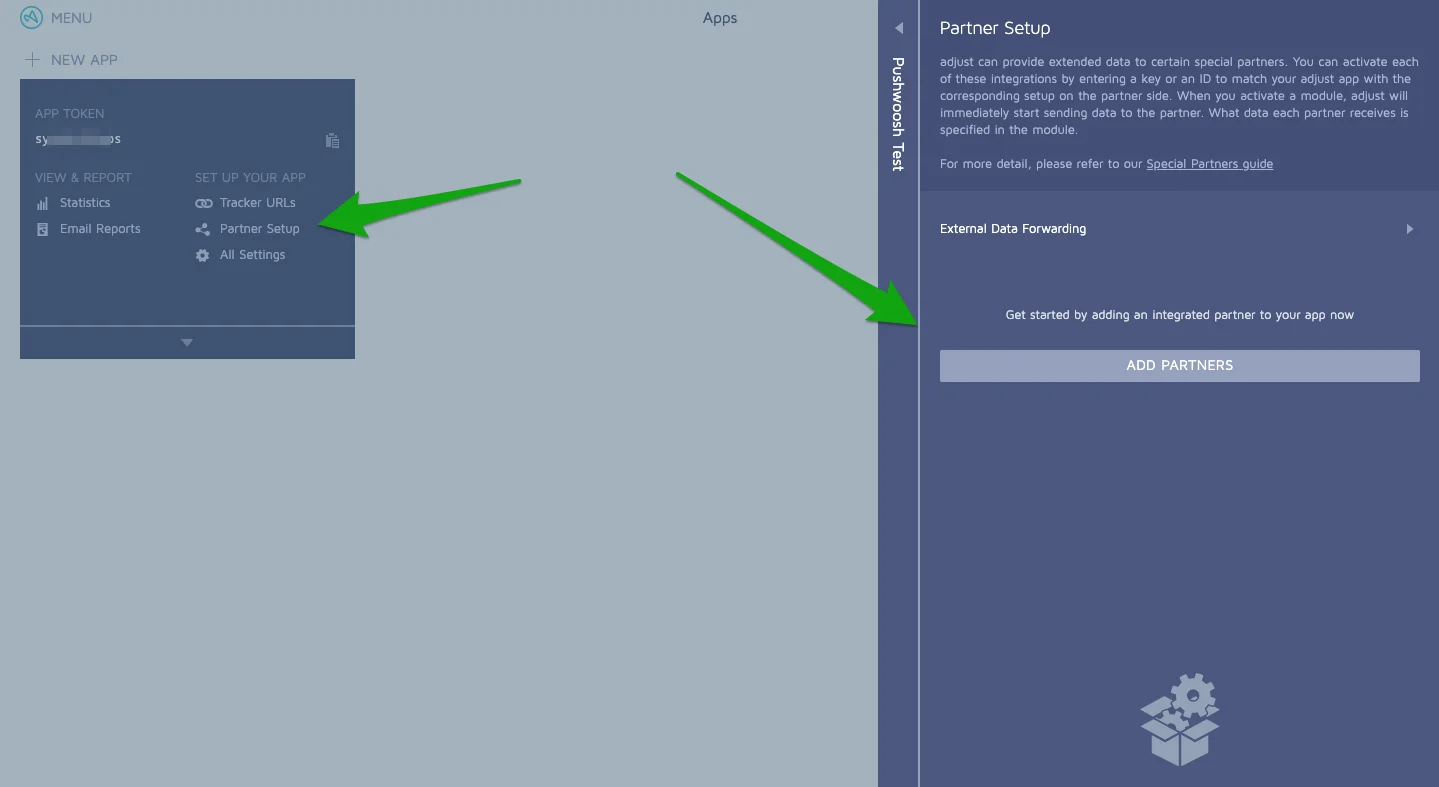
1. ในแดชบอร์ด Adjust ของคุณ ไปที่ **Partner Setup** และกด **Add partners**
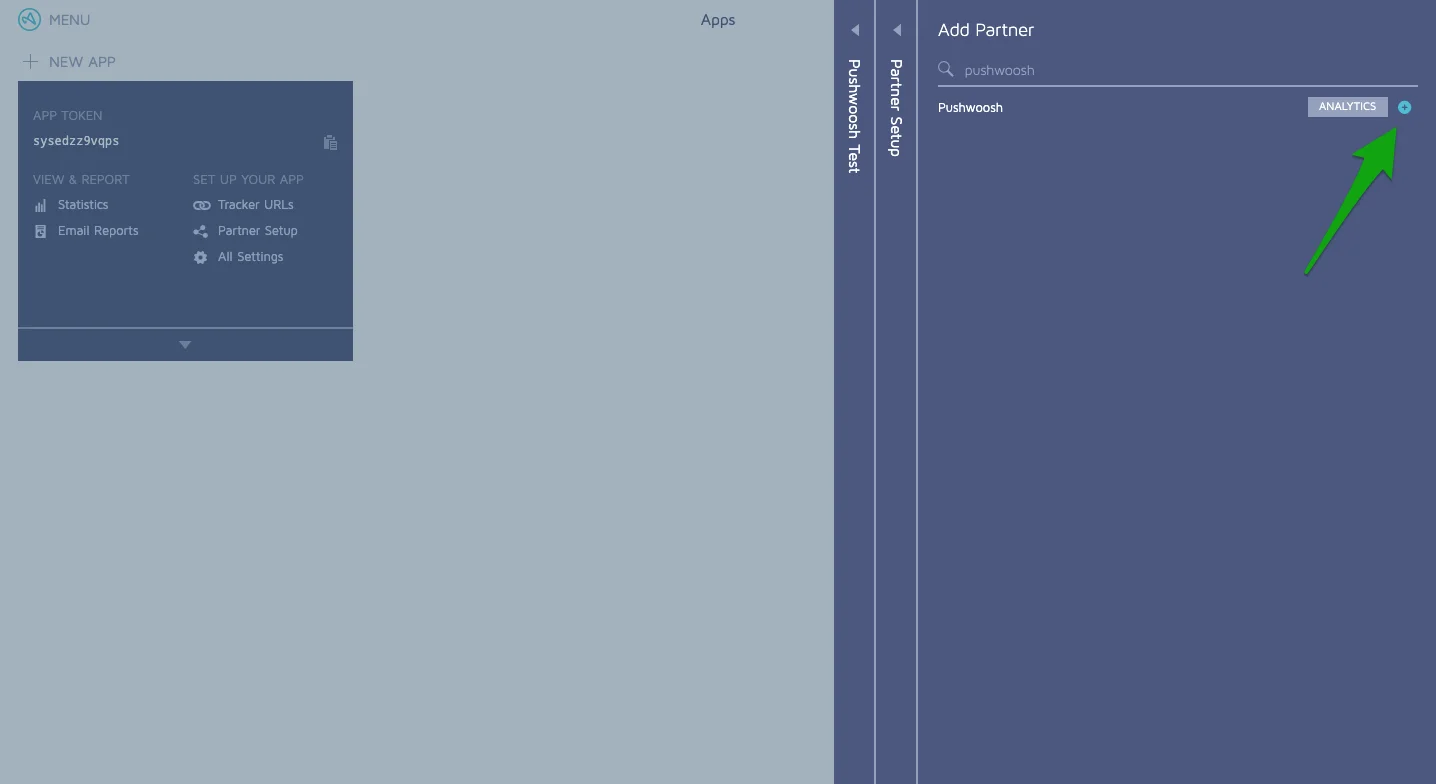
 2. ค้นหา Pushwoosh และกดปุ่ม **+**
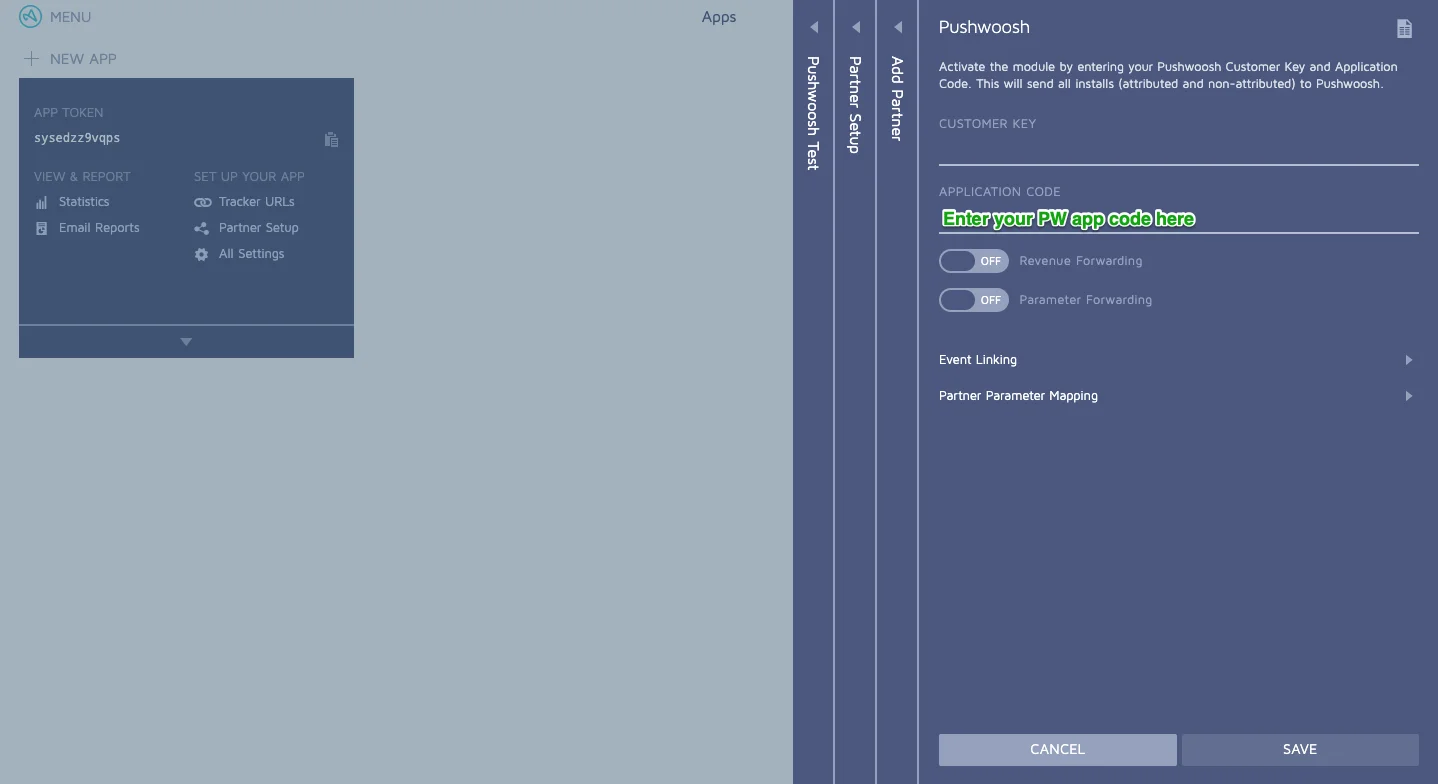
 3. เปิดใช้งานโมดูล Pushwoosh โดยป้อน **รหัสแอป Pushwoosh** ของคุณ
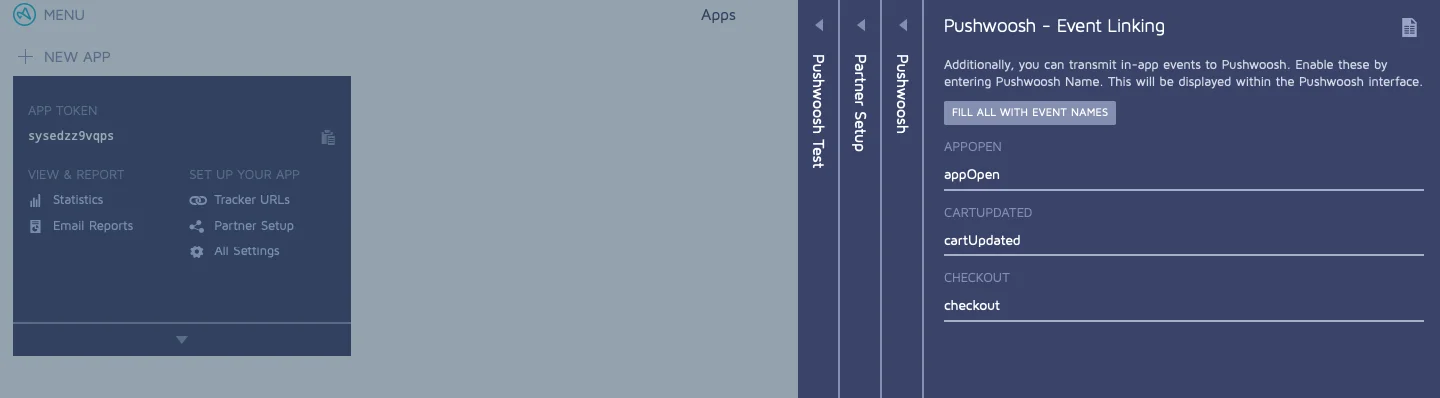
 4. ในการตั้งค่าการส่ง in-app events จาก Adjust ไปยัง Pushwoosh ให้ไปที่ **Event Linking** สำหรับแต่ละ event ที่สร้างขึ้นในแอป Adjust ของคุณ ให้ป้อนชื่อ Pushwoosh Event ที่สอดคล้องกัน จากนั้นกด OK เพื่อบันทึกการเปลี่ยนแปลง
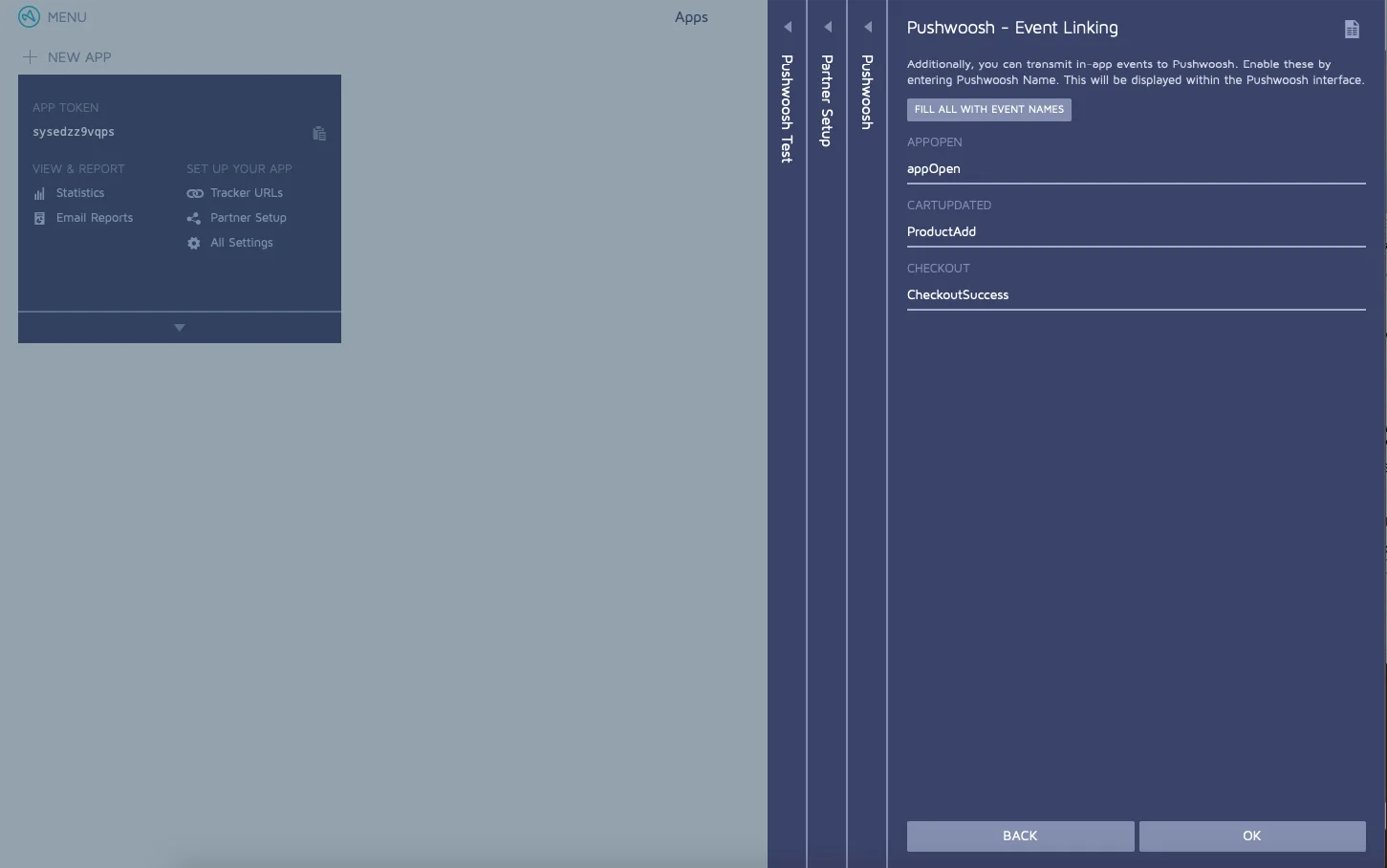 หากคุณจะใช้ **ชื่อเดียวกัน** สำหรับ events ของ Adjust และ Pushwoosh ให้กด **Fill all with event names**
 ### พารามิเตอร์ที่ถ่ายโอนไปยัง Pushwoosh
#### พารามิเตอร์ที่ส่งโดยอัตโนมัติ
นี่คือรายการพารามิเตอร์ที่ส่งจาก Adjust ไปยัง Pushwoosh โดยอัตโนมัติเมื่อโมดูลถูกเปิดใช้งาน:
* Raw device IDs
* App metadata
* Tracker token
* Full tracker names
* Last tracker
* Last tracker name
* Partial tracker names
* Impression Based flag
* Organic flag
* Click referrer
* Activity Kind
* Timestamps (rounded to the nearest hour)
* Timestamps
* Hashed device IDs
* Attribution method
* Adjust reference tag
* Referrer values
* User agents
* IP addresses
* Event tokens
* Time spent
* Session metadata
* App lifetime session count
* Reattribution flag
* Deep link data
* All partner parameters (if you activate them)
* Revenue data (if you activate it)
* Ad Spend (Cost) data
* Google click IDs
* OS name and versions
#### การส่งพารามิเตอร์ที่กำหนดเอง
คุณสามารถส่ง custom parameters ใดๆ จาก Adjust ไปยัง Pushwoosh ได้ พารามิเตอร์ใดๆ ที่คุณส่งใน Adjust SDK จะถูกส่งต่อไปยัง Pushwoosh โปรดดู [เอกสารประกอบของ Adjust](https://help.adjust.com/en) เพื่อเรียนรู้เพิ่มเติม
### พารามิเตอร์ที่ถ่ายโอนไปยัง Pushwoosh
#### พารามิเตอร์ที่ส่งโดยอัตโนมัติ
นี่คือรายการพารามิเตอร์ที่ส่งจาก Adjust ไปยัง Pushwoosh โดยอัตโนมัติเมื่อโมดูลถูกเปิดใช้งาน:
* Raw device IDs
* App metadata
* Tracker token
* Full tracker names
* Last tracker
* Last tracker name
* Partial tracker names
* Impression Based flag
* Organic flag
* Click referrer
* Activity Kind
* Timestamps (rounded to the nearest hour)
* Timestamps
* Hashed device IDs
* Attribution method
* Adjust reference tag
* Referrer values
* User agents
* IP addresses
* Event tokens
* Time spent
* Session metadata
* App lifetime session count
* Reattribution flag
* Deep link data
* All partner parameters (if you activate them)
* Revenue data (if you activate it)
* Ad Spend (Cost) data
* Google click IDs
* OS name and versions
#### การส่งพารามิเตอร์ที่กำหนดเอง
คุณสามารถส่ง custom parameters ใดๆ จาก Adjust ไปยัง Pushwoosh ได้ พารามิเตอร์ใดๆ ที่คุณส่งใน Adjust SDK จะถูกส่งต่อไปยัง Pushwoosh โปรดดู [เอกสารประกอบของ Adjust](https://help.adjust.com/en) เพื่อเรียนรู้เพิ่มเติม