# วิธีตั้งค่าแคมเปญสร้างการมีส่วนร่วมของผู้ใช้ใน Pushwoosh
ผู้ใช้ใหม่ของคุณได้ทำ [onboarding](/th/product/how-to-guides/lifecycle-marketing-campaigns/how-to-onboard-users-with-pushwoosh/) และ [เปิดใช้งาน](/th/product/how-to-guides/lifecycle-marketing-campaigns/how-to-set-up-a-user-activation-campaign-with-pushwoosh/) เรียบร้อยแล้วหรือยัง? เยี่ยมมาก! ตอนนี้ถึงเวลาที่จะทำให้พวกเขายังคงสนใจแอปของคุณต่อไป แคมเปญการมีส่วนร่วมที่ออกแบบมาอย่างดีจะช่วยให้คุณ:
* สร้างความสัมพันธ์ระยะยาวกับผู้ใช้
* ทำให้ผู้ใช้ภักดีต่อผลิตภัณฑ์ของคุณ
* เพิ่มรายได้
ขั้นตอนด้านล่างนี้จะช่วยให้คุณตั้งค่าแคมเปญแอปที่มีประสิทธิภาพสำหรับการมีส่วนร่วมโดยใช้ [Customer Journey Builder](/th/product/customer-journey/pushwoosh-journey-overview) ของเรา
## คิดเกี่ยวกับจุดเริ่มต้นของแคมเปญ
ใน Customer Journey Builder แต่ละแคมเปญจะเริ่มต้นด้วยจุดเริ่มต้นที่มีทริกเกอร์หรือเซกเมนต์ผู้ใช้ที่เฉพาะเจาะจง กำหนดค่าทริกเกอร์หรือเซกเมนต์ขึ้นอยู่กับประเภทของจุดเริ่มต้นที่คุณต้องการใช้:
* **การเริ่มต้นตามทริกเกอร์ (Trigger-based entry):** แคมเปญจะเปิดตัวเมื่อผู้ใช้กระตุ้น Event (เช่น ดำเนินการบางอย่าง) หากคุณต้องการตั้งค่าการเริ่มต้นตามทริกเกอร์ ก่อนอื่นให้ [ตั้งค่า Events](/th/product/audience-data-and-segmentation/events/) ในโปรเจกต์ Pushwoosh ของคุณ
* **การเริ่มต้นตามกลุ่มเป้าหมาย (Audience-based entry):** แคมเปญจะเปิดตัวสำหรับผู้ใช้ทั้งหมดในเซกเมนต์ที่ระบุ หากคุณต้องการตั้งค่าการเริ่มต้นตามกลุ่มเป้าหมาย ก่อนอื่นให้ [ตั้งค่า Tags](/th/product/audience-data-and-segmentation/user-data-tags/tags/) ที่ระบุตัวตนผู้ใช้ของคุณและ [สร้าง Segments](/th/product/audience-data-and-segmentation/segmentation/) ตามแท็กเหล่านี้
เพื่อขับเคลื่อนการมีส่วนร่วมที่ดีขึ้น คุณสามารถสร้างแคมเปญที่แตกต่างกันได้ขึ้นอยู่กับทริกเกอร์ที่กำหนดไว้ล่วงหน้าหรือเซกเมนต์ผู้ใช้ คุณยังสามารถเพิ่มจุดเริ่มต้นหลายจุดในแคมเปญเดียวได้: ทั้งแบบตามทริกเกอร์และตามกลุ่มเป้าหมาย
## เตรียมเนื้อหาที่น่าสนใจ
คิดเกี่ยวกับเนื้อหาที่คุณต้องการใช้สำหรับแคมเปญการมีส่วนร่วมของคุณ อาจแตกต่างกันไปขึ้นอยู่กับเซกเมนต์ผู้ใช้และสถานการณ์พฤติกรรม
คุณยังสามารถปรับแต่งเนื้อหาให้เป็นส่วนตัวได้ (เช่น ใส่ชื่อผู้ใช้หรือกล่าวถึงความชอบของพวกเขาในข้อความ) การสื่อสารที่เป็นส่วนตัวสามารถปรับปรุง CTR และ conversion ได้
ใน Customer Journey Builder คุณสามารถรวมช่องทางต่างๆ เพื่อการมีส่วนร่วมที่ดีขึ้น ดังนั้นคุณอาจพิจารณาสร้างเนื้อหาเฉพาะสำหรับช่องทางเหล่านี้:
* **Push notifications** เหมาะสำหรับการดึงผู้ใช้กลับมาที่แอปและสร้างนิสัยในการใช้งาน อาจเป็นสิ่งที่น่าสนใจที่กระตุ้นให้ผู้ใช้เปิดแอป (เช่น การแจ้งเตือน, ข่าวสาร, ข้อเสนอพิเศษ)
* **In-app messages** เหมาะสำหรับการนำเสนอเคล็ดลับที่เป็นประโยชน์ภายในแอปและขอความคิดเห็น อย่างไรก็ตาม คุณไม่สามารถดึงผู้ใช้กลับมาที่แอปได้โดยใช้ in-apps เพียงอย่างเดียว ดังนั้นจึงควรใช้ร่วมกับ push notifications
* **Emails** เหมาะสำหรับอุตสาหกรรมเช่น e-commerce คุณสามารถส่งการติดตามผลหลังจากการกระทำเป้าหมายบางอย่าง (เช่น การซื้อ), ให้เคล็ดลับและแนวคิดที่มีค่าเกี่ยวกับการใช้แอปของคุณ หรือเสนอข้อเสนอพิเศษ
## สร้าง Customer Journey
ตอนนี้ถึงเวลาสร้างแคมเปญของคุณใน [Customer Journey Builder](/th/product/customer-journey/pushwoosh-journey-overview/) ของเรา
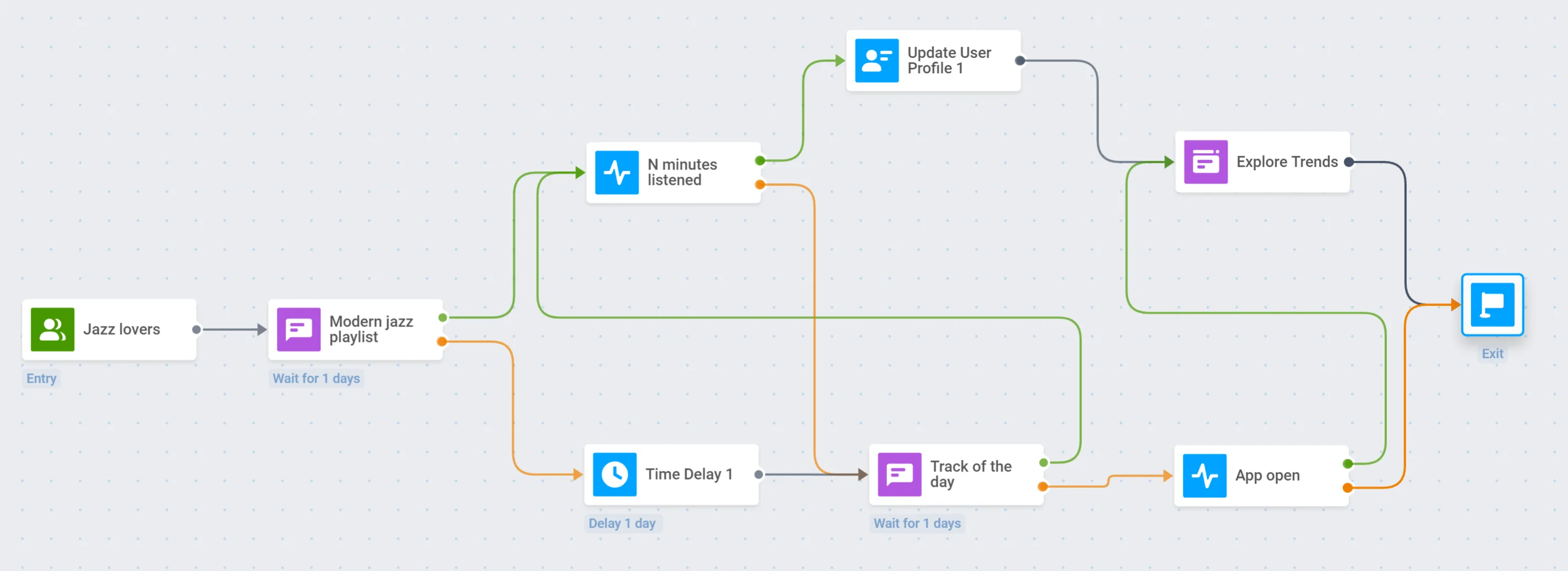
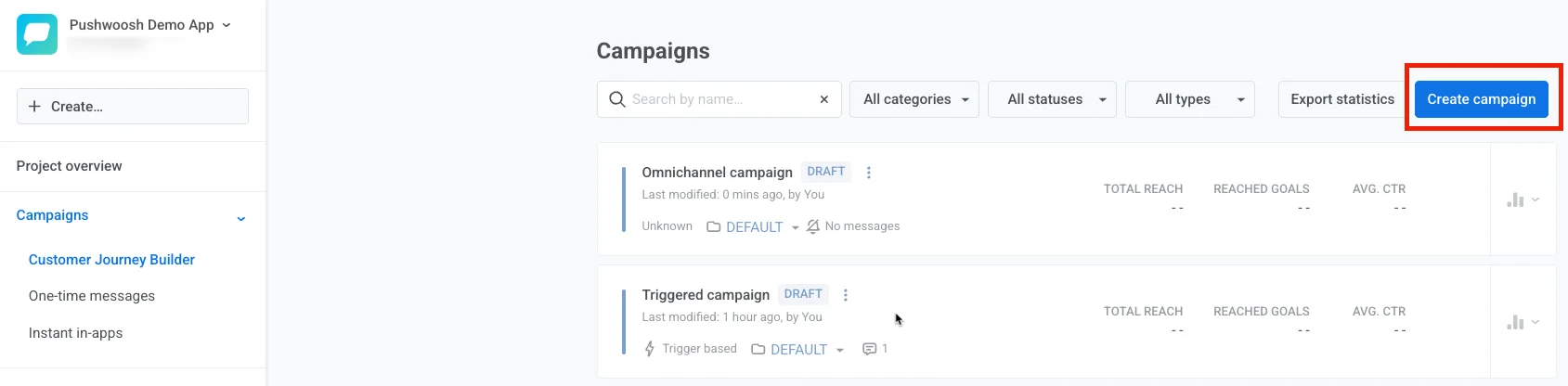 โครงสร้างของแคมเปญอาจแตกต่างกันไปอย่างมาก ขึ้นอยู่กับเป้าหมายของคุณ ในตัวอย่างของเรา เราจะแสดงวิธีตั้งค่าแคมเปญการมีส่วนร่วมแบบง่ายๆ สำหรับแอปสตรีมเพลง:
 ### กำหนดจุดเริ่มต้น
ในแอปสตรีมเพลงตัวอย่างของเรา เราจะเพิ่มจุดเริ่มต้นตามกลุ่มเป้าหมายเพื่อดึงดูดคนรักเพลงแจ๊ส:
### ส่ง push ที่น่าสนใจ
มาส่ง push notification ให้กับคนรักเพลงแจ๊สทุกคนเกี่ยวกับเพลย์ลิสต์พิเศษในแอปกัน:
เราจะแบ่งโฟลว์ขึ้นอยู่กับว่า push นี้ถูกเปิดหรือถูกเพิกเฉย:
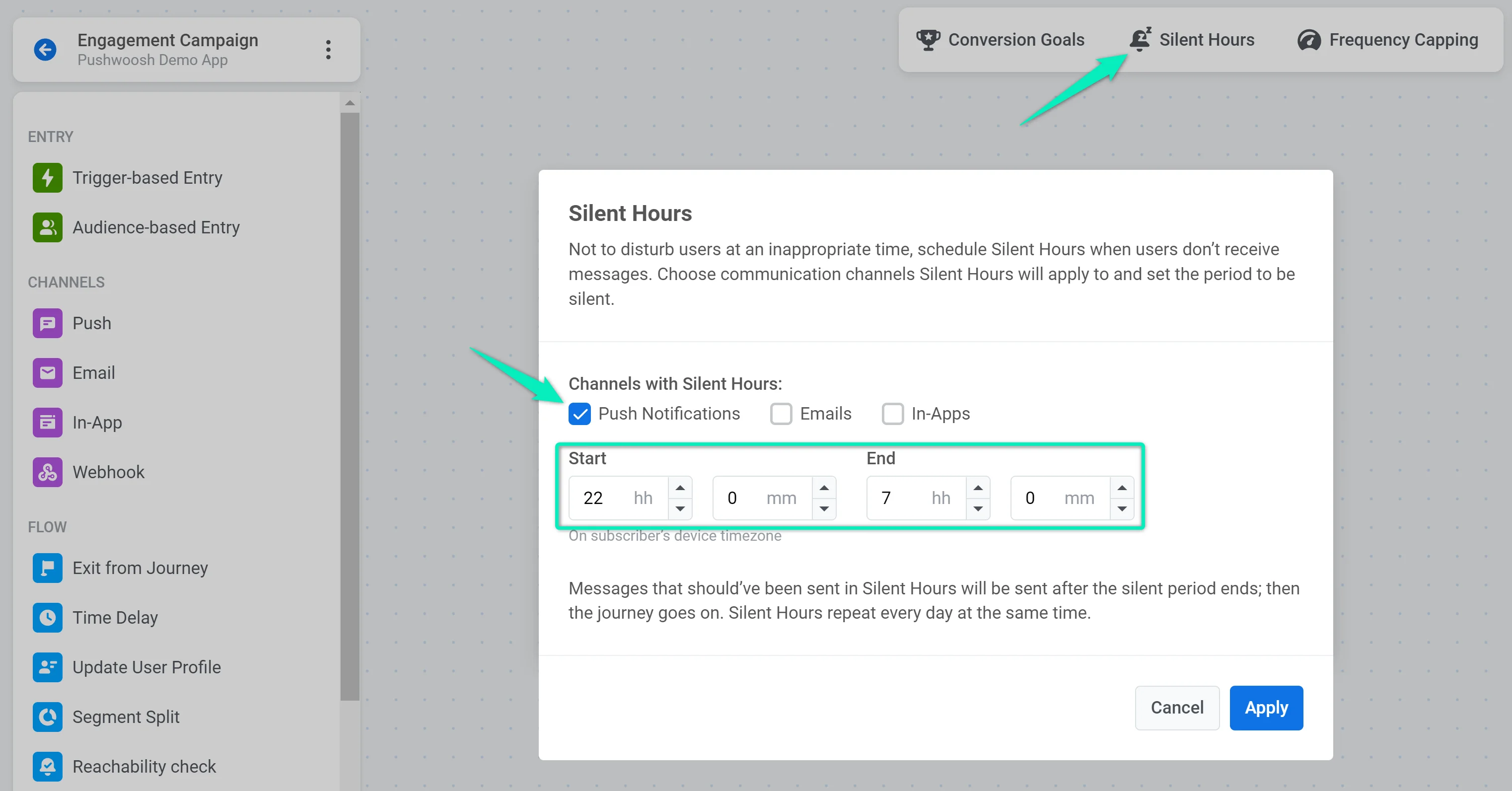
เราจะตั้งค่า silent hours เพื่อหลีกเลี่ยงการรบกวนผู้ใช้เมื่อพวกเขาไม่น่าจะฟังเพลง:
### กำหนดจุดเริ่มต้น
ในแอปสตรีมเพลงตัวอย่างของเรา เราจะเพิ่มจุดเริ่มต้นตามกลุ่มเป้าหมายเพื่อดึงดูดคนรักเพลงแจ๊ส:
### ส่ง push ที่น่าสนใจ
มาส่ง push notification ให้กับคนรักเพลงแจ๊สทุกคนเกี่ยวกับเพลย์ลิสต์พิเศษในแอปกัน:
เราจะแบ่งโฟลว์ขึ้นอยู่กับว่า push นี้ถูกเปิดหรือถูกเพิกเฉย:
เราจะตั้งค่า silent hours เพื่อหลีกเลี่ยงการรบกวนผู้ใช้เมื่อพวกเขาไม่น่าจะฟังเพลง:
 ### เพิ่มทริกเกอร์เวลาฟัง
_สำหรับผู้ที่เปิด push notification_
ตอนนี้เราจะแบ่งผู้ที่คลิก push notification ออกเป็นสองกลุ่ม: ผู้ใช้ที่ฟังเพลย์ลิสต์เป็นเวลานานและผู้ใช้ที่ใช้เวลาน้อยมากก่อนที่จะปิดเพลย์ลิสต์
ก่อนอื่น เราจะตั้งค่า [event](/th/product/audience-data-and-segmentation/events/) "N minutes listened" ในแอปและโปรเจกต์ Pushwoosh
หลังจากนั้น เราจะเพิ่มองค์ประกอบ **Wait for Trigger** โดยเลือก event "N minutes listened":
### ตั้งค่าการหน่วงเวลา
_สำหรับผู้ที่ไม่ได้เปิด push notification_
หากผู้ใช้ไม่คลิก push notification เราจะตั้งค่า **Time Delay** หนึ่งวันก่อนที่จะพยายามดึงพวกเขากลับมาที่แอปอีกครั้ง:
### อัปเดตโปรไฟล์ผู้ใช้
_สำหรับผู้ที่กระตุ้น event "N minutes listened"_
หากผู้ใช้กระตุ้น event "N minutes listened" เราจะแท็กพวกเขาเป็น _Listened to Modern jazz playlist_ ในการทำเช่นนี้ เราจะเพิ่มองค์ประกอบ **Update User Profile**:
### ส่ง push ที่น่าสนใจอีกครั้ง
_สำหรับผู้ที่ไม่ได้เปิด push แรกหรือไม่กระตุ้น event "N minutes listened"_
มาส่ง push ที่น่าสนใจอีกครั้งให้กับผู้ที่ไม่สนใจเพลย์ลิสต์เพื่อพยายามดึงพวกเขากลับมาที่แอป เราจะเชิญผู้ใช้เหล่านี้ให้ฟังเพลงประจำวัน:
หากผู้ใช้เปิด push _Track of the day_ เราจะรอให้ทริกเกอร์ "N minutes listened" ทำงานและดำเนินการต่อใน Journey:
### แสดง in-app เพื่อการมีส่วนร่วมเพิ่มเติม
_สำหรับผู้ที่กระตุ้น event “N minutes listened”_
ตอนนี้เราต้องการแสดงเนื้อหาที่น่าสนใจมากขึ้นให้กับผู้ใช้ที่ได้ฟังเพลย์ลิสต์ของเรา ก่อนอื่น เราจะสร้าง [in-app message](/th/product/content/in-apps/) ที่มีปุ่มนำไปยังส่วน _Trends_
จากนั้นเราจะเพิ่มองค์ประกอบ **In-App** ลงใน canvas:
### รอให้ผู้ใช้เปิดแอป
_สำหรับผู้ที่ไม่ได้เปิด push notification ที่สอง_
หากผู้ใช้ไม่เปิด push ที่สอง เราจะให้เวลาพวกเขาอีกหนึ่งวันในการเปิดแอป เพื่อจุดประสงค์นี้ เราจะเพิ่มองค์ประกอบ **Wait for Trigger** และระบุ event เริ่มต้น _PW\_ApplicationOpen_ พร้อมระยะเวลารอหนึ่งวัน:
หากผู้ใช้เปิดแอปภายในหนึ่งวัน เราจะแสดง in-app _Explore Trends_ ให้พวกเขาด้วย:
### สิ้นสุด journey
เพื่อสิ้นสุดแคมเปญ เราจะเพิ่มองค์ประกอบ **Exit from Journey** แคมเปญจะสิ้นสุดเมื่อ in-app _Explore Trends_ ปรากฏขึ้น หรือหากผู้ใช้ไม่ตอบสนองต่อขั้นตอนใดๆ ของแคมเปญ:
## คุณอาจสนใจเรื่องนี้ด้วย
* [ข้อมูลเพิ่มเติมเกี่ยวกับ Pushwoosh Customer Journey Builder](https://www.pushwoosh.com/products/customer-journey)
* [วิธีเพิ่มการมีส่วนร่วมของผู้ใช้แอป](https://blog.pushwoosh.com/blog/increase-app-engagement/)
* [7+ เมตริกที่ต้องวัดสำหรับการมีส่วนร่วมของผู้ใช้ในแอปของคุณ](https://blog.pushwoosh.com/blog/user-engagement-metrics/)
### เพิ่มทริกเกอร์เวลาฟัง
_สำหรับผู้ที่เปิด push notification_
ตอนนี้เราจะแบ่งผู้ที่คลิก push notification ออกเป็นสองกลุ่ม: ผู้ใช้ที่ฟังเพลย์ลิสต์เป็นเวลานานและผู้ใช้ที่ใช้เวลาน้อยมากก่อนที่จะปิดเพลย์ลิสต์
ก่อนอื่น เราจะตั้งค่า [event](/th/product/audience-data-and-segmentation/events/) "N minutes listened" ในแอปและโปรเจกต์ Pushwoosh
หลังจากนั้น เราจะเพิ่มองค์ประกอบ **Wait for Trigger** โดยเลือก event "N minutes listened":
### ตั้งค่าการหน่วงเวลา
_สำหรับผู้ที่ไม่ได้เปิด push notification_
หากผู้ใช้ไม่คลิก push notification เราจะตั้งค่า **Time Delay** หนึ่งวันก่อนที่จะพยายามดึงพวกเขากลับมาที่แอปอีกครั้ง:
### อัปเดตโปรไฟล์ผู้ใช้
_สำหรับผู้ที่กระตุ้น event "N minutes listened"_
หากผู้ใช้กระตุ้น event "N minutes listened" เราจะแท็กพวกเขาเป็น _Listened to Modern jazz playlist_ ในการทำเช่นนี้ เราจะเพิ่มองค์ประกอบ **Update User Profile**:
### ส่ง push ที่น่าสนใจอีกครั้ง
_สำหรับผู้ที่ไม่ได้เปิด push แรกหรือไม่กระตุ้น event "N minutes listened"_
มาส่ง push ที่น่าสนใจอีกครั้งให้กับผู้ที่ไม่สนใจเพลย์ลิสต์เพื่อพยายามดึงพวกเขากลับมาที่แอป เราจะเชิญผู้ใช้เหล่านี้ให้ฟังเพลงประจำวัน:
หากผู้ใช้เปิด push _Track of the day_ เราจะรอให้ทริกเกอร์ "N minutes listened" ทำงานและดำเนินการต่อใน Journey:
### แสดง in-app เพื่อการมีส่วนร่วมเพิ่มเติม
_สำหรับผู้ที่กระตุ้น event “N minutes listened”_
ตอนนี้เราต้องการแสดงเนื้อหาที่น่าสนใจมากขึ้นให้กับผู้ใช้ที่ได้ฟังเพลย์ลิสต์ของเรา ก่อนอื่น เราจะสร้าง [in-app message](/th/product/content/in-apps/) ที่มีปุ่มนำไปยังส่วน _Trends_
จากนั้นเราจะเพิ่มองค์ประกอบ **In-App** ลงใน canvas:
### รอให้ผู้ใช้เปิดแอป
_สำหรับผู้ที่ไม่ได้เปิด push notification ที่สอง_
หากผู้ใช้ไม่เปิด push ที่สอง เราจะให้เวลาพวกเขาอีกหนึ่งวันในการเปิดแอป เพื่อจุดประสงค์นี้ เราจะเพิ่มองค์ประกอบ **Wait for Trigger** และระบุ event เริ่มต้น _PW\_ApplicationOpen_ พร้อมระยะเวลารอหนึ่งวัน:
หากผู้ใช้เปิดแอปภายในหนึ่งวัน เราจะแสดง in-app _Explore Trends_ ให้พวกเขาด้วย:
### สิ้นสุด journey
เพื่อสิ้นสุดแคมเปญ เราจะเพิ่มองค์ประกอบ **Exit from Journey** แคมเปญจะสิ้นสุดเมื่อ in-app _Explore Trends_ ปรากฏขึ้น หรือหากผู้ใช้ไม่ตอบสนองต่อขั้นตอนใดๆ ของแคมเปญ:
## คุณอาจสนใจเรื่องนี้ด้วย
* [ข้อมูลเพิ่มเติมเกี่ยวกับ Pushwoosh Customer Journey Builder](https://www.pushwoosh.com/products/customer-journey)
* [วิธีเพิ่มการมีส่วนร่วมของผู้ใช้แอป](https://blog.pushwoosh.com/blog/increase-app-engagement/)
* [7+ เมตริกที่ต้องวัดสำหรับการมีส่วนร่วมของผู้ใช้ในแอปของคุณ](https://blog.pushwoosh.com/blog/user-engagement-metrics/)